Notitie
Voor toegang tot deze pagina is autorisatie vereist. U kunt proberen u aan te melden of de directory te wijzigen.
Voor toegang tot deze pagina is autorisatie vereist. U kunt proberen de mappen te wijzigen.
Nadat u Office Word-sjablonen hebt gemaakt en geïmporteerd in customer engagement-apps (Dynamics 365 Sales, Dynamics 365 Customer Service, Dynamics 365 Field Service, Dynamics 365 Marketing en Dynamics 365 Project Service Automation), selecteren gebruikers één knop om gestandaardiseerde documenten te genereren die automatisch worden gevuld met gegevens. Deze functie heeft enkele speciale overwegingen die u moet weten om Word-sjablonen te maken.
Warning
Er is een bekend probleem bij het maken van sjablonen in Word. Als u interacties wilt voorkomen die Word mogelijk kunnen stabiliseren, bekijkt en volgt u de richtlijnen in de sectie Een bekend probleem voorkomen bij het maken van sjablonen in dit artikel.
Ondersteunde versies van Word
| Oppervlak | Word versie |
|---|---|
| Een Word-sjabloon maken | 2013, 2016 |
| Een Word-document gebruiken dat is gegenereerd in customer engagement-apps | 2010, 2013, 2016 |
Note
Word-documenten met ingeschakelde macro's (.docm) worden niet ondersteund.
Volg de stappen in dit artikel om Word-sjablonen te maken en te gebruiken in customer engagement-apps.
Stap 1: Een Word-sjabloon maken
U kunt een Word-sjabloon maken vanuit het Power Platform-beheercentrum of vanuit een record in customer engagement-apps. Als u een sjabloon maakt vanuit het beheercentrum, wordt deze beschikbaar gemaakt voor alle gebruikers in uw organisatie, terwijl u een sjabloon maakt op basis van een record, wordt er een persoonlijke sjabloon gemaakt die alleen voor u beschikbaar is.
Een Word-sjabloon maken vanuit het Power Platform-beheercentrum
Voor Access zijn voldoende machtigingen vereist, zoals de rol Systeembeheerder of Systeemaanpassing. Als u uw beveiligingsrol wilt controleren, raadpleegt u Uw gebruikersprofiel bekijken. Als u niet over de juiste machtigingen beschikt, neemt u contact op met uw systeembeheerder.
- Meld u aan bij het Power Platform-beheercentrum.
- Selecteer in het navigatiedeelvenster de optie Beheren.
- Selecteer in het deelvenster BeherenOmgevingen.
- Selecteer op de pagina Omgevingen een omgeving en selecteer vervolgens Instellingen op de opdrachtbalk.
- Vouw Sjablonen uit en selecteer vervolgens Documentsjablonen.
- Ga op de pagina Beschikbare sjablonenweergave naar de opdrachtbalk en selecteer Nieuwe>Word-sjabloon downloaden.
- Selecteer in het dialoogvenster Downloaden om een sjabloon te maken de entiteit waarvoor u de sjabloon wilt maken.

- Geef de entiteitsrelaties op die u in de sjabloon wilt gebruiken. Als u bijvoorbeeld de entiteit Account selecteert, kunt u een 1:N-relatie opgeven met de entiteit Contactpersoon om contactgegevens op te nemen in de sjabloon. Meer informatie over relaties in wat zijn 1:N-, N:1- en N:N-relaties?
Note
- De relaties die u op dit scherm selecteert, bepalen welke entiteiten en velden later beschikbaar zijn wanneer u de Word-sjabloon definieert.
- Selecteer alleen de relaties die u nodig hebt om gegevens toe te voegen aan de Word-sjabloon.
- Selecteer Downloaden om een Word-bestand op uw lokale computer te downloaden met de geëxporteerde entiteit die is opgenomen als XML-gegevens.
Important
U kunt alleen een documentsjabloon gebruiken in de omgeving waarin u deze hebt gedownload. Migratie van omgeving naar omgeving voor Word- of Excel-sjablonen wordt niet ondersteund.
Een persoonlijke Word-sjabloon maken op basis van een record
Als Dynamics 365-gebruiker kunt u een persoonlijke Word-sjabloon maken die u kunt gebruiken voor uw eigen verkoopdocumenten. Deze sjablonen zijn alleen voor u beschikbaar. De volgende stappen zijn bedoeld voor Dynamics 365 Sales, maar het proces is vergelijkbaar in andere customer engagement-apps.
- Meld u aan bij de app Verkoophub.
- Selecteer de entiteit waarvoor u de sjabloon wilt maken. Als u bijvoorbeeld een sjabloon wilt maken voor klantaccounts, selecteert u Accounts.
- Open een record. Selecteer op de opdrachtbalk Word-sjablonen>Download sjabloon.
De entiteit is standaard geselecteerd op basis van de record die u hebt geopend.

- Geef de entiteitsrelaties op die u in de sjabloon wilt gebruiken. Als u bijvoorbeeld de entiteit Account selecteert, kunt u een 1:N-relatie opgeven met de entiteit Contactpersoon om contactgegevens op te nemen in de sjabloon. Meer informatie over relaties in wat zijn 1:N-, N:1- en N:N-relaties?
Note
- De relaties die u op dit scherm selecteert, bepalen welke entiteiten en velden later beschikbaar zijn wanneer u de Word-sjabloon definieert.
- Selecteer alleen de relaties die u nodig hebt om gegevens toe te voegen aan de Word-sjabloon.
- Selecteer Downloaden om een Word-bestand op uw lokale computer te downloaden met de geëxporteerde entiteit die is opgenomen als XML-gegevens.
Important
U kunt alleen een documentsjabloon gebruiken in de omgeving waarin u deze hebt gedownload. Migratie van omgeving naar omgeving voor Word- of Excel-sjablonen wordt niet ondersteund.
Wat zijn 1: N-, N:1- en N:N-relaties?
Dit scherm vereist kennis van uw gegevensstructuur in apps voor klantbetrokkenheid. Uw beheerder of aanpasser kan informatie geven over entiteitsrelaties. Raadpleeg Overzicht van entiteitsrelaties voor meer informatie voor beheerders.
Hier volgen enkele voorbeeldrelaties voor de entiteit Account.
| Relatie | Beschrijving |
|---|---|

|
Een account kan meerdere contactpersonen hebben. |

|
Een potentiële klant, account of contactpersoon kan meerdere accounts hebben. |

|
Een account kan meerdere marketinglijsten hebben. Een marketinglijst kan meerdere accounts hebben. |
Note
Als u ervoor wilt zorgen dat documenten snel worden gedownload, retourneert u slechts 100 gerelateerde records voor elke relatie. Als u bijvoorbeeld een sjabloon voor een account exporteert en een lijst met contactpersonen wilt opnemen, retourneert het document maximaal 100 contactpersonen van het account.
Stap 2: Schakel het tabblad Ontwikkelaar in
Open het sjabloonbestand Word. Op dit punt lijkt het document leeg te zijn.

Als u XML-gegevens van customer engagement-apps wilt bekijken en toevoegen, moet u het tabblad Word Ontwikkelaars inschakelen.
Ga naar Bestand>Opties>Lint aanpassen en schakel vervolgens Ontwikkelaar in.

Kies OK.
Ontwikkelaar wordt nu op het Word-lint weergegeven.

Een bekend probleem bij het maken van sjablonen vermijden
Er is een bekend probleem met door customer engagement-apps gegenereerde Word-sjablonen en Microsoft Word. Volg de richtlijnen in deze sectie om problemen met besturingsvelden te voorkomen voordat u naar stap drie gaat waar u velden voor XML-inhoudsbeheer toevoegt aan de Word-sjabloon.
Warning
Er zijn een paar dingen die ervoor kunnen zorgen dat Word vastloopt, waardoor u Taakbeheer moet gebruiken om Word te stoppen.
- U voegt een ander inhoudsbesturingselement toe dan Afbeelding of Tekst zonder opmaak.
- U voert een tekstuele wijziging door in een inhoudsbesturingselement, zoals aanpassing van hoofdlettergebruik of het toevoegen van tekst. Deze wijzigingen kunnen zowel door AutoCorrectie plaatsvinden als ook door bewerkingen van gebruikers. Standaard worden zinnen in Microsoft Word door AutoCorrectie met hoofdletters geschreven. Wanneer u een inhoudsbeheerveld toevoegt, ziet Word het als een nieuwe zin en wordt het hoofdlettergebruik gebruikt wanneer de focus van het veld afschuift.
Voeg alleen velden toe als Tekst zonder opmaak of Afbeelding
U gebruikt het deelvenster XML-toewijzing om entiteitsvelden toe te voegen aan uw Word-sjabloon. Voeg alleen velden toe als Tekst zonder opmaak of Afbeelding.

Voert geen tekstuele wijzigingen door in het toegevoegde inhoudsbesturingselement
U kunt de inhoudsbeheervelden opmaken, zoals vet maken of de tekstkleur wijzigen. Breng echter geen tekstuele wijzigingen aan in de inhoudsbeheervelden, inclusief hoofdletterwijzigingen.

Als u merkt dat Word vastloopt of de prestaties verminderen, probeert u AutoCorrectie uit te schakelen.
AutoCorrectie uitschakelen
Als het sjabloonbestand is geopend in Word, ga naar File>Options>Proofing>AutoCorrectie Options.

Zet de eerste letter van zinnen met een hoofdletter en gebruik automatisch suggesties van de spellingcontrole.

Verwijder streepjes (--) door een streepje (-) op de tabbladen vanAutoOpmaak en AutoOpmaak terwijl u typt.
Kies OK.
Stap 3: De sjabloon definiëren
Gebruik het XML-toewijzingsvenster om de Word-sjabloon te definiëren met entiteitsvelden.
Selecteer in uw Word-sjabloon Ontwikkelaar>XML-toewijzingsvenster om het standaard-XML-schema te selecteren.


Selecteer het XML-schema. Het begint met 'urn:microsoft-crm/document-template/'.

Important
Als u regelmatig onbedoelde bewerkingen hebt waardoor Word vastloopt of prestatievermindering ondervindt, moet u de AutoCorrectie-opties uitschakelen volgens de sectie, Avoid een bekend probleem bij het maken van sjablonen.
Vouw de entiteit uit, klik met de rechtermuisknop op het entiteitsveld en selecteer Inhoudsbesturingselement invoegen>Plain Text.
Het entiteitsveld wordt toegevoegd aan de Word-sjabloon.

Voeg extra entiteitsvelden toe, voeg beschrijvende labels en tekst toe en maak het document op.
Een voltooide sjabloon kan er bijvoorbeeld als volgt uitzien:

Sommige inhoudsbesturingselementvelden die u hebt toegevoegd, hebben waarschijnlijk meerdere regels met gegevens. Accounts kunnen bijvoorbeeld meer dan één contactpersoon hebben. Als u alle gegevens in uw Word-sjabloon wilt opnemen, stelt u het inhoudsbeheerveld in op herhaling.
Inhoudsbesturingselementvelden instellen op herhalen
Plaats velden met herhalende gegevens in een tabelrij.
Selecteer de volledige tabelrij in de sjabloon.

Klik in het deelvenster XML-toewijzing met de rechtermuisknop op de relatie met de inhoudsbesturingselementen en selecteer Herhalen.

Wanneer u de sjabloon Word in customer engagement-apps gebruikt om een document te maken, wordt de tabel gevuld met meerdere rijen met gegevens.
Als de sjabloon de gewenste velden en opmaak heeft, slaat u deze op en uploadt u deze naar apps voor klantbetrokkenheid.
Stap 4: De Word-sjabloon weer uploaden naar customer engagement-apps
Wanneer u uw Word sjabloon op de gewenste manier hebt gemaakt, slaat u deze op zodat u deze kunt uploaden naar customer engagement-apps.
De toegang tot de zojuist gemaakte Word-sjabloon is afhankelijk van de wijze waarop u deze hebt geüpload en de toegang die is verleend aan de beveiligingsrol. Controleer Beveiligingsrollen gebruiken om toegang tot sjablonen te beheren.
Beheerders kunnen de pagina Instellingen gebruiken om de Word-sjabloon te uploaden naar customer engagement-apps. Alle gebruikers in uw organisatie kunnen een sjabloon gebruiken die is geüpload in Instellingen.
De Word-sjabloon uploaden vanuit het Power Platform-beheercentrum
Meld u aan bij het Power Platform-beheercentrum.
Selecteer in het navigatiedeelvenster de optie Beheren.
Selecteer in het deelvenster BeherenOmgevingen.
Selecteer op de pagina Omgevingen een omgeving en selecteer vervolgens Instellingen op de opdrachtbalk.
Selecteer Sjablonen>Documentsjablonen.
Selecteer op de pagina Beschikbare sjablonenweergave de optie Word-sjabloon uploaden> in de opdrachtbalk.
Blader naar het sjabloonbestand dat u wilt uploaden.

Selecteer Uploaden.
Gebruikers zonder beheerdersrechten kunnen een sjabloon voor eigen gebruik uploaden vanuit een lijst met records.
De persoonlijke Word-sjabloon uploaden vanuit een record
Open een record voor het entiteitstype dat overeenkomt met de sjabloon die u hebt gemaakt. Open bijvoorbeeld een klantaccountrecord in Sales als u een accountsjabloon hebt gemaakt.
Selecteer op de opdrachtbalk Word-sjablonen>Upload Sjabloon.
Blader naar het bestand en selecteer Uploaden.
Stap 5: Een document genereren op basis van de Word-sjabloon
Voer de volgende stappen uit om de Word-sjabloon te gebruiken die u hebt gemaakt.
Open een record die overeenkomt met het entiteitstype van de sjabloon die u hebt gemaakt. Open bijvoorbeeld een klantaccountrecord in Sales als u een accountsjabloon hebt gemaakt.
Selecteer op de opdrachtbalk Word-sjablonen en selecteer vervolgens onder Word-sjablonen de sjabloon die u hebt gemaakt.
Als u de gemaakte sjabloon niet ziet, zijn er twee mogelijkheden:
U hebt een recordtype (entiteit) geselecteerd dat niet overeenkomt met de sjabloon. In het systeem worden alleen sjablonen weergegeven die zijn gebouwd voor het geselecteerde recordtype. Als u bijvoorbeeld een kansrecord opent, ziet u geen sjabloon die u hebt gemaakt met het onderdeel Account.
U moet apps voor klantbetrokkenheid vernieuwen om de sjabloon te zien. Vernieuw de browser of open apps voor klantbetrokkenheid opnieuw.
Het systeem genereert een Word-document met gegevens uit de record die u hebt geopend en downloadt het naar uw computer. Open het document om de gegevens en sjabloon in actie te zien.
De voorbeeldsjablonen voor Word uitproberen
Klantbetrokkenheid-apps bevatten vijf word-voorbeeldsjablonen.

De Word-voorbeeldsjablonen zijn ontworpen voor een specifiek recordtype (entiteit). U kunt de sjabloon alleen toepassen op records van hetzelfde recordtype.
| Naam | Entity |
|---|---|
| Overzicht van verkoopkansen | Verkoopkans (gebied Verkoop) |
| Campagneoverzicht | Campagne (gebied Marketing) |
| Aanvraagoverzicht | Aanvraag (gebied Service) |
| Invoice | Factuur (gebied Verkoop) |
| Kostenplaatsoverzicht | Client_Account (gebieden Verkoop, Service en Marketing) |
Een voorbeeldsjabloon Word toepassen
Open een record met informatie die gebruikmaakt van het entiteitstype dat overeenkomt met de voorbeeldsjabloon. Open bijvoorbeeld een klantaccountrecord in Verkoop om de sjabloon Kostenplaatsoverzicht toe te passen.
Selecteer Word-sjablonen op de opdrachtbalk en selecteer vervolgens onder Word-sjablonen de voorbeeldsjabloon.
Het systeem genereert een Word-document met gegevens uit de record die u hebt geopend en downloadt het naar uw computer. Open het document om de gegevens en sjabloon in actie te zien.
Note
De voorbeeldsjablonen zijn bedoeld als uitgangspunt voor het maken van uw eigen sjablonen. U kunt ze niet bewerken.
Aanvullende overwegingen
Beveiligingsrollen gebruiken om toegang tot sjablonen te beheren
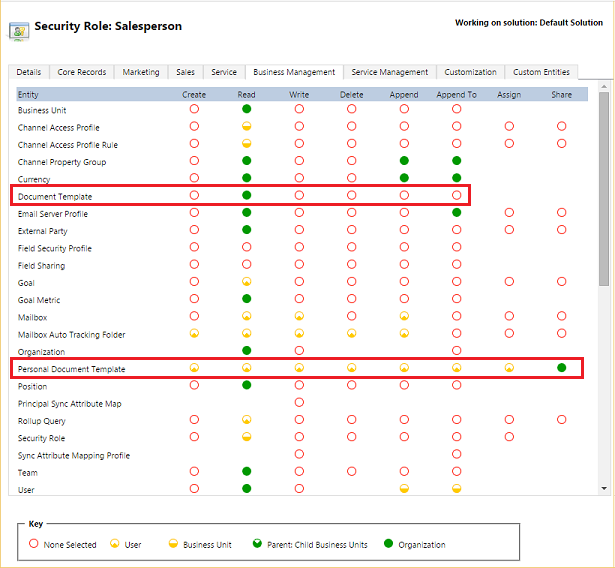
Beheerders kunnen de toegang tot Word sjablonen beheren met enige granulariteit. U kunt bijvoorbeeld verkoopmedewerkers leesrechten geven, maar geen schrijfrechten tot een Word-sjabloon.
Selecteer Instellingen>Beveiliging>Beveiligingsrollen.
Selecteer een rol en selecteer vervolgens het tabblad Bedrijfsbeheer .
Selecteer Documentsjabloon om de toegang in te stellen voor sjablonen die beschikbaar zijn voor de gehele organisatie. Selecteer Persoonlijke documentsjabloon voor sjablonen die alleen met individuele gebruikers worden gedeeld.
Selecteer de cirkels om het toegangsniveau aan te passen.
Lijsten in gemaakte documenten hebben niet dezelfde volgorde als records
Lijsten met records die zijn gemaakt op basis van een aangepaste sjabloon, worden mogelijk niet weergegeven in Word-documenten als de volgorde in apps voor klantbetrokkenheid. De app bevat records in de volgorde van de datum en tijd waarop ze zijn gemaakt.
Probleem met talen die van rechts naar links worden geschreven
Inhoud in talen van rechts naar links (RTL) heeft mogelijk opmaakproblemen in het Word-bestand nadat het document is gemaakt.