Notitie
Voor toegang tot deze pagina is autorisatie vereist. U kunt proberen u aan te melden of de directory te wijzigen.
Voor toegang tot deze pagina is autorisatie vereist. U kunt proberen de mappen te wijzigen.
De tijdlijn helpt app-gebruikers om de hele activiteitengeschiedenis te bekijken. Het besturingselement Tijdlijn legt activiteiten vast, zoals notities, afspraken, e-mailberichten, telefoongesprekken en taken. Hiermee worden interacties voor een gerelateerde tabel in de loop van de tijd bijgehouden. Gebruik de tijdlijn om snel op de hoogte te blijven van de laatste details van de activiteit.

Het besturingselement Tijdlijn biedt een gemakkelijke manier om informatie over een tabel te bekijken, zoals accounts of contactpersonen. Deze alomvattende ervaring geeft gebruikers een beter inzicht van hun klantinteracties en helpt hen deze op een efficiënte en effectieve manier meer persoonlijke service kunnen leveren.
App-makers kunnen de informatie configureren die op de tijdlijn wordt weergegeven. Gebruikers kunnen vervolgens rechtstreeks vanuit de tijdlijn toegang krijgen tot informatie en activiteitenrecords maken, zoals e-mailberichten en taken.
Een tijdlijn toevoegen
Een tijdbalkbesturingselement bevindt zich op een formulier binnen een tabel. Elk element voor tijdlijn op een formulier kan worden geconfigureerd. Een accounttabel heeft bijvoorbeeld drie standaardformulieren en elk van die formulieren kan een tijdlijn hebben die kan worden geconfigureerd.
Een aangepaste tabel in een tijdlijn weergeven
Als u aangepaste tabellen wilt toevoegen als activiteiten in een tijdlijn, configureert u de volgende instellingen wanneer u de tabel maakt:
- Stel de tabel Type in als Activiteit.
- Controleer de instelling Bijlagen inschakelen als u wilt dat app-gebruikers bijlagen en notities kunnen toevoegen aan de aangepaste activiteitenrecord.
Meer informatie vindt u in Een aangepaste tabel maken.
Het tijdlijnonderdeel toevoegen aan een formulier
- Aanmelden bij Power Apps.
- Selecteer Tabellen in het linker navigatiedeelvenster en open de gewenste tabel. Als het item zich niet in het deelvenster van het zijpaneel bevindt, selecteert u …Meer en selecteert u vervolgens het gewenste item.
- Selecteer het gebied Formulieren en open het formulier waar u een tijdlijn wilt toevoegen of configureren.
- Selecteer in de formulierontwerper Onderdelen in de linkernavigatie en scrol vervolgens omlaag naar het onderdeel Tijdlijn aan de linkerkant. Sleep het naar een sectie op het formulier.

- Breng de gewenste wijzigingen aan in de tijdlijninstellingen. Meer informatie vindt u in Het tijdlijnonderdeel configureren.
- Voordat u configuratiewijzigingen in het tabelformulier kunt bekijken, moet u uw updates opslaan en publiceren in het tijdlijnonderdeel. Selecteer Opslaan en selecteer vervolgens Publiceren om uw formulierwijzigingen beschikbaar te maken op het tabelformulier voor de omgeving.
Let op het volgende wanneer u werkt met het tijdlijnbesturingselement in de formulierontwerper.
- U kunt meerdere tijdlijnen aan een formulier toevoegen.
- Om het tijdlijnonderdeel uit een formulier te verwijderen, selecteert u het onderdelengebied Tijdlijn en drukt u vervolgens op de Delete-toets.
- Aangezien het tijdlijnonderdeel uitsluitend afhankelijk is van onderliggende gerelateerde gegevens, wordt Bijna klaar weergegeven in de tijdlijnsectie.
- Omdat u zich in een aanmaak- en/of bewerkingsstatus op het formulier bevindt, zijn er geen onderliggende gegevens, dus de tijdlijnsectie is leeg in de formulierontwerper.
De tijdlijncomponent configureren
Het tijdlijnonderdeel bevat veel functies die kunnen worden geconfigureerd en aangepast aan specifieke zakelijke behoeften. De tijdlijn bestaat uit opties en functies die u configureert in het tijdlijnonderdeel, dat vervolgens wordt weergegeven in het tabelformulier.
Weergaveopties
In dit gedeelte worden de instellingen beschreven die beschikbaar zijn in het gebied Weergaveopties van de tijdlijnbesturingsinstellingen.
Naam van tijdlijnonderdeel
De kolom Naam in het tabblad Eigendommen in Weergaveopties is de unieke naam van het tijdlijnbesturingselement en wordt alleen door de app-maker gebruikt om te verwijzen.
Opmerking
- De kolom Naam heeft beperkingen. U kunt bijvoorbeeld geen spaties tussen woorden gebruiken. In plaats daarvan moet u een onderstrepingsteken (_) gebruiken
- U kunt het standaard koplabel dat wordt weergegeven als Tijdlijn op het formulier niet wijzigen tijdens app-runtime.
Records die op de pagina worden weergegeven
In deze sectie kunt u het aantal records bepalen dat verschijnt voordat Meer laden wordt weergegeven onder aan de sectie.
| Weergave voor configuratie van formulierontwerper | Weergave in formulierontwerper |
|---|---|

|

|
| De standaardinstelling in de kolom Records getoond op pagina is 10 records, maar u kunt deze wijzigen om tot maximaal 50 records weer te geven. | 1. Volgens de standaardinstelling die in dit voorbeeld wordt getoond, geeft het formulier maximaal 10 records weer. 2. Zodra er 10 records zijn, verschijnt de optie Meer laden onder aan het formulier. |
Recordtypen om weer te geven
Er zijn drie primaire recordtypen: Activiteiten, notities en berichten. Alle recordtypen zijn standaard ingeschakeld.
- Activiteiten. Activiteiten kunnen een groot aantal aanpasbare subactiviteitsrecordtypen hebben om aan zakelijke behoeften te voldoen. Afhankelijk van wat u installeert, kan de beheerder veel verschillende aangepaste subactiviteitsrecordtypen maken, toevoegen en weergeven onder de sectie Activiteit van het vervolgkeuzemenu op de tijdlijn.
- Notities. Met notities kunt u details vastleggen met betrekking tot de tabelrecord. U kunt bijvoorbeeld notities gebruiken om gedachten vast te leggen, informatie samen te vatten en feedback te geven over een case, en de casedetails vervolgens later bij te werken.
- Berichten Er zijn twee soorten berichten: automatisch en gebruiker:
- Automatische berichten zijn door het systeem gegenereerde berichten die u informeren over accountactiviteit.
- Met Berichten van gebruikers kunt u een bericht voor een andere gebruiker achterlaten in een record.
Opmerking
Berichten vereisen een Dynamics 365-app, zoals een app voor Dynamics 365 Customer Service.
Deze recordtypen inschakelen voor weergave in de tijdlijn
| Configuratieoverzicht van de formulierontwerper | Weergaveformulierontwerper |
|---|---|

|

|
| Als u Weergegeven recordtypen wilt inschakelen voor Activiteiten, Notities en Berichten op een formulier, selecteert u het vakje naast het recordtype. | 1. Om te bevestigen dat het recordtype wordt weergegeven op het formulier, selecteert u Een tijdlijnrecord maken in de rechterbovenhoek van de tijdlijn. Er verschijnt nu een vervolgkeuzemenu met de lijst met geactiveerde recordtypen. in de rechterbovenhoek van de tijdlijn. Er verschijnt nu een vervolgkeuzemenu met de lijst met geactiveerde recordtypen.2. Wanneer Activiteiten is ingeschakeld, worden Activiteit-recordtypen weergegeven voor afspraken, e-mail, telefoongesprekken en taken. 3. Wanneer Notities is ingeschakeld, worden de recordtypen voor notities op het formulier weergegeven. 4. Wanneer Berichten zijn ingeschakeld, worden de berichtrecordtypen op het formulier weergegeven. |
Opmerking
Activiteiten en notities zijn standaardentiteiten. Als er aanvullende oplossingen in de omgeving zijn geïmporteerd, kunnen ook andere tabellen worden weergegeven.
Activiteit, notities, berichtpictogrammen en datum-/tijdstempel worden weergegeven op tijdlijnen
De tijdlijn toont een eenvoudig pictogram voor activiteit, notitie, bericht en aangepaste tabel zodat u het recordtype gemakkelijk kunt identificeren.
Datums en tijdstempels verschijnen altijd op elke record rechtsonder in de preview en zijn altijd zichtbaar.
Opmerking
Wanneer een aangepaste tabel een aangepast pictogram heeft, worden activiteiten met betrekking tot de aangepaste tabel weergegeven met behulp van het standaard aangepaste tabelpictogram en niet met het aangepaste pictogram.
Geavanceerd
In dit gedeelte worden de instellingen beschreven die beschikbaar zijn in het gebied Geavanceerd van de tijdlijnbesturingsinstellingen. De instellingen in Geavanceerd zijn van toepassing op alle recordtypen.
Wanneer u Geavanceerde functies inschakelt en uitschakelt, kunt u geen updates weergeven (ook al lijkt het erop dat er activiteit optreedt in het tijdlijnonderdeel) totdat u de configuratie-updates opslaat en publiceert en het tabelformulier vernieuwt.
Geavanceerd bevat algemene instellingen die een activiteit, notitie of bericht omvatten. Dit zijn de drie primaire recordtypen die in het tijdlijngedeelte verschijnen.
Recordtype Snelinvoer en standaard sorteervolgorde
Hieronder krijgt u een gedetailleerd overzicht van de Geavanceerde configuratieopties, te beginnen met de selectie van uw recordtype voor snelinvoer:
| Weergave voor configuratie van formulierontwerper | Weergave in formulierontwerper |
|---|---|

|

|
| 1. Selecteer Geavanceerd om dit gebied uit te vouwen in de configuratieweergave. Het recordtype Snelinvoer biedt snelle toegang om een Notitie of een Bericht te maken. De standaardinstelling voor deze instelling is ingesteld op Notities. 2. De standaardinstelling Sorteervolgorde bepaalt de volgorde van hoe alle gegevens op de tijdlijn worden gesorteerd. De standaardinstelling voor deze instelling is ingesteld op Aflopend. |
1. Wanneer u Notities selecteert, wordt dit weergegeven onder de balk Zoeken op de tijdlijn. Daarnaast toont het systeem het paperclippictogram  , waarmee u bestanden kunt bijvoegen. U kunt alleen bestanden toevoegen aan notities. , waarmee u bestanden kunt bijvoegen. U kunt alleen bestanden toevoegen aan notities.2. Als u Berichten selecteert, wordt deze ook weergegeven onder de zoekbalk in de tijdlijn. |
Filtervenster inschakelen
Filters bieden een optie om snel specifieke gegevens te sorteren en te zoeken.
| Weergave voor configuratie van formulierontwerper | Weergave in formulierontwerper |
|---|---|

|

|
| Met de instelling filtervenster kunt u filterfunctionaliteit op de tijdlijn in- of uitschakelen. Deze functie is standaard ingeschakeld. | Schakel het filtervenster in door het vakje naast de instelling in te schakelen. Met deze instelling kan het filterpictogram op de tijdlijn worden weergegeven. Om de instelling filtervenster uit te schakelen, maakt u het vakje naast de instelling leeg en het filterpictogram verschijnt niet meer op de tijdlijn. |
Gegevens filteren op de tijdlijn
Filters zijn waardevol voor het sorteren van gegevens. U kunt snel activiteiten, notities en berichten filteren met meerdere filteropties om weer te geven wat voor u belangrijk is. Het filter is beschikbaar voor de activiteiten, notities, berichten en aangepaste tabellen die aanwezig zijn in de tijdlijn. De tijdlijn filtert en geeft de records en de telling weer die in de tijdlijn aanwezig zijn.
Als u filters selecteert op basis van een activiteitsstatus, worden die activiteiten, notities en berichten weergegeven in uw tijdlijn. U kunt gegevens aanpassen met gegevensfilters en ervoor kiezen om filters op hun plaats te houden of ze te wissen als u klaar bent.
Wanneer het pictogram Filter transparant is
 op het tabelformulier, betekent dit dat er geen items zijn geselecteerd en dat het filtervenster dus leeg is.
Wanneer het pictogram Filter donker is
 , betekent dit dat filters zijn ingesteld. Als u wilt zien welke filters zijn ingesteld, selecteer het filter pictogram. In het filtervenster worden de geselecteerde filters weergegeven.
Kies hoe u gegevens wilt filteren door het vakje naast het filter in te schakelen.
U kunt filters wissen met het pictogram Alle filters wissen
 in het filtervenster.
De volgende categorie- en subcategorieopties zijn beschikbaar in het menu filer:
| Categorie | Subcategorie |
|---|---|
| Recordtype | |
| Activiteitstype | |
| Activiteitsstatus | |
| Reden van activiteitsstatus | Hiermee kunt u filteren op basis van specifieke statusredenen. De waarden zijn een unieke lijst van alle statusredenen voor de activiteiten in de tijdlijn. De statusredenen veranderen afhankelijk van de activiteit. Als meerdere activiteiten op de tijdlijn dezelfde statusreden hebben, wordt deze eenmaal weergegeven. Het getal ernaast laat zien hoe vaak de reden van de status op de tijdlijn voorkomt. |
| Einddatum van activiteit (actief) | |
| Berichten door | |
| Gewijzigde datum |
Opmerking
Standaard zijn de fax- en briefrecords uitgeschakeld op de tijdlijn.
1 Vereist een Dynamics 365-app
Het filtervenster uitvouwen
De instelling Filtervenster uitvouwen biedt snelle toegang tot sorteeropties binnen de tijdlijn. Deze functie is standaard ingeschakeld.
| Weergave configureren in formulierontwerper | Weergaveformulierontwerper |
|---|---|

|

|
| De instelling Filtervenster standaard uitvouwen zorgt ervoor dat er, telkens wanneer het formulier wordt geopend of vernieuwd, een uitgevouwen filtervenster bovenaan het formulier wordt weergegeven. Deze instelling is standaard uitgeschakeld. | Schakel Filtervenster uitvouwen in door het vakje naast de instelling in te schakelen. Met deze instelling kan het filtervenster boven aan het formulier verschijnen wanneer het formulier wordt geopend en vernieuwd. Om Filtervenster uitvouwen uit te schakelen, maakt u het vakje naast de instelling leeg en het filtervenster verschijnt niet op de tijdlijn. |
Zoekbalk inschakelen
U kunt naar records in de tijdlijn zoeken. Wanneer u naar een zin in de tijdlijn zoekt, wordt gezocht in de titel van de record of de hoofdtekst en de beschrijvingskolom van de record, waarna deze voor u wordt weergegeven.
| Weergave configureren in formulierontwerper | Weergaveformulierontwerper |
|---|---|

|

|
| Selecteer Zoekbalk inschakelen om de balkfunctionaliteit Zoeken in tijdlijn in te schakelen. Deze functie is standaard ingeschakeld. | Schakel de zoekbalkinstelling in om zoekbalk boven aan de tijdlijn weer te geven. Schakel de zoekbalk uit door het vakje naast de instelling leeg te maken. De zoekbalk verschijnt dan niet op de tijdlijn. |
Alle records in de tijdlijn uitklappen
Wanneer Standaard alle records uitvouwen is ingeschakeld, worden alle activiteiten in de tijdlijn in een uitgebreide weergave getoond.
| Weergave configureren in formulierontwerper | Weergaveformulierontwerper |
|---|---|

|

|
| Selecteer Alle records uitvouwen om de standaardweergave in te stellen zodat alle records bij het openen van de tijdlijn altijd in de uitgevouwen weergave op het formulier worden weergegeven. Alle records uitvouwen is standaard uitgeschakeld. | 1. Indien ingeschakeld, wordt het pictogram Alle records uitvouwen weergegeven in de rechterbovenhoek van de tijdlijnnavigatie. 2. Records kunnen worden uitgevouwen of samengevouwen met het pictogram Records uitvouwen of samenvouwen. Wanneer het formulier wordt uitgevouwen, worden alle records weergegeven in de uitgevouwen weergave telkens wanneer het formulier wordt geopend. Wanneer u Alle records uitvouwen leeg maakt, worden niet langer activiteiten in een uitgevouwen weergave getoond. Wanneer dit is uitgeschakeld, wordt het pictogram Alle records uitvouwen niet weergegeven in de navigatie rechtsboven op de tijdlijn. Records worden altijd weergegeven in een samengevouwen weergave. |
Filter-deelvenster bewerken
U kunt de standaardfilters configureren die worden toegepast wanneer een formulier wordt geladen of wordt vernieuwd met Deelvenster Filter bewerken. Verwijder filtergroepen door de instelling op Uit te zetten. Gebruikers kunnen de standaardfilters verwijderen om alle records weer te geven, tenzij Filtervenster inschakelen is uitgeschakeld.

E-mailopdrachten voor de tijdlijn configureren
U kunt e-mailopties voor de tijdlijn configureren, zodat gebruikers berichten kunnen beantwoorden, allen beantwoorden en doorsturen. U kunt de volgorde selecteren waarin de opties voor gebruikers worden weergegeven en ze uitsluiten als ze niet nodig zijn. Allen beantwoorden is de standaardinstelling voor de volgorde.
Selecteer het formulier waarvoor u de e-mailinstellingen wilt toepassen en selecteer vervolgens in Eigenschappen onder Gesprekstabbladen het activiteitstype E-mail. Het eigenschappenvenster E-mail wordt weergegeven.
Schakel bij Opdrachten selecteren en rangschikken de selectievakjes in voor de e-mailopdrachten die u wilt configureren voor gebruikers. U kunt de opties slepen en neerzetten om de volgorde te bepalen waarin u de opties wilt weergeven.

Selecteer Gereed en sla uw wijzigingen op en publiceer deze.
Records uitvouwen met afbeeldingen in de tijdlijn
U kunt records met afbeeldingen verzenden en ontvangen, maar deze worden niet weergegeven wanneer de record is samengevouwen. Om de afbeeldingen te bekijken, moet u de records uitvouwen.

Samengevouwen records geven een visuele samenvatting. Als u een afzonderlijke record wilt uitvouwen, selecteert u ergens op de tijdlijn een record om een recordweergave uit te vouwen en samen te vouwen. In de rechterbenedenhoek van de record staat een caret-teken:
- Wanneer het caret-teken naar beneden wijst (˅), is de record samengevouwen.
- Wanneer het caret-teken naar boven wijst (^), is de record uitgevouwen.
Records met afbeeldingen kunnen de volgende melding weergeven:
Deze e-mail is geblokkeerd vanwege mogelijk schadelijke inhoud. Bekijk volledige e-mailinhoud.Wanneer u het bericht selecteert, verdwijnt de waarschuwing en verschijnt de afbeelding.
'Wat u hebt gemist'-overzicht inschakelen
De samenvatting wat u hebt gemist , helpt u om op de hoogte te blijven van updates en wijzigingen in records door updates boven aan de tijdlijn weer te geven wanneer u een record opent.
| Weergave configureren in formulierontwerper | Weergaveformulierontwerper |
|---|---|

|

|
| Met de instelling Wat u hebt gemist , worden nieuwe records weergegeven die ter beoordeling beschikbaar zijn. Deze functie is standaard ingeschakeld. Om de instelling uit te schakelen, maakt u het vakje naast de instelling leeg. | Indien ingeschakeld, verschijnen de nieuwste activiteiten boven aan de lijst wanneer u een accountrecord bekijkt. |
Recordinstellingen
In dit gedeelte worden de instellingen beschreven die beschikbaar zijn in het gebied Recordinstellingen van de tijdlijnbesturingsinstellingen. De instelling Recordtypen om weer te geven bepaalt de recordtypen die worden beïnvloed door de Recordinstellingen die hier worden beschreven.
Recordinstellingen laat u de instellingen binnen de recordtypen beheren.
- Het recordtype Activiteiten is gekoppeld aan Activiteiten in recordinstellingen.
- Het recordtype Notities is gekoppeld aan Notities in recordinstellingen.
- Het recordtype Berichten is gekoppeld aan Berichten in recordinstellingen.
Om een recordtype in of uit te schakelen, schakelt u het selectievakje in of uit. Dan zal dat recordtype ofwel worden weergegeven ofwel niet meer verschijnen in de sectie Recordinstellingen.

- Wanneer Berichten is geselecteerd in de sectie Recordtypen om weer te geven, verschijnt het in de sectie Recordinstellingen.
- Wanneer Berichten wordt gewist in de sectie Recordtypen om weer te geven, wordt deze niet meer weergegeven in de sectie Recordinstellingen.
Activiteitsrecordtypen configureren
Wanneer u Instellingen voor activiteitenrecord uitvouwt in de tijdlijnonderdeelsectie, wordt een lijst weergegeven met alle activiteitstypen die in het tabelformulier kunnen worden in- of uitgeschakeld.
| Configuratieoverzicht van de formulierontwerper | Weergaveformulierontwerper |
|---|---|

|

|
| 1. Vouw Activiteiten uit onder de sectie Recordinstellingen met behulp van het caret-teken (^). 2. Er wordt een lijst met Typen activiteiten weergegeven in de uitgevouwen weergave. 3. U kunt een activiteit in- of uitschakelen door een activiteitstype te selecteren. Schakel bijvoorbeeld E-mail in. Als u een Activiteitstype wilt inschakelen, vinkt u het vakje naast Inschakelen aan en selecteert u Gereed. Om een Activiteitstypeuit te schakelen, maakt u het vakje leeg naast Inschakelen en selecteert u vervolgens Gereed. Met deze actie worden alle andere items in het vak uitgeschakeld en wordt het activiteitstype niet weergegeven op de tijdlijn. Deze actie zorgt er ook voor dat het activiteitstype niet kan worden gemaakt of weergegeven op de tijdlijn. |
1. Indien ingeschakeld, wordt een Type activiteit weergegeven onder Een tijdlijnrecord maken. 2. Het activiteitstype wordt weergegeven als een optie die de gebruiker kan kiezen in het vervolgkeuzemenu. 3. Ook wordt de record Type activiteit weergegeven in de hoofdtekst van de tijdlijn. |
Opmerking
Er verschijnt een vinkje naast de ingeschakelde Activiteitstypen. Andere instellingen voor recordtypen blijven uitgeschakeld totdat u deze inschakelt voor dat recordtype.
Statuslabels weergeven voor recordtypen voor activiteiten
Statustags komen overeen met de statusfilters die worden weergegeven in de tijdlijn, zodat u snel kunt controleren of de status van een activiteitsrecord actief, te laat of gesloten is, zoals voor een taak, afspraak of e-mail. Makers schakelen statustags voor elk activiteitstype in of uit in de standaardconfiguratie voor formulieren. Statustags zijn standaard ingeschakeld.
| Configuratieoverzicht van de formulierontwerper | Weergaveformulierontwerper |
|---|---|

|

|
| Als u e-mailstatustags wilt weergeven, selecteert u Standaardformulier (potloodpictogram) >Weergeven in de vervolgkeuzelijst Weergaveoptie onder STATUSTAG. | Indien het is ingeschakeld, kunnen statustags zoals Actief, Achterstallig, of Gesloten verschijnen in de tijdlijn naast die activiteitsrecord. |
De functie Direct maken vanuit tijdlijn inschakelen
App-makers hebben de mogelijkheid om activiteitstypen in te schakelen, zodat ze direct op de tijdlijn kunnen worden gemaakt. De mogelijkheid om snel een activiteit te selecteren en te maken, zoals e-mail, taken en afspraken, helpt de productiviteit te stroomlijnen.
| Configuratieoverzicht van de formulierontwerper | Weergaveformulierontwerper |
|---|---|

|

|
| Om gebruikers toe te staan om activiteitstypes rechtstreeks vanaf de tijdlijn te creëren, schakelt u het vakje in naast Direct maken vanuit tijdlijn. |
Indien ingeschakeld, wordt het activiteitstype weergegeven in een vervolgkeuzelijst in het pictogram Een tijdlijnrecord maken in de rechterbovenhoek van de tijdlijn. |
Formuliertypen instellen om activiteiten te maken en te openen
Stel Activiteiten maken met en Activiteiten openen met individueel in voor een activiteitstype of voor alle activiteitstypen om te bepalen welk formulier gebruikers gebruiken, gebaseerd op uw zakelijke behoeften. U kunt deze velden als volgt instellen:
- Selecteer een activiteitstype in Activiteiten en geef de waarden op.
- Geef de waarde voor deze velden op in het deelvenster Activiteiten.

Als u het volgende formuliertype instelt voor een specifieke activiteit, houdt de toepassing rekening met de volgende instellingen:
- Standaard: het formuliertype in Activiteiten maken met of Activiteiten openen met in Activiteiten.
- Formulier voor snelle invoer, Hoofdformulier of Dialoogvenster Hoofdformulier: de activiteitspecifieke instelling, ongeacht het formuliertype dat is ingesteld in Activiteiten maken met of Activiteiten openen met in Activiteiten.
Wanneer een gebruiker een activiteit op basis van de tijdlijn maakt of opent, wordt het geselecteerde formuliertype gebruikt.
Opdrachtacties inschakelen voor activiteitsrecordtypen (Preview)
Opmerking
Deze functies maken deel uit van een release met vroege toegang. U kunt zich vroeg aanmelden om de functies in uw omgeving in te schakelen, zodat u deze kunt testen en vervolgens kunt gebruiken in uw omgeving. Zie voor informatie over het inschakelen van deze functies Aanmelden voor vroege toegang tot updates.
Met opdrachtacties kunnen gebruikers een record toewijzen, sluiten, verwijderen, openen of toevoegen aan een wachtrij voor activiteiten vanuit de tijdlijn. U kunt de opdrachtacties voor een specifiek activiteitstype in- of uitschakelen.
Op basis van het activiteitstype kunt u ook andere opdrachtacties inschakelen. Voor een e-mail kunt u bijvoorbeeld ook acties inschakelen zoals Beantwoorden, Allen beantwoorden en Doorsturen.
| Configuratieoverzicht van de formulierontwerper | Weergaveformulierontwerper |
|---|---|

|

|
| Om gebruikers toe te staan opdrachtacties voor een activiteit rechtstreeks vanuit de tijdlijn in te schakelen, vinkt u het vakje aan naast de opdrachtactie in Opdrachten selecteren en rangschikken. U kunt voor een activiteit slechts vijf opdrachtacties inschakelen. |
|
| U kunt ook de positie van de opdrachtacties verplaatsen om de volgorde te wijzigen waarin ze op de tijdlijn worden weergegeven. | Indien ingeschakeld, verschijnt de opdrachtactie op het activiteitenrecord op de tijdlijn. |
Gerelateerde records weergeven op de tijdlijn
Accounts, contactpersonen, dossiers en verkoopkansen die aan een activiteit zijn gekoppeld, worden weergegeven op de tijdlijnrecords. De beheerder kan de records in- of uitschakelen Gerelateerde records.
| Configuratieoverzicht van de formulierontwerper | Weergaveformulierontwerper |
|---|---|

|

|
| 1. Vouw activiteiten uit onder de sectie Recordinstellingen met behulp van de caret (^). 2. Een lijst met records wordt weergegeven in Gerelateerde records. 3. Als u records wilt inschakelen, schakelt u het selectievakje naast Inschakelen in en selecteert u Gereed. |
Als het selectievakje is ingeschakeld, kunnen gebruikers de aan een activiteit gekoppelde records weergeven. Vervolgens wordt de record die is gekoppeld aan de activiteit weergegeven op de tijdlijn. Het koppelen van de gegevens gebeurt niet handmatig, maar door de samentelling van de record. Meer informatie vindt u in Het type activiteitsrollup instellen in de tijdlijn. |
Opmerking
Er verschijnt een vinkje naast het ingeschakelde record. Als u het tabeltype uitschakelt, wordt alleen de gekoppelde record uitgeschakeld voor de tijdlijnrecords die voor die tabel zijn samengesteld.
Kaartformulieren maken en gebruiken in de tijdlijn
Records worden weergegeven met de standaardinstelling voor elk activiteitstype. Als u recordgegevens voor een afspraak of e-mailbericht wilt weergeven, bewerkt u het bestaande kaartformulier, selecteert u een ander kaartformulier in recordinstellingen of past u een nieuw kaartformulier aan.
| Weergave configureren in formulierontwerper | Weergaveformulierontwerper |
|---|---|

|

|
| U kunt de standaardkaartinstellingen wijzigen in een ander kaartformulier als deze bestaat. | Als u een nieuw kaartformulier maakt, moet u naar de bovenliggende tabel gaan en daar een nieuw type kaartformulier toevoegen voordat dit in de configuratietijdlijnlijst verschijnt. Als Standaard wordt weergegeven, maakt u geen gebruik van het kaartformulier. U kunt E-mailkaartformulier pas gebruiken in een tijdlijn, nadat u het hebt geselecteerd en gepubliceerd. |
Opmerking
Niet alle activiteitstypen staan u toe om kaarttypen te maken, dus is de standaardselectie uw enige optie voor die records.
Een kaart aanpassen vanuit de tijdlijn
Alle kaartvormen zijn onderverdeeld in de volgende vier secties:

Legende
- ColorStrip: deze sectie wordt niet weergegeven op de tijdlijnrecord. De kleurenstrook bevindt zich aan de linkerkant van het kaartformulier.
- Kopsectie: deze sectie wordt weergegeven in de tijdlijnrecord, maar alleen de eerste twee kolommen worden weergegeven op de tijdlijnrecord. Voor dit voorbeeld zijn alleen de kolommen Onderwerp en Gewijzigd op zichtbaar.
- Details: Deze sectie wordt weergegeven op de tijdlijnrecord, maar alleen de eerste drie kolommen worden weergegeven op de tijdlijnrecord. Voor dit voorbeeld zijn alleen de kolommen Aan, CC en Beschrijving zichtbaar op de tijdlijnrecord.
- Voettekst: deze sectie wordt niet weergegeven op de tijdlijnrecord.
- Tabelkolommen: u kunt selecteren welke kolommen u aan uw kaartformulier wilt toevoegen uit de kolomopties. U kunt uw kaartformulier aanpassen door de kolommen die u wilt gebruiken te slepen en neer te zetten in de secties waarin u die kolom op de tijdlijnrecord wilt laten verschijnen.
Elk individueel kaartformulier moet worden aangepast voor elke activiteitsrecord, zoals e-mail, taken, berichten, enzovoort.
Koptekstsectie
In de kaart Titelkop wordt de titel/het onderwerp weergegeven in uw tijdlijn-e-mailformulier. U kunt maximaal zes kolommen hebben in de sectie Kop, maar alleen de eerste twee kolommen worden op de tijdlijnrecord weergegeven. Lege kolommen worden door het formulier in alle secties genegeerd.
| Configuratieoverzicht van de formulierontwerper | Weergaveformulierontwerper |
|---|---|

|

|
|
Kolom 1 1. Ongeacht de kolom die u voor deze sectie kiest, verschijnt deze kolom als een vetgedrukte kop boven aan uw tijdlijnrecord. Voor dit voorbeeld hebben we Onderwerp geselecteerd voor deze kolom. Kolom 2 2. Ook hiervoor geldt dat, ongeacht de kolom die u voor deze sectie kiest, deze kolom altijd verschijnt in de rechterbenedenhoek van de tijdlijnrecord. Voor dit voorbeeld hebben we Gewijzigd op geselecteerd voor deze kolom. |
Kolom 1 1. Kolom 1 uit de kaartkop wordt altijd weergegeven in dit gedeelte van de tijdlijnrecord. Kolom 2 2. Kolom 2 uit de kaartkop wordt altijd weergegeven in dit gedeelte van de tijdlijnrecord. |
Sectie Details
Het kaartgedeelte Details wordt weergegeven in de inhoud van uw tijdlijn-e-mailrecord. U kunt maximaal vier kolommen hebben in de sectie Details, maar alleen de eerste drie kolommen zijn te bekijken op de tijdlijnrecord.
| Configuratieoverzicht van de formulierontwerper | Weergaveformulierontwerper |
|---|---|

|

|
| De kaartdetails verschijnen altijd onder de kop, ongeacht de kolom die u kiest. Kolom 1 1. In de kaartdetails fungeert Kolom 1 als een subkop op de tijdlijnrecord. Voor dit voorbeeld hebben we Aan geselecteerd voor deze kolom. Kolom 2 2. In deze kolom wordt slechts één regel tekst weergegeven in een overzichtsweergave van de tijdlijnrecord. Wanneer u uw tijdlijnrecord uitvouwt, wordt de inhoud in deze kolom volledig weergegeven en opgemaakt. Voor dit voorbeeld hebben we CC geselecteerd voor deze kolom. Kolom 3 3. Deze kolom volgt de inhoud van kolom 2 en maakt deel uit van de hoofdtekst van uw tijdlijnrecord die alleen zichtbaar is wanneer u de record uitvouwt. Voor dit voorbeeld hebben we Beschrijving geselecteerd voor deze kolom. |
Kolom 1 1. Deze kolom wordt altijd weergegeven in deze sectie en fungeert als een subkop op de tijdlijnrecord. Kolom 2 2. Deze kolom wordt altijd weergegeven in deze sectie en geeft slechts één regel tekst weer in de overzichtsweergave, maar wanneer deze is uitgevouwen, wordt de inhoud volledig weergegeven. Kolom 3 3. Deze kolom wordt altijd weergegeven in deze sectie en is alleen zichtbaar als de record is uitgevouwen. |
Voettekstsectie
Deze sectie is niet zichtbaar op de tijdlijnrecord.
| Configuratieoverzicht van de formulierontwerper | Weergaveformulierontwerper |
|---|---|

|
|
|
Kolom 1 1. Voor dit voorbeeld hebben we Eigenaar geselecteerd voor deze kolom. Kolom 2 2. Voor dit voorbeeld hebben we Betreft geselecteerd voor deze kolom. Kolom 3 3. Voor dit voorbeeld hebben we Prioriteit geselecteerd voor deze kolom. |
Deze kolommen zijn niet zichtbaar op de tijdlijnrecord |
Opmerking
Het veld Gewijzigd op wordt bijgewerkt naar het tijdstip van de wijziging. Het veld Gewijzigd door wijst de record toe aan één gebruiker wanneer de tabel opnieuw wordt toegewezen. Dit gedrag treedt op vanwege trapsgewijze relaties. Meer informatie vindt u in Trapsgewijze werking van tabelrelaties configureren.
De datum instellen die moet worden gebruikt bij het sorteren van activiteiten in de tijdlijn
Hoe gebruikers gegevens bekijken, is belangrijk en het instellen van een standaardweergave van de gegevens varieert op basis van de behoeften van uw bedrijf. App-makers kunnen kiezen hoe gegevens worden gesorteerd en een standaardinstelling maken voor Activiteitstypen in Recordinstellingen. Laatst bijgewerkt staat bij alle activiteiten. Dit is de standaardinstelling in oplopende volgorde.

Legende
- Met de instelling Activiteiten sorteren op in de Instellingen voor activiteitenrecord kunt u bepalen hoe gegevens in de tijdlijn worden gesorteerd.
- De kolom Activiteiten sorteren op geeft een lijst weer wanneer de optie is geselecteerd. U kunt in deze lijst selecteren hoe u wilt dat uw gegevens worden gesorteerd en weergegeven op de tijdlijn in het formulier.
Sorteerdatum
Sommige datums kunnen alleen bestaan voor specifieke typen activiteiten. Zo zijn Datum verzonden of Datum waarop bezorging het laatst is geprobeerd bijvoorbeeld alleen van toepassing op e-mail. Als u op dergelijke datums sorteert, worden niet-e-mailactiviteiten gegroepeerd zonder enige ordening. U kunt geen aangepaste datumkolom maken, maar als u meer flexibiliteit nodig heeft, kunt u gebruik maken van Sorteerdatum, die standaard leeg is en vereist dat u deze voor elke activiteitsrecord vult met de datum die u wilt gebruiken om te sorteren. Een aantal manieren waarop u de datum kunt vullen, zijn met behulp van Microsoft Power Automate, bedrijfsregels of JavaScript.
Houd bij het gebruik van Sorteerdatum rekening met de volgende details:
- Als u een waarde instelt in Sorteerdatum, kunt u deze gebruiken voor meer aangepaste sortering. Houd er wel rekening mee dat u deze voor elke activiteitsrecord moet invullen, anders werkt het niet. De sorteerdatum moet voor elk tijdlijnexemplaar worden geconfigureerd en moet worden ingesteld voor alle drie de hoofdformulieren in de accounttabel.
- Als de kolom Datum/tijd op dezelfde kalenderdag staat, wordt de datum niet weergegeven als Datum/tijd vroeger was op de dag in vergelijking met de huidige tijd.
- De sorteerdatum is niet gebaseerd op een periode van 24 uur, maar vergelijkt de kolomwaarde DateTime met de huidige datum en tijd (op basis van de voorkeurstijdzone van de gebruiker). Als de ingevoerde waarde eerder op de dag heeft plaatsgevonden, wordt de datum niet weergegeven.
Het type samengetelde activiteit op de tijdlijn instellen
Het activiteitssamenvattingstype kan worden geconfigureerd voor tijdlijnen op formulieren voor de account- en contacttabellen. De beschikbare typen samenvoegingen zijn Uitgebreid, Gerelateerd en Geen. Het samenvouwen van activiteiten is alleen van invloed op accounts en contactpersonen in Dynamics 365 apps, zoals Dynamics 365 Customer Service toepassingen. Als u alleen activiteiten wilt weergeven die direct zijn gerelateerd aan de tabel in de tijdlijn, selecteert u Geen.
Meer informatie vindt u in RollupType EnumType.

Tijdlijnprestaties
Als u meer dan 10 activiteitstypen selecteert, wordt een waarschuwingsbericht weergegeven om aan te geven dat het aantal geselecteerde activiteitstypen van invloed is op de prestaties van de tijdlijn. Beperk activiteitstypen tot 10 of minder om de prestaties te verbeteren.

Notities op tijdlijn
| Configuratieoverzicht van de formulierontwerper | Weergaveformulierontwerper |
|---|---|

|
|
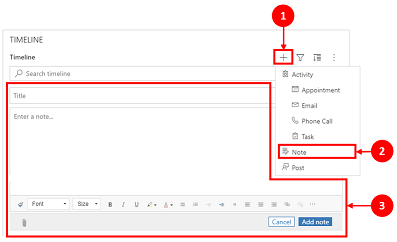
| De sectie Notities wordt uitgevouwen wanneer deze ingeschakeld en u kunt dan: 1. Notities sorteren op datum gemaakt of datum gewijzigd. De Gewijzigd op datum is de standaardinstelling. 2. Een relatief webresourcepad toevoegen in de kolom Configuratie-URL voor RTF-editor voor aangepaste notitiemogelijkheden. Lees meer in de Rich Text Editor-besturing toevoegen aan een modelgestuurde app. |
Indien ingeschakeld, zijn Notities toegankelijk via het pictogram Een tijdlijnrecord maken. 2. Er verschijnt een vervolgkeuzelijst waar u toegang hebt tot Notities. 3. Gebruik Notities om een notitie te maken om toe te voegen aan een record met behulp van RTF-bewerking. U kunt het lettertype en de tekengrootte voor de notities vanuit de tijdlijn instellen, zonder dat u dit meerdere keren hoeft in te stellen. |
Het formulier configureren voor opmerkingen
In het gebied Notities, onder Formulier configureren, selecteert u Standaardformulier om te configureren hoe informatie wordt weergegeven in notities, zoals relevante gebruikers en datums, en om al dan niet labels op te nemen. Met deze instelling kunt u het aantal tijdlijnrecords dat wordt weergegeven, vergroten of verkleinen.

- Koptekst
- Labeloptie: verberg, toon, of toon bij aanwijzen voor het label "Gemaakt door" of "Gewijzigd door".
- Label: schakel het label van het selectievakje Standaardlabel gebruiken in om het label "Opmerking gewijzigd door" weer te geven. Schakel het selectievakje uit om het label 'Gewijzigd door' weer te geven.
- Gegevenskolom: Selecteer deze optie om de gebruiker weer te geven die de notitie heeft gemaakt of de gebruiker die de notitie heeft gewijzigd. Het label verandert zodat het overeenkomt met de gegevenskolom die u hebt geselecteerd.
- Weergaveoptie: altijd weergeven, weergeven bij uitvouwen, of verbergen van deze koptekst met de gebruiker die de notitie heeft gemaakt of gewijzigd.
- Body1
- Labeloptie: het label van de opmerking weergeven of verbergen.
- Weergaveoptie: de hoofdtekst altijd weergeven, weergeven bij uitvouwen of verbergen.
- Body2
- Labeloptie: het label van de opmerking weergeven of verbergen.
- Weergaveoptie: de hoofdtekst altijd weergeven, weergeven bij uitvouwen of verbergen.
- Voettekst
- Labeloptie: Het label weergeven of verbergen: "Gemaakt op", "Gewijzigd op" of "Overschreven op".
- Datumkolom: Selecteer om de datum van gemaakt op, gewijzigd op, of overschreven op weer te geven.
- Weergaveoptie: deze voettekst met de datum van aangemaakt op, gewijzigd op of overschreven op altijd weergeven of weergeven bij uitvouwen.
Het type samengetelde opmerkingen op de tijdlijn instellen
Opmerking
Dit is een functie voor vroege toegang. U kunt zich vroeg aanmelden om deze functies in uw omgeving in te schakelen, zodat u deze functies kunt testen en vervolgens kunt gebruiken in uw omgeving.
Het type opsomming kan worden geconfigureerd voor tijdlijnen op formulieren met opmerkingen. De beschikbare typen samenvoegingen zijn Uitgebreid, Gerelateerd en Geen. Als u alleen de records wilt weergeven die rechtstreeks gerelateerd zijn aan de opmerkingen in de tijdlijn, selecteert u Geen.
Meer informatie vindt u in RollupType EnumType.
Gebruikers toestaan om snel notities op de tijdlijn op te slaan
U kunt Snel opslaan inschakelen, zodat gebruikers hun notities kunnen opslaan met Ctrl+S terwijl ze een notitie op de tijdlijn typen. Snel opslaan helpt de gebruikersefficiëntie te verbeteren doordat gebruikers niet hoeven te navigeren naar Opslaan of Opslaan en sluiten op de opdrachtbalk. Wanneer gebruikers een notitie opslaan met Ctrl+S, verschijnt er een bevestigingsbericht Opslaan gelukt in de notitie op de tijdlijn.
Om Snelle opslag in te schakelen, gaat u in Power Apps naar de tijdlijninstellingen en schakelt u het selectievakje Snelle opslag inschakelen in.
Berichten op tijdlijn
Als u berichten met opmaak op de tijdlijn wilt inschakelen, neemt u contact op met Microsoft Ondersteuning.
Opmerking
Berichten zijn alleen beschikbaar voor bepaalde Dynamics 365 apps, zoals apps voor Dynamics 365 Customer Service.
| Configuratieoverzicht van de formulierontwerper | Weergaveformulierontwerper |
|---|---|

|

|
| De sectie Berichten wordt uitgevouwen indien ingeschakeld en stelt u in staat om het volgende te doen: - Gebruikersberichten inschakelen selecteren om gebruikers in staat stellen om een bericht in de record achter te laten. Note: U kunt geen gebruikersberichten inschakelen in de mobiele Dynamics 365 Field Service-app. - Berichten sorteren op datum gemaakt of datum gewijzigd. De datum Gemaakt op is de standaardinstelling. - De sectie Opdrachten selecteren en rangschikken (preview) stelt gebruikers in staat om de opdrachtacties weer te geven die kunnen worden uitgevoerd op berichten die op de tijdlijn worden weergegeven. U kunt ook de positie van de opdrachten verplaatsen om de volgorde te wijzigen waarin ze op de tijdlijn worden weergegeven. |
1. Indien ingeschakeld, zijn berichten toegankelijk via het pictogram Een tijdlijnrecord maken. 2. Er wordt een vervolgkeuzemenu weergegeven en u hebt toegang tot Berichten. 3. Gebruik Berichten om een bericht te maken om aan een record toe te voegen. Wanneer datum Gemaakt op wordt gebruikt om berichten op de tijdlijn te sorteren, blijft de locatie in de tijdlijn constant, zelfs als er reacties op dat bericht zijn. Wanneer datum Gewijzigd op wordt gebruikt om berichten op de tijdlijn te sorteren, wordt de locatie in de tijdlijn naar boven verplaatst als er reacties op dat bericht zijn. OPMERKING: de tijdlijn wordt niet automatisch vernieuwd wanneer er reacties op het bericht worden toegevoegd. |
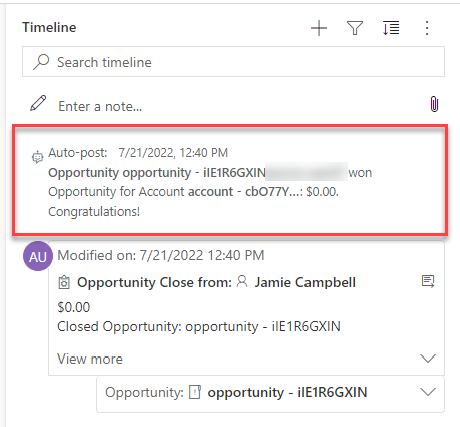
| Eenvoudige automatische berichten inschakelen (Voorbeeld) maakt weergave van automatische berichten mogelijk in de bestaande kaartindeling of als een eenvoudig bericht. Schakel het selectievakje uit om de berichten in de bestaande kaartindeling weer te geven. Het selectievakje is standaard ingeschakeld. |
|
| Wanneer het selectievakje Eenvoudige automatische berichten inschakelen (Voorbeeld) is ingeschakeld, worden de berichten niet weergegeven in kaartvorm. Opdrachtacties kunnen niet worden uitgevoerd op automatische berichten vanuit de tijdlijn. |
Het formulier voor berichten configureren
U kunt configureren hoe informatie wordt weergegeven in berichten, zoals relevante gebruikers en datums, en of u labels wilt opnemen. Met deze functionaliteit kunt u het aantal tijdlijnrecords dat op het scherm verschijnt, vergroten of verkleinen.

Ga naar uw tijdlijnconfiguratie in make.powerapps.com, scrol omlaag naar de sectie Berichten met de kolom Formulier configureren en bewerk de volgende kolom in het standaardformulier:
- Koptekst
- Labeloptie: verberg, toon, of toon bij aanwijzen voor het label "Gemaakt door" of "Gewijzigd door".
- Label: schakel het label van het selectievakje Standaardlabel gebruiken in om het label weer te geven.
- Gegevenskolom: Selecteer deze optie om de gebruiker weer te geven die de post heeft gemaakt. Het label verandert zodat het overeenkomt met de gegevenskolom die u hebt geselecteerd.
- Weergaveoptie: altijd deze koptekst met de gebruiker die het bericht heeft gemaakt weergeven, bij uitvouwen weergeven of verbergen.
- Body2
- Labeloptie: het label van het bericht weergeven of verbergen.
- Weergaveoptie: de hoofdtekst altijd weergeven, weergeven bij uitvouwen of verbergen.
- Voettekst
- Labeloptie: Het label weergeven of verbergen: "Gemaakt op", "Gewijzigd op" of "Overschreven op".
- Datumkolom: selecteer deze optie om de datum bij Gemaakt op of Gewijzigd op weer te geven.
- Weergaveoptie: altijd weergeven, weergeven bij uitvouwen, deze voettekst met de datum van gemaakt op of gewijzigd op.
Configureer @mentions in notities en berichten op de tijdlijn.
Als u @mentions in notities en berichten wilt inschakelen, volgt u de instructies in dit artikel: Use @mention for collaborating with your team using notes
Belangrijk
De functie @mentions werkt niet met Power Platform-omgevingen die zijn gemaakt met de optie Dynamics 365-apps inschakelen ingesteld op Nee. Meer informatie vindt u in Een omgeving maken met een database.
Gebruikers moeten de bevoegdheid Lezen hebben voor de entiteit msdyn_postconfig en de bevoegdheid Delen voor de entiteit waarvoor ze @mentions gebruiken (bijvoorbeeld account, contactpersoon, case enzovoort).
Meldingen binnen apps worden niet ondersteund voor @mentions in berichten op de tijdlijn. Meldingen worden alleen geactiveerd voor @mentions in notities. Als u wilt dat gebruikers meldingen ontvangen, gebruikt @mentions u deze in notities in plaats van berichten.
Dashboardtijdlijnen configureren
Tijdlijnen kunnen worden geconfigureerd en op een dashboard worden geplaatst. De configuratie die beschikbaar is voor tijdlijnen die op een dashboard worden toegepast, is echter beperkt tot de functionaliteit die wordt geboden door de verouderde ontwerpfunctie. De nieuwe ervaring voor formulierontwerpers op dashboards is niet beschikbaar.
Opmerking
De mogelijkheden op een dashboardtijdlijn verschillen van die in een ingesloten dashboardtijdlijn.
Dashboardtijdlijnen bevatten records met betrekking tot de huidige gebruiker. Dit betekent dat elke gebruiker een andere set informatie beoordeelt voor dezelfde dashboardtijdlijn. Notities zijn niet beschikbaar op het dashboard.
In deze volgende afbeelding ziet u het tabblad Algemeen, waar u de eigenschappen van het tijdlijnbeheer kunt wijzigen:

In de volgende afbeelding ziet u het tabblad Activiteiten, waar u de eigenschappen van het tijdlijnbeheer kunt wijzigen:
 -->
-->
Automatisch geplaatste berichten configureren voor weergave op de tijdlijn
Opmerking
- De autopostfunctionaliteit is alleen beschikbaar voor omgevingen die zijn geconfigureerd voor Enable Dynamics 365-apps.
- Dynamics 365 bevat regels voor automatische post voor sommige standaardtabellen, zoals account, contactpersoon, potentiële klant en case. Het is niet mogelijk om nieuwe autopost-regels te maken. U kunt echter andere opties gebruiken, zoals Power Automate of een aangepaste invoegtoepassing om een postrecord te maken op basis van de gewenste voorwaarden.
U kunt configureren welke berichten voor automatische plaatsing op de tijdlijn verschijnen wanneer zich een systeemgebeurtenis voordoet. De configuratie voor automatische plaatsing vervangt de oude configuratie voor activiteitenfeeds en configuratieregels voor activiteitenfeeds.
U kunt als volgt de automatisch geplaatste berichten configureren die moeten worden weergegeven:
- Ga in klantenservicehub naar Servicebeheer en selecteer onder Tijdlijninstellingen de optie Regels voor automatisch plaatsen.
- Selecteer welke regels voor automatisch plaatsen actief moeten worden gemaakt met behulp van het raster en de knoppen Activeren en Deactiveren bovenaan.
Wanneer zich een systeemgebeurtenis voordoet die overeenkomt met een actieve regel, wordt een automatisch geplaatst bericht weergegeven op de tijdlijn.
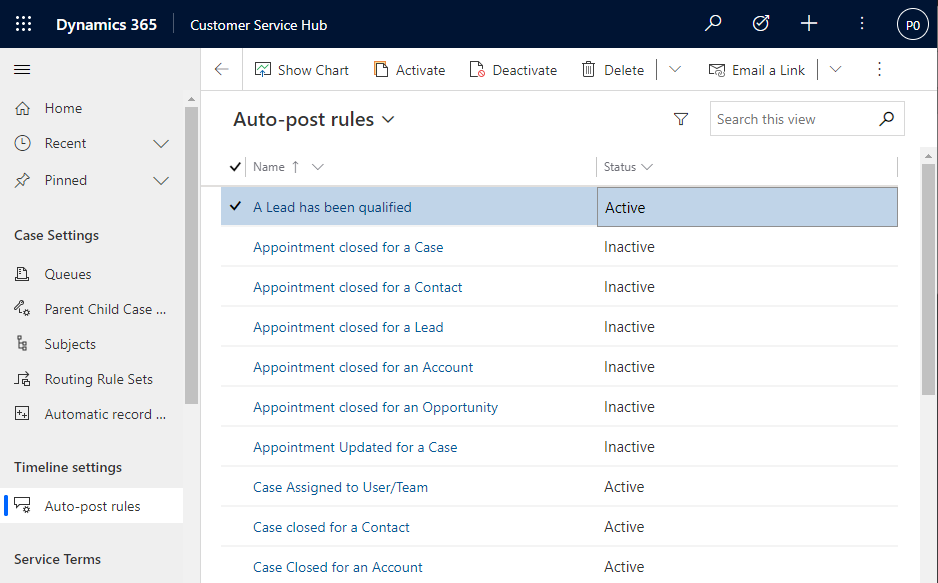
Als u een andere Dynamics 365-app gebruikt dan Customer Service Hub of Customer Service workspace, moet u uw eigen sitemap toevoegen. Uw eigen siteoverzicht toevoegen aan uw app:
- Open uw app in de appontwerper in Power Apps: make.powerapps.com
- Selecteer op de opdrachtbalk van de appontwerper Pagina toevoegen, selecteer Op tabel gebaseerde weergave en formulier en selecteer vervolgens Volgende.
- Selecteer in de lijst Tabel de optie Berichtregelconfiguratie en selecteer vervolgens Toevoegen.
Opmerking
Als u de tabel Post Rule Configuration niet hebt, is de vereiste Dynamics 365-app niet geïnstalleerd in uw omgeving.
- Selecteer Opslaan en selecteer vervolgens Publiceren.
Gebruikers de mogelijkheid geven om activiteiten bovenaan de tijdlijn vast te zetten en los te maken.
U kunt de mogelijkheid waarmee gebruikers activiteiten, zoals notities, bovenaan de tijdlijn kunnen vastzetten of losmaken configureren, zodat ze gemakkelijk toegankelijk zijn. Door activiteiten vast te zetten, kunnen gebruikers tijd besparen doordat ze niet door een hele tijdlijn hoeven te scrollen om de informatie te vinden die ze nodig hebben.
Standaard zijn notities ingeschakeld voor vastzetten. Wanneer u een activiteitstype selecteert, zoals een taak, afspraak, enzovoort, wordt de optie vastmaken of losmaken weergegeven in de lijst met opdrachten. Schakel het selectievakje Vastzetten/losmaken in voor elke activiteit waarvan u wilt dat gebruikers deze kunnen vastzetten of losmaken.

Moderne ervaring voor tijdlijnbeheer inschakelen
De moderne ervaring voor tijdlijnbeheer biedt een vernieuwde, visueel consistente interface voor activiteiten en berichten in modelgestuurde apps. Het verbetert de leesbaarheid en is afgestemd op de nieuwste Power Apps ontwerppatronen, terwijl de bestaande tijdlijnfunctionaliteit behouden blijft.
Deze functie is standaard uitgeschakeld en vervangt niet automatisch de klassieke tijdlijnervaring.
Vereiste voorwaarden
Voordat u de moderne ervaring voor tijdlijnbeheer inschakelt, moet u ervoor zorgen dat:
- U hebt de beveiligingsrol Systeembeheerder of Systeemaanpasser.
- Uw omgeving maakt gebruik van modelgestuurde apps.
De moderne ervaring voor het beheren van tijdlijnen inschakelen
- Selecteer in Power Apps Apps.
- Zoek uw modelgestuurde app in de lijst.
- Selecteer ... (Meer opdrachten) naast de app en selecteer Vervolgens Bewerken.
- Selecteer Instellingen in de opdrachtbalk van de appontwerper.
- Selecteer In het deelvenster App-instellingende optie Gepland.
- Stel de wisselknop in op Ja voor het inschakelen van een moderne tijdlijnbesturing.
- Selecteer Opslaan en publiceren.
Nadat u de moderne ervaring voor tijdlijnbesturingselementen hebt ingeschakeld, wordt de bijgewerkte ervaring weergegeven wanneer gebruikers de volgende keer een formulier openen of vernieuwen dat een tijdlijnbesturingselement bevat.
Beperkingen
- Alleen beschikbaar in modelgestuurde apps.
- Sommige verouderde aanpassingen worden mogelijk niet weergegeven of gedragen zich precies hetzelfde als in de klassieke tijdlijnervaring.
Aaangepaste activiteiten maken en toevoegen aan de tijdlijn
U kunt aangepaste tabellen maken die op een tijdlijn worden weergegeven. Meer informatie vindt u in Een aangepaste tabel weergeven in een tijdlijn.
Geblokkeerde bestandstypen voor bijlagen configureren
Beheerders van Power Platform kunnen de bestandstypen configureren die niet als bestandsbijlagen kunnen worden toegevoegd aan records, inclusief records in een tijdlijn.
- Zoek de systeeminstelling Geblokkeerde bestandsextensies voor bijlagen instellen. Meer informatie vindt u in het dialoogvenster Systeeminstellingen openen, tabblad Algemeen.
- Typ in het tekstvak met geblokkeerde bestandsbijlagen het type bestandsextensie dat u wilt blokkeren voor bijlagen (bijvoorbeeld ".pdf"). Scheid bestandstypen met een puntkomma.
- Selecteer OK.
Maximale bestandsgrootte instellen voor bijlagen
Power Platform-beheerders kunnen de bestandsgrootte beperken van bijlagen die gebruikers kunnen uploaden in de RTF-editor.
Opmerking
Bestandsgrootten voor bijlagen kunnen over het algemeen elke grootte hebben van minder dan 90 MB, maar voor optimale systeemprestaties wordt een kleinere bestandsgrootte aanbevolen.
- Ga naar Geavanceerde instellingen en selecteer in het menu Instellingen Systeem > Beheer.
- Selecteer op de Beheerpagina de optie Systeeminstellingen.
- Selecteer in het dialoogvenster Systeeminstellingen het tabblad E-mail en scrol vervolgens omlaag om de waarde Maximale bestandsgrootte instellen voor bijlagen te vinden.
- Voer de gewenste bestandsgroottelimieten voor bijlagen in en selecteer vervolgens Opslaan. 131072 KB is de maximaal toegestane waarde.
Tijdlijn hoogtepunten activeren en configureren
Schakel de widget voor tijdlijnmarkeringen in, zodat gebruikers snel inzicht hebben in de belangrijkste activiteiten in een record. De widget maakt gebruik van Copilot voor het genereren van een lijst met belangrijke activiteiten in een record, samengevat uit notities, e-mailberichten, taken, afspraken, telefoongesprekken en gesprekken.
Belangrijk
Deze functie is alleen beschikbaar voor Power Platform-omgevingen met Dataverse waarvoor de instelling Enable Dynamics 365-apps is ingeschakeld.
Voordat u copilot instelt in uw omgeving, raadpleegt u de veelgestelde vragen over het gebruik van AI op verantwoorde wijze in Power Apps.
Vereiste voorwaarden
Copilot moet zijn ingeschakeld in de settings van de modelgestuurde app.
Hoogtepunten van de tijdlijn inschakelen
U kunt tijdlijnmarkeringen inschakelen op app- of formulierniveau, afhankelijk van of u het wilt inschakelen voor alle entiteiten/tabellen in een app of alleen voor een specifiek formulier.
Voer de volgende stappen uit om tijdlijnpunten op app-niveau in te schakelen:
- Ga naar Power Apps.
- Selecteer Apps en selecteer vervolgens de app waarvoor u de functie wilt inschakelen. Bijvoorbeeld de Verkoophub-app.
- Selecteer Instellingen op de opdrachtbalk en selecteer vervolgens Aanstaand.
- Schakel de functie Tijdlijnhoogtepunten inschakelen in.
- Sla de wijzigingen op en publiceer deze.
Hoogtepunten van tijdlijn inschakelen op formulierniveau
- Ga naar Power Apps.
- Selecteer Tabellen en selecteer de tabel waarop het formulier is gebaseerd. Selecteer bijvoorbeeld Het account om tijdlijnmarkeringen in te schakelen voor het accountformulier.
- Selecteer Formulieren en selecteer vervolgens het formulier waarvoor u de functie wilt inschakelen.

- Selecteer Tijdlijnhoogtepunten inschakelen mogelijk gemaakt door generatieve AI.
- Sla de wijzigingen op en publiceer deze.
Bekende problemen
Er worden dubbele berichten weergegeven wanneer records worden gesorteerd van oud naar nieuw
De API die de tijdlijn gebruikt om berichten op te halen, ondersteunt geen sortering van oudere naar nieuwere berichten. Wanneer u op deze manier sorteert, ontvangt de tijdlijn de verkeerde berichten om weer te geven. Gebruik in plaats daarvan notities wanneer u de tijdlijn sorteert van oud naar nieuw.
Aan notities kan slechts één bijlage worden toegevoegd via de bijlageknop
Deze functionaliteit is standaard, met plannen om binnenkort meer bijlagen toe te staan. Er kunnen meerdere bijlagen inline worden toegevoegd door ze naar de notitie te verslepen.
Tijdlijn kan niet worden geladen met fout code:"0x8004430d","message":"Number of link entity: <number> exceed limit 15
Er is een limiet van 15 verschillende tabellen die aan een tijdlijn kunnen worden gekoppeld. Schakel enkele van de activiteiten die aan de tijdlijn zijn gekoppeld uit of volg een van de tijdelijke oplossingen die in dit artikel worden beschreven: Tijdlijn wordt niet weergegeven en toont "Records konden niet worden geladen"
Wanneer u een notitie maakt in een tijdlijn, wordt de tekenreeks "$&" geconverteerd naar "{3}amp;"
Dit probleem is een configuratieprobleem met de rich text-editorcontrole. U kunt dit probleem oplossen door "removePlugins": "stickystyles" toe te voegen aan het configuratiebestand van de rich text-editor. Meer informatie vindt u in eigenschappen van rtf-editor.
Afbeeldingen in WebP-indeling worden niet weergegeven in de tijdlijn
Afbeeldingen in WebP-indeling worden niet weergegeven in tijdlijnrecords. Gebruik een ondersteunde afbeeldingsindeling, zoals JPEG of PNG.
Tijdlijnrecords die niet-ondersteunde afbeeldingsindelingen bevatten, tonen mogelijk geen inline-afbeeldingen.