Notitie
Voor toegang tot deze pagina is autorisatie vereist. U kunt proberen u aan te melden of de directory te wijzigen.
Voor toegang tot deze pagina is autorisatie vereist. U kunt proberen de mappen te wijzigen.
In dit artikel wordt beschreven hoe u een nieuw project maakt voor uw gegevensbron in het webserviceconfiguratieprogramma. Volg deze stappen om een project te maken.
Open het hulpprogramma voor webserviceconfiguratie. Er wordt een leeg project geopend.

Selecteer SOAP-project en selecteer daarna toevoegen.

Geef op de volgende pagina de volgende informatie op en selecteer Volgende:
- De naam van de nieuwe webservice
- Adres (WSDL-pad) voor het ophalen van de weergegeven services, eindpunten en bewerkingen
- Namespace
- Beveiligingsmodus (verificatietype)
In dit voorbeeld wordt de pagina Referenties weergegeven met de vereisten voor Basic-beveiligingsmodus (de modus die in de vorige stap is geselecteerd). Als 'Geen' is opgegeven voor de beveiligingsmodus, wordt er geen pagina Referenties weergegeven. Kies Volgende.

Het WSDL-pad wordt geopend om de servicegegevens op te halen en de lijst met weergegeven functies wordt weergegeven. Als het opgegeven WSDL-pad onjuist is, kan het configuratieprogramma de servicegegevens niet ophalen en treedt er een fout op.

Zodra de detectie is uitgevoerd, worden het eindpunt en de gedetecteerde bewerkingen vermeld. Selecteer en voltooi.

Compilatie wordt uitgevoerd. Compilatie is een proces voor het compileren van de assembly van het gegevenscontract, wat een tijdrovende bewerking kan zijn. De gebruiker wordt geïnformeerd over compilatiefouten. Nadat de detectie is uitgevoerd, wordt in het hulpprogramma de volgende pagina weergegeven:

SOAP-project uitbreiden en het op het onderstaande scherm weergegeven eindpunt selecteren. Dit scherm bevat de bewerkingen die worden gedeclareerd onder het eindpunt.
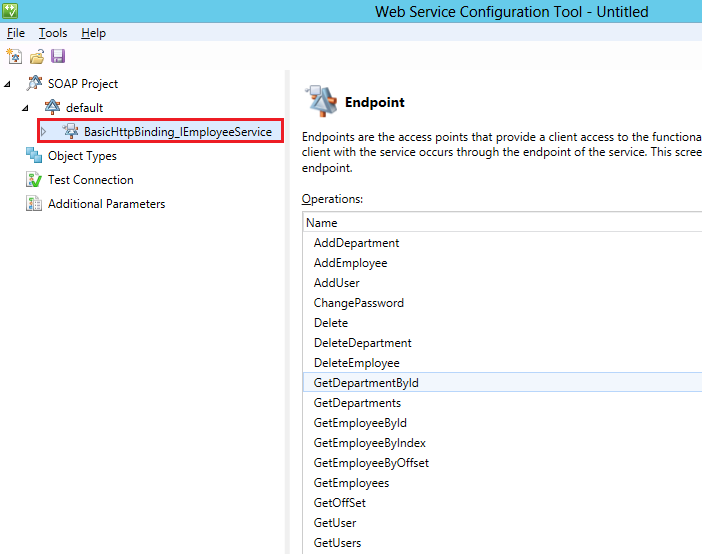
Als u het eindpunt uitbreidt, wordt een lijst met bewerkingen weergegeven. Een bewerking is een functie die door een eindpunt is gedeclareerd. Elke bewerking heeft betrekking op een type taak dat binnen de service kan worden uitgevoerd. In dit scherm worden de argumenten weergegeven die zijn gedeclareerd voor de bewerking. Deze argumenten worden vervolgens gedefinieerd wanneer de bewerking wordt gebruikt bij het configureren van de werkstromen.

De volgende stap is het definiëren van het verbindingsruimteschema, dat wordt bereikt door het objecttype te maken en de objecttypen te definiëren. Selecteer objecttypen en selecteer toevoegen. Voeg in het nieuwe venster een nieuw objecttype toe en geef een naam op. Kies OK.

Wanneer u een objecttype toevoegt, verschijnt het onderstaande scherm.

Met het rechterdeelvenster dat overeenkomt met het objecttype, kunt u de kenmerken en de bijbehorende eigenschappen voor het geselecteerde objecttype behouden. Selecteer Toevoegen. Er wordt een nieuw venster geopend om kenmerken toe te voegen:


Het volgende scherm wordt weergegeven nadat alle vereiste kenmerken zijn toegevoegd:

Wanneer een objecttype en de bijbehorende kenmerken eenmaal zijn aangemaakt, bieden ze lege werkstromen die passen bij de bewerkingen die worden uitgevoerd in Microsoft Identity Manager 2016 (MIM).

Werkstromen configureren in het hulpprogramma voor webserviceconfiguratie
De volgende stap is het configureren van de werkstromen voor uw objecttype. Werkstroombestanden zijn een verzameling activiteiten die door de Web Services Connector tijdens runtime worden gebruikt. De werkstromen worden gebruikt om de juiste MIM-bewerking te implementeren. Het hulpprogramma voor webserviceconfiguratie helpt u bij het maken van vier verschillende werkstromen:
Importeren: Gegevens importeren uit een gegevensbron voor de volgende twee typen werkstromen:
- Volledige import: een volledige import die kan worden geconfigureerd.
- Delta-import: niet ondersteund door het hulpprogramma voor webserviceconfiguratie.
Exporteren: gegevens exporteren van MIM naar een verbonden gegevensbron. De volgende drie acties worden ondersteund voor de bewerking. U kunt deze acties configureren op basis van uw vereisten.
- Toevoegen
- Verwijderen
- Replace
Wachtwoord: wachtwoordbeheer uitvoeren voor de gebruiker (objecttype). Er zijn twee acties beschikbaar voor deze bewerking:
- Wachtwoord instellen
- Wachtwoord wijzigen
Testverbinding: configureer een werkstroom om te controleren of de verbinding met de gegevensbronserver tot stand is gebracht.
Notitie
U kunt deze werkstromen voor uw project configureren of het standaardproject downloaden vanuit het Microsoft Downloadcentrum.
Workflow Designer
Werkstroomontwerper opent het werkgebied om de werkstroom te configureren op basis van de vereiste. Voor elk objecttype (nieuw/bestaand) biedt het configuratiehulpprogramma de knooppunten voor werkstromen die worden ondersteund door het hulpprogramma.

De werkstroomontwerper bestaat uit de volgende elementen van de gebruikersinterface:
Knooppunten in het linkerdeelvenster: deze helpen u te selecteren welke werkstroom u wilt ontwerpen.
Central Workflow Designer: hier kunt u de activiteiten voor het configureren van de werkstromen verwijderen. Als u verschillende MIM-bewerkingen (Exporteren, Importeren, Wachtwoordbeheer) wilt uitvoeren, kunt u de standaard- en aangepaste werkstroomactiviteiten van .NET Workflow Framework 4 gebruiken. Het hulpprogramma webserviceconfiguratie maakt gebruik van standaard- en aangepaste werkstroomactiviteiten. Zie Activiteitsontwerpers gebruikenvoor meer informatie over standaardactiviteiten.
In de Central Workflow Designer geeft een rode cirkel met uitroepteken naast een activiteit aan dat de bewerking is verwijderd en niet juist en volledig is gedefinieerd. Beweeg de muisaanwijzer over de rode cirkel om de exacte fout te achterhalen. Nadat de activiteit correct is gedefinieerd, verandert de rode cirkel in de gele informatiemarkering.
In central workflow Designer geeft een gele driehoekinformatiemarkering naast een activiteit aan dat de activiteit is gedefinieerd, maar er is meer dat u kunt doen om de activiteit te voltooien. Beweeg de muisaanwijzer over de gele driehoek om meer informatie te zien.
Werkset: verpakt alle hulpprogramma's, inclusief systeem- en aangepaste activiteiten en vooraf gedefinieerde instructies om de werkstroom te ontwerpen. Zie Toolboxvoor meer informatie.
Werksetsecties: De werkset bevat de volgende secties en categorieën:
Beschrijving: De koptekst van de Toolbox. Een tabblad heeft toegang tot de werkset en de eigenschappen van de geselecteerde werkstroomactiviteit.
Importwerkstroom: Aangepaste activiteiten om importwerkstromen te configureren.
Exportwerkstroom: Aangepaste activiteiten om exportwerkstromen te configureren.
Algemene: Aangepaste activiteiten om een werkstroom te configureren.
Foutopsporing: Systeemwerkstroomactiviteiten voor foutopsporing die is gedefinieerd in Werkstroom 4. Deze activiteiten maken het mogelijk om problemen bij te houden voor een workflow.
verklaringen: systeemworkflow-activiteiten gedefinieerd in Werkstroom 4. Voor meer informatie, zie Het gebruik van activiteitsontwerpers.
Eigenschappen: Op het tabblad Eigenschappen worden de eigenschappen weergegeven van een specifieke werkstroomactiviteit die in het ontwerpgebied is geplaatst en geselecteerd. In de afbeelding aan de linkerkant ziet u de eigenschappen van De activiteit Toewijzen . Voor elke activiteit verschillen de eigenschappen en worden ze gebruikt tijdens het configureren van de aangepaste werkstroom. Op dit tabblad kunt u de kenmerken definiëren van het geselecteerde hulpprogramma dat is verwijderd in de centrale werkstroomontwerper. Zie Eigenschappenvoor meer informatie.
taakbalk: De taakbalk bevat drie elementen: variabelen, argumentenen importeert. Deze elementen worden samen met werkstroomactiviteiten gebruikt. Zie voor meer informatie Een ontwikkelaarsintroductie tot Windows Workflow Foundation (WF) in .NET 4.
Een volledige importwerkstroom configureren in het configuratieprogramma voor webservices
De volgende stappen laten zien hoe u volledige importwerkstromen voor SOAP configureert met behulp van het hulpprogramma voor webserviceconfiguratie.Waarschuwing
In dit voorbeeld wordt alleen een werkstroom gemaakt. Wijzigingen in de werkstroom, zoals het gebruik van aangepaste logica in de API, zijn mogelijk vereist.
Selecteer de werkstroom voor Volledige import die u wilt configureren. De argumenten en Import zijn al gedefinieerd en zijn specifiek voor de activiteiten. Zie de volgende schermen voor meer informatie.


Nadat de aanroepen opnieuw zijn geconfigureerd, wijzigt u de namen van de kenmerken die de naamruimte wijzigen, voegt u de naamruimte toe of wijzigt u deze in variabelen die verwijzen naar de retourstructuur van de API en objecttypen die naar de oude naamruimte verwijzen. De gereedschapskist in het rechterdeelvenster bevat alle aangepaste activiteiten die specifiek zijn voor werkstromen die u nodig hebt voor configuratie. Wijs de waarden toe aan de variabelen die u gaat gebruiken voor uw logica. Ga naar het onderste gedeelte van de centrale werkstroomontwerper en declareer de variabelen. Variabelen worden gedeclareerd in de volgende stap.
Voeg een Sequentie-activiteit toe. Sleep de Sequence-activiteitsontwerper van de Toolbox en zet deze op de Windows Workflow Designer. Raadpleeg de volgende schermen. De Sequence-activiteit bevat een geordende verzameling van onderliggende activiteiten die in volgorde worden uitgevoerd.

Als u een variabele wilt toevoegen, zoekt u Variabele maken. Typ wsResponse voor de naam, selecteer het Variabele type in de vervolgkeuzelijst, en selecteer vervolgens Typen doorbladeren. Er wordt een dialoogvenster weergegeven. Selecteer gegenereerd standaardantwoord>>. Houd Scope en Default niet geselecteerd. U kunt deze waarden ook instellen met behulp van de weergave Eigenschappen.


Voeg nu alle andere variabelen toe en hieronder ziet u het laatste scherm.

Versleep nog een Sequence-activiteitontwerper vanuit de Toolbox binnen de reeds toegevoegde Sequence-activiteit.
Sleep een WebServiceCallActivity die wordt weergegeven onder Common. Deze activiteit wordt gebruikt om de webservicebewerking aan te roepen die beschikbaar is na detectie. Dit is een aangepaste activiteit en is gebruikelijk in verschillende bewerkingsscenario's.

Als u de webservicebewerking wilt gebruiken, stelt u de volgende eigenschappen in:
servicenaam: voer een naam in voor de webservice.
Endpoint Name: Geef een eindpuntnaam op voor de geselecteerde service.
bewerkingsnaam: geef de respectieve bewerking voor de service op.
Argument: Argumenten selecteren. Wijs in het volgende dialoogvenster de argumentwaarden toe, zoals wordt weergegeven in de volgende afbeelding:

Belangrijk
Wijzig de naam, richting of het type voor een argument niet met behulp van dit dialoogvenster. Als een van deze waarden wordt gewijzigd, wordt de activiteit ongeldig. Stel alleen de waarde in voor het argument. Zoals in deze afbeelding wordt weergegeven, is de waarde wsResponse- ingesteld.
Voeg een ForEach activiteit toe, net onder WebServiceCallActivity. Deze activiteit wordt gebruikt om alle kenmerken (zowel ankers als niet-ankers) van het objecttype te herhalen. Tijdens het slepen van deze activiteit naar het werkstroomontwerpoppervlak, worden automatisch alle kenmerknamen voor uw object opgesomd. Stel de vereiste waarden in op basis van het volgende scherm:

Sleep een CreateCSEntryChangeScope-activiteit in de ForEach-body. Deze activiteit wordt gebruikt voor het maken van een exemplaar van een CSEntryChange-object in het werkstroomdomein voor elke respectieve record tijdens het ophalen van gegevens uit de doelgegevensbron. Als u deze activiteit sleept, ziet u het onderstaande scherm. CreateAnchorAttribute-activiteiten worden automatisch overgenomen.

Stel de waarde van de DN-expressie in als
‘string.Concat ("Employee",item.EmployeeID)’. Stel de AnchorValue voor de EmployeeID in op 'Convert.tostring(item). EmployeeID)'. Stel de ObjectTypeName in als Werknemer. Nadat u deze wijzigingen hebt aangebracht, ziet u het volgende scherm:
Notitie
Ankerwaarden en objectnamen variëren afhankelijk van de weergegeven webservice. In de afbeelding ziet u een voorbeeld.
Sleep een CreateAttributeChange-activiteit onder de activiteit CreateAnchorAttribute. Het aantal activiteiten dat moet worden gesleept, is gelijk aan het aantal niet-ankerkenmerken. Zie de volgende afbeelding voor naslaginformatie.
 maken
makenSleep CreateValueChangeActivity binnen de activiteit CreateAttributeChange en stel de kenmerkwaarde in volgens het onderstaande scherm.

Notitie
Als u deze activiteit wilt gebruiken, kiest u de relevante velden uit de vervolgkeuzelijst en kent u de waarden toe. Voor kenmerken met meerdere waarden verwijdert u meerdere CreateValueChangeActivity activiteiten binnen een CreateAttributeChangeActivity-activiteit.
Als u voorwaarden voor een kenmerk wilt toevoegen, voegt u een If-activiteit toe, zoals wordt weergegeven in de volgende afbeelding:

Voeg ten slotte een toewijzingsactiviteit toe en stel de expressie in, zoals wordt weergegeven in de volgende afbeelding:

Sla dit project op op locatie
%FIM_INSTALL_FOLDER%\Synchronization Service\Extensions.Standaardprojecten moeten worden gedownload en opgeslagen op de locatie
%FIM_INSTALL_DIR\2010\Synchronization Service\Extensionsop het doelsysteem. De projecten zijn vervolgens zichtbaar in de wizard voor de webservice-connector.Wanneer u het uitvoerbare bestand uitvoert, wordt u gevraagd de locatie voor de installatie op te geven. Voer de opslaglocatie in.
Belangrijk
Het projectbestand kan worden opgeslagen en geopend vanaf elke locatie (met de juiste toegangsbevoegdheden van de uitvoerder). Alleen projectbestanden die zijn opgeslagen in de map
Synchronization Service\Extensionkunnen worden geselecteerd in de wizard Webserviceconnector die toegankelijk is via de gebruikersinterface voor MIM-synchronisatie.Voor de gebruiker die het hulpprogramma Webserviceconfiguratie uitvoert, zijn de volgende bevoegdheden vereist:
- Volledige controle voor de map Synchronization Service Extension.
- Leestoegang tot de registersleutel
HKLM\System\CurrentControlSet\Services\FIMSynchronizationService\Parameterswaarmee het pad naar de extensiemap zich bevindt.
Exportwerkstromen configureren in het webserviceconfiguratieprogramma
In de volgende secties ziet u hoe u uw werkstromen exporteert met behulp van het hulpprogramma voor webserviceconfiguratie.
Werkstromen toevoegen
Voeg exportwerkstromen toe door deze stappen te volgen in het configuratieprogramma voor webservices.Selecteer de exportwerkstroom die u wilt configureren. Selecteer Onder Exporteren de optie Toevoegen. De argumenten en Import zijn al gedefinieerd en zijn specifiek voor de activiteiten. Zie de volgende schermen ter referentie.

Voeg een reeksactiviteit toe. Sleep de Sequence activiteit ontwerper van de Toolbox en zet deze neer op het oppervlak van Windows Workflow Designer. De Sequence-activiteit bevat een geordende verzameling kinderactiviteiten die in volgorde worden uitgevoerd. Selecteer Maak variabele aan. Wijs de waarden toe aan de variabelen die u gaat gebruiken voor uw logica.

Notitie
De stappen voor het toevoegen van een variabele worden beschreven in de sectie voor het maken van volledige importwerkstromen.
Sleep een ForEach-activiteit binnen de reeds toegevoegde reeksactiviteit om de waarden van ankerkenmerken te herhalen.
Selecteer eigenschappen en stel de waarden in op het onderstaande scherm. Hier is objectToExport het argument.

DisplayName instellen als ForEach<AnchorAttribute>

Stel TypeArgument in als
Microsoft.MetadirectoryServices.AnchorAttribute.
Voeg een Switch-activiteit toe binnen de ForEach-hoofdtekst van AnchorAttribute.

Voeg een expressie toe volgens het onderstaande scherm.

Selecteer Een nieuwe case toevoegen en voer een waarde in voor de EmployeeId. Sleep een Sequence-activiteit en voeg daarin een Assign-activiteit toe.

Wijs de eigenschappen Aan en Waarde toe voor de activiteit Toewijzen .

De ForEach--activiteit wordt gebruikt voor ankerwaarden. Voeg nog een ForEach--activiteit toe om niet-ankerwaarden toe te wijzen. In dit voorbeeld wordt het anker AttributeChange gebruikt.

Voeg een Switch-activiteit toe binnen de body van het AttributeChange-anker.

Voeg een expressie toe volgens het onderstaande scherm.

Selecteer Voeg een nieuwe case toe en voer een waarde in voor de voornaam. Sleep een Sequence-activiteit en voeg daarin een Assign-activiteit toe. Wijs de eigenschappen Aan en Waarde toe voor de activiteit Toewijzen .

Voeg waarden toe voor de vereiste kenmerken, zoals LastName, Emailenzovoort.

Sleep onder Common een WebServiceCallActivity en stel waarden in voor de argumenten.

Belangrijk
Wijzig de naam, richting of het type voor een argument niet met behulp van dit dialoogvenster. Als een van deze waarden wordt gewijzigd, wordt de activiteit ongeldig. Stel alleen de waarde in voor het argument. Zoals in deze afbeelding wordt weergegeven, is de waarde wsResponse- ingesteld.
Voeg ten slotte een If-activiteit toe om de antwoorden te controleren die worden geretourneerd door de webservicebewerking.
Het maken van de exportwerkstroom met de bewerking Toevoegen is voltooid:

Sla dit project op op locatie %FIM_INSTALL_FOLDER%\Synchronization Service\Extensions.
Werkstromen verwijderen
Verwijder exportwerkstromen door deze stappen uit te voeren in het webserviceconfiguratieprogramma.
Selecteer de exportwerkstroom die u wilt configureren. Selecteer Verwijderen onder Exporteren. De argumenten en Import zijn al gedefinieerd en zijn specifiek voor de activiteiten. Zie de volgende schermen ter referentie.

Voeg een reeksactiviteit toe. Selecteer Maak variabele aan. Wijs de waarden toe aan de variabelen die u gaat gebruiken voor uw logica.

Notitie
De stappen voor het toevoegen van een variabele worden beschreven in de sectie voor het maken van volledige importwerkstromen.
Sleep een ForEach-activiteit binnen de reeds toegevoegde reeksactiviteit om de waarden van ankerkenmerken te herhalen.
Selecteer Eigenschappen en stel de waarden per onderstaand scherm in. Hier is objectToExport het argument.

Stel de DisplayName in als
ForEach\<AnchorAttribute\>:
Stel het TypeArgument in als
Microsoft.MetadirectoryServices.AnchorAttribute:
Voeg een Switch-activiteit toe binnen de ForEach-hoofdtekst van AnchorAttribute.

Voeg een expressie toe volgens het onderstaande scherm.
Selecteer Een nieuwe case toevoegen en voer een waarde in voor de EmployeeId. Sleep een Sequence-activiteit en voeg daarin een Assign-activiteit toe.

Wijs de eigenschappen Aan en Waarde toe voor de activiteit Toewijzen .

Sleep onder Common een WebServiceCallActivity en stel waarden in voor de argumenten.

Belangrijk
Wijzig de naam, richting of het type voor een argument niet met behulp van dit dialoogvenster. Als een van deze waarden wordt gewijzigd, wordt de activiteit ongeldig. Stel alleen de waarde in voor het argument. Zoals in deze afbeelding wordt weergegeven, wordt de waarde employeeID ingesteld.
Voeg ten slotte een If-activiteit toe om de antwoorden te controleren die zijn geretourneerd door de webservicebewerking.
Het verwijderen van de exportwerkstroom met de bewerking Verwijderen is voltooid:
Sla dit project op op locatie %FIM_INSTALL_FOLDER%\Synchronization Service\Extensions.
Werkstromen vervangen
Vervang exportwerkstromen door deze stappen te volgen in het configuratieprogramma voor webservices.
Selecteer de exportwerkstroom die u wilt configureren. Selecteer Vervangen onder Exporteren. De argumenten en Import zijn al gedefinieerd en zijn specifiek voor de activiteiten. Zie het onderstaande scherm voor naslaginformatie.

Voeg een reeksactiviteit toe.
Sleep een ForEach-activiteit voor AnchorAttribute<>.
Voeg nog een ForEach<AttributeChange->-activiteit toe om niet-ankerwaarden toe te wijzen.
Ten slotte ziet het scherm eruit als in de volgende afbeelding. De instructies voor het configureren van deze activiteit vindt u in de sectie voor het toevoegen van exportwerkstromen.
Sleep onder Common een WebServiceCallActivity en stel waarden in voor de argumenten.

Belangrijk
Wijzig de naam, richting of het type voor een argument niet met behulp van dit dialoogvenster. Als een van deze waarden wordt gewijzigd, wordt de activiteit ongeldig. Stel alleen de waarde in voor het argument. Zoals in deze afbeelding wordt weergegeven, wordt de waarde werknemer ingesteld.
Voeg ten slotte een If-activiteit toe om de antwoorden te controleren die worden geretourneerd door de webservicebewerking.
Vervanging van de exportwerkstroom door de bewerking Vervangen is voltooid:

Sla dit project op op locatie %FIM_INSTALL_FOLDER%\Synchronization Service\Extensions.
Debugactiviteiten
De volgende aangepaste activiteiten zijn beschikbaar om fouten in de werkstroomsjabloon op te sporen.
Logboekactiviteit
De activiteit Logboek wordt gebruikt om sms-berichten naar het logboekbestand te schrijven. Zie Logboekregistratievoor meer informatie.
Notitie
Als u niet eenvoudig fouten in uw werkstroom kunt opsporen, probeer dan de werkstroom in de productieomgeving te debuggen.
Als u de activiteit log wilt gebruiken, stelt u de volgende eigenschappen in. De eigenschappen zijn zichtbaar wanneer u de activiteit selecteert in Workflow Designer en de Eigenschappen voor de activiteit bekijkt.
WriteLine-activiteit
De activiteit WriteLine wordt gebruikt voor het schrijven van sms-berichten naar de schrijver van een provider. Als er geen schrijver beschikbaar is, schrijft de WriteLine--activiteit de tekst naar het consolevenster.
Schrijf in het tekstvak het bericht dat u zichtbaar wilt maken in het schrijverdoelwit.
Belangrijk
Het consolevenster kan niet worden gebruikt voor deze activiteit. Gebruik een andere schrijver voor vensteruitvoer voor deze taak.
Als u de activiteit WriteLine wilt gebruiken, stelt u de volgende eigenschappen in. De eigenschappen zijn zichtbaar wanneer u de activiteit selecteert in Workflow Designer en de Eigenschappen voor de activiteit bekijkt.
Logniveau: specificeert de hoeveelheid inhoud die moet worden geschreven in de logwaarde. De mogelijke waarden zijn:
- Hoog: Schrijf het LogText-bericht naar het logboekbestand als de ernst van het logboek is ingesteld op Hoog.
- Uitgebreid: Schrijf het LogText-bericht naar het logboekbestand als de ernst van het logboek is ingesteld op Uitgebreid.
- Uitgeschakeld: schrijf niet in het logboekbestand.
LogText-: hiermee geeft u de tekstinhoud op die in het logboek moet worden geschreven.
Tag: voegt een tag toe aan de tekst om het type inhoud te identificeren dat in het logboek wordt geschreven. De mogelijke waarden zijn: Fout, Trace of Waarschuwing.