Notitie
Voor toegang tot deze pagina is autorisatie vereist. U kunt proberen u aan te melden of de directory te wijzigen.
Voor toegang tot deze pagina is autorisatie vereist. U kunt proberen de mappen te wijzigen.
Wanneer u de Microsoft Copilot Studio-agent naar uw lokale computer kloont, kunt u de onderdelen ervan bewerken met behulp van de tekstbewerkingsfuncties van Microsoft Visual Studio Code. De Copilot Studio-extensie biedt intelliSense, validatie en YAML-taalondersteuning om het bewerken efficiënt en foutloos te maken.
Agentbestandstructuur
Het begrijpen van de bestandsstructuur is essentieel voor efficiënt bewerken.
my-agent/
├── actions                   # Connectors
│   ├── DevOpsAction.mcs.yml
│   └── GetItems.mcs.yml
├── knowledge/files                # Knowledge sources
│   ├── source1.yaml
│   └── source2.yaml
├── topics/                   # Conversation topics
│   ├── greeting.mcs.yaml
│   ├── help.mcs.yaml
│   └── escalate.mcs.yaml
├── workflows/                    # Agent tools and actions
│   └── GetDevOpsItems
│       ├── metadata.yaml
│       └── workflow.json
│   └── GetMeetings
│       ├── metadata.yaml
│       └── workflow.json
├── trigger/                 # Event triggers
│   └── welcometrigger.mcs.yaml
├── agent.mcs.yaml                # Main agent definition
├── icon.png                      # Icon used for the agent, visible in test panel and in supported channels
├── settings.mcs.yml              # Configuration settings for the agent
└── connectioreferences.mcs.yml   # Connection References used by Connectors and other actions
Bewerk de configuratie van de hoofdagent
IntelliSense-functies
Terwijl je typt, worden suggesties weergegeven en ongeldige waarden gemarkeerd. Deze suggesties veranderen afhankelijk van het niveau van de node waar je bent.
- Gebruik het
Ctrl+Spaceom suggesties te krijgen op basis van het niveau van de node. - Gebruik
Ctrl+Fhet om variabelenamen en andere informatie te zoeken bij je hele agent om snel bij te werken
Problemen bekijken
U kunt problemen met bestanden weergeven in het deelvenster Problems in Visual Studio Code. Ook zie je bij het openen van een bestand een rode onderstreep die problemen aangeeft.
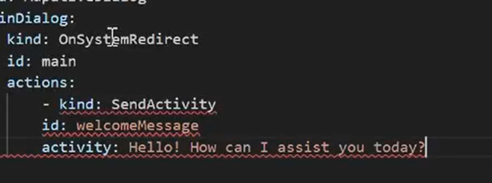
Probleempaneel
Gebruik
Ctrl+Shift+Mom het Probleempaneel te openen (of ga naar Problemen bekijken>).Bekijk alle fouten en waarschuwingen.
Selecteer een probleem om naar de locatie te springen.
Werken met veranderingen
Wanneer een wijziging wordt aangebracht en opgeslagen, wordt deze weergegeven in een andere kleur in Visual Studio, zodat u deze gemakkelijk kunt herkennen.
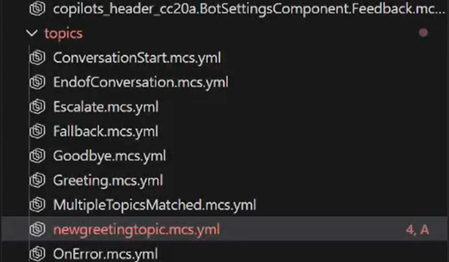
Componenten van de bewerkingsagent
Topics
Onderwerpen bepalen de gespreksstromen en dialogen. Ze zijn een type AdaptiveDialog.
U kunt GitHub Copilot of andere agents gebruiken om nieuwe-onderdelen te bouwen of om desgewenst uw eigen onderwerpen te schrijven.
Onderwerpbestandsstructuur
Hier is een voorbeeld van een eenvoudig begroetingsonderwerp:
# This is the name of the topic that will appear in the 'topics' list in Copilot Studio
kind: AdaptiveDialog
beginDialog:
  kind: OnConversationStart
  id: main
  actions:
    - kind: SendActivity
      id: sendMessage_M0LuhV
      activity:
        text:
          - Hello, I'm {System.Bot.Name}. How can I help?
        speak:
          - Hello and thank you for calling {System.Bot.Name}.
Geavanceerde onderwerpsfuncties
Je kunt andere componenten gebruiken in onderwerpen zoals:
-
- kind: Question id: question_1 alwaysPrompt: true variable: init:Topic.Continue prompt: Can I help with anything else? entity: BooleanPrebuiltEntity -
  actions:
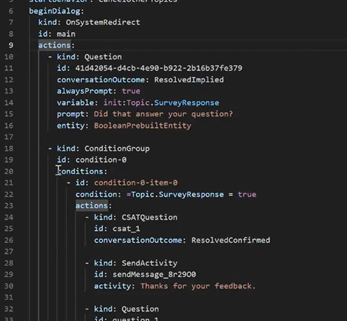
    - kind: Question
      id: 41d42054-d4cb-4e90-b922-2b16b37fe379
      conversationOutcome: ResolvedImplied
      alwaysPrompt: true
      variable: init:Topic.SurveyResponse
      prompt: Did that answer your question?
      entity: BooleanPrebuiltEntity
Voorwaarden met Power Fx:
            - kind: ConditionGroup
              id: condition-1
              conditions:
                - id: condition-1-item-0
                  condition: =Topic.Continue = true
                  actions:
                    - kind: SendActivity
                      id: sendMessage_4eOE6h
                      activity: Go ahead. I'm listening.
Andere knooppunten, bijvoorbeeld HTTP-knooppunten
Adaptieve kaarten (aanpasbare kaarten)
Gereedschappen
Tools definiëren acties die je agent kan uitvoeren. U kunt deze zien in het gebied Tools van de gebruikersinterface van Copilot Studio Agent.
Hulpmiddelen kunnen onder andere zijn:
- Opdrachten
- Werkstromen (Power Automate flows)
- CUA-hulpmiddelen
- Aangepaste connectoren
- REST API's
- MCP-connectoren
Hulpmiddelen verschijnen binnen de extensie onder de /actions map van een agent, maar kunnen ook in andere mappen met extra metadata voorkomen. Bijvoorbeeld, workflows en triggers hebben hun eigen mappen en JSON.
Bewerkingstriggers
Triggers bepalen wanneer onderwerpen of acties worden geactiveerd. Je kunt ze instellen als schema's, evenementen of voorwaardelijke types. Triggers verwijzen meestal naar een workflow.
kind: ExternalTriggerConfiguration
externalTriggerSource:
  kind: WorkflowExternalTrigger
Beheer externe kennisbestanden
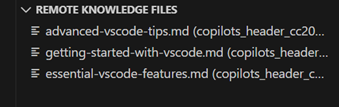
Als u documenten uploadt met de uploadfunctie in Copilot Studio, zijn deze documenten beschikbaar om te downloaden door te klikken op de naam in het venster Remote Knowledge Files. De documenten worden niet automatisch gedownload en moeten in het venster worden geselecteerd om te downloaden. Je ziet een melding wanneer de download succesvol is.
Als je nieuwe bestanden wilt uploaden, kun je ze in de knowledge/files map in de agentdefinitie zetten. Wanneer je die wijzigingen toepast, worden ze geüpload via de functie voor het uploaden van agentinhoud.
Aanbevolen procedures
Naamgevingsconventies
Bestanden:
- Gebruik kebab-case:
create-ticket.tool.yaml - Wees beschrijvend:
product-pricing-faq.yamlnietfaq.yaml - Gebruik het typeachtervoegsel:
.topic.yaml,.tool.yaml,.trigger.yaml
IDs en variabelen:
- Gebruik camelCase:
userOrderNumber,productDetails - Wees beschrijvend:
checkPaymentStatusnietcheck1 - Vermijd afkortingen:
customerEmailnietcustEmail
Comments
Om complexe logica uit te leggen, voeg opmerkingen toe:
nodes:
  # Check if user is within business hours and eligible for live support
  # Business hours: 9 AM - 5 PM EST, Monday-Friday
  # Eligibility: Premium tier customers only
  - id: check-live-support-availability
    type: condition
Volgende stappen
Nu je bewerkingen begrijpt: