Notitie
Voor toegang tot deze pagina is autorisatie vereist. U kunt proberen u aan te melden of de directory te wijzigen.
Voor toegang tot deze pagina is autorisatie vereist. U kunt proberen de mappen te wijzigen.
Synchronisatie houdt uw lokale agentbestanden gesynchroniseerd met de cloudgebaseerde Microsoft Copilot Studio-service en helpt teams samen te werken en conflicterende wijzigingen te beheren.
Begrijp synchronisatiebewerkingen
De Copilot Studio-extensie voor Microsoft Visual Studio Code biedt drie kernsynchronisatiebewerkingen:
| Operation | Beschrijving | Richting | Safety |
|---|---|---|---|
| Voorbeeld | Bekijk externe wijzigingen zonder ze toe te passen | Cloud naar lokaal | Geen lokale wijzigingen |
| ophalen | Download en pas externe wijzigingen toe op lokale bestanden | Cloud naar lokaal | Wijzigingen aan dezelfde component tonen beide versies en verwacht dat de lokale gebruiker beoordeelt en bevestigt welke versie behouden moet worden |
| Toepassen | Lokale wijzigingen uploaden naar Copilot Studio remote | Lokaal naar Cloud | Past de live agent direct aan. Als er op afstand wijzigingen plaatsvinden sinds je de agent hebt gekloond, krijg je een pop-up om je te informeren. De pop-up raadt aan om de wijzigingen te bekijken voordat je ze op afstand toepast. Gebruikers kunnen geen wijzigingen toepassen als er externe wijzigingen zijn die nog niet via het get-commando zijn opgehaald. Het apply-icoon en het commando zijn geblokkeerd. De actie Toepassen is niet hetzelfde als een publicatiebewerking in Copilot Studio en publiceert de agent niet. |
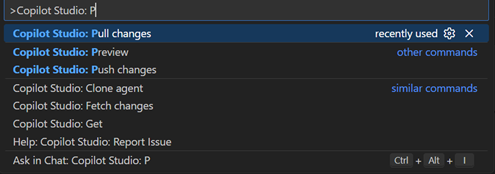
Het Agent Changes-paneel
Wijzigingen in Access Agent
Selecteer het pictogram Copilot Studio in de activiteitenbalk.
Het venster Agent Wijzigingen verschijnt:
AGENT CHANGES
├─ Agent 1
│  ├─ Local Changes (1)
│  │  └─ topics/greeting.topic.yaml
│  └─ Remote Changes (1)
|     └─ agent.yaml
Voorbeeld van wijzigingen weergeven
Hier zijn veelvoorkomende scenario's voor wanneer je kunt previewen:
- Wanneer je je werksessie begint
- Voordat je grote veranderingen doorvoert
- Wanneer je in een teamomgeving werkt
- Periodiek (elke 30-60 minuten)
Voorbeeldweergave met het paneel Agentwijzigingen
Open het Agent Changes-paneel .
Selecteer de knop Preview.
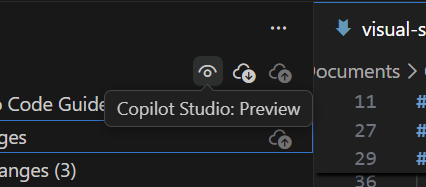
Wacht tot de preview klaar is.
Bekijk de wijzigingen in de map Externe Wijzigingen van het Agent Changes-paneel .
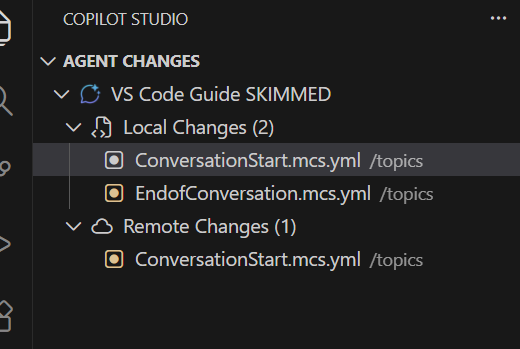
Preview met het commandopalet
Druk op
Ctrl+Shift+P.Voer het volgende in: 'Copilot Studio: preview'.
Druk op
Enter.
Krijg wisselgeld
Download en pas externe wijzigingen toe op je lokale bestanden.
Wanneer wijzigingen te krijgen
De volgende zijn veelvoorkomende scenario's voor wanneer wijzigingen nodig zijn:
- Nadat het voorbeeldcommando externe wijzigingen toont
- Aan het begin van een werksessie
- Voordat je je veranderingen doorvoert
- Wanneer je samenwerkt met anderen
Hoe krijg je veranderingen
Haal wijzigingen op via het Agent Changes-paneel
Open het Bronbeheerpaneel .
Selecteer en haalop.
Bevestig indien gevraagd: "Deze actie overschrijft niet-gecommitteerde lokale wijzigingen."
Wacht tot de pull is voltooid.
De wijzigingen worden direct toegepast op je bestandsmap.
Krijg wijzigingen met het commando palet
Druk op
Ctrl+Shift+P.Type: 'Copilot Studio: Wijzigingen ophalen'.
Druk op
Enter.
Conflicten oplossen
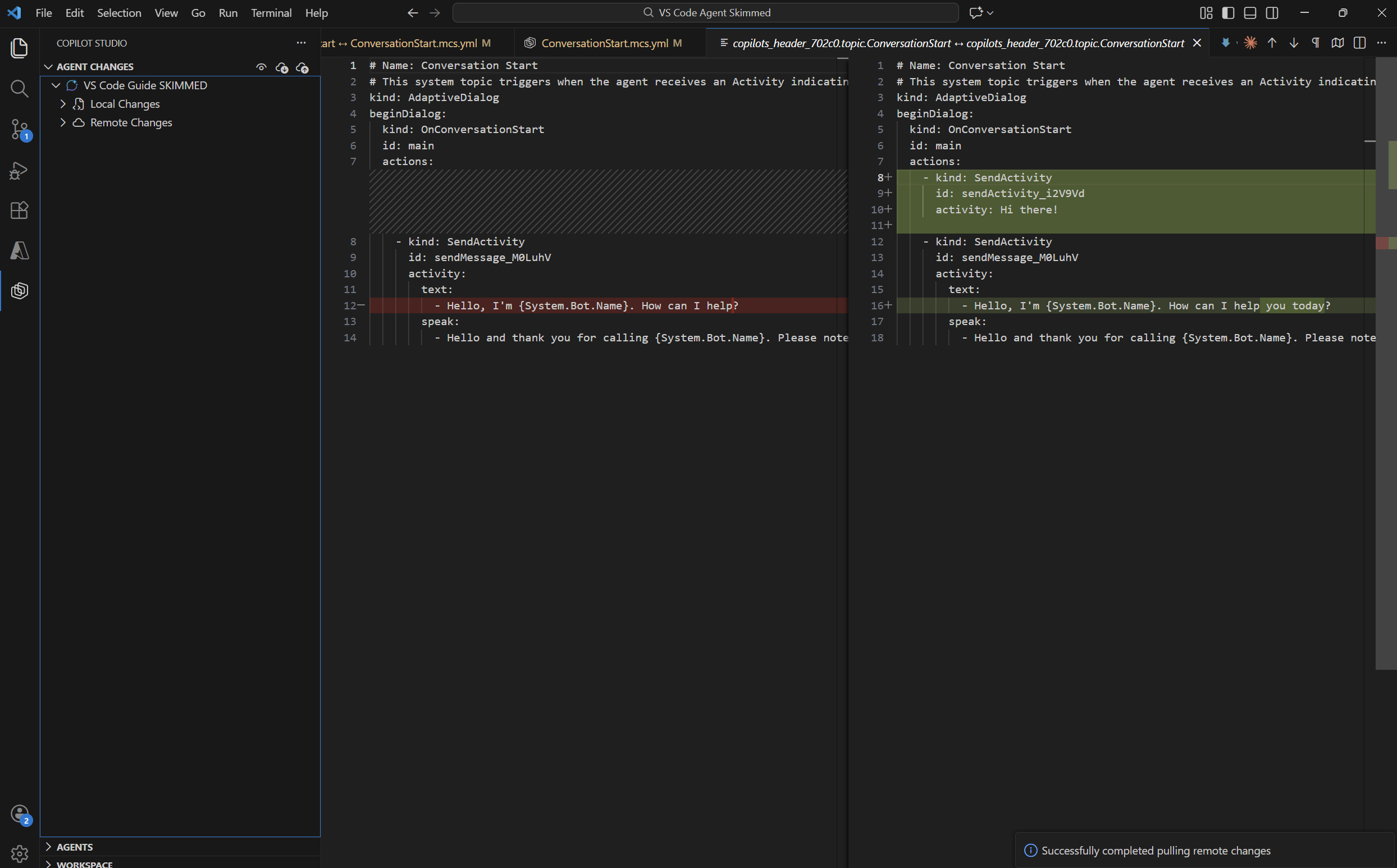
Wanneer zowel lokale als externe versies van een bestand veranderen, kun je conflicten zien (waar je op moet letten omdat je eerder een preview-operatie hebt uitgevoerd, die je informeert over externe wijzigingen) wanneer je een get-operatie uitvoert.
Je kunt er dan voor kiezen om de wijzigingen terug te zetten naar je oorspronkelijke lokale versie, of ervoor kiezen de externe wijziging te behouden, wat wordt beschouwd als de "Laatste wijziging."
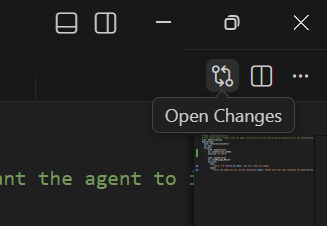
Als je het actievenster sluit voordat je wijzigingen van bewerkingen adresseert, selecteer dan het pictogram Wijzigingen openen op het onderwerp dat is gewijzigd (dat wordt gemarkeerd als er acties in behandeling zijn).
Wijzigingen toepassen
Selecteer Apply om uw lokale wijzigingen te uploaden naar Copilot Studio, waarbij de agent in uw omgeving wordt bijgewerkt. Deze actie publiceert je wijzigingen niet. Nadat u de wijzigingen hebt toegepast, test u deze met behulp van het testvenster in de gebruikersinterface van Copilot Studio in de browser. Je kunt een gesprek beginnen of de trigger gebruiken om workflows te starten met testen.
Voordat je wijzigingen aanvraagt,
Hier zijn zaken die je moet verifiëren voordat je je wijzigingen aanbrengt:
- Geen onopgeloste samenvoegingsconflicten
- Bekijk de preview en voer de nieuwste wijzigingen op afstand uit
- Bestanden doorstaan validatie (geen fouten in het Probleempaneel)
- Wijzigingen gecommit naar Git (indien versiebeheer in gebruik is)
- Toestemming om de agent te wijzigen
Gebruikers kunnen geen wijzigingen toepassen als er externe wijzigingen zijn die nog niet via het get-commando zijn opgehaald. Het apply-icoon en het commando zijn geblokkeerd.
Wanneer wijzigingen moeten worden toegepast
Hier zijn veelvoorkomende scenario's wanneer je je wijzigingen moet doorvoeren:
- Wanneer je een functie of oplossing voltooit
- Wanneer je klaar bent met je werksessie
- Wanneer je wilt testen in een cloudomgeving
- Wanneer je klaar bent om veranderingen met het team te delen
Hoe wijzigingen toe te passen
Wijzigingen toepassen met het Agent Changes-paneel
Open het Agent Changes-paneel .
Bekijk je wijzigingen in de sectie Wijzigingen .
Selecteer Toepassing.
Wacht tot de push klaar is.
Wijzigingen toepassen met het commandopalet
Druk op
Ctrl+Shift+P.Type:
Copilot Studio: Apply Changes.Druk op
Enter.
Resultaten toepassen
Wanneer u uw wijzigingen toepast, ziet u de meest recente status die wordt weergegeven in Visual Studio Code.