Notitie
Voor toegang tot deze pagina is autorisatie vereist. U kunt proberen u aan te melden of de directory te wijzigen.
Voor toegang tot deze pagina is autorisatie vereist. U kunt proberen de mappen te wijzigen.
Microsoft Fabric Maps biedt een uitgebreide set opties voor het aanpassen van de kaart en weergave. De kaartstijl is standaard ingesteld op Grijswaarden licht, maar u kunt de kaartstijl eenvoudig wijzigen en de zichtbaarheid van verschillende kaartelementen in- of uitschakelen. Meer aanpassingsopties zijn het toevoegen van interactieve besturingselementen, het instellen van de eerste kaartweergave en het selecteren van een weergavetaal die het beste past bij de behoeften van het publiek van de kaart.
Vereiste voorwaarden
- Een werkruimte met een Microsoft Fabric-ingeschakelde capaciteit
- Een kaart met bewerkingsmachtigingen en verbonden gegevensbronnen, geoJson-bestanden in Lakehouse of KQL-databases.
Kaartinstellingen wijzigen
De kaartvisual in Microsoft Fabric biedt een uitgebreide set opties voor het aanpassen van de kaart en weergave. De kaartstijl is standaard ingesteld op Grijswaarden licht, maar u kunt de kaartstijl eenvoudig wijzigen en de zichtbaarheid van verschillende kaartelementen in- of uitschakelen. Meer aanpassingsopties zijn het toevoegen van interactieve besturingselementen, zoals zoomen, schalen, pitchen, kompas en wereldterugloop, het instellen van de eerste kaartweergave en het selecteren van een weergavetaal die het beste past bij de behoeften van het publiek van de kaart.

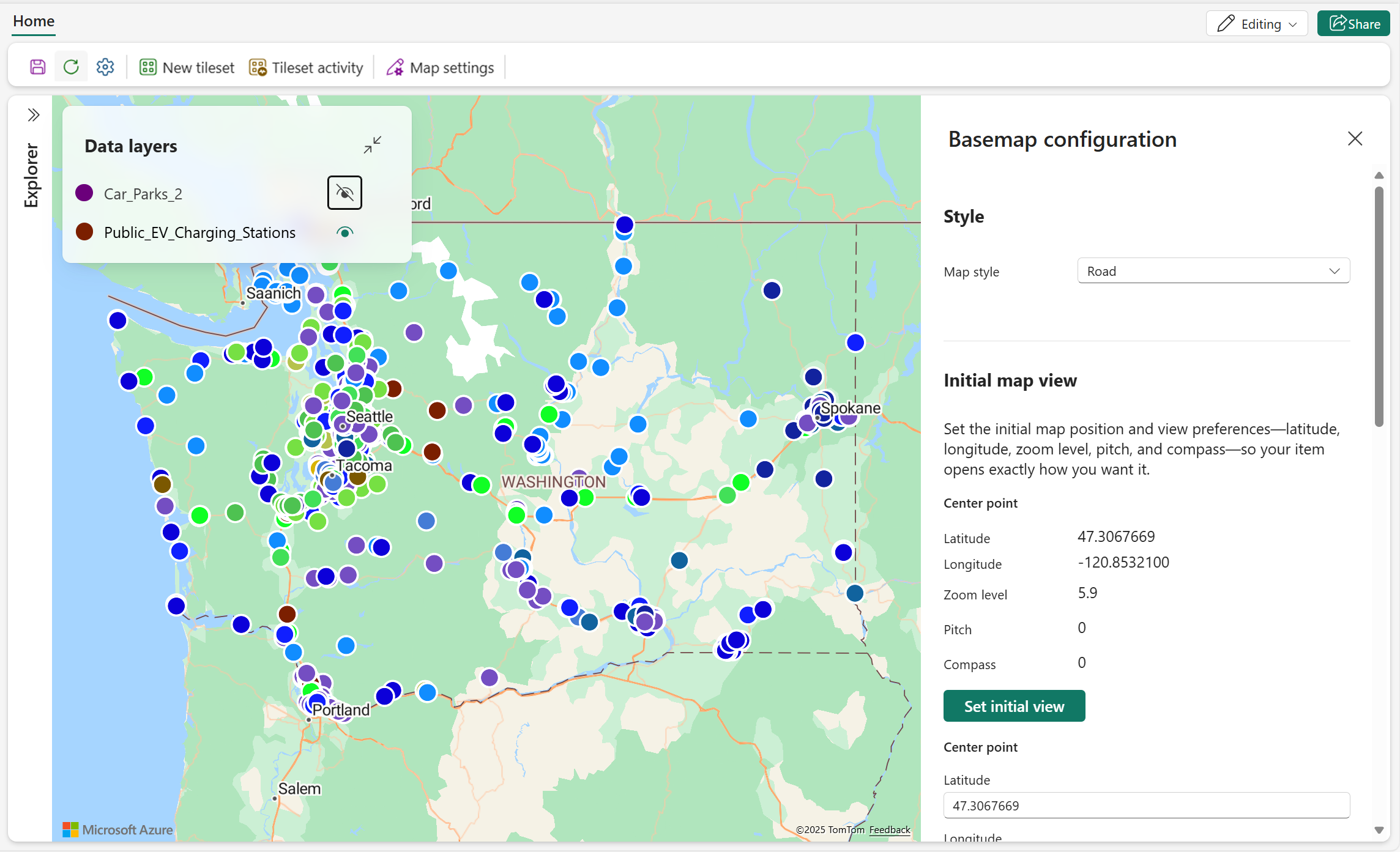
In de volgende schermopname ziet u een kaart met behulp van de stijl Road, gecentreerd rond de staat Washington in de Verenigde Staten.
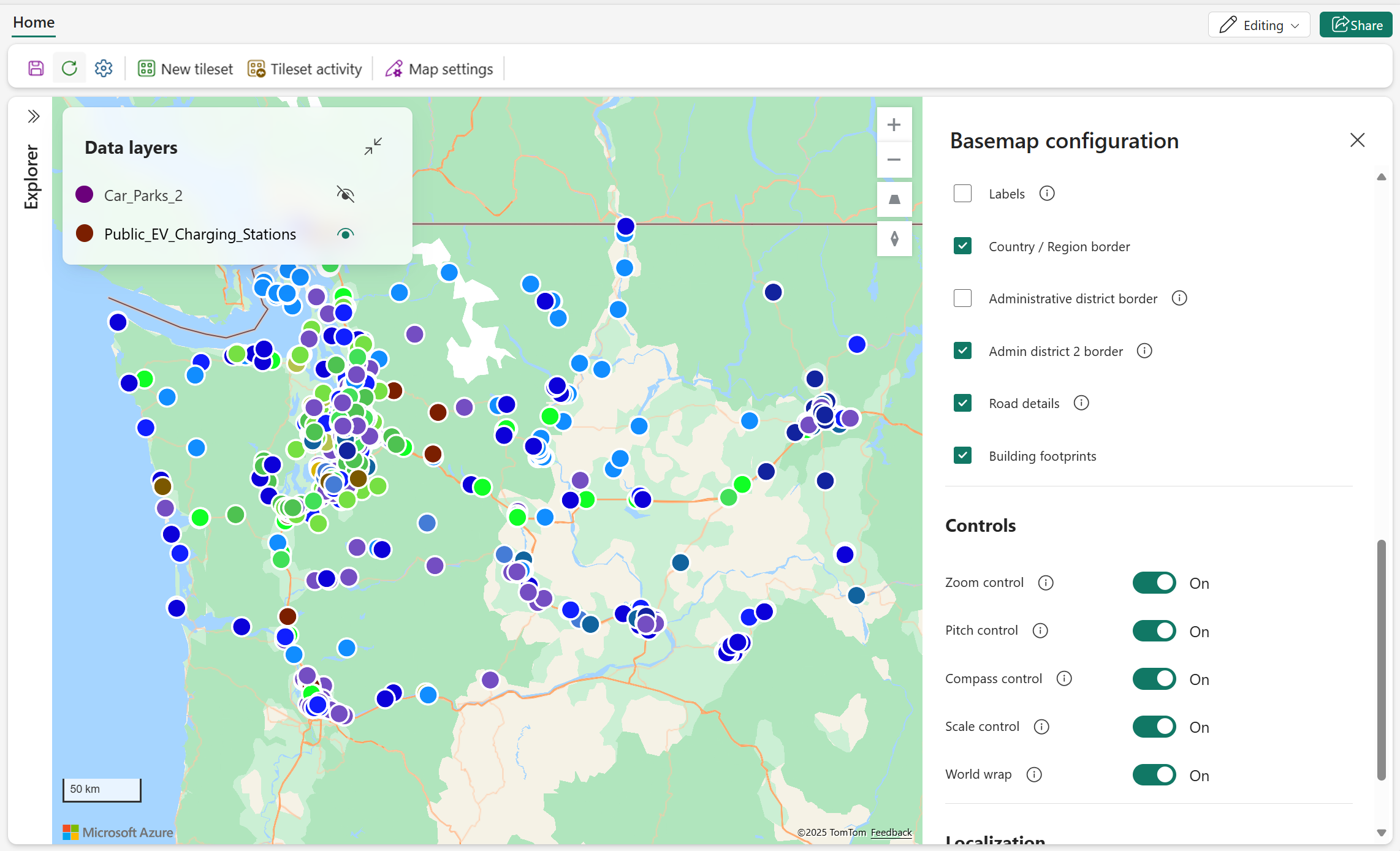
In de volgende schermopname wordt dezelfde kaart weergegeven als in het vorige voorbeeld, maar met labels en beheerranden verborgen. Daarnaast zijn alle kaartbesturingselementen, zoals zoomen, pitchen, kompas en schaal, ingeschakeld.
In de volgende tabel worden de beschikbare kaartinstellingen en de bijbehorende eigenschappen beschreven.
| Afdeling | Vastgoed | Description |
|---|---|---|
| Stijl | Kaartstijl | Ondersteunt de volgende ingebouwde kaartstijlen:
Standaard = Grijswaarden (licht) |
| Achtergrondkleur | Configureer achtergrondkleur wanneer de kaartstijl is ingesteld op Leeg of Leeg (toegankelijk). | |
| Eerste kaartweergave | Breedtegraad | De breedtegraadcoördinaat definieert het middelpunt van de kaartweergave van uw voorkeur. De waarde moet worden ingesteld tussen -90 en 90 graden. |
| Lengtegraad | De lengtegraadcoördinaat definieert het middelpunt van de kaartweergave van uw voorkeur. De waarde moet worden ingesteld tussen -180 en 180 graden. | |
| Zoomniveau | Het eerste zoomniveau voor de voorkeurskaartweergave moet tussen 1 en 22 worden ingesteld. Standaard = 1 | |
| Toonhoogte | Pitch bepaalt de kijkhoek van de kaart ten opzichte van de horizon. De waarde moet tussen 0 en 60 graden zijn. Standaard = 0 | |
| Kompas | Met de kompasinstelling kunnen gebruikers de kaartweergave draaien, met waarden van -180 tot 180 graden. Standaard = 0 | |
| Kaartelementen | Labels | De zichtbaarheid van kaartlabels in- of uitschakelen, zoals wegennamen, stadsnamen en land-/regionamen. Standaard = ingeschakeld |
| Land-/regiorand | De zichtbaarheid van land-/regioranden op de kaart in- of uitschakelen. Standaard = ingeschakeld | |
| Administratieve districtsgrens | De zichtbaarheid van randen voor administratieve gebieden op het eerste niveau, zoals staten of provincies, in- of uitschakelen. Standaard = ingeschakeld | |
| Grens beheerder district 2 | De zichtbaarheid van randen voor administratieve gebieden op het tweede niveau, zoals provincies, in- of uitschakelen. Standaard = ingeschakeld | |
| Details van weg | Zichtbaarheid van gedetailleerde straatindelingen in bebouwde gebieden in- of uitschakelen. Standaard = ingeschakeld | |
| Voetafdrukken bouwen | De zichtbaarheid van gebouwcontouren op hogere zoomniveaus in- of uitschakelen. Standaard = ingeschakeld | |
| Controles | Besturingselement voor in- en uitzoom | De zichtbaarheid van het zoombesturingselement op de kaart in- of uitschakelen, zodat gebruikers het zoomniveau interactief kunnen aanpassen. Standaard = uit |
| Toonhoogteregeling | De zichtbaarheid van het pitchbesturingselement op de kaart in- of uitschakelen, zodat gebruikers de kijkhoek kunnen aanpassen. Standaard = uit | |
| Kompascontrole | De zichtbaarheid van het kompasbesturingselement op de kaart in- of uitschakelen, zodat gebruikers de draaiing van de kaart kunnen aanpassen. Standaard = uit | |
| Schaalregeling | De zichtbaarheid van de schaalbalk op de kaart in- of uitschakelen. Op dit moment worden alleen metrische eenheden ondersteund. Standaard = uit | |
| Wereldterugloop | De world wrap control maakt naadloze horizontale panning over de hele wereld mogelijk. Standaard = ingeschakeld | |
| Lokalisatie | Weergavetaal | Stel de taal voor kaartlabels in. Standaard volgt deze de taalinstelling van de Fabric-gebruiker. Zie Lokalisatieondersteuning in Azure Maps voor meer informatie over ondersteunde talen |
Geometriegegevens aanpassen
Ruimtelijke gegevens worden meestal weergegeven als punten, lijnen of veelhoeken. Kaart biedt verschillende visuele effecten om zakelijke relevante patronen, relaties en ruimtelijke distributies te benadrukken. In de volgende secties wordt beschreven hoe u eigenschappen configureert voor elk type visueel effect om de leesbaarheid en analytische waarde van de kaart te verbeteren.
Algemene instellingen
In de volgende tabel worden de algemene instellingen voor gegevenslagen beschreven.
| Configuratie | Description |
|---|---|
| Laagkleur | Hiermee definieert u de basiskleur die op deze gegevenslaag is toegepast. |
| Tooltips | Hiermee geeft u op welke meer gegevenseigenschappen moeten worden weergegeven wanneer u de muisaanwijzer over kaartgeometrieën beweegt. Deze eigenschappen bieden contextuele informatie over de ruimtelijke functies die op de kaart worden weergegeven. |
| Zoomniveau | Hiermee definieert u het bereik van zoomniveaus waarop kaartgeometrieën zichtbaar zijn. Opmerking: deze instelling wordt niet ondersteund wanneer u PMTiles als gegevensbron gebruikt. |
Instellingen voor gegevenslabels
Wanneer deze optie is ingeschakeld, geven gegevenslabels tekst weer die is afgeleid van de gekozen velden in uw gegevensset, zodat elk kaartpunt relevante informatie rechtstreeks in de visual kan weergeven.
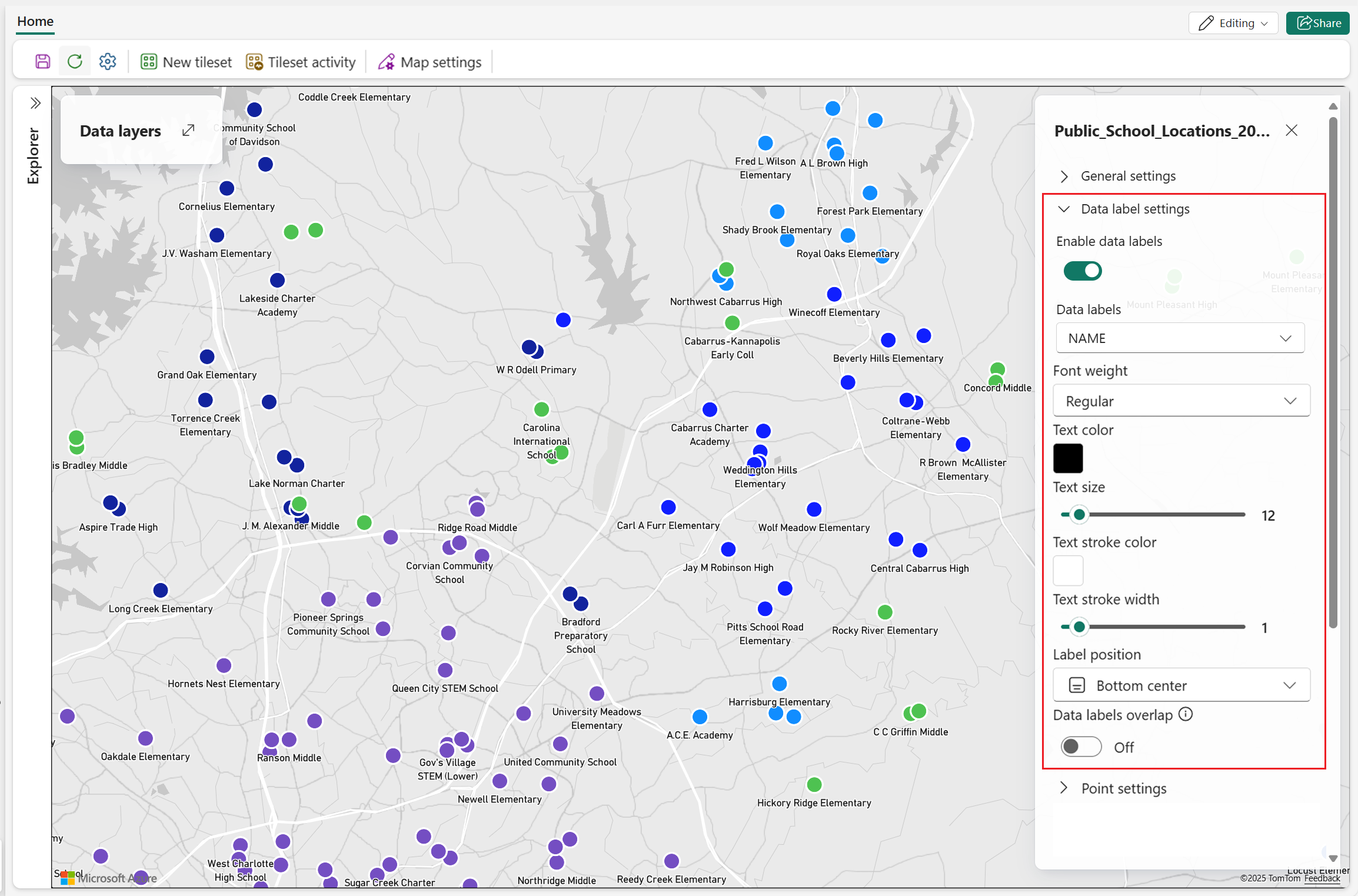
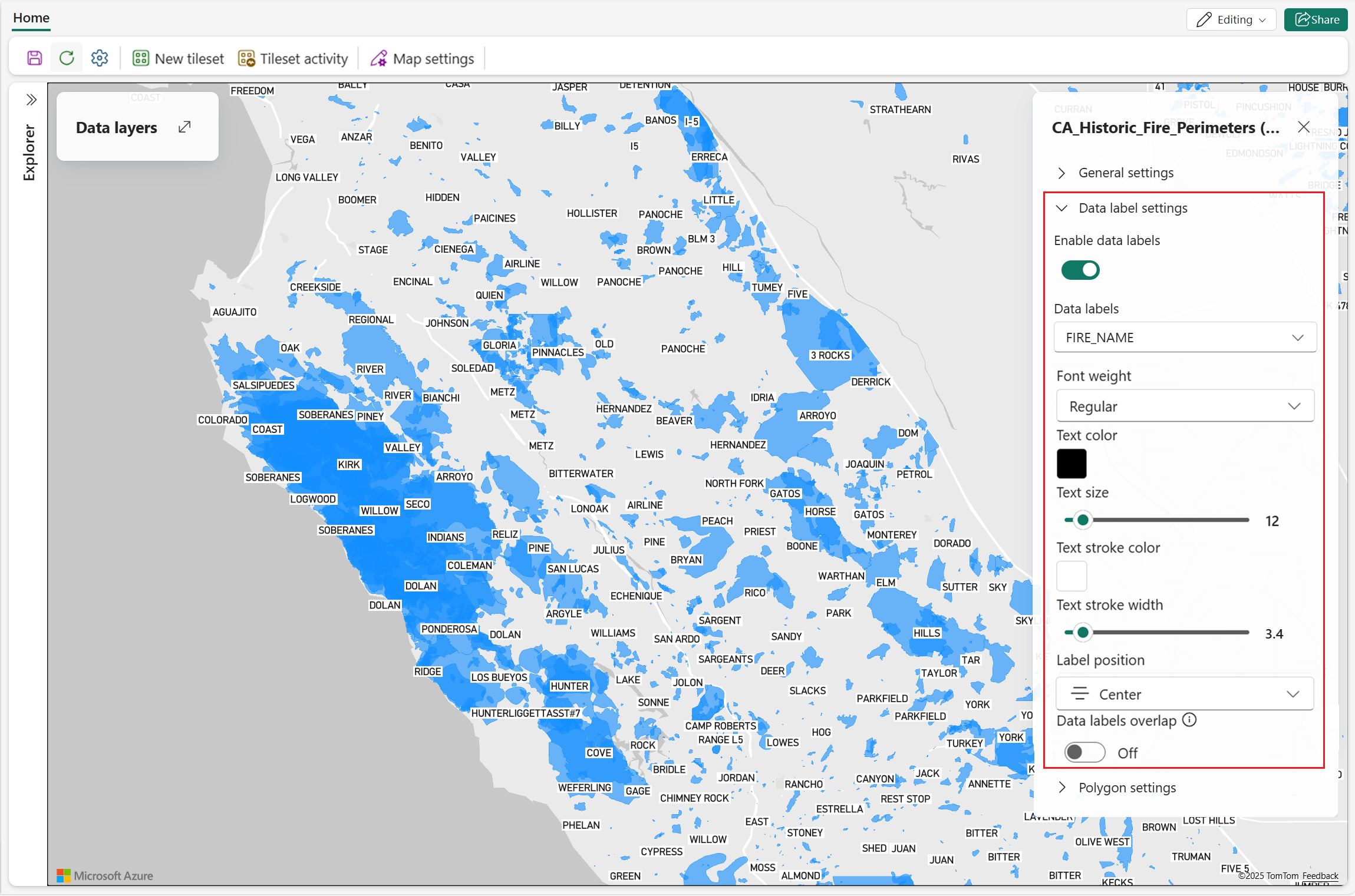
In de volgende voorbeelden ziet u gegevenslabels op kaarten met verschillende geometrieën, waaronder punt, lijn en veelhoek.
In dit voorbeeld wordt puntgeometrie gebruikt om openbare scholen weer te geven, met gegevenslabels die schoolnamen aangeven:
In dit voorbeeld wordt lijngeometrie gebruikt om de paden van het Nationale Bosbeheersysteem weer te geven, met gegevenslabels die de naam van het pad aangeven.

In dit voorbeeld worden veelhoeken gebruikt die gebieden vertegenwoordigen die eerder zijn beïnvloed door bosbranden in Californië, waarbij elke veelhoek wordt gelabeld met behulp van de officiële brandnaam:
In de volgende tabel worden de algemene instellingen voor gegevenslabels beschreven.
| Configuratie | Description |
|---|---|
| Gegevenslabels inschakelen | Een wisselknop die wordt gebruikt om gegevenslabels voor de geselecteerde laag in of uit te schakelen. |
| Gegevenslabels | Een vervolgkeuzelijst met beschikbare velden uit de geselecteerde gegevensbron. |
| Gewichtswaarde van het lettertype | Hiermee stelt u het lettertypegewicht in: Normaal, Medium of Vet. |
| Tekstkleur | De tekstkleur van het gegevenslabel. |
| Tekengrootte | De tekengrootte van het gegevenslabel. Geldige tekstgrootten variëren van 8-48. Standaard=12. |
| Tekststreekkleur | De tekststreekkleur van het gegevenslabel. |
| Breedte van tekststreken | De lijnbreedte van de tekst van het gegevenslabel. Geldige tekstgrootten variëren van 0-10. Standaard=1. |
| Labelpositie | Hiermee stelt u de positie van het gegevenslabel in ten opzichte van het element waaraan het is gekoppeld. Deze instelling is beschikbaar voor de volgende geometrietypen:
|
| Gegevenslabel overlapt | Hiermee bepaalt u of gegevenslabels de kaartsymbolen kunnen overlappen. |
Puntinstellingen
Bellenlaag
In een bubbelvisualisatie worden afzonderlijke gegevenspunten weergegeven als cirkels op een geografische kaart. De grootte, kleur en dekking van elke bel kunnen worden aangepast om eigenschappen weer te geven, zoals omvang, categorie of intensiteit. Deze visualisatie is ideaal voor het markeren van verschillen tussen locaties, zodat gebruikers waarden kunnen vergelijken en patronen of uitbijters in ruimtelijke gegevenssets kunnen herkennen. Bellenlagen zijn met name handig voor het in kaart brengen van kwantitatieve gegevens, zoals bevolking, verkoopvolume of gebeurtenisfrequentie.
In de volgende schermopname ziet u locaties van ev-laadstation in de staat Washington. Een bellenlaag wordt gebruikt om gegevens weer te geven die bestaan uit puntkenmerken. Elk station wordt gevisualiseerd als een bel, waarbij grootte en opaciteit worden aangepast om de stationspecifieke eigenschappen weer te geven.
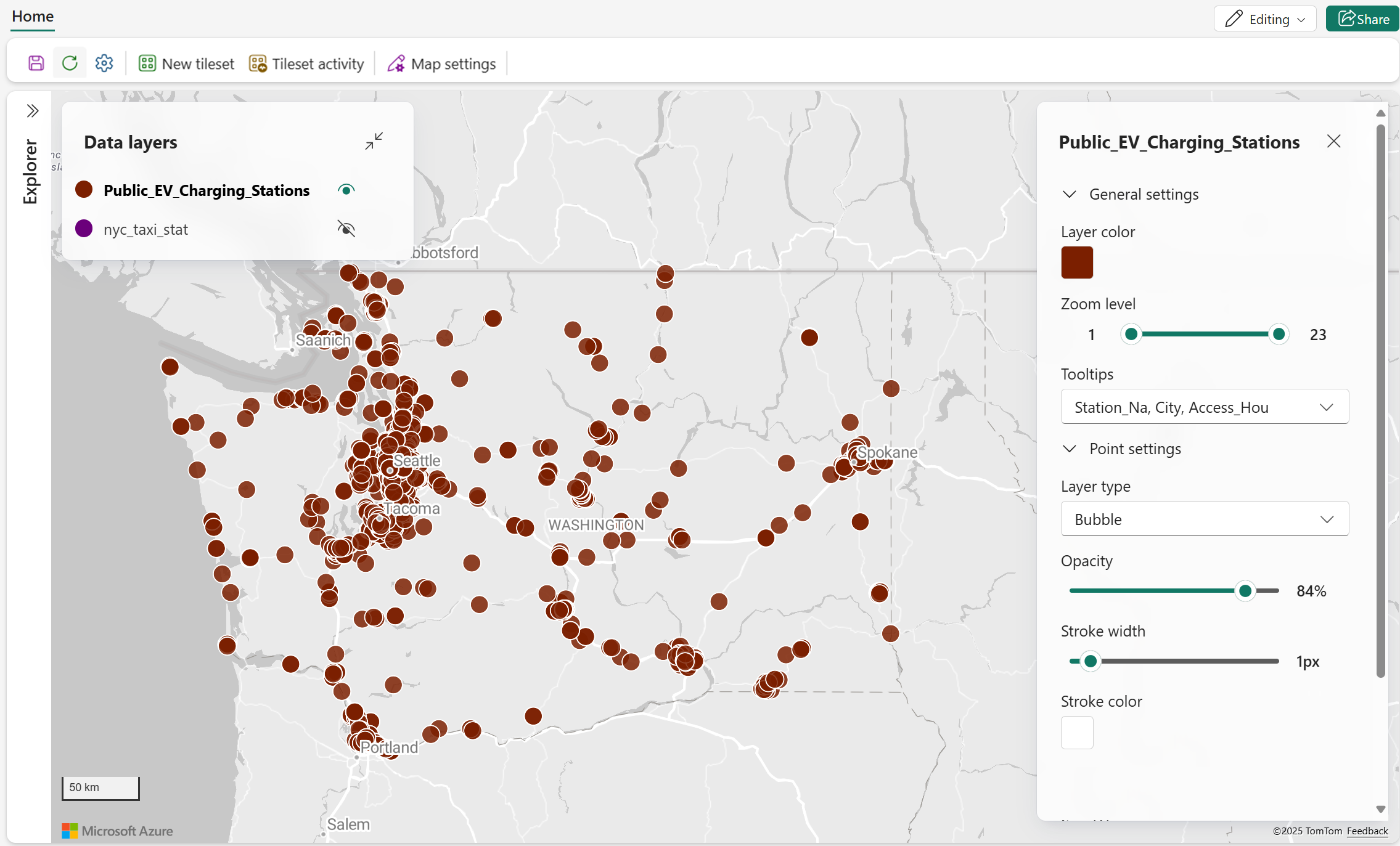
De volgende tabel bevat de beschikbare visuele instellingen voor bubbels, samen met de bijbehorende beschrijvingen.
| Configuratie | Description |
|---|---|
| Ondoorzichtigheid | Hiermee bepaalt u de doorzichtigheid van puntobjecten op de kaart. Geldig bereik: 0% (volledig transparant) tot 100% (volledig ondoorzichtig). |
| Lijnbreedte | De numerieke waarde die bepaalt hoe dik de rand van elke bel op de kaart wordt weergegeven, gemeten in pixels. Geldige waarden: 0-10. |
| Lijnkleur | Geeft de kleur op voor de rand van elke bel. Dit helpt databubbels te onderscheiden van de achtergrond van de kaart en kan worden gebruikt om gegevenspunten te benadrukken of te categoriseren. |
| Grootte | Configureren hoe belgrootten worden weergegeven op de kaart:
|
| Clustering inschakelen | Groepeert nabijgelegen gegevenspunten in clusters om visuele rommel te verminderen en de leesbaarheid van de kaart te verbeteren. Standaard = uit |
| Clustergrootte | Configureer de grootte van geclusterde bubbels, ondersteuning voor een vaste waarde, gebruikers kunnen de grootte van geclusterde bubbels configureren van 1 pixel tot 50 pixels. Standaard = 16 pixels |
| Aggregeren op | Met de eigenschap "Aggregeren op" kunnen gebruikers een numeriek gegevensveld selecteren in een vervolgkeuzelijst om bubblegegevens te groeperen en te categoriseren. Deze functie is alleen van toepassing wanneer u met numerieke eigenschappen werkt en doorgaans wordt gebruikt om geaggregeerde waarden samen te vatten of te visualiseren in ruimtelijke functies. |
| Aggregation | Selecteer een methode voor het samenvatten van gegevens op basis van de gekozen numerieke eigenschap. Beschikbare opties zijn:
|
| Gegevensgestuurde stijl | Kleuren worden aangestuurd door het geselecteerde gegevensveld en zijn alleen van toepassing op vooraf gedefinieerde markeringen. Aangepaste markeringen bieden geen ondersteuning voor de stijl van gegevensgestuurde kleuren. Zie Gegevensgestuurde styling voor kaartlagen voor meer informatie. |
Clustering inschakelen
In de volgende schermopname ziet u locatiestatistieken voor het ophalen van taxi's in New York City. Het inschakelen van clustering op basis van de gemiddelde reisafstand kan geaggregeerde inzichten bieden in welke gebieden doorgaans langere ritten worden gegenereerd.
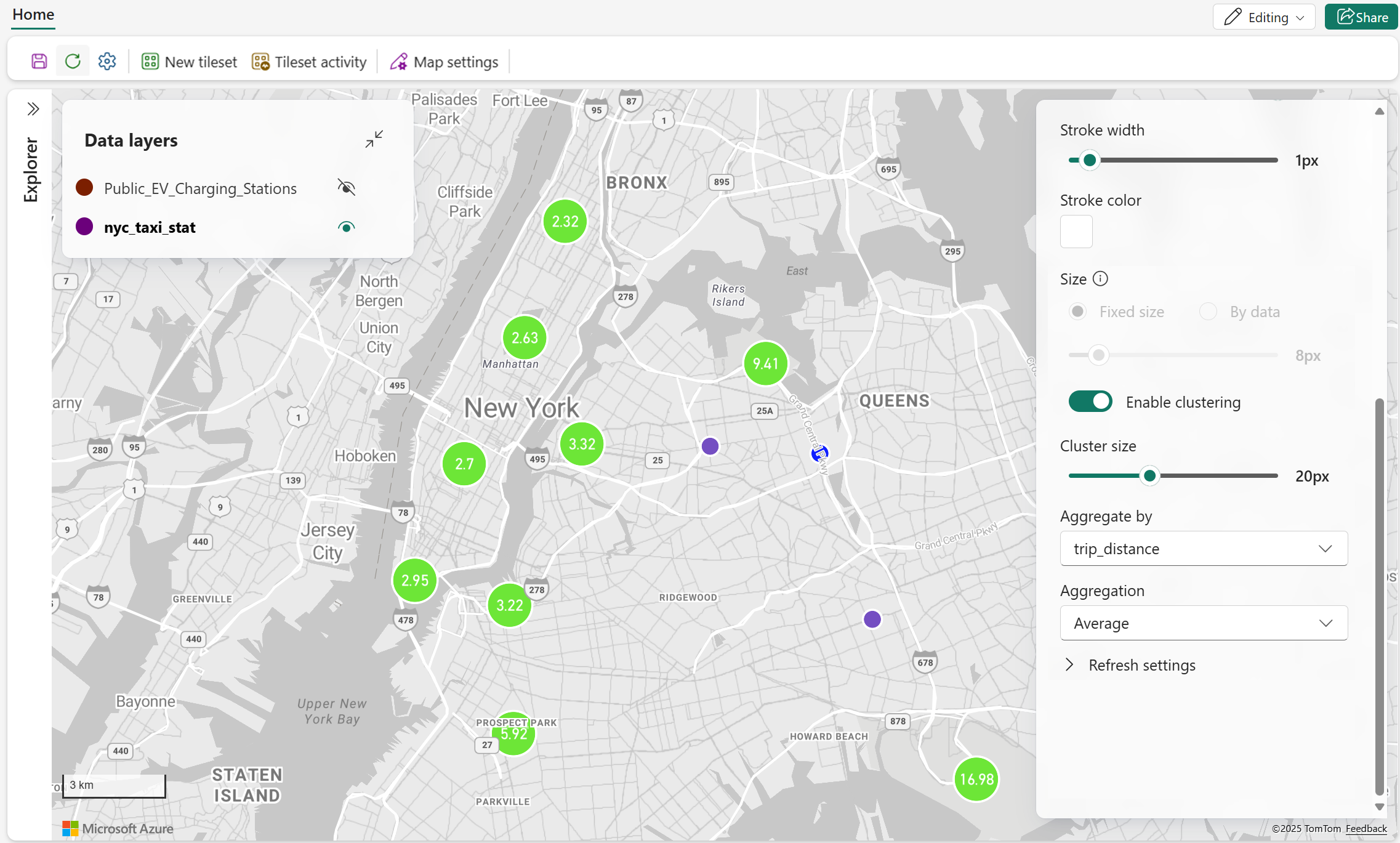
Wanneer u de zoomcontrole gebruikt om in te zoomen, worden meer gedetailleerde clustering-visuals weergegeven.

Markeringslaag
Met markeringen kunt u standaardpuntballonnen vervangen door zinvolle pictogrammen, zodat puntgegevens gemakkelijker kunnen worden geïnterpreteerd en beter zijn afgestemd op bedrijfscontext.
Met een markering kunnen punten worden weergegeven met behulp van ingebouwde Fluent-pictogrammen of aangepaste pictogrammen die zijn opgeslagen in een Lakehouse. Hierdoor kunt u in één oogopslag verschillende typen locaties, assets of gebeurtenissen onderscheiden in plaats van alleen afhankelijk te zijn van kleur- of groottevariaties.
Markeringen zijn vooral handig wanneer punten bekende entiteiten vertegenwoordigen, zoals faciliteiten, voertuigen, apparaten of incidenttypen, waarbij een pictogram effectiever betekenis geeft dan een algemene vorm.

Aangepaste markeringen
Als u aangepaste afbeeldingen wilt gebruiken als markering, bladert u door bestanden in een Lakehouse en selecteert u ondersteunde afbeeldingsindelingen zoals SVG, PNG of JPG. Zodra de afbeelding is geselecteerd, wordt de afbeelding rechtstreeks toegepast als het symbool dat wordt gebruikt om puntgegevens op de kaart weer te geven.

Aanbeveling
Voor aangepaste markeringsafbeeldingen die mogelijk op verschillende zoomniveaus moeten worden geschaald, werkt SVG het beste. SVG-pictogrammen zijn op vectoren gebaseerd, zodat ze het formaat schoon wijzigen zonder scherpte te verliezen, markeringen helder en leesbaar te houden op elke grootte. PNG en JPG zijn rasterindelingen en kunnen wazig of pixelig worden weergegeven wanneer ze omhoog worden geschaald, wat de helderheid van de kaart kan verminderen, met name op beeldschermen met hoge resolutie of wanneer u inzoomt. Aangepaste markeringsafbeeldingen moeten 1 MB of kleiner zijn.
Markeringsinstellingen
Markeringen ondersteunen een reeks stijlopties, waaronder grootte, kleur, lijn, dekking, rotatie en plaatsing. Met deze opties kunt u ervoor zorgen dat markeringen leesbaar blijven op verschillende zoomniveaus en schoon kunnen worden geïntegreerd met het algehele kaartontwerp.
| Configuratie | Description |
|---|---|
| Symbol | Hiermee geeft u het pictogram op dat wordt gebruikt om elk punt op de kaart weer te geven. Dit kan een standaardbel of een pictogram voor een aangepaste markering zijn. |
| Lijnkleur | Hiermee geeft u de kleur van de markeringsrand. Dit helpt markeringen van de basemap te onderscheiden en kan worden gebruikt om gegevenspunten te benadrukken of te categoriseren. |
| Lijnbreedte | Hiermee geeft u de dikte van de markeringsrand in pixels. Geldige waarden variëren van 0 tot 10. |
| Gegevensgestuurde stijl | Kleuren worden aangestuurd door het geselecteerde gegevensveld en zijn alleen van toepassing op vooraf gedefinieerde markeringen. Aangepaste markeringen bieden geen ondersteuning voor de stijl van gegevensgestuurde kleuren. Zie Gegevensgestuurde styling voor kaartlagen voor meer informatie. |
| Grootte | Hiermee bepaalt u de totale grootte van de markering op de kaart, zodat u de zichtbaarheid en visuele dichtheid kunt verdelen. Geldige waarden variëren van 12 pixels tot 72 pixels. |
| Rotatie | Hiermee draait u het markeringspictogram om de oriëntatie of richting aan te geven, indien van toepassing. |
| Ondoorzichtigheid | Hiermee bepaalt u de transparantie van puntfuncties op de kaart. Geldige waarden variëren van 0% (volledig transparant) tot 100% (volledig ondoorzichtig). |
| Overlap van markeringen | Hiermee kunnen markeerders elkaar en andere kaartelementen overlappen wanneer deze is ingeschakeld. |
| Markeringsanker | Bepaalt welk punt van het pictogram is verankerd aan de geografische positie van de markering op de kaart. |
| Rotatie-uitlijning op kaart | Hiermee wordt de markering uitgelijnd met de draaiing van de kaart, zodat de markering kan draaien terwijl de kaartweergave draait. Rotatiewaarden variëren van -180 tot 180 graden. De standaardwaarde is 0. |
| Uitlijning van pitch naar kaart | Hiermee wordt de markering uitgelijnd met de pitch van de kaart (kijkhoek ten opzichte van de horizon). Pitchwaarden variëren van 0 tot 60 graden. De standaardwaarde is 0. |
| Clustering inschakelen | Groepeert nabijgelegen gegevenspunten in clusters om visuele rommel te verminderen en de leesbaarheid van de kaart te verbeteren. Standaard = uit |
| Aggregeren op | Met de eigenschap Aggregeren op kunnen gebruikers een numeriek gegevensveld selecteren in een vervolgkeuzelijst om gegevens te groeperen en te categoriseren. Deze functie is alleen van toepassing wanneer u met numerieke eigenschappen werkt en doorgaans wordt gebruikt om geaggregeerde waarden samen te vatten of te visualiseren in ruimtelijke functies. |
| Aggregation | Selecteer een methode voor het samenvatten van gegevens op basis van de gekozen numerieke eigenschap. Beschikbare opties zijn:
|
Heatmaplaag
Heatmaps of puntdichtheidskaarten gebruiken kleurgradaties om te visualiseren waar gegevenspunten het meest geconcentreerd zijn. Ze markeren high-densitygebieden ('hot spots') en maken ruimtelijke patronen gemakkelijker te detecteren. Deze methode is met name effectief voor grote gegevenssets, waarbij onbewerkte gegevens worden geconverteerd naar een vloeiend, doorlopend oppervlak dat zowel absolute als relatieve dichtheden in geografische regio's weergeeft.
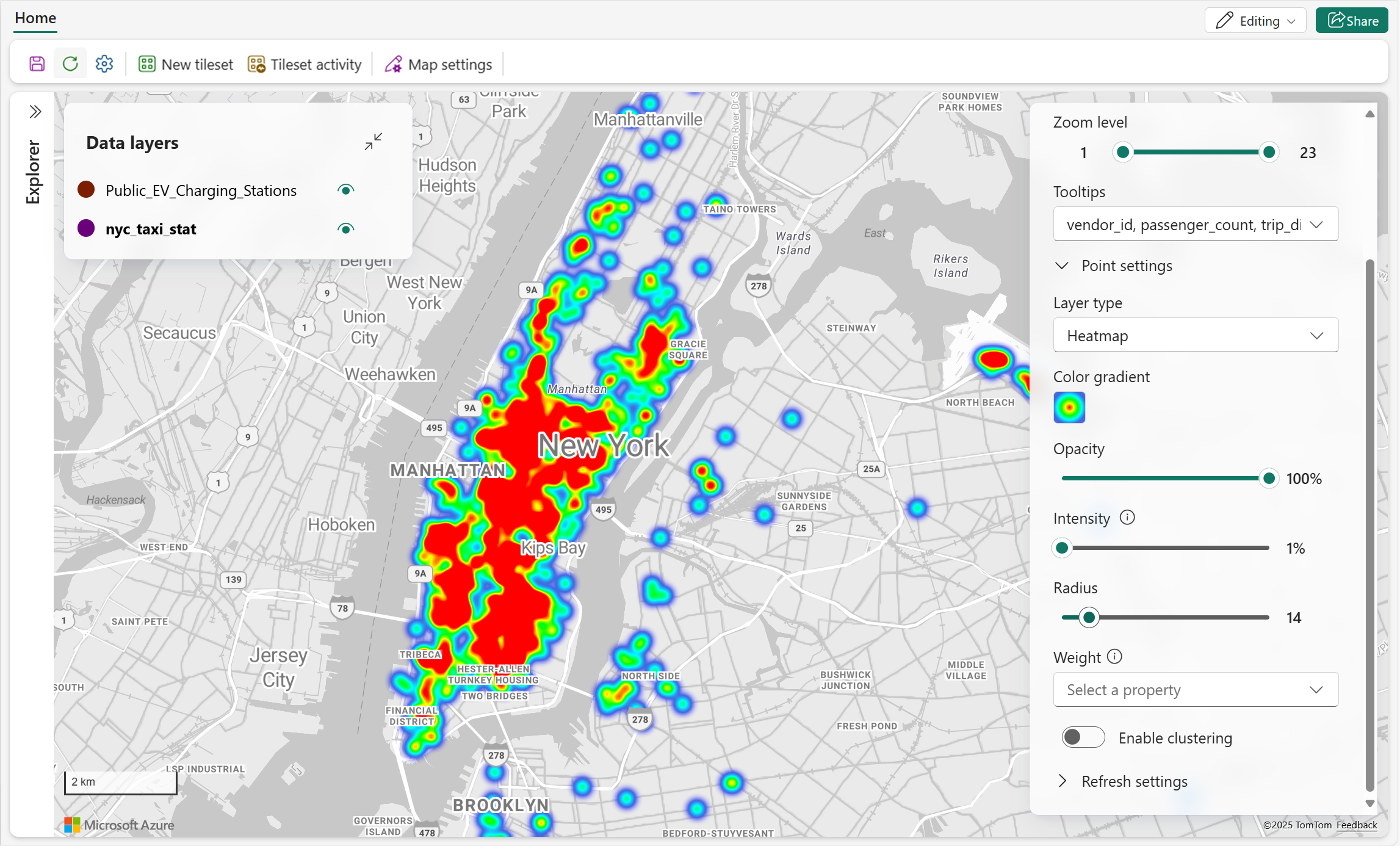
In de volgende tabel worden de beschikbare instellingen voor heatmapvisuals beschreven.
| Configuratie | Description |
|---|---|
| Kleurovergang | Het kleurenthema voor het weergeven van hotspots van de gegevens |
| Ondoorzichtigheid | De opaciteit van de heatmapvisualisatie. Geldige waarden variëren van 1% tot 100%. Standaard = 100% |
| Intensiteit | Hiermee past u de vermenigvuldiger aan die wordt toegepast op het gewicht van elk gegevenspunt om de intensiteit van de heatmap te regelen. Geldige waarden variëren van 1% tot 100%. Standaard = 1% |
| Radius | Hiermee geeft u de pixelstraal op die wordt gebruikt om elk gegevenspunt in de heatmaplaag weer te geven. Dit bepaalt hoe ver de invloed van elk punt zich visueel verspreidt. Geldige waarden variëren van 1 tot 100. Standaard = 30 |
| Weight | Stel het gewicht van elk punt in met behulp van een numerieke gegevenseigenschap. Standaard = 1 |
| Clustering inschakelen | Groepeert nabijgelegen gegevenspunten in clusters om visuele rommel te verminderen en de leesbaarheid van de kaart te verbeteren. Standaard = uit |
Gewicht toepassen
In de volgende schermopname ziet u een heatmap voor taxiritten van New York City. Elke reis wordt weergegeven als een gegevenspunt, waarbij de fare_amount als gewicht wordt gebruikt, wat betekent dat gebieden met hogere tarieven meer intensiteit bijdragen aan de heatmap. Om de leesbaarheid te verbeteren, wordt een lagere dekking toegepast, zodat de kaart en overlappende gegevens zichtbaar blijven.

Clustering inschakelen
In de volgende schermopname ziet u een geclusterde heatmap waarmee ruimtelijke gegevensdichtheid wordt gevisualiseerd. Door parameters zoals radius en intensiteit nauwkeuriger af te stemmen, toont de kaart effectiever patronen die worden verborgen door overlappende gegevenspunten.

Lijninstellingen
Lijnlaag
Lijnlagen worden gebruikt om lineaire geografische kenmerken zoals wegen, paden, routes of grenzen op een kaart te visualiseren. Het verbindt een reeks coördinaten om lijnen te vormen, die kunnen worden gestileerd met verschillende kenmerken, zoals kleur en lijnbreedte. Dit type visual is vooral handig voor het weergeven van beweging, richting of verbindingen tussen locaties en wordt vaak toegepast in scenario's zoals routeplanning, infrastructuurtoewijzing of netwerkvisualisatie.
In de volgende schermopname ziet u nationale bospaden in de buurt van Mount Rainier.
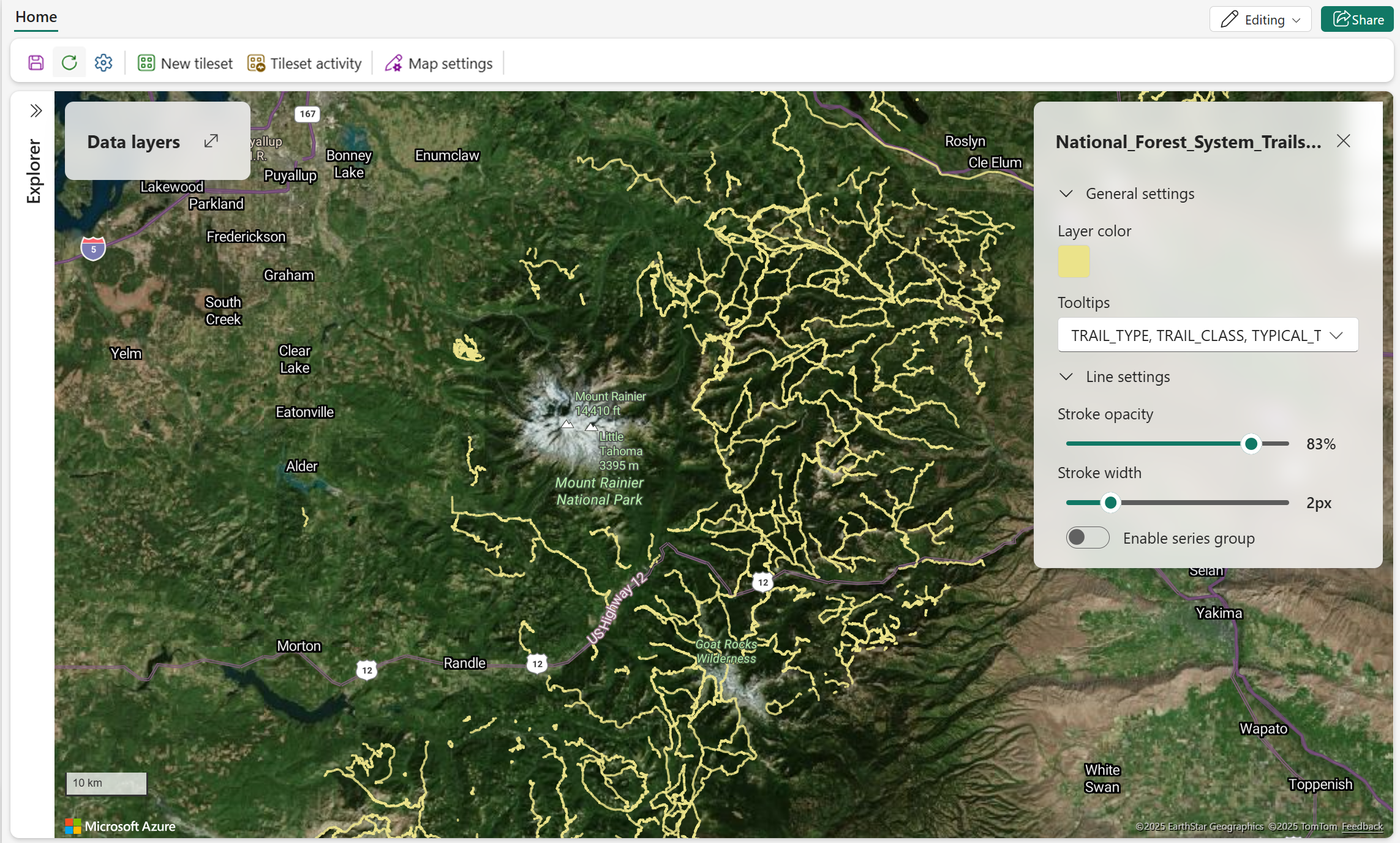
In de volgende tabel worden de beschikbare lijnvisualisatie-instelling en beschrijving beschreven.
| Configuratie | Description |
|---|---|
| Dekking van pennenstreken | De dekking van lijnkenmerken. Geldige waarden variëren van 1% tot 100%. Standaard = 100% |
| Lijnbreedte | De breedte van lijnen gemeten in pixels. Geldige waarden: 0-10. Standaard = 3 pixels |
| Gegevensgestuurde stijl | Kleuren worden aangestuurd door het geselecteerde gegevensveld en zijn alleen van toepassing op vooraf gedefinieerde markeringen. Zie Gegevensgestuurde styling voor kaartlagen voor meer informatie. |
Polygon-instellingen
Polygoonlaag
Polygoonlagen worden gebruikt om gebieden of regio's te visualiseren door meerdere geografische coördinaten te verbinden tot gesloten vormen. Deze veelhoeken kunnen grenzen vertegenwoordigen, zoals stadsgrenzen, zones of interessegebieden. U kunt het uiterlijk van deze vormen aanpassen met atributen als laagkleur en dekking. Deze visual is handig voor het markeren van specifieke geografische gebieden en het analyseren van ruimtelijke relaties of dekking.
In de volgende schermopname ziet u een kaart met historische brandperimeter van Californië, waarin de geografische omvang van eerdere bosbranden wordt weergegeven met behulp van rode veelhoeken. Elke veelhoek vertegenwoordigt een afzonderlijke brandgebeurtenis en bevat metagegevens zoals het jaar, de oorzaak en de door GIS berekende acreage. Met deze visualisatie kunnen gebruikers snel brandgevoelige gebieden identificeren, historische brandpatronen analyseren en ondersteuning bieden voor risicobeperking en planning van landbeheer.
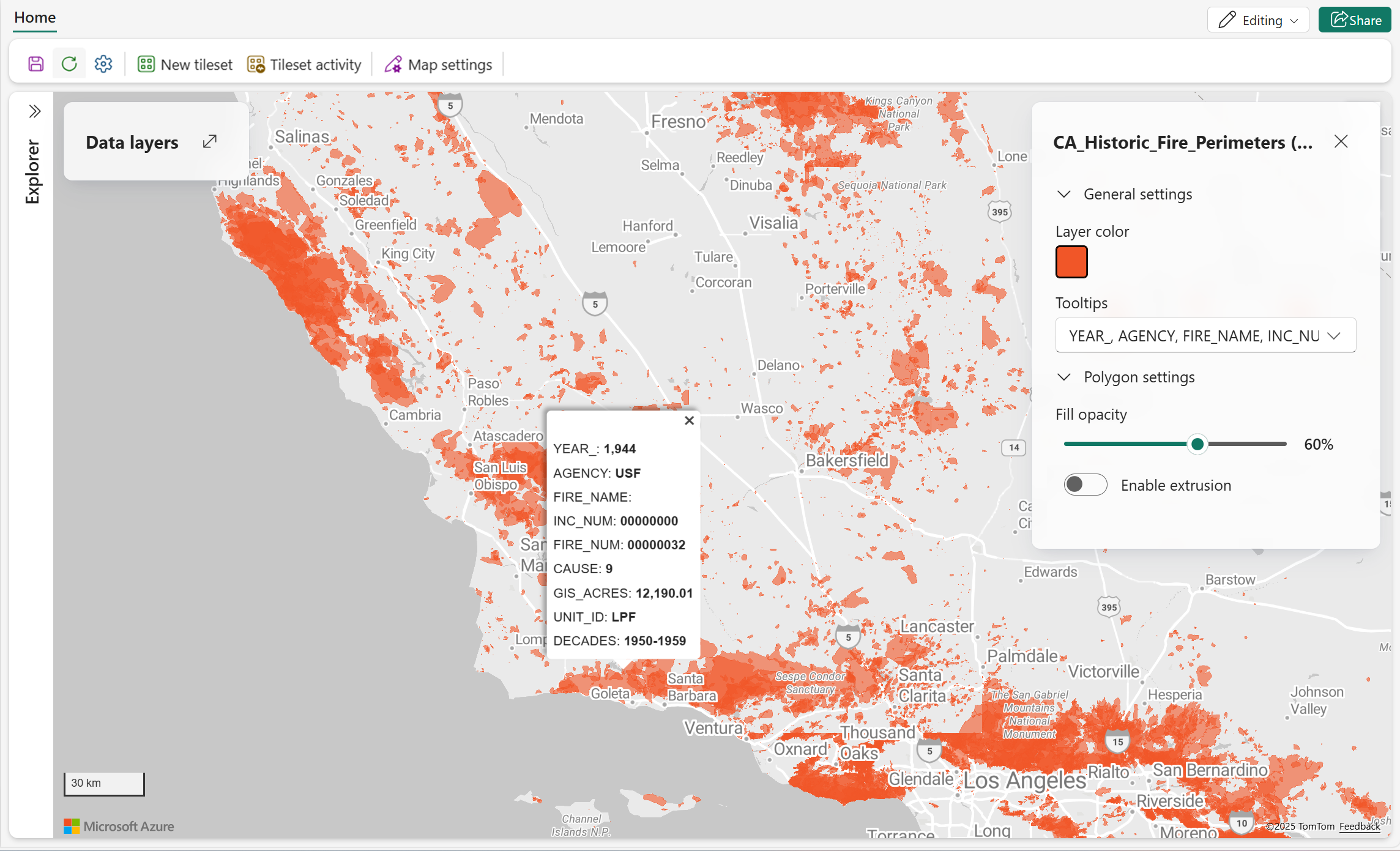
In de volgende tabel worden de beschikbare visuele instellingen en beschrijvingen van de veelhoek beschreven.
| Configuratie | Description |
|---|---|
| Opvuldekking | De ondoorzichtigheid van veelhoekfuncties op de kaart. Geldig bereik: 0% (volledig transparant) tot 100% (volledig ondoorzichtig). Standaard = 60% |
| Gegevensgestuurde stijl | Kleuren worden aangestuurd door het geselecteerde gegevensveld en zijn alleen van toepassing op vooraf gedefinieerde markeringen. Zie Gegevensgestuurde styling voor kaartlagen voor meer informatie. |
| Extrusie inschakelen | Met deze eigenschap kunnen veelhoeken in 3D worden weergegeven door hoogte toe te passen op basis van een numeriek veld. Het verbetert de ruimtelijke visualisatie door diepte en volume toe te voegen aan platte shapes. Standaard = uit. |
| Hoogte | Hiermee geeft u het numerieke gegevensveld op dat wordt gebruikt om de verticale extrusie van elke veelhoek te bepalen. Deze optie is alleen toegankelijk wanneer de instelling Extrusie inschakelen actief is. |
Extrusie inschakelen
In de volgende schermopname ziet u een 3D-kaartvisualisatie van de omgeving van Seattle, met gebouwextrusie. Elk gebouw wordt weergegeven met verschillende hoogten op basis van de werkelijke hoogtegegevens, waardoor een realistisch stedelijk landschap ontstaat.

Gegevensgestuurde stijl voor kaartlagen
Met gegevensgestuurde styling kunt u bepalen hoe kaartlagen gekleurd zijn op basis van waarden in de onderliggende gegevens, in plaats van één vaste kleur te gebruiken. Door visuele regels toe te passen op laageigenschappen, kunt u patronen, trends en uitbijters rechtstreeks op de kaart markeren en gegevens presenteren met duidelijke zakelijke betekenis. Gegevensgestuurde stijl wordt ondersteund voor de volgende vectorlaagtypen:
Fabric Maps ondersteunt de gegevensgestuurde stijlmodus Color by category voor laageigenschappen, zoals beschreven in de volgende tabel.
| Stijlmodus | Description | Ondersteunde gegevenstypen | Typische gebruiksvoorbeelden |
|---|---|---|---|
| Kleur per categorie | Hiermee wordt een afzonderlijke kleur toegewezen aan elke unieke waarde in een geselecteerde eigenschap. In deze modus worden verschillen tussen afzonderlijke categorieën benadrukt en wordt een bijbehorende legenda op de kaart weergegeven. | Tekst- of categorische velden | Statusclassificatie (bijvoorbeeld Actief, Inactief), assettypen, regio's, eigendom of een veld met een beperkte set afzonderlijke waarden. |
Er wordt een bijbehorende gegevenslegenda weergegeven op de kaart om kijkers te helpen begrijpen hoe waarden worden toegewezen aan kleuren.
Gegevensgestuurde stijl gebruiken op een kaartlaag
U kunt gegevensgestuurde stijl inschakelen en configureren vanuit het deelvenster Laaginstellingen tijdens het bewerken van een kaart.
Gegevensgestuurde stijl inschakelen
Open de kaart in de bewerkingsmodus.
Selecteer een vectorgegevenslaag (lijn, veelhoek, bellen of markering).
Selecteer in het deelvenster Laaginstellingen de optie Gegevensgestuurde stijl inschakelen.
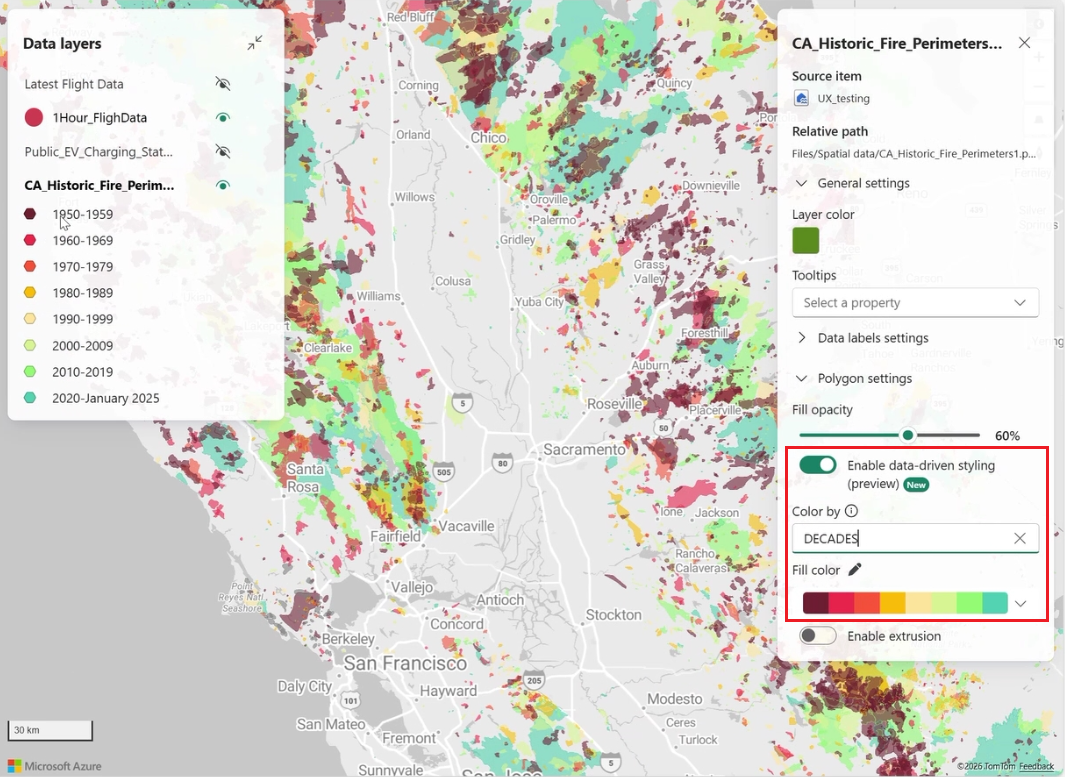
Selecteer in het veld Kleur per veld een gegevenseigenschap om de stijl te stimuleren.
De stijlmodus configureren
-
Kleur per categorie
Kies een categorische eigenschap.
Selecteer een ingebouwd kleurenpalet of pas afzonderlijke categoriekleuren aan met behulp van de kleurenkiezer.

Selecteer de kleur naast een categorienaam om een aangepaste kleur toe te wijzen aan die categorie:

Op de kaart wordt een legenda weergegeven in het deelvenster Gegevenslaag met elke categorie en de bijbehorende kleur.
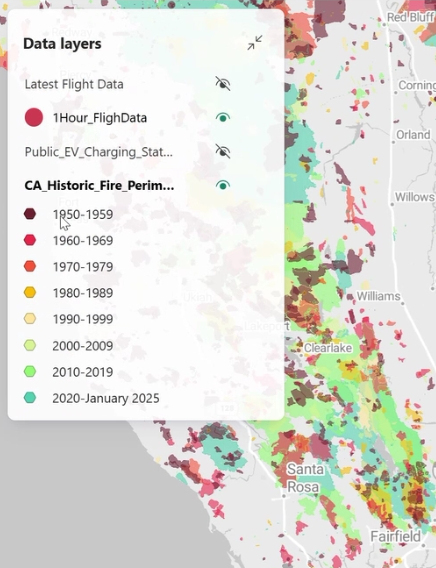
Op de kaart wordt een legenda weergegeven in het deelvenster Gegevenslaag met elke categorie en de bijbehorende kleur.
Extra gedrag en overwegingen
- Legenda wordt automatisch samengevouwen als er meer dan 10 items zichtbaar zijn; selecteer Meer weergeven om uit te vouwen.
- Er worden maximaal 100 categorieën ondersteund. Aanvullende waarden worden weergegeven als Overige.
- Gegevensgestuurde stijl werkt met andere laagfuncties, zoals filters, labels en ingebouwde markeringslagen.
- Bestaande lagen die reeksgroepering hebben gebruikt, worden automatisch bijgewerkt naar Kleur per categorie, waarbij bestaande kleurtoewijzingen behouden blijven.