Notitie
Voor toegang tot deze pagina is autorisatie vereist. U kunt proberen u aan te melden of de directory te wijzigen.
Voor toegang tot deze pagina is autorisatie vereist. U kunt proberen de mappen te wijzigen.
Met Fabric Maps kunt u ruimtelijke gegevens (statisch of realtime) rechtstreeks in Microsoft Fabric visualiseren. Door een kaart te maken, kunt u patronen en relaties verkennen in de ruimte en tijd die moeilijk te zien zijn in traditionele grafieken en tabellen.
Vereiste voorwaarden
- Een werkruimte met een Microsoft Fabric-ingeschakelde capaciteit. Zie Een werkruimte maken voor meer informatie over het maken van een werkruimte
- Machtiging voor het maken van items in de werkruimte.
Kaarten in tenantinstellingen inschakelen
Belangrijk
Alleen de tenantbeheerder is gemachtigd om deze stap uit te voeren.
- Ga naar de beheerportal.
- Selecteer het tabblad Tenantinstellingen in de beheerportal en zoek naar Kaart. Voor meer informatie, zie Over tenantinstellingen.
- Als uw Fabric-capaciteit zich buiten de REGIO's van de EU of de VS bevindt, moet u de tenantinstellingen voor Azure Maps-services inschakelen. Begin met het zoeken naar Azure Maps-services in de tenantinstellingen en schakel vervolgens de optie Gegevens die naar Azure Maps worden verzonden, worden verwerkt buiten de geografische regio van uw capaciteit, de nalevingsgrens of het nationale cloudexemplaren op Ingeschakeld.
- Selecteer toepassen
Zie De tenantinstellingen van de Azure Maps-service - Microsoft Fabric voor meer informatie.

Nieuwe kaart
Kaarten bestaan binnen de context van een werkruimte en elke kaart is gekoppeld aan de werkruimte waarin deze is gemaakt.
Ga als volgt te werk om een nieuwe kaart te maken:
- Selecteer de gewenste werkruimte.
- Selecteer + Nieuw item.
- Selecteer Kaart in het venster Nieuw item.

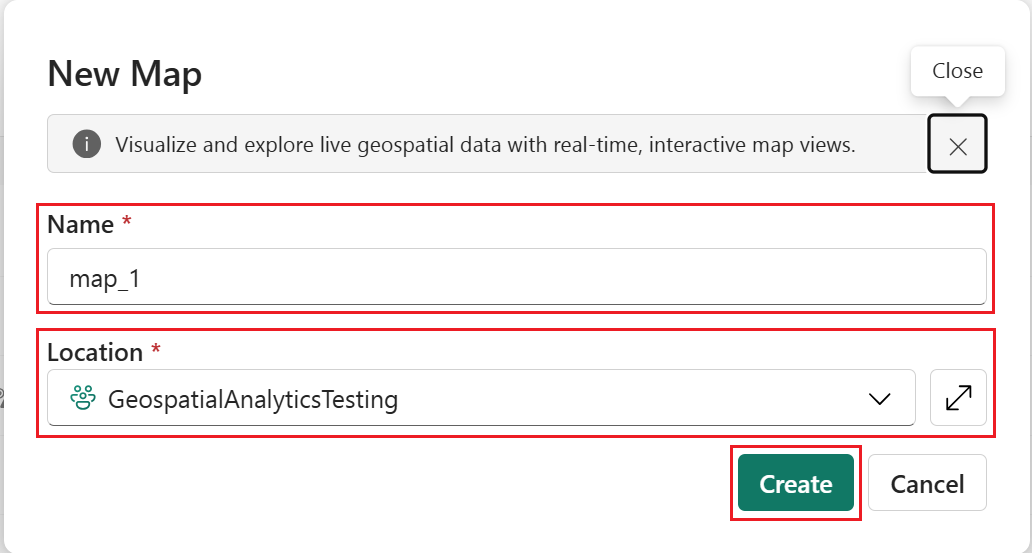
- Voer in het dialoogvenster Nieuwe kaart een naam in, bevestig de werkruimte en selecteer Maken.
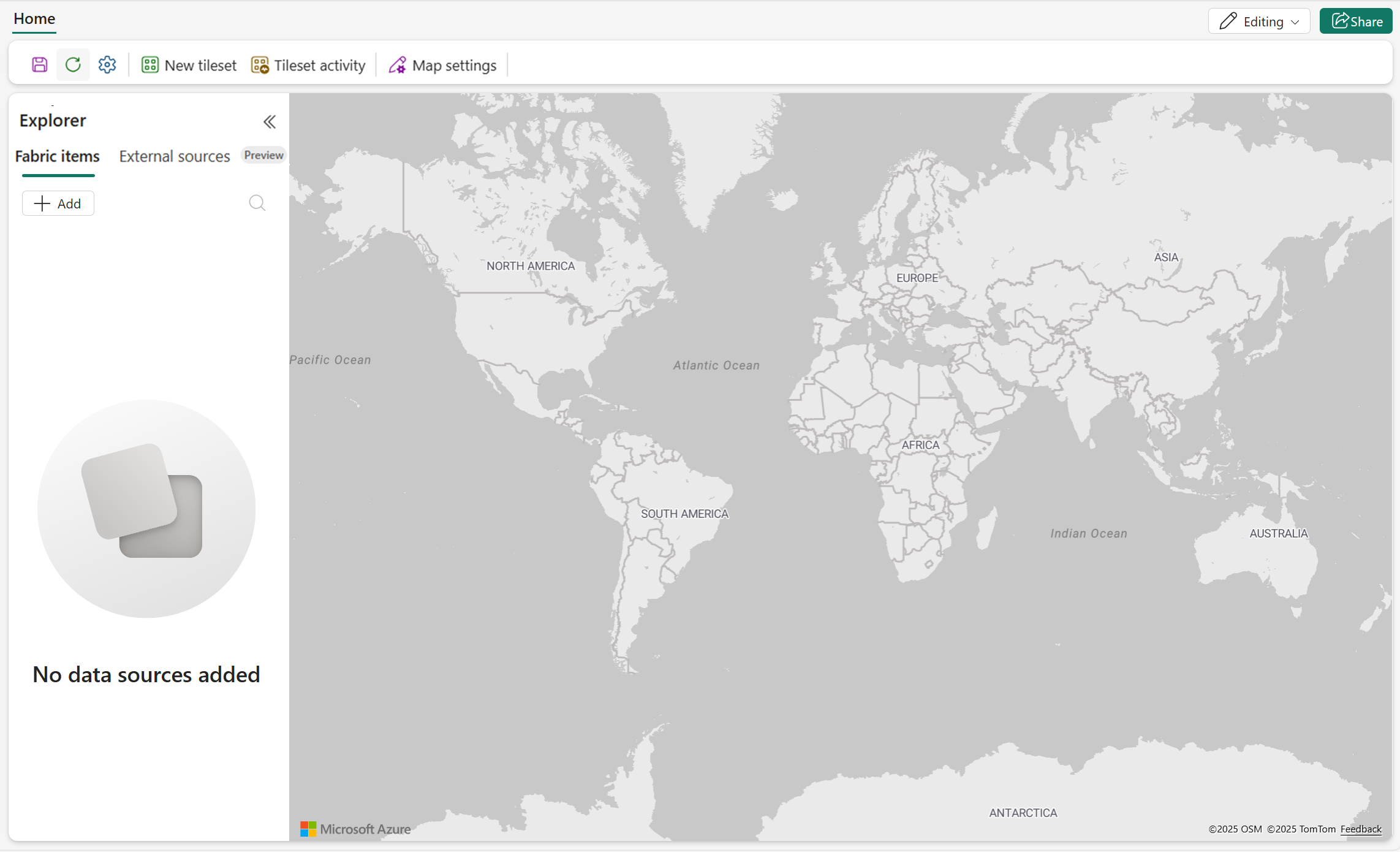
- Er wordt een nieuwe kaart gemaakt in uw werkruimte.

Ruimtelijke gegevens visualiseren
Nadat u een kaart hebt gemaakt, kunt u ruimtelijke gegevens visualiseren door lagen uit ondersteunde gegevensbronnen toe te voegen. Map ondersteunt momenteel verbindingen met Lakehouses en Eventhouses. Zie Fabric Maps-lagen voor meer informatie over het tot stand brengen van deze verbindingen om kaartlagen te maken in Fabric Maps.