Notitie
Voor toegang tot deze pagina is autorisatie vereist. U kunt proberen u aan te melden of de directory te wijzigen.
Voor toegang tot deze pagina is autorisatie vereist. U kunt proberen de mappen te wijzigen.
Opmerking
Deze functie is momenteel beschikbaar als openbare preview-versie. Deze preview wordt geleverd zonder een service level agreement en wordt niet aanbevolen voor productieworkloads. Bepaalde functies worden mogelijk niet ondersteund of hebben mogelijk beperkte mogelijkheden. Zie Aanvullende gebruiksvoorwaarden voor Microsoft Azure previews voor meer informatie.
In deze zelfstudiestap voegt u knooppunttypen toe aan uw grafiekmodel. Knooppunttypen vertegenwoordigen entiteiten in uw gegevens, zoals klanten, producten of orders. Later verbindt u deze knooppunttypen met edge-typen om relaties tussen deze typen te definiëren.
Adventure Works-knooppunttoewijzingen
Maak in het gegevensmodel Adventure Works een knooppunttype voor elke entiteit. In de volgende tabel ziet u de knooppunttoewijzingen. Gebruik deze informatie om knooppunttypen toe te voegen aan uw grafiek:
| Label van knooppunttype | Toewijzingstabel | Id van toewijzingskolom |
|---|---|---|
Customer |
adventureworks_customers | CustomerID_K |
Employee |
adventureworks_employees | EmployeeID_K |
Order |
adventureworks_orders | SalesOrderDetailID_K |
ProductCategory |
adventureworks_productcategories | CategoryID_K |
Product |
adventureworks_products | ProductID_K |
ProductSubcategory |
adventureworks_productsubcategorieën | SubcategoryID_K |
VendorProduct |
adventureworks_vendorproduct | ProductID_FK |
Vendor |
adventureworks_vendors | VendorID_K |
Knooppunttypen toevoegen aan de grafiek
Voer de volgende stappen uit om knooppunttypen toe te voegen aan uw grafiek:
Selecteer In uw grafiekmodel het knooppunt toevoegen om een nieuw knooppunttype toe te voegen aan uw grafiek.
In het dialoogvenster Knopen toevoegen aan grafiek voert u een Label-naam in en selecteert u de juiste toewijzingstabel en ID van de toewijzingskolom.
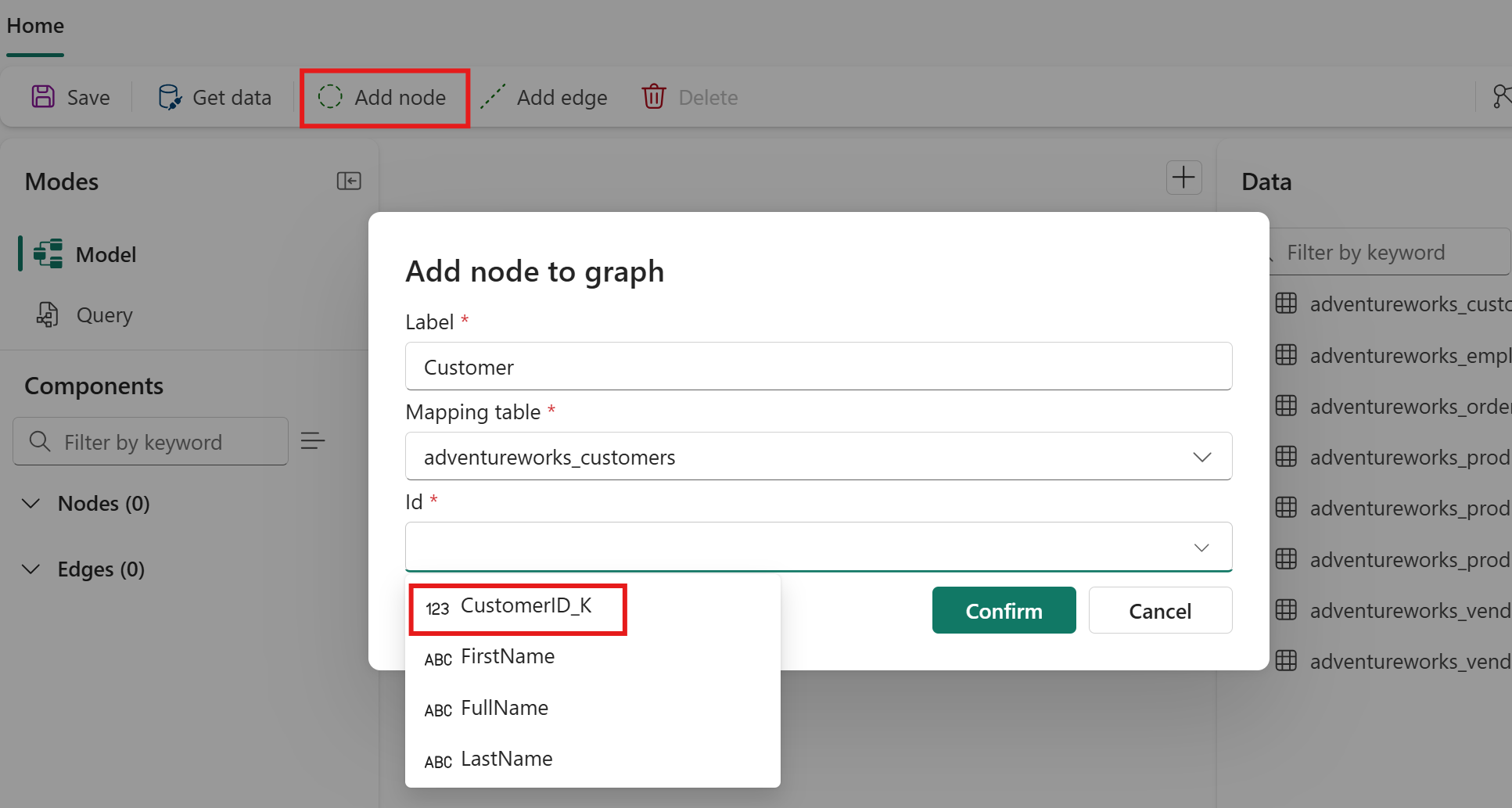
Gebruik voor het eerste knooppunt bijvoorbeeld de volgende waarden:
-
Label:
Customer - Koppelingstabel: adventureworks_customers
-
ID van de toewijzingskolom:
CustomerID_K
Aanbeveling
U kunt samengestelde sleutels (id's die uit meerdere kolommen bestaan) instellen. Nadat u een toewijzingstabel hebt geselecteerd, kiest u een id in de vervolgkeuzelijst Id en gebruikt u de vervolgkeuzelijst opnieuw om nog een id toe te voegen.
-
Label:
Selecteer Bevestigen om het knooppunttype toe te voegen aan uw grafiek.
Herhaal het proces voor alle resterende knooppunttypen die worden vermeld in de tabel Adventure Works-knooppunttoewijzingen .
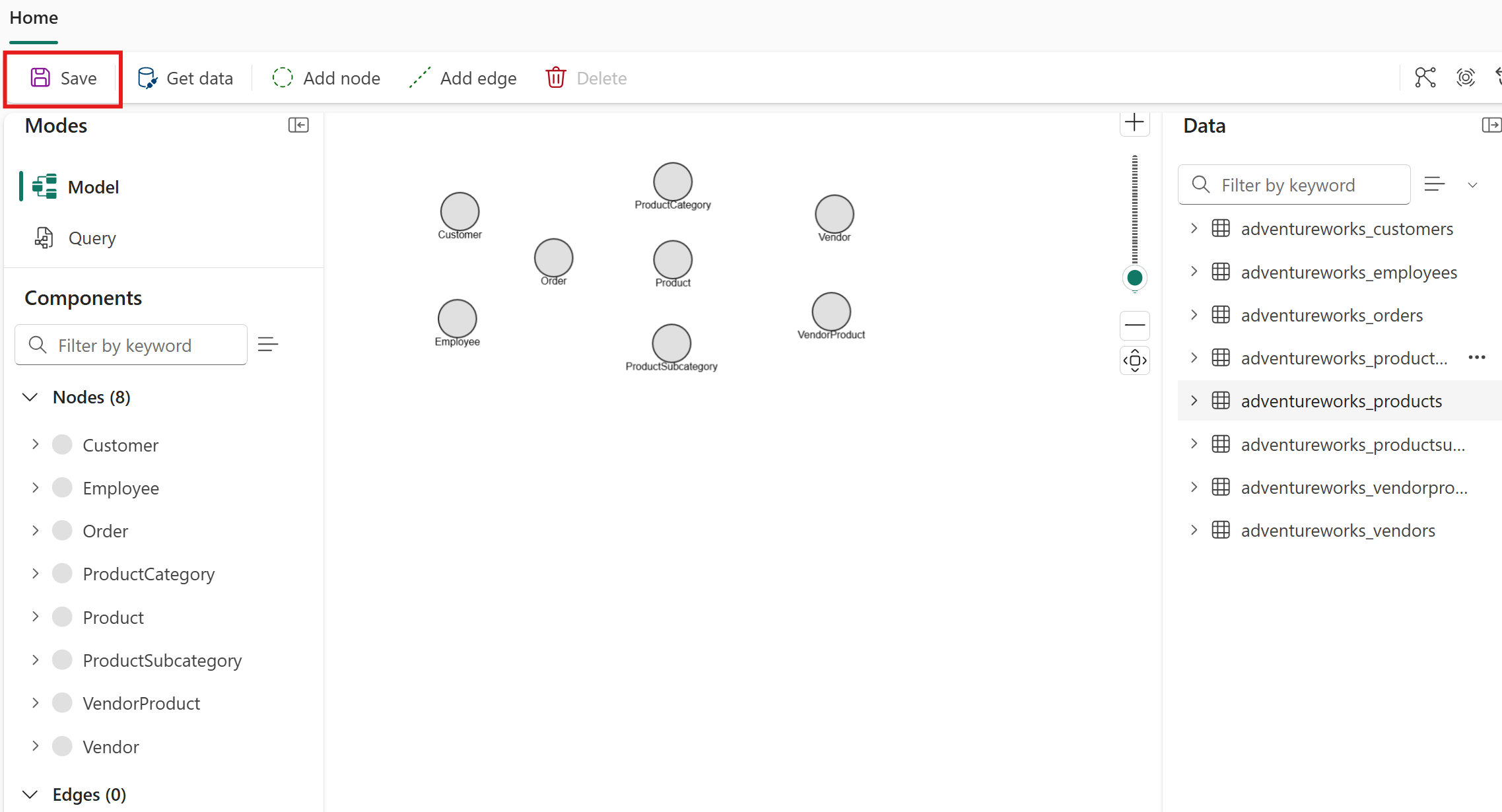
U ziet alle acht knooppunttypen die in uw grafiek worden weergegeven. Selecteer Opslaan om uw voortgang op te slaan.
Inzicht in knooppunteigenschappen
Wanneer u een knooppunttype toevoegt, wordt elke kolom in de toewijzingstabel automatisch een eigenschap van dat knooppunttype. U hoeft geen eigenschappen handmatig toe te voegen. Als u de eigenschappen voor een knooppunttype wilt zien, dubbelklikt u erop in de grafiekmodeleditor om het dialoogvenster Knooppuntschema bewerken te openen.
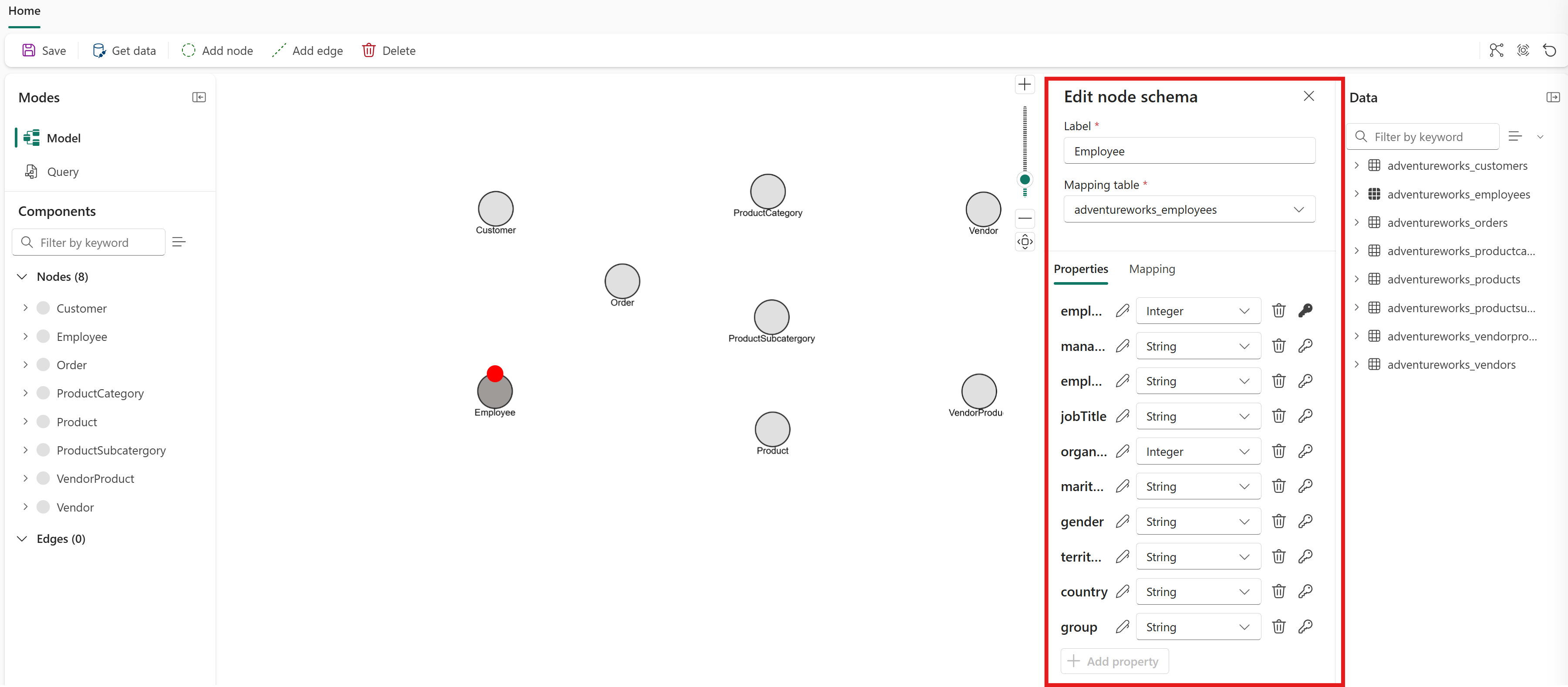
Houd voor deze handleiding alle eigenschappen voor elk knooppunttype aan. In een latere stap extraheert u een kolom in een eigen knooppunttype en verwijdert u redundante eigenschappen. Zie Een knooppunt en edge modelleren vanuit dezelfde tabel voor meer informatie. Zie Overbodige eigenschappen verwijderen voor algemene richtlijnen voor het kiezen van welke eigenschappen u wilt behouden of verwijderen.
Nadat u knooppunttypen aan uw grafiek hebt toegevoegd, voegt u randtypen toe om de relaties tussen deze typen te definiëren.