Notitie
Voor toegang tot deze pagina is autorisatie vereist. U kunt proberen u aan te melden of de directory te wijzigen.
Voor toegang tot deze pagina is autorisatie vereist. U kunt proberen de mappen te wijzigen.
Opmerking
Deze functie is momenteel beschikbaar als openbare preview-versie. Deze preview wordt geleverd zonder een service level agreement en wordt niet aanbevolen voor productieworkloads. Bepaalde functies worden mogelijk niet ondersteund of hebben mogelijk beperkte mogelijkheden. Zie Aanvullende gebruiksvoorwaarden voor Microsoft Azure previews voor meer informatie.
In deze zelfstudiestap voegt u randtypen toe aan uw grafiekmodel. Randen definiëren de relaties tussen knooppunten, zoals 'Customer koopt Order' of 'Employee verkoopt Order.'
Belangrijk
Zie Edge-typen kiezen voor canonieke edge-toewijzingsvereisten, waaronder compatibiliteit met bron- en doelsleutels en uitlijning van gegevenstypen.
Edge-toewijzingen van Adventure Works
Maak in het gegevensmodel Adventure Works randen om de relaties tussen de knooppunten te definiëren. Deze randen leggen belangrijke zakelijke relaties vast, zoals welke werknemers welke orders hebben verkocht, welke klanten aankopen hebben gedaan en welke leveranciers welke producten leveren. Wanneer u de randen toevoegt, kunt u query's uitvoeren op deze relaties om vragen te beantwoorden, zoals 'Welke producten hebben een specifieke klant gekocht?' of 'Welke leveranciers leveren toerfietsen?'
In de volgende tabel ziet u de edge-mapping die gebruikt moet worden:
| Edge typelabel | Toewijzingstabel | Bronknooppunttype/gekoppelde toewijzingskolom | Type doelknooppunt/geassocieerde toewijzingskolom |
|---|---|---|---|
sells |
adventureworks_orders | Employee / EmployeeID_FK |
Order / SalesOrderDetailID_K |
purchases |
adventureworks_orders | Customer / CustomerID_FK |
Order / SalesOrderDetailID_K |
contains |
adventureworks_orders | Order / SalesOrderDetailID_K |
Product / ProductID_FK |
isOfType |
adventureworks_products | Product / ProductID_K |
ProductSubcategory / SubcategoryID_FK |
belongsTo |
adventureworks_productsubcategories | ProductSubcategory / SubcategoryID_K |
ProductCategory / CategoryID_FK |
produces |
adventureworks_vendorproduct | Vendor / VendorID_FK |
Product / ProductID_FK |
Randtypen toevoegen aan de grafiek
Volg deze stappen om randen aan uw grafiek toe te voegen:
Selecteer Edge toevoegen om een relatie tussen knooppunten te maken.
In Edge toevoegen configureert u de rand door te verwijzen naar de tabel met edgetoewijzingen van Adventure Works voor de juiste waarden:
- Voer het randlabel in om de relatie te beschrijven.
- Selecteer de toewijzingstabel.
- Selecteer het bronknooppunt en de bijbehorende toewijzingskolom.
- Selecteer de doelknooppunt en de bijbehorende toewijzingskolom.

Gebruik bijvoorbeeld voor de eerste rand de volgende waarden:
-
Label:
sells - Toewijzingstabel: adventureworks_orders
-
Bronknooppunt:
Employee -
Kolom van de mappingtabel die moet worden gekoppeld aan de sleutel van het bronknooppunt:
EmployeeID_FK -
Doelknooppunt:
Order -
Kolom van de toewijzingstabel die gekoppeld moet worden aan de sleutel van het doelknooppunt:
SalesOrderDetailID_K
Belangrijk
Als u knooppunttypen hebt geconfigureerd met samengestelde sleutels (id's die bestaan uit meerdere kolommen), moet u hier ook de bijbehorende samengestelde sleutelkolommen selecteren.
Selecteer Bevestigen om de rand aan uw grafiek toe te voegen.
Herhaal het proces voor alle resterende edge-typen die worden vermeld in de tabel met edgetoewijzingen van Adventure Works .

Aanbeveling
In tegenstelling tot knooppunttypen krijgen randtypen niet automatisch eigenschappen. U kunt eigenschappen toevoegen wanneer de gegevens de relatie zelf beschrijven, bijvoorbeeld hoeveelheid of prijs aan een contains rand. Edge-eigenschappen zijn het handigst wanneer u GQL-query's schrijft die gegevens op relatieniveau filteren, aggregeren of retourneren. Voor deze zelfstudie hoeft u geen edge properties toe te voegen. Zie Eigenschappen toevoegen aan edge-typen voor hulp.
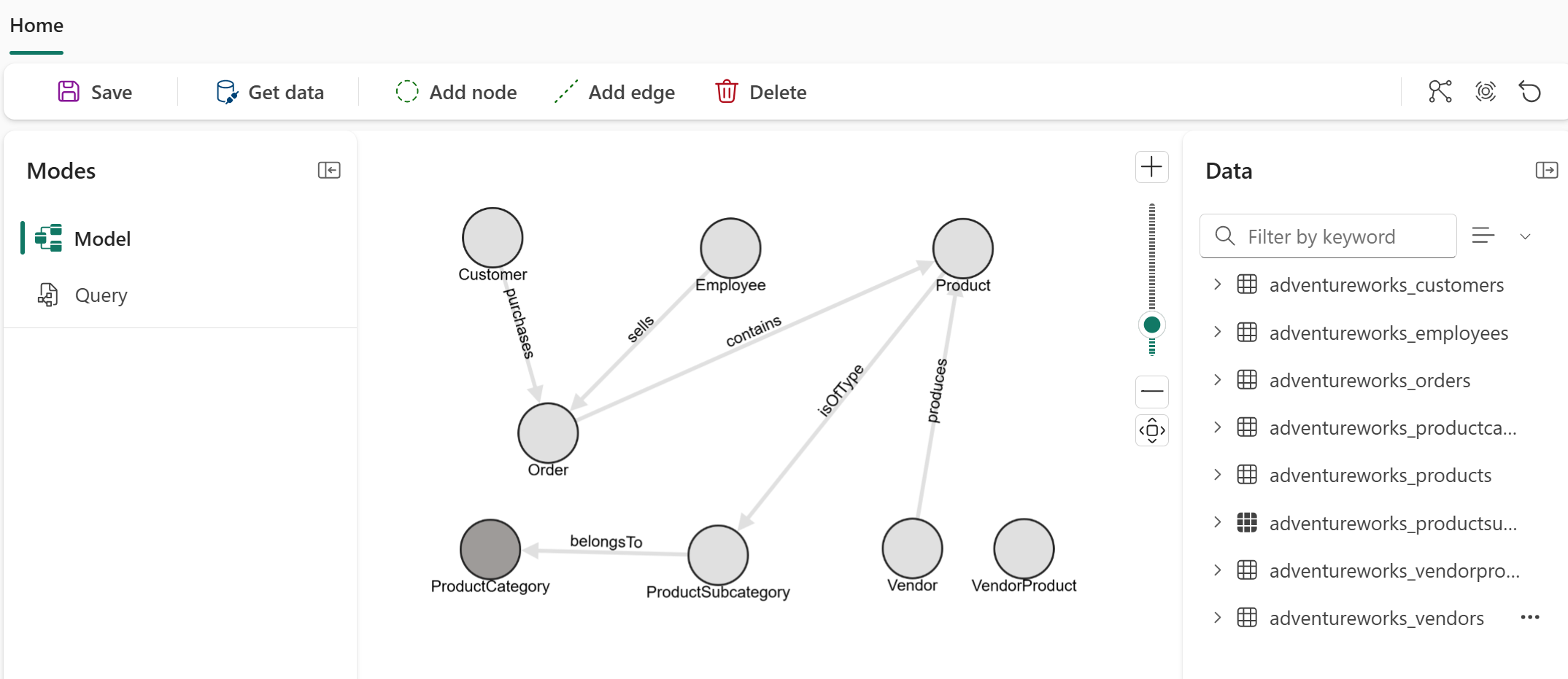
U ziet nu alle randtypen die in uw grafiek worden weergegeven.
De grafiek laden
Nadat u alle knooppunttypen en edge-typen hebt toegevoegd, laadt u de grafiek:
- Selecteer Opslaan om het grafiekmodel te controleren, gegevens uit OneLake te laden, de grafiek samen te stellen en klaar te maken voor het uitvoeren van query's. Wees geduldig, omdat dit proces enige tijd kan duren, afhankelijk van de grootte van uw gegevens. Wanneer de grafiek is geladen, ziet u alle knooppunt- en randlabels in het grafiekweergavecanvas.
Belangrijk
Op dit moment moet u de grafiek opnieuw laden (door Opslaan te selecteren) wanneer u het model of de onderliggende gegevens wijzigt.
Op dit moment hebt u alle knooppunttypen en randtypen voor uw grafiek gedefinieerd. Deze knooppunttypen en randtypen vormen het schema van uw grafiekmodel. Uw grafiek is klaar voor het uitvoeren van query's zodra u gegevens opneemt om de knooppunten en randen te vormen.