Notitie
Voor toegang tot deze pagina is autorisatie vereist. U kunt proberen u aan te melden of de directory te wijzigen.
Voor toegang tot deze pagina is autorisatie vereist. U kunt proberen de mappen te wijzigen.
Opmerking
Deze functie is momenteel beschikbaar als openbare preview-versie. Deze preview wordt geleverd zonder een service level agreement en wordt niet aanbevolen voor productieworkloads. Bepaalde functies worden mogelijk niet ondersteund of hebben mogelijk beperkte mogelijkheden. Zie Aanvullende gebruiksvoorwaarden voor Microsoft Azure previews voor meer informatie.
In deze zelfstudiestap downloadt u de voorbeeldgegevens van Adventure Works uit GitHub en laadt u deze in een lakehouse. Als u al een lakehouse met gegevens hebt (bijvoorbeeld vanuit uw eigen organisatie), kunt u deze stap overslaan.
De gegevensset bevat tabellen in Parquet-indeling. De tabellen vertegenwoordigen verschillende entiteiten in het fictieve fietsproductiebedrijf, zoals klanten, producten, orders en leveranciers. In latere zelfstudiestappen gebruikt u deze gegevens om een grafiek te maken en er query's op uit te voeren waarmee wordt aangegeven hoe deze entiteiten verbinding maken. U kunt bijvoorbeeld ontdekken welke klanten welke producten hebben gekocht of welke leveranciers specifieke productcategorieën leveren.
De voorbeeldgegevens downloaden
Ga naar de graph in Microsoft Fabric GQL-voorbeeldgegevenssets op GitHub.
Selecteer het adventureworks_docs_sample.zip-bestand en download het naar uw lokale computer.
Aanbeveling
Als u een bestand wilt downloaden uit GitHub, selecteert u het bestand en selecteert u vervolgens het pictogram Bestand downloaden.
Pak het gedownloade adventureworks_docs_sample.zip-bestand uit naar een map op uw lokale computer.
Aanbeveling
Klik in Verkenner met de rechtermuisknop op het zip-bestand en selecteer Alles uitpakken. Kies vervolgens een doelmap, zoals
c:\Downloads\AdventureWorks_Data.
Een lakehouse maken
Als u nog geen lakehouse hebt, maakt u er een om de voorbeeldgegevens op te slaan:
Selecteer in Microsoft Fabric de werkruimte waar u het lakehouse wilt maken.
Selecteer + Nieuw item.
Selecteer Opslaggegevens>Lakehouse.
Voer een naam in voor uw lakehouse (bijvoorbeeld "AdventureWorksLakehouse"), schakel de optie Lakehouse schemas uit en selecteer Maken.
Belangrijk
Zorg ervoor dat u de optie voor het lakehouse-schema verwijdert. Graph biedt momenteel geen ondersteuning voor lakehouses waarvoor lakehouse-schema's zijn ingeschakeld.
Zie Een lakehouse maken met OneLake voor meer gedetailleerde instructies.
De voorbeeldgegevens uploaden naar het lakehouse
Plaats de muisaanwijzer boven Bestanden in uw Lakehouse Explorer. Selecteer het drievoudige beletselteken (...) dat wordt weergegeven en selecteer vervolgens de>.
Opmerking
U kunt een map niet uploaden met behulp van Upload-bestanden.
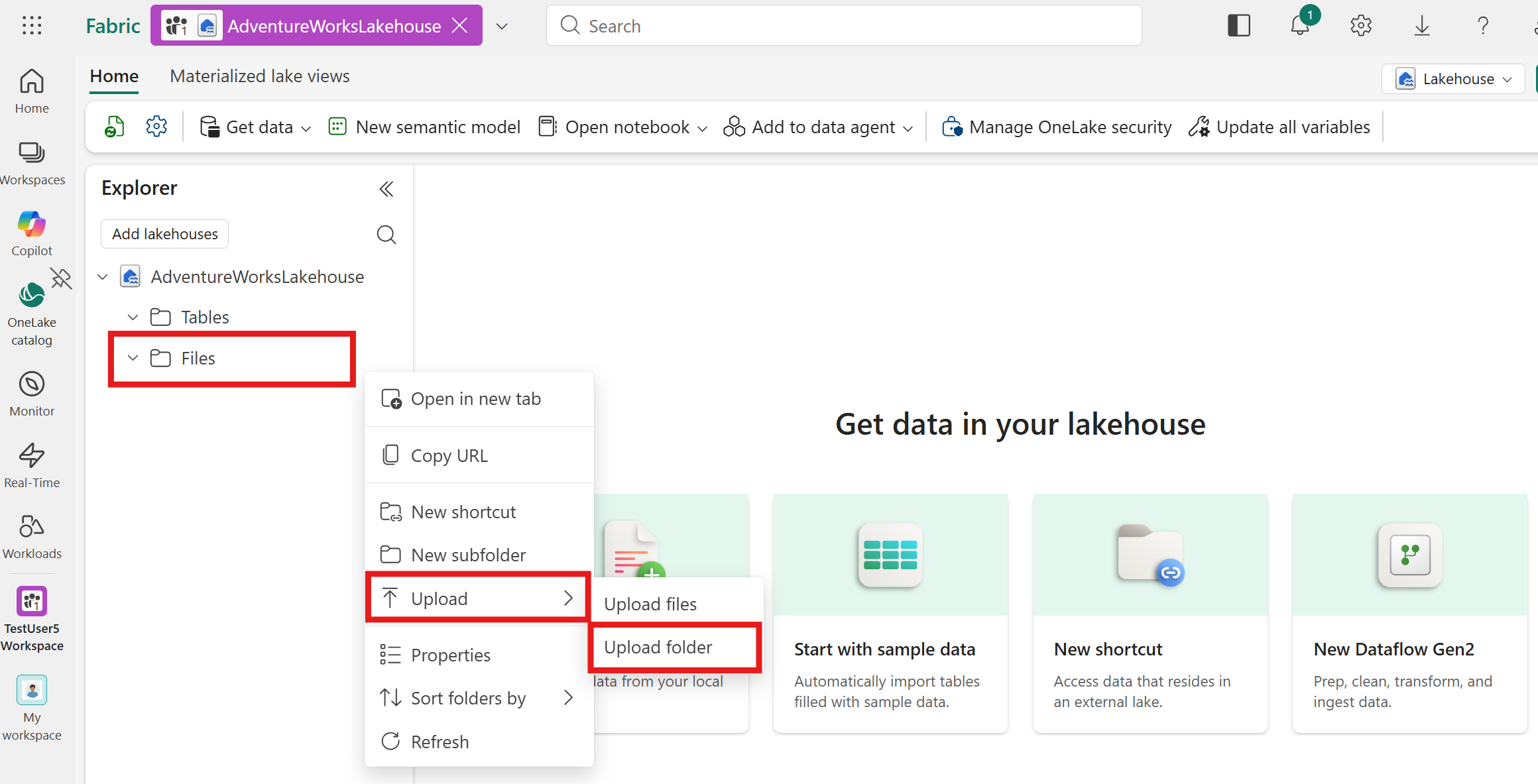
Blader in het dialoogvenster Upload map naar de locatie waar u de map hebt uitgepakt en selecteer de map. Selecteer vervolgens Uploaden. Er kan een pop-upvenster verschijnen waarin u wordt gevraagd om het aantal bestanden te bevestigen dat u wilt uploaden: selecteer Uploaden in dat pop-upvenster en selecteer Uploaden in het dialoogvenster Uploadmap.
Uw lakehouse moet nu de geüploade map AdventureWorks_Data met de gegevensbestanden bevatten.


De gegevens in tabellen laden
Nadat u de bestanden hebt geüpload, laadt u ze in tabellen. Tabellen zijn de brongegevens uit een lakehouse die u gebruikt om knooppunttypen en randtypen in uw grafiekmodel te maken.
Voer voor elke submap in de geüploade AdventureWorks_Data map de volgende stappen uit om de gegevens in tabellen te laden:
Sleep de submap (bijvoorbeeld adventureworks_customers) van de sectie Bestanden naar de sectie Tabellen in Lakehouse Explorer.
Voer in het dialoogvenster Laden naar nieuwe tabel een tabelnaam in (de standaardnaam is de mapnaam), stel het bestandstype in op Parquet en selecteer Vervolgens Laden.
Nadat u alle tabellen hebt geladen, worden in Lakehouse Explorer acht tabellen weergegeven. Het lakehouse in uw werkruimte is nu beschikbaar met de voorbeelddata van Adventure Works. In de volgende stap maakt u een grafiekmodel dat gebruikmaakt van deze gegevens.
