Notitie
Voor toegang tot deze pagina is autorisatie vereist. U kunt proberen u aan te melden of de directory te wijzigen.
Voor toegang tot deze pagina is autorisatie vereist. U kunt proberen de mappen te wijzigen.
Een Microsoft Fabric-omgeving is een werkruimte-item dat spark-sessieconfiguratie definieert voor notebooks en Spark-taakdefinities. Gebruik een omgeving om een Spark-runtime te kiezen, rekeninstellingen te configureren, bibliotheken te beheren en kleine resourcebestanden te beheren waartoe notebooks toegang hebben.
Dit artikel bevat een overzicht van het maken, configureren en gebruiken van een omgeving.
Waarom een omgevingsitem gebruiken
U kunt notebooks en Spark-taakdefinities uitvoeren met behulp van Workspace default zonder een omgevingsitem te koppelen. In dat geval gebruikt u Spark-instellingen op werkruimteniveau.
Gebruik een omgevingsitem wanneer u herbruikbare, beheerde standaardinstellingen voor teams nodig hebt:
- Definieer eenmaal Spark-berekeningen en -bibliotheken en pas ze consistent toe in notebooks en Spark-taakdefinities.
- Stel een omgeving in als standaardinstelling voor de werkruimte, zodat gebruikers gedeelde configuratie overnemen via de standaardinstelling van de werkruimte.
- Versie en gebruik omgevingsinstellingen als één artefact.
Omgevingen op werkruimteniveau
Gebruik deze werkstroom als u de standaardinstellingen voor de hele werkruimte wilt instellen voor notebooks en Spark-taakdefinities.
Een omgevingsitem wordt gemaakt in een specifieke werkruimte en is gekoppeld aan die werkruimte. U kunt die omgeving ook gebruiken in andere werkruimten waar u toegang hebt, als aan de compatibiliteitsvereisten voor delen en werkruimten wordt voldaan.
Een omgeving maken vanuit een werkruimte
Ga in uw browser naar uw Fabric-werkruimte in de Fabric-portal.
Selecteer +Nieuw item.
Zoek naar 'omgeving' in de zoekbalk en selecteer de tegel Omgeving .

Geef uw omgeving een naam en selecteer Maken.

Een omgeving als standaardwerkruimte koppelen
Belangrijk
Nadat een omgeving als standaardwerkruimte is geselecteerd, kunnen alleen werkruimtebeheerders de inhoud van de standaardomgeving bijwerken.
Werkruimtebeheerders kunnen de standaardworkload voor hele werkruimten definiëren. De hier geconfigureerde waarden zijn effectief voor notebooks en Spark-taakdefinities die worden gekoppeld aan werkruimte-instellingen.
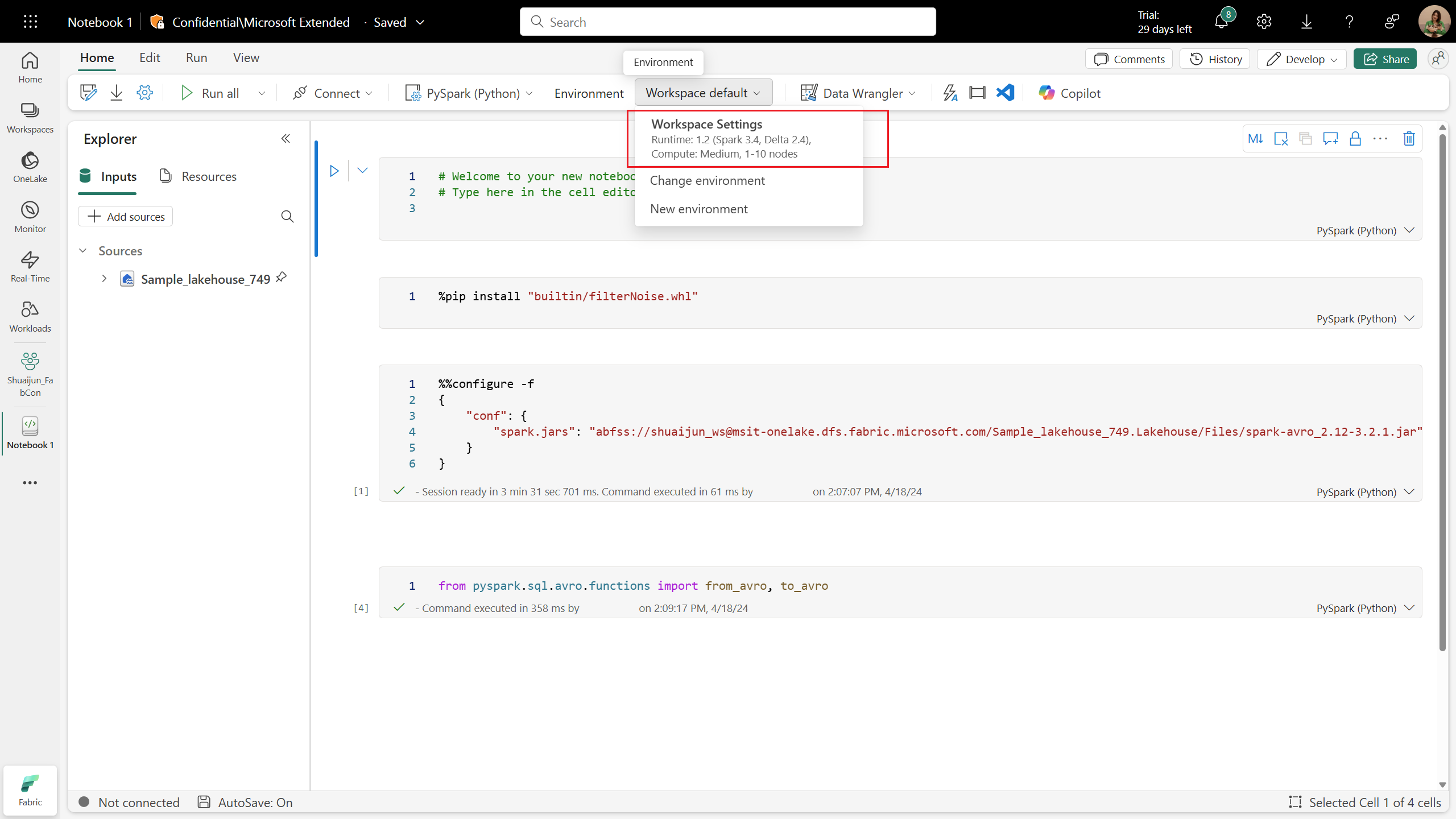
Met de wisselknop Standaardomgeving instellen wordt bepaald of de standaardinstelling van de werkruimte wordt ondersteund door een omgevingsitem.
Ga in uw browser naar uw Fabric-werkruimte in de Fabric-portal.
Selecteer Werkruimte-instellingen.
Selecteer Data Engineering/Science en selecteer vervolgens Spark-instellingen.
Selecteer het tabblad Omgeving.
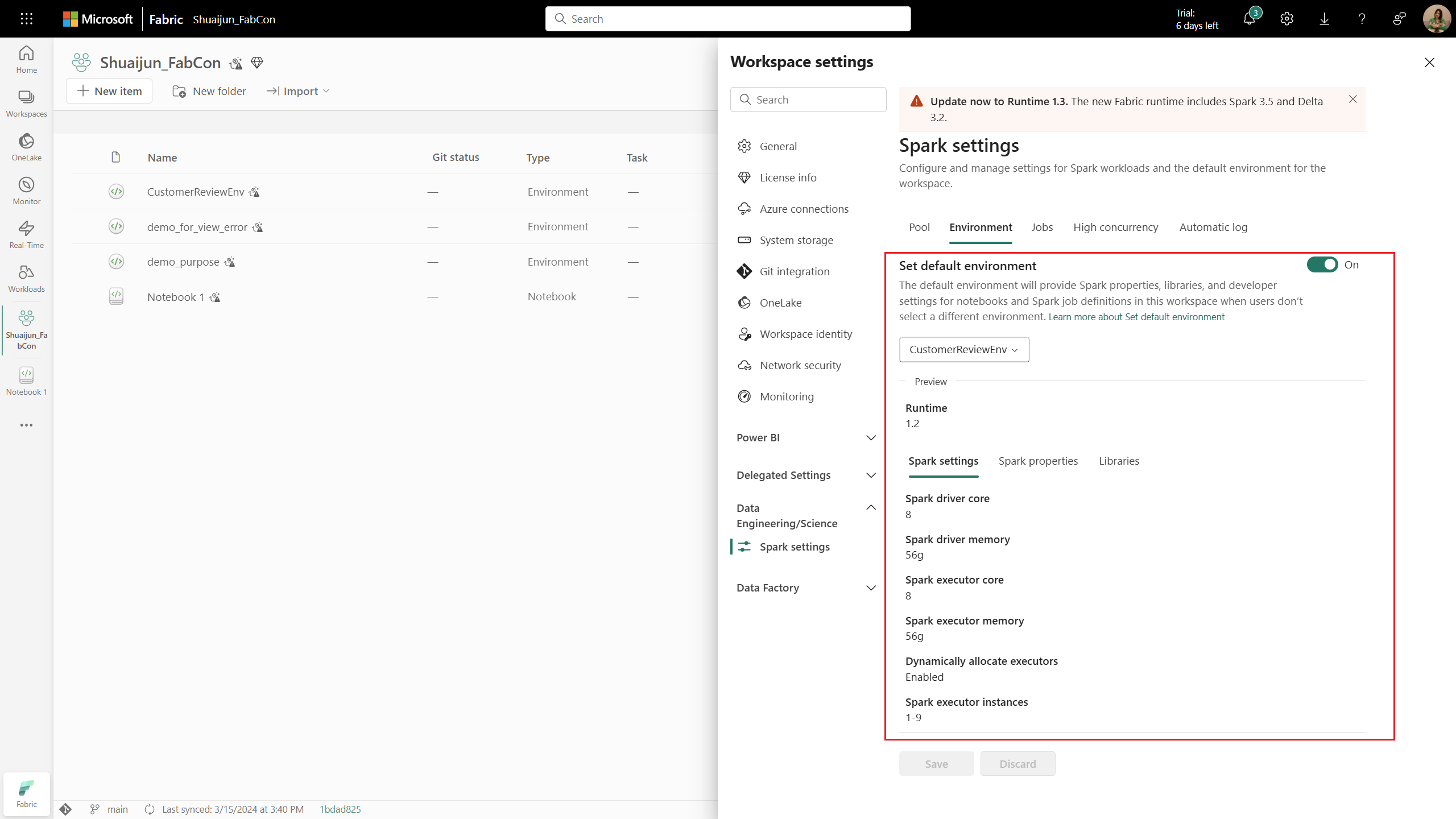
Als u een standaardinstelling voor een werkruimte met omgevingssteun wilt gebruiken, schakelt u Standaardomgeving instellen in op Aan, selecteert u het omgevingsitem dat u wilt gebruiken en slaat u de wijzigingen op.
- Wanneer deze wisselknop is uitgeschakeld (standaard), zien gebruikers nog steeds de standaardwaarde voor werkruimten in notebooks en Spark-taakdefinities. In deze status maakt de werkruimte standaard gebruik van Spark-instellingen op werkruimteniveau.
- Wanneer deze wisselknop is ingeschakeld, selecteert u een omgevingsitem als de standaardinstelling voor de werkruimte. Notebooks en Spark-taakdefinities die gebruikmaken van de standaard werkruimte , nemen vervolgens de Spark-reken- en bibliotheekconfiguraties van die omgeving over.


Omgevingen op taakdefinitieniveau voor notebooks en Spark
Gebruik deze werkstroom als u omgevingen rechtstreeks vanuit een notebook of Spark-taakdefinitie wilt maken, selecteren of wijzigen.
Een omgeving maken of wijzigen op basis van een notebook of Spark-taakdefinitie
Ga in uw browser naar uw Fabric-werkruimte in de Fabric-portal.
Open een notebook of een Spark-taakdefinitie.
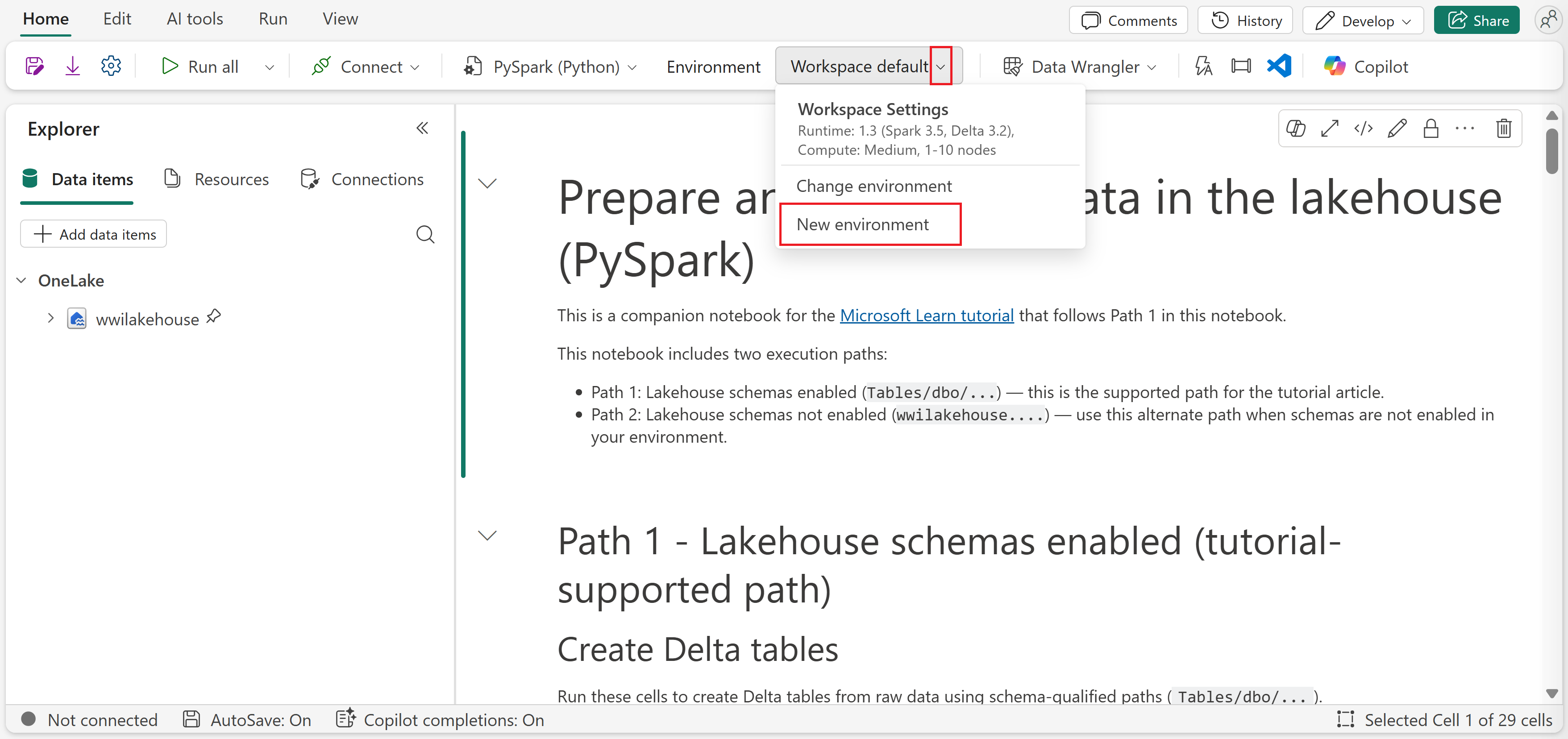
Selecteer de vervolgkeuzelijst Omgeving en selecteer vervolgens Nieuwe omgeving.
Opmerking
Als u de omgeving wilt wijzigen zonder een nieuwe te maken, kunt u ook Omgeving wijzigen selecteren in de vervolgkeuzelijst. U kunt een bestaande omgeving selecteren en vervolgens Bevestigen selecteren om deze toe te voegen aan de notebook- of Spark-taakdefinitie.
Geef uw omgeving een naam en selecteer Maken.
Een omgeving koppelen aan een notebook of een Spark-taakdefinitie
De omgeving is beschikbaar op de tabbladen Notebook en Spark-taakdefinitie . Wanneer notebooks en Spark-taakdefinities zijn gekoppeld aan een omgeving, hebben ze toegang tot de bibliotheken, rekenconfiguraties en resources. In Explorer worden alle beschikbare omgevingen weergegeven die met u worden gedeeld, afkomstig zijn van de huidige werkruimte en afkomstig zijn van andere werkruimten waartoe u toegang hebt.
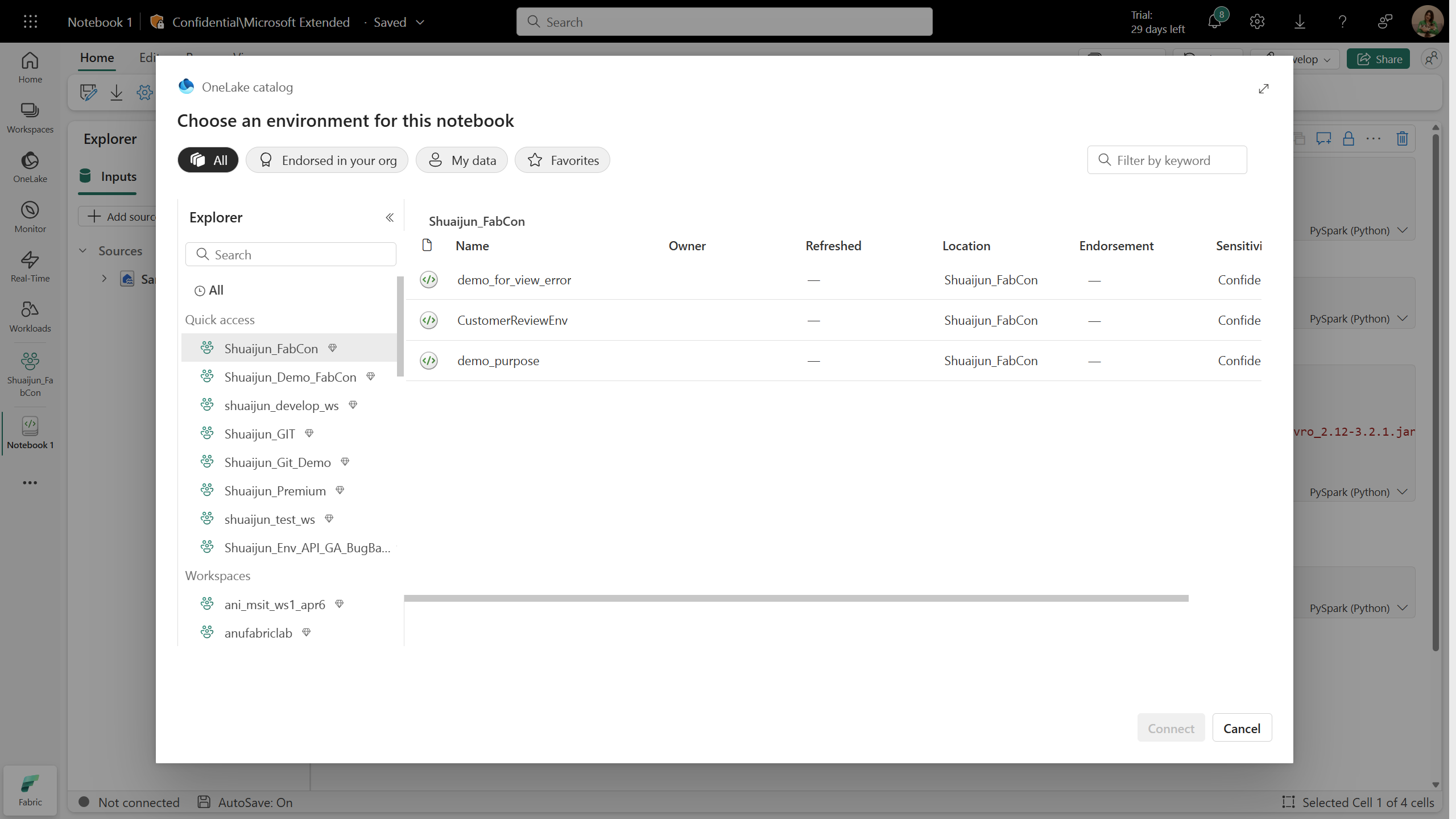
Als u tijdens een actieve sessie overschakelt naar een andere omgeving, wordt de zojuist geselecteerde omgeving pas van kracht als de volgende sessie.
Wanneer u een omgeving vanuit een andere werkruimte koppelt, moeten beide werkruimten dezelfde capaciteit en netwerkbeveiligingsinstellingen hebben. Hoewel u omgevingen uit werkruimten met verschillende capaciteiten of netwerkbeveiligingsinstellingen kunt selecteren, kan de sessie niet worden gestart.
Wanneer u een omgeving vanuit een andere werkruimte koppelt, wordt de rekenconfiguratie in die omgeving genegeerd. In plaats daarvan worden de pool- en rekenconfiguraties standaard ingesteld op de instellingen van uw huidige werkruimte.
Een omgeving configureren
Een omgeving heeft drie belangrijke onderdelen:
- Spark-rekenproces, waaronder Spark-runtime.
- Bibliotheken.
- Middelen.
De configuraties voor Spark-reken- en bibliotheekconfiguraties zijn vereist om publiceren effectief te maken. Resources zijn gedeelde opslag die in realtime kan worden gewijzigd. Zie Wijzigingen opslaan en publiceren voor meer informatie.
Spark-rekenproces configureren
Configureer Spark-rekenkracht in een omgeving door een runtime te selecteren en rekeneigenschappen op sessieniveau in te stellen.
Zie De configuratie-instellingen voor Spark-rekenprocessen in Fabric-omgevingen voor gedetailleerde stappen, waaronder runtimeselectie en rekenaanpassing.
Als u runtime- of rekeninstellingen wijzigt, slaat u de omgeving op en publiceert u deze wijzigingen zodat deze van kracht worden. Zie Wijzigingen opslaan en publiceren voor meer informatie.
Bibliotheken beheren
Elke Spark-runtime biedt ingebouwde bibliotheken. Met de Fabric-omgeving kunt u ook bibliotheken installeren vanuit openbare bronnen of aangepaste bibliotheken uploaden die u of uw organisatie heeft gebouwd. Nadat u de bibliotheken hebt geïnstalleerd, zijn deze beschikbaar in uw Spark-sessies. Zie Bibliotheekbeheer in Fabric-omgevingen voor meer informatie. Zie Apache Spark-bibliotheken beheren in Fabric voor de aanbevolen procedures voor het beheren van bibliotheken in Fabric.
Wanneer u bibliotheken aan een omgeving toevoegt, kiest u een publicatiemodus:
- De snelle modus publiceert in ongeveer 5 seconden. Bibliotheken worden geïnstalleerd wanneer een notebooksessie wordt gestart. Gebruik de snelle modus voor snelle iteratie tijdens de ontwikkeling.
- Volledige modus maakt een stabiele, reproduceerbare momentopname van de bibliotheek. Het publiceren duurt doorgaans 3 tot 6 minuten en het opstarten van sessies duurt 1 tot 3 minuten voor de implementatie van afhankelijkheden. Gebruik de volledige modus voor pijplijnen, geplande uitvoeringen en gedeelde workloads. Om sessiestart van ongeveer 5 seconden te bereiken met de Volledige modus, configureert u een aangepaste livepool die aan de omgeving wordt gekoppeld.
Zie De publicatiemodus voor bibliotheken selecteren voor meer informatie over elke modus.
Resources gebruiken
De sectie Resources in een omgeving vereenvoudigt de mogelijkheid om kleine resources te beheren tijdens de ontwikkelingsfase. Bestanden die naar de omgeving zijn geüpload, zijn toegankelijk in notitieblokken wanneer ze zijn gekoppeld. Zie De resources in een Fabric-omgeving beheren voor meer informatie.
Opmerking
Bestanden in de Resources-sectie worden niet beïnvloed door het publiceren van de omgeving. Resourcewijzigingen zijn realtime en onmiddellijk beschikbaar zonder een publicatiestap.
Wijzigingen opslaan en publiceren
Gebruik Opslaan en publiceren om te bepalen wanneer wijzigingen in de omgevingsconfiguratie van kracht worden.
- Sla uw eventuele wijzigingen op.
- Publiceren is van toepassing op wijzigingen die in behandeling zijn voor bibliotheken en Spark-berekeningen.
- Wijzigingen in resources zijn realtime en vereisen geen publicatie.
Wanneer u publiceert, is de tijd afhankelijk van de bibliotheekpublicatiemodus die u hebt geselecteerd. In de snelle modus voltooit de publicatie binnen ongeveer 5 seconden, terwijl de volledige modus doorgaans 3 tot 6 minuten nodig heeft om afhankelijkheden op te lossen en een stabiele momentopname te maken. Zie De publicatiemodus voor bibliotheken selecteren voor meer informatie.
Op het tabblad Start zijn Opslaan en publiceren ingeschakeld wanneer er wijzigingen in bibliotheken of Spark-rekenkracht in behandeling zijn.

Belangrijk
Als Private Link is ingeschakeld, moet de eerste Spark-taak in de werkruimte VNet-inrichting activeren. Dit kan ongeveer 10 tot 15 minuten duren. Omdat het publiceren van de omgeving ook wordt uitgevoerd als een Spark-taak, kan er een extra vertraging optreden als de eerste Spark-taak wordt uitgevoerd nadat Private Link is ingeschakeld.
Wanneer er wijzigingen in behandeling zijn, bevat een banner ook acties opslaan en publiceren .
Gebruik deze werkstroom:
- Breng wijzigingen aan in bibliotheken of Spark-berekeningen.
- Selecteer Opslaan om uw wijzigingen te behouden. Opgeslagen wijzigingen worden gefaseerd en zijn nog niet effectief.
- Selecteer Publiceren en vervolgens Alles publiceren om de gefaseerde wijzigingen effectief te maken.
Tijdens het publiceren:
- Als u een publicatieproces wilt annuleren, selecteert u Voortgang weergeven in de banner en annuleert u de bewerking.
- Er wordt een melding weergegeven wanneer de publicatie is voltooid. Er treedt een foutmelding op als er problemen zijn tijdens het proces.
Een omgeving accepteert slechts één publicatieactie tegelijk. U kunt tijdens een lopende publicatieactie geen wijzigingen aanbrengen in de bibliotheken of Spark-rekensecties.
Een bestaande omgeving delen
Fabric biedt ondersteuning voor het delen van een item met verschillende machtigingsniveaus.

Wanneer u een omgevingsitem deelt, ontvangen geadresseerden automatisch leesmachtigingen. Met deze machtiging kunnen ze de configuraties van de omgeving verkennen en deze koppelen aan notebooks of Spark-taken. Voor een soepele uitvoering van code moet u leesmachtigingen verlenen voor gekoppelde omgevingen wanneer u notebooks en Spark-taakdefinities deelt.
U kunt de omgeving ook delen met share- en bewerkingsmachtigingen. Gebruikers met de machtiging Delen kunnen de omgeving blijven delen met anderen. Ondertussen kunnen ontvangers met de machtiging Bewerken de inhoud van de omgeving bijwerken.
Een omgeving verwijderen
U kunt een omgeving verwijderen wanneer deze niet meer nodig is. Voordat u een omgeving verwijdert, moet u rekening houden met het volgende:
Belangrijk
- Het verwijderen van een omgeving is permanent en kan niet ongedaan worden gemaakt.
- Notebooks of Spark-taakdefinities die momenteel aan de omgeving zijn gekoppeld, moeten opnieuw worden geconfigureerd voor het gebruik van een andere omgeving of werkruimte-instellingen.
- Als de omgeving is ingesteld als een standaardinstelling voor een werkruimte, moet u eerst de standaardinstelling voor de werkruimte wijzigen voordat u deze verwijdert.
Een omgeving verwijderen met behulp van REST API
U kunt een omgeving programmatisch verwijderen met behulp van de Fabric REST API:
Eindpunt:DELETE https://api.fabric.microsoft.com/v1/workspaces/{workspaceId}/environments/{environmentId}
Vereiste machtigingen: Environment.ReadWrite.All of Item.ReadWrite.All
Zie Omgeving verwijderen voor meer informatie over de REST API.