Notitie
Voor toegang tot deze pagina is autorisatie vereist. U kunt proberen u aan te melden of de directory te wijzigen.
Voor toegang tot deze pagina is autorisatie vereist. U kunt proberen de mappen te wijzigen.
In dit artikel worden technische concepten beschreven om uit te leggen hoe Microsoft Entra verificatie op basis van certificaten (CBA) werkt. Krijg de technische achtergrond om beter te weten hoe u Microsoft Entra CBA in uw tenant instelt en beheert.
Hoe werkt Microsoft Entra verificatie op basis van certificaten?
In de volgende afbeelding ziet u wat er gebeurt wanneer een gebruiker zich probeert aan te melden bij een toepassing in een tenant die Microsoft Entra CBA heeft geconfigureerd.

De volgende stappen geven een overzicht van het Microsoft Entra CBA-proces:
Een gebruiker probeert toegang te krijgen tot een toepassing, zoals de MyApps-portal.
Als de gebruiker nog niet is aangemeld, wordt deze omgeleid naar de aanmeldingspagina van de Microsoft Entra ID gebruiker op
https://login.microsoftonline.com/.Ze voeren hun gebruikersnaam in op de aanmeldingspagina van Microsoft Entra en selecteren vervolgens Volgende. Microsoft Entra ID voltooit detectie van thuisrealm met behulp van de naam van de tenant. Hierbij wordt de gebruikersnaam gebruikt om de gebruiker in de tenant op te zoeken.

Microsoft Entra ID controleert of CBA is ingesteld voor de tenant. Als CBA is ingesteld, ziet de gebruiker een koppeling om een certificaat of smartcard te gebruiken op de wachtwoordpagina. Als de gebruiker de aanmeldingskoppeling niet ziet, controleer of CBA is ingesteld voor de tenant.
Zie Hoe schakelen we Microsoft Entra CBA? in voor meer informatie.
Notitie
Als CBA is ingesteld voor de tenant, zien alle gebruikers de koppeling Een certificaat of smartcard gebruiken op de aanmeldingspagina voor wachtwoorden. Alleen gebruikers die binnen het bereik van CBA vallen, kunnen zich echter verifiëren voor een toepassing die gebruikmaakt van Microsoft Entra ID als id-provider.

Als u andere verificatiemethoden beschikbaar maakt, zoals telefoon-aanmelding of beveiligingssleutels, zien uw gebruikers mogelijk een ander aanmeldingsdialoogvenster.

Nadat de gebruiker CBA heeft geselecteerd, wordt de client omgeleid naar het eindpunt voor certificaatverificatie. Voor openbare Microsoft Entra ID is het eindpunt voor certificaatauthenticatie
https://certauth.login.microsoftonline.com. Voor Azure Government wordt het certificaatverificatie-eindpunthttps://certauth.login.microsoftonline.us.Het eindpunt voert wederzijdse tls-verificatie (Transport Layer Security) uit en vraagt het clientcertificaat aan als onderdeel van de TLS-handshake. Er wordt een vermelding voor deze aanvraag weergegeven in het aanmeldingslogboek.
Notitie
Een beheerder moet toegang tot de aanmeldingspagina van de gebruiker en het
*.certauth.login.microsoftonline.comeindpunt voor certificaatverificatie voor uw cloudomgeving toestaan. Schakel TLS-inspectie uit op het eindpunt voor certificaatverificatie om ervoor te zorgen dat de aanvraag voor het clientcertificaat slaagt als onderdeel van de TLS-handshake.Zorg ervoor dat het uitschakelen van TLS-inspectie ook werkt voor certificaataanwijzingen met de nieuwe URL. Codeer de URL niet met de tenant-ID. De tenant-ID kan veranderen voor gebruikers in business-to-business (B2B)-context. Gebruik een reguliere expressie om zowel de vorige URL als de nieuwe URL te laten werken wanneer u TLS-inspectie uitschakelt. Bijvoorbeeld, afhankelijk van de proxy, gebruik
*.certauth.login.microsoftonline.comof*certauth.login.microsoftonline.com. Gebruik in Azure Government*.certauth.login.microsoftonline.usof*certauth.login.microsoftonline.us.Tenzij toegang is toegestaan, mislukt CBA als u hints voor verleners inschakelt.
Microsoft Entra ID vraagt een clientcertificaat aan. De gebruiker selecteert het clientcertificaat en selecteert vervolgens OK.

Microsoft Entra ID controleert of de certificaatintrekkingslijst (CRL) niet is ingetrokken en of het geldig is. Microsoft Entra ID identificeert de gebruiker door de gebruikersnaam-binding die is geconfigureerd op de tenant te gebruiken om de veldwaarde van het certificaat te koppelen aan de waarde van het gebruikersattribuut.
Als een unieke gebruiker wordt gevonden via een Microsoft Entra Voorwaardelijke toegang-beleid waarvoor meervoudige authenticatie (MFA) is vereist en de certificate-authenticatiebindingsregel aan de MFA voldoet, meldt Microsoft Entra ID de gebruiker onmiddellijk aan. Als MFA is vereist, maar het certificaat voldoet aan slechts één factor, worden aanmelding zonder wachtwoord en FIDO2 aangeboden als tweede factoren als de gebruiker al is geregistreerd.
Microsoft Entra ID het aanmeldingsproces voltooit door een primair vernieuwingstoken terug te sturen om aan te geven dat de aanmelding is geslaagd.

Als de aanmelding van de gebruiker is geslaagd, heeft de gebruiker toegang tot de toepassing.
Hints voor verleners
Hints voor verleners verzenden een vertrouwde CA-indicator als onderdeel van de TLS-handshake. De lijst met vertrouwde CA's is ingesteld op het onderwerp van de CA's die de tenant uploadt naar het Microsoft Entra vertrouwensarchief. Een browserclient of systeemeigen toepassingsclient kan de hints gebruiken die de server terugstuurt om de certificaten te filteren die worden weergegeven in de certificaatkiezer. De client toont alleen de authenticatiecertificaten die door de CA's in de vertrouwenswinkel zijn uitgegeven.
Hints van uitgever inschakelen
Als u hints voor verleners wilt inschakelen, schakelt u het selectievakje Hints voor verleners in. Een verificatiebeleidsbeheerder moet ik Bevestigen selecteren nadat ik heb gecontroleerd of de proxy waarvoor TLS-inspectie is ingesteld, correct is bijgewerkt en sla de wijzigingen vervolgens op.
Notitie
Als uw organisatie firewalls of proxy's heeft die gebruikmaken van TLS-inspectie, bevestigt u dat u de TLS-inspectie van het CA-eindpunt hebt uitgeschakeld dat in staat is om elke naam overeen te komen onder [*.]certauth.login.microsoftonline.com, zoals aangepast aan de specifieke proxy die wordt gebruikt.

Notitie
Nadat u hints voor uitgevers heeft ingeschakeld, krijgt de CA-URL het formaat t<tenantId>.certauth.login.microsoftonline.com.

Updateverspreiding van CA-certificaatwinkel
Nadat u hints voor verleners hebt ingeschakeld en CA's hebt toegevoegd, bijgewerkt of verwijderd uit het vertrouwensarchief, kan een vertraging van maximaal 10 minuten optreden terwijl hints voor verleners weer worden doorgegeven aan de client. Een Authenticatiebeleidbeheerder moet zich aanmelden met een certificaat nadat uitgeversindicaties beschikbaar zijn gesteld om de verspreiding te initiëren.
Gebruikers kunnen niet authenticeren met certificaten die zijn uitgegeven door nieuwe certificaatuitgevers totdat hints gepropageerd zijn. Gebruikers zien het volgende foutbericht wanneer updates voor het vertrouwensarchief van CA worden doorgegeven:

MFA met CBA met één factor
Microsoft Entra CBA komt in aanmerking voor zowel één-factorauthenticatie als twee-factorauthenticatie.
Hier volgen enkele ondersteunde combinaties:
- CBA (eerste factor) en wachtwoordsleutels (tweede factor)
- CBA (eerste factor) en aanmelding zonder wachtwoord (tweede factor)
- CBA (eerste factor) en FIDO2-beveiligingssleutels (tweede factor)
- Wachtwoord (eerste factor) en CBA (tweede factor)
Gebruikers moeten een manier hebben om MFA op te halen en aanmelding zonder wachtwoord of FIDO2 te registreren voordat ze zich aanmelden met behulp van Microsoft Entra CBA.
Belangrijk
Een gebruiker wordt beschouwd als MFA-geschikt als hun gebruikersnaam verschijnt in de CBA-methode-instellingen. In dit scenario kan de gebruiker zijn identiteit niet gebruiken als onderdeel van de verificatie om andere beschikbare methoden te registreren. Zorg ervoor dat gebruikers zonder een geldig certificaat niet zijn opgenomen in de CBA-methode-instellingen. Zie Microsoft Entra meervoudige verificatie voor meer informatie over hoe verificatie werkt.
Opties voor het verkrijgen van MFA-functionaliteit met ingeschakelde CBA
Microsoft Entra CBA kan één factor of multifactor zijn, afhankelijk van de tenantconfiguratie. Als u CBA inschakelt, kan een gebruiker MFA mogelijk voltooien. Een gebruiker met een enkel-factor certificaat of wachtwoord moet een andere factor gebruiken om MFA te voltooien.
We staan registratie van andere methoden niet toe zonder eerst aan MFA te voldoen. Als de gebruiker geen andere MFA-methode heeft geregistreerd en binnen het bereik van CBA valt, kan de gebruiker geen identiteitsbewijs gebruiken om andere verificatiemethoden te registreren en MFA op te halen.
Als de gebruiker die geschikt is voor CBA slechts één-factor-certificaat heeft en MFA moet voltooien, kiest u een van deze opties om de gebruiker te verifiëren:
- De gebruiker kan een wachtwoord invoeren en een certificaat met één factor gebruiken.
- Een verificatiebeleidsbeheerder kan een tijdelijke toegangspas uitgeven.
- Een verificatiebeleidsbeheerder kan een telefoonnummer toevoegen en spraak- of sms-berichtverificatie voor het gebruikersaccount toestaan.
Als de gebruiker die geschikt is voor CBA geen certificaat heeft uitgegeven en MFA moet voltooien, kiest u een van de volgende opties om de gebruiker te verifiëren:
- Een verificatiebeleidsbeheerder kan een tijdelijke toegangspas uitgeven.
- Een verificatiebeleidsbeheerder kan een telefoonnummer toevoegen en spraak- of sms-berichtverificatie voor het gebruikersaccount toestaan.
Als de gebruiker die geschikt is voor CBA geen meervoudig certificaat kan gebruiken, bijvoorbeeld als ze een mobiel apparaat zonder smartcardondersteuning gebruiken, maar ze MFA moeten voltooien, kiest u een van de volgende opties om de gebruiker te verifiëren:
- Een verificatiebeleidsbeheerder kan een tijdelijke toegangspas uitgeven.
- De gebruiker kan een andere MFA-methode registreren (wanneer de gebruiker een meervoudig certificaat op een apparaat kan gebruiken).
- Een verificatiebeleidsbeheerder kan een telefoonnummer toevoegen en spraak- of sms-berichtverificatie voor het gebruikersaccount toestaan.
Aanmelden zonder wachtwoord instellen met CBA
Als aanmelden zonder wachtwoord werkt, schakelt u eerst verouderde meldingen uit via een mobiele app voor de gebruiker.
Meld u aan bij de Microsoft Entra-beheercentrum als ten minste een Authenticatiebeleidbeheerder.
Voer de stappen uit die worden beschreven in telefoon aanmeldingsverificatie zonder wachtwoord inschakelen.
Belangrijk
Zorg ervoor dat u de optie Wachtwoordloos selecteert. Voor elke groep die u toevoegt aan telefoon aanmelden zonder wachtwoord, moet u de waarde voor verificatiemodus wijzigen in Wachtwoordloos. Als u Any selecteert, werken CBA en aanmelden zonder wachtwoord niet.
Selecteer Entra ID>Multifactor-authenticatie>Aanvullende cloud-gebaseerde multifactor-authenticatie-instellingen.

Schakel onder Verificatieopties het selectievakje Melding via mobiele app uit en selecteer Opslaan.

MFA-verificatiestroom met behulp van eenmalige certificaten en aanmelding zonder wachtwoord
Bekijk een voorbeeld van een gebruiker die een enkelvoudig certificaat heeft en is geconfigureerd voor aanmelding zonder wachtwoord. Als gebruiker voert u de volgende stappen uit:
Voer uw UPN (User Principal Name) in en selecteer Vervolgens.

Selecteer Een certificaat of smartcard gebruiken.
Als u andere verificatiemethoden beschikbaar maakt, zoals telefoon-aanmelding of beveiligingssleutels, zien uw gebruikers mogelijk een ander aanmeldingsdialoogvenster.
Selecteer in de clientcertificaatkiezer het juiste gebruikerscertificaat en selecteer VERVOLGENS OK.
Omdat het certificaat is geconfigureerd als de sterkte van verificatie met één factor, hebt u een tweede factor nodig om te voldoen aan de MFA-vereisten. Beschikbare tweede factoren worden weergegeven in het aanmeldingsdialoogvenster. In dit geval is het aanmelden zonder wachtwoord. Selecteer een verzoek goedkeuren in mijn Microsoft Authenticator-app.
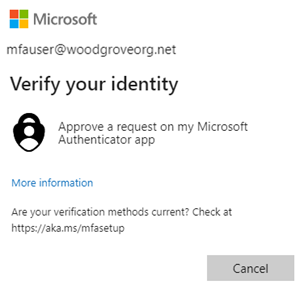
U ontvangt een melding op uw telefoon. Selecteer Aanmelden goedkeuren?.

Voer in Microsoft Authenticator het nummer in dat u in de browser of app ziet.

Selecteer Ja en u kunt zich verifiëren en aanmelden.

Authenticatiebindend beleid
Het verificatiebindingsbeleid helpt bij het instellen van de sterkte van verificatie als één factor of meervoudige verificatie. Een verificatiebeleidsbeheerder kan de standaardmethode wijzigen van één factor in multifactor. Een beheerder kan ook aangepaste beleidsconfiguraties instellen met behulp van IssuerAndSubject, PolicyOIDof IssuerPolicyOID in het certificaat.
Certificaatsterkte
Beheerders van verificatiebeleid kunnen bepalen of de sterkte van het certificaat één factor of meerdere factoren is. Voor meer informatie, zie de documentatie die NIST Authentication Assurance-niveaus in kaart brengt naar Microsoft Entra-authenticatiemethoden, die voortbouwt op NIST 800-63B SP 800-63B, Digital Identity Guidelines: Authenticatie en Lifecyclebeheer.
Meervoudige certificaatverificatie
Wanneer een gebruiker een meervoudig certificaat heeft, kan deze alleen MFA uitvoeren met behulp van certificaten. Een verificatiebeleidsbeheerder moet er echter voor zorgen dat de certificaten worden beveiligd door een pincode of biometrische gegevens die als multifactor worden beschouwd.
Bindingsregels voor meerdere verificatiebeleidsregels
U kunt meerdere regels voor aangepaste verificatiebindingsbeleid maken met behulp van verschillende certificaatkenmerken. Een voorbeeld is het gebruik van de verlener en de beleids-OID, of alleen de beleids-OID of alleen de verlener.
De volgende reeks bepaalt het verificatiebeveiligingsniveau wanneer aangepaste regels elkaar overlappen:
- Verlener- en beleids-OID-regels hebben voorrang op beleids-OID-regels. Beleids-OID-regels hebben voorrang op regels voor certificaatverleners.
- Verlener- en beleids-OID-regels worden eerst geëvalueerd. Als u een aangepaste regel hebt met verlener CA1 en beleids-OID
1.2.3.4.5met MFA, krijgt alleen certificaat A die voldoet aan zowel de waarde van de verlener als de beleids-OID MFA. - Aangepaste regels die gebruikmaken van beleids-OID's worden geëvalueerd. Als u een certificaat A heeft met een beleids-OID van
1.2.3.4.5en een afgeleide referentie B op basis van dat certificaat met een beleids-OID van1.2.3.4.5.6, en de aangepaste regel wordt gedefinieerd als een beleids-OID die de waarde1.2.3.4.5heeft met MFA, voldoet alleen certificaat A aan MFA. Referentie B voldoet alleen aan verificatie met één factor. Als de gebruiker tijdens het aanmelden een afgeleide referentie heeft gebruikt en is geconfigureerd voor MFA, wordt de gebruiker gevraagd om een tweede factor voor geslaagde verificatie. - Als er een conflict is tussen meerdere beleids-OID's (zoals wanneer een certificaat twee beleids-OID's heeft, waarbij een binding met één factor-verificatie en de andere bindingen met MFA) heeft, behandelt u het certificaat als verificatie met één factor.
- Aangepaste regels die uitgevende CAs gebruiken worden geëvalueerd. Als een certificaat overeenkomende beleids-OID- en verlenerregels heeft, wordt de beleids-OID altijd eerst gecontroleerd. Als er geen beleidsregel wordt gevonden, worden de bindingen van de uitgever gecontroleerd. De beleids-OID heeft een hogere prioriteit voor binding voor sterke authenticatie dan de uitgever.
- Als één CA is gebonden aan MFA, komen alle gebruikerscertificaten die door de CA worden uitgegeven, in aanmerking als MFA. Dezelfde logica is van toepassing op verificatie met één factor.
- Als één beleids-OID is gebonden aan MFA, komen alle gebruikerscertificaten met deze beleids-OID als een van de OID's in aanmerking als MFA. (Een gebruikerscertificaat kan meerdere beleids-OID's hebben.)
- Eén certificaatverlener kan slechts één geldige binding voor sterke verificatie hebben (een certificaat kan dus niet worden gebonden aan zowel enkele verificatie als aan MFA).
Belangrijk
Op dit moment, in een bekend probleem dat wordt opgelost, als een verificatiebeleidsbeheerder een CBA-beleidsregel maakt met behulp van zowel de verlener als de beleids-OID, worden sommige scenario's voor apparaatregistratie beïnvloed.
De betrokken scenario's zijn onder andere:
- Windows Hello voor Bedrijven inschrijving
- REGISTRATIE van FIDO2-beveiligingssleutels
- Windows aanmelden via telefoon zonder wachtwoord
Apparaatregistratie met Workplace Join, Microsoft Entra ID en Microsoft Entra hybride gekoppelde scenario's worden niet beïnvloed. CBA-beleidsregels die gebruikmaken van de uitgever of de beleids-OID, zijn niet van invloed.
Om het probleem te verhelpen, moet een verificatiebeleidsbeheerder een van de volgende opties voltooien:
- Bewerk de CBA-beleidsregel die momenteel zowel de uitgever als de beleids-OID gebruikt om de vereiste voor de uitgever of de beleids-ID te verwijderen.
- Verwijder de verificatiebeleidsregel die momenteel zowel de verlener als de beleids-OID gebruikt en maak vervolgens een regel die alleen gebruikmaakt van de verlener of de beleids-OID.
Bindingsbeleid voor gebruikersnaam
Het bindingsbeleid voor gebruikersnaam helpt het certificaat van de gebruiker te valideren. Standaard wordt de alternatieve naam van het onderwerp (SAN) Principal Name in het certificaat toegewezen aan het userPrincipalName kenmerk van het gebruikersobject om de gebruiker te identificeren.
Hogere beveiliging bereiken met behulp van certificaatbindingen
Microsoft Entra ondersteunt zeven methoden voor het gebruik van certificaatbindingen. Over het algemeen worden toewijzingstypen beschouwd als hoge affiniteit als ze zijn gebaseerd op id's die u niet opnieuw kunt gebruiken, zoals SubjectKeyIdentifier (SKI) of SHA1PublicKey. Deze id's geven een hogere zekerheid dat slechts één certificaat kan worden gebruikt om een gebruiker te verifiëren.
Toewijzingstypen op basis van gebruikersnamen en e-mailadressen worden beschouwd als lage affiniteit. Microsoft Entra ID implementeert drie koppelingen die als met een lage affiniteit worden beschouwd op basis van herbruikbare identificatoren. De andere bindingen worden beschouwd als bindingen met hoge affiniteit. Zie certificateUserIds voor meer informatie.
| Veld voor certificaattoewijzing | Voorbeelden van waarden in certificateUserIds |
Gebruikersobjectkenmerken | Typologie |
|---|---|---|---|
PrincipalName |
X509:<PN>bob@woodgrove.com |
userPrincipalName onPremisesUserPrincipalName certificateUserIds |
Lage affiniteit |
RFC822Name |
X509:<RFC822>user@woodgrove.com |
userPrincipalName onPremisesUserPrincipalName certificateUserIds |
Lage affiniteit |
IssuerAndSubject |
X509:<I>DC=com,DC=contoso,CN=CONTOSO-DC-CA<S>DC=com,DC=contoso,OU=UserAccounts,CN=mfatest |
certificateUserIds |
Lage affiniteit |
Subject |
X509:<S>DC=com,DC=contoso,OU=UserAccounts,CN=mfatest |
certificateUserIds |
Lage affiniteit |
SKI |
X509:<SKI>aB1cD2eF3gH4iJ5kL6-mN7oP8qR= |
certificateUserIds |
Hoge affiniteit |
SHA1PublicKey |
X509:<SHA1-PUKEY>aB1cD2eF3gH4iJ5kL6-mN7oP8qR De SHA1PublicKey waarde (SHA1-hash van de volledige certificaatinhoud, inclusief de openbare sleutel) bevindt zich in de vingerafdrukeigenschap van het certificaat. |
certificateUserIds |
Hoge affiniteit |
IssuerAndSerialNumber |
X509:<I>DC=com,DC=contoso,CN=CONTOSO-DC-CA<SR>cD2eF3gH4iJ5kL6mN7-oP8qR9sT Als u de juiste waarde voor het serienummer wilt ophalen, voert u deze opdracht uit en slaat u de waarde op die wordt weergegeven in certificateUserIds:Syntaxis: certutil –dump –v [~certificate path~] >> [~dumpFile path~] Voorbeeld: certutil -dump -v firstusercert.cer >> firstCertDump.txt |
certificateUserIds |
Hoge affiniteit |
Belangrijk
U kunt de CertificateBasedAuthentication PowerShell-module gebruiken om de juiste certificateUserIds waarde voor een gebruiker in een certificaat te vinden.
Affiniteitsbinding definiëren en negeren
Een Beheerder van het Verificatiebeleid kan configureren of gebruikers kunnen verifiëren met behulp van gebruikersnaamkoppeling met lage of hoge affiniteit.
Stel vereiste affiniteitsbinding in voor de tenant, die van toepassing is op alle gebruikers. Als u de standaardwaarde voor de hele tenant wilt overschrijven, maakt u aangepaste regels op basis van de verlener en de beleids-OID, of alleen de beleids-OID of alleen de verlener.
Meerdere bindingsregels voor gebruikersnaambeleid
Als u meerdere bindingsregels voor gebruikersnaambeleid wilt oplossen, gebruikt Microsoft Entra ID de binding met de hoogste prioriteit (laagste getal):
- Hiermee wordt het gebruikersobject opgezoekt met behulp van de gebruikersnaam of UPN.
- Hiermee haalt u de lijst op met alle gebruikersnaambindingen die zijn ingesteld door de verificatiebeleidsbeheerder in de CBA-methodeconfiguratie die door het
prioritykenmerk is gerangschikt. Op dit moment wordt prioriteit niet weergegeven in het beheercentrum. Microsoft Graph retourneert het kenmerkpriorityvoor elke binding. Vervolgens worden prioriteiten gebruikt in het evaluatieproces. - Als voor de tenant een binding met hoge affiniteit is geconfigureerd of als de certificaatwaarde overeenkomt met een aangepaste regel waarvoor een binding met hoge affiniteit is vereist, verwijdert u alle bindingen met lage affiniteit uit de lijst.
- Evalueert elke binding in de lijst totdat een geslaagde verificatie plaatsvindt.
- Als het X.509-certificaatveld van de geconfigureerde binding zich op het gepresenteerde certificaat bevindt, komt Microsoft Entra ID overeen met de waarde in het certificaatveld en de waarde van het gebruikersobjectkenmerk.
- Als er een overeenkomst wordt gevonden, is gebruikersverificatie geslaagd.
- Als er geen overeenkomst wordt gevonden, wordt gegaan naar de volgende prioriteitsbinding.
- Als het X.509-certificaatveld zich niet op het gepresenteerde certificaat bevindt, gaat u naar de volgende prioriteitsbinding.
- Valideert alle geconfigureerde gebruikersnaambindingen totdat een van deze bindingen resulteert in een overeenkomst en gebruikersverificatie is geslaagd.
- Als een overeenkomst niet wordt gevonden op een van de geconfigureerde gebruikersnaambindingen, mislukt de gebruikersverificatie.
Configuratie van Microsoft Entra beveiligen met behulp van meerdere gebruikersnaambindingen
Elk van de Microsoft Entra gebruikersobjectkenmerken die beschikbaar zijn om certificaten te binden aan Microsoft Entra gebruikersaccounts (userPrincipalName, onPremiseUserPrincipalName en certificateUserIds) heeft een unieke beperking om ervoor te zorgen dat een certificaat slechts overeenkomt met één Microsoft Entra gebruikersaccount. Microsoft Entra CBA ondersteunt echter meerdere bindingsmethoden in het beleid voor gebruikersnaambinding. Een verificatiebeleidsbeheerder kan geschikt zijn voor één certificaat dat wordt gebruikt in meerdere Microsoft Entra gebruikersaccountconfiguraties.
Belangrijk
Als u meerdere bindingen configureert, is Microsoft Entra CBA-verificatie alleen zo veilig als uw binding met laagste affiniteit, omdat elke binding door CBA wordt gevalideerd om de gebruiker te verifiëren. Om te voorkomen dat een enkel certificaat overeenkomt met meerdere Microsoft Entra-accounts, kan een verificatiebeleidsbeheerder het volgende doen:
- Configureer één bindingsmethode in het bindingsbeleid voor gebruikersnaam.
- Als voor een tenant meerdere bindingsmethoden zijn geconfigureerd en één certificaat niet aan meerdere accounts mag worden toegewezen, moet een verificatiebeleidsbeheerder ervoor zorgen dat alle toegestane methoden die zijn geconfigureerd in de beleidstoewijzing, aan hetzelfde Microsoft Entra-account zijn geconfigureerd. Alle gebruikersaccounts moeten waarden hebben die overeenkomen met alle bindingen.
- Als een tenant meerdere bindingsmethoden heeft geconfigureerd, moet een verificatiebeleidsbeheerder ervoor zorgen dat ze niet meer dan één binding met lage affiniteit hebben.
U hebt bijvoorbeeld twee gebruikersnaamkoppelingen die PrincipalName zijn toegewezen aan UPN, en SubjectKeyIdentifier (SKI) is toegewezen aan certificateUserIds. Als u een certificaat wilt gebruiken voor slechts één account, moet een verificatiebeleidsbeheerder ervoor zorgen dat het account de UPN heeft die aanwezig is in het certificaat. Vervolgens implementeert de beheerder de SKI toewijzing in het certificateUserIds kenmerk van dezelfde account.
Ondersteuning voor meerdere certificaten met één Microsoft Entra gebruikersaccount (M:1)
In sommige scenario's geeft een organisatie meerdere certificaten voor één identiteit uit. Het kan een afgeleide referentie voor een mobiel apparaat zijn, maar het kan ook zijn voor een secundaire smartcard of X.509-referentiehouder, zoals een YubiKey.
Cloud-onlyaccounts (M:1)
Voor cloudaccounts kunt u maximaal vijf certificaten toewijzen die moeten worden gebruikt door het certificateUserIds veld te vullen met unieke waarden om elk certificaat te identificeren. Om de certificaten te koppelen, gaat u in het beheercentrum naar het tabblad Autorisatiegegevens.
Als de organisatie gebruikmaakt van bindingen met hoge affiniteit zoals IssuerAndSerialNumber, kunnen waarden in certificateUserIds er ongeveer als het volgende voorbeeld uitzien:
X509:<I>DC=com,DC=contoso,CN=CONTOSO-DC-CA<SR>cD2eF3gH4iJ5kL6mN7-oP8qR9sT
X509:<I>DC=com,DC=contoso,CN=CONTOSO-DC-CA<SR>eF3gH4iJ5kL6mN7oP8-qR9sT0uV
In dit voorbeeld vertegenwoordigt de eerste waarde X509Certificate1. De tweede waarde vertegenwoordigt X509Certificate2. De gebruiker kan een van beide certificaten presenteren bij het aanmelden. Als de CBA-gebruikersnaambinding is ingesteld om naar het certificateUserIds veld te verwijzen om te zoeken naar het specifieke bindingstype (in dit voorbeeld IssuerAndSerialNumber), meldt de gebruiker zich aan.
Hybride gesynchroniseerde accounts (M:1)
Voor gesynchroniseerde accounts kunt u meerdere certificaten toewijzen. Vul in on-premises Active Directory het veld altSecurityIdentities in met de waarden die elk certificaat identificeren. Als uw organisatie gebruikmaakt van bindings met hoge affiniteit (met andere woorden sterke verificatie), IssuerAndSerialNumber kunnen de waarden er als volgt uitzien:
X509:<I>DC=com,DC=contoso,CN=CONTOSO-DC-CA<SR>cD2eF3gH4iJ5kL6mN7-oP8qR9sT
X509:<I>DC=com,DC=contoso,CN=CONTOSO-DC-CA<SR>eF3gH4iJ5kL6mN7oP8-qR9sT0uV
In dit voorbeeld vertegenwoordigt de eerste waarde X509Certificate1. De tweede waarde vertegenwoordigt X509Certificate2. De waarden moeten vervolgens worden gesynchroniseerd met het veld certificateUserIds in Microsoft Entra ID.
Ondersteuning voor één certificaat met meerdere Microsoft Entra gebruikersaccounts (1:M)
In sommige scenario's vereist een organisatie dat een gebruiker hetzelfde certificaat gebruikt om zich te verifiëren bij meerdere identiteiten. Het kan zijn voor een administratief account of voor een ontwikkelaars- of tijdelijk dienstaccount.
In on-premises Active Directory vult het veld altSecurityIdentities de certificaatwaarden in. Tijdens het aanmelden wordt een hint gebruikt om Active Directory naar het beoogde account te leiden om te controleren op aanmelding.
Microsoft Entra CBA heeft een ander proces en er zit geen hint bij inbegrepen. In plaats daarvan identificeert thuisrealmdetectie het beoogde account en controleert de certificaatwaarden. Microsoft Entra CBA dwingt ook uniekheid af in het veld certificateUserIds. Twee accounts kunnen niet dezelfde certificaatwaarden invullen.
Belangrijk
Het gebruik van dezelfde referenties voor verificatie in verschillende Microsoft Entra accounts is geen veilige configuratie. Het is raadzaam om niet toe te staan dat één certificaat wordt gebruikt voor meerdere Microsoft Entra gebruikersaccounts.
Uitsluitend cloudaccounts (1:M)
Voor cloudaccounts maakt u meerdere gebruikersnaambindingen en wijst u unieke waarden toe aan elk gebruikersaccount dat gebruikmaakt van het certificaat. Toegang tot elk account wordt geverifieerd met behulp van een andere gebruikersnaambinding. Dit verificatieniveau is van toepassing op de grens van één map of tenant. Een verificatiebeleidsbeheerder kan het certificaat toewijzen aan gebruik in een andere map of tenant als de waarden uniek blijven per account.
Vul het certificateUserIds veld in met een unieke waarde die het certificaat identificeert. Als u het veld wilt vullen, gaat u in het beheercentrum naar het tabblad Autorisatiegegevens .
Als de organisatie gebruikmaakt van bindingen met hoge affiniteit (dat wil gezegd sterke verificatie) zoals IssuerAndSerialNumber en SKI, kunnen de waarden eruitzien zoals in het volgende voorbeeld:
Gebruikersnaambindingen:
IssuerAndSerialNumber>certificateUserIdsSKI>certificateUserIds
Waarden voor gebruikersaccounts certificateUserIds :
X509:<I>DC=com,DC=contoso,CN=CONTOSO-DC-CA<SR>aB1cD2eF3gH4iJ5kL6-mN7oP8qR
X509:<SKI>cD2eF3gH4iJ5kL6mN7-oP8qR9sT
Wanneer een van beide gebruikers nu hetzelfde certificaat bij het aanmelden presenteert, meldt de gebruiker zich aan omdat het account overeenkomt met een unieke waarde op dat certificaat. Het ene account wordt geverifieerd met behulp van IssuerAndSerialNumber en het andere met behulp van SKI binding.
Notitie
Het aantal accounts dat op deze manier kan worden gebruikt, wordt beperkt door het aantal gebruikersnaambindingen dat is geconfigureerd voor de tenant. Als de organisatie alleen bindingen met hoge affiniteit gebruikt, is het maximum aantal ondersteunde accounts drie. Als de organisatie ook bindingen met lage affiniteit gebruikt, neemt het aantal toe tot zeven accounts: één, éénPrincipalName, éénRFC822NameSKI, éénSHA1PublicKey, één, één IssuerAndSubjecten éénIssuerAndSerialNumber.Subject
Hybride gesynchroniseerde accountconfiguraties (1:M)
Voor gesynchroniseerde accounts is een andere benadering vereist. Hoewel een beheerder van het verificatiebeleid unieke waarden kan toewijzen aan elk gebruikersaccount dat gebruikmaakt van het certificaat, is het in Microsoft Entra ID gebruikelijk om alle waarden aan elk account toe te wijzen, wat deze aanpak moeilijk maakt. In plaats daarvan moet Microsoft Entra Connect de waarden per account filteren op unieke waarden die zijn ingevuld in het account in Microsoft Entra ID. De uniekheidsregel is van toepassing op de grens van één map of tenant. Een verificatiebeleidsbeheerder kan het certificaat toewijzen aan gebruik in een andere map of tenant als de waarden uniek blijven per account.
De organisatie kan ook meerdere Active Directory forests hebben die gebruikers bijdragen aan één Microsoft Entra tenant. In dit geval past Microsoft Entra Connect het filter toe op elk van de Active Directory forests met hetzelfde doel: vul alleen een specifieke, unieke waarde in voor het cloudaccount.
Vul het veld altSecurityIdentities in Active Directory met de waarden die het certificaat identificeren. Geef de specifieke certificaatwaarde op voor dat gebruikersaccounttype (zoals detailed, adminof developer). Selecteer een sleutelkenmerk in Active Directory. Het kenmerk geeft in synchronisatie aan welk type gebruikersaccount de gebruiker evalueert (zoals msDS-cloudExtensionAttribute1). Vul dit kenmerk in met de waarde van het gebruikerstype dat u wilt gebruiken, zoals detailed, adminof developer. Als het account het primaire account van de gebruiker is, kan de waarde leeg of NULL zijn.
Controleer of de accounts er ongeveer als volgt uitzien:
Forest 1: Account1 (bob@woodgrove.com)
X509:<SKI>aB1cD2eF3gH4iJ5kL6mN7oP8qR
X509:<SHA1-PUKEY>cD2eF3gH4iJ5kL6mN7oP8qR9sT
X509:<PN>bob@woodgrove.com
Forest 1: Account2 (bob-admin@woodgrove.com):
X509:<SKI>aB1cD2eF3gH4iJ5kL6mN7oP8qR
X509:<SHA1-PUKEY>cD2eF3gH4iJ5kL6mN7oP8qR9sT
X509:<PN>bob@woodgrove.com
Forest 2: ADAccount1 (bob-tdy@woodgrove.com):
X509:<SKI>aB1cD2eF3gH4iJ5kL6mN7oP8qR
X509:<SHA1-PUKEY>cD2eF3gH4iJ5kL6mN7oP8qR9sT
X509:<PN>bob@woodgrove.com
Vervolgens moet u deze waarden synchroniseren met het veld certificateUserIds in Microsoft Entra ID.
Synchroniseren met certificateUserIds:
- Configureer Microsoft Entra Connect om het veld
alternativeSecurityIdstoe te voegen aan de metaverse. - Configureer voor elke on-premises Active Directory forest een nieuwe aangepaste regel voor inkomend verkeer met een hoge prioriteit (een laag getal, lager dan 100). Voeg een
Expressiontransformatie toe met hetaltSecurityIdentitiesveld als bron. De doelexpressie maakt gebruik van het sleutelkenmerk dat u hebt geselecteerd en ingevuld en maakt gebruik van de toewijzing aan de gebruikerstypen die u hebt gedefinieerd.
Voorbeeld:
IIF((IsPresent([msDS-cloudExtensionAttribute1]) && IsPresent([altSecurityIdentities])),
    IIF((InStr(LCase([msDS-cloudExtensionAttribute1]),LCase("detailee"))>0),
    Where($item,[altSecurityIdentities],(InStr($item, "X509:<SHA1-PUKEY>")>0)),
        IIF((InStr(LCase([msDS-cloudExtensionAttribute1]),LCase("developer"))>0),
        Where($item,[altSecurityIdentities],(InStr($item, "X509:<SKI>")>0)), NULL) ),
    IIF(IsPresent([altSecurityIdentities]),
    Where($item,[altSecurityIdentities],(BitAnd(InStr($item, "X509:<I>"),InStrRev($item, "<SR>"))>0)), NULL)
)
In dit voorbeeld worden altSecurityIdentities en het sleutelkenmerk msDS-cloudExtensionAttribute1 eerst gecontroleerd om te zien of ze zijn ingevuld. Als ze niet zijn ingevuld, wordt gecontroleerd of altSecurityIdentities is ingevuld. Als deze leeg is, stelt u deze in op NULL. Anders is het account onderdeel van een standaardscenario.
In dit voorbeeld filtert u alleen op de IssuerAndSerialNumber mapping. Als het sleutelkenmerk is ingevuld, wordt de waarde gecontroleerd om te zien of deze gelijk is aan een van uw gedefinieerde gebruikerstypen. In het voorbeeld, als die waarde is detailed, filtert u op de SHA1PublicKey waarde uit altSecurityIdentities. Als de waarde developer is, wordt er gefilterd op de SubjectKeyIssuer waarde van altSecurityIdentities.
U kunt meerdere certificaatwaarden van een specifiek type tegenkomen. U ziet bijvoorbeeld meerdere PrincipalName waarden of meerdere SKI waarden of SHA1-PUKEY waarden. Het filter haalt alle waarden op en synchroniseert ze in Microsoft Entra ID, niet alleen de eerste die wordt gevonden.
Hier volgt een tweede voorbeeld waarin wordt getoond hoe u een lege waarde pusht als het besturingselementkenmerk leeg is:
IIF((IsPresent([msDS-cloudExtensionAttribute1]) && IsPresent([altSecurityIdentities])),
    IIF((InStr(LCase([msDS-cloudExtensionAttribute1]),LCase("detailee"))>0),
    Where($item,[altSecurityIdentities],(InStr($item, "X509:<SHA1-PUKEY>")>0)),
        IIF((InStr(LCase([msDS-cloudExtensionAttribute1]),LCase("developer")>0),
        Where($item,[altSecurityIdentities],(InStr($item, "X509:<SKI>")>0)), NULL) ),
    IIF(IsPresent([altSecurityIdentities]),
    AuthoritativeNull, NULL)
)
Als de waarde altSecurityIdentities niet overeenkomt met een van de zoekwaarden in het besturingselementkenmerk, wordt een AuthoritativeNull waarde doorgegeven. Deze waarde zorgt ervoor dat eerdere of volgende regels die alternativeSecurityId invullen, worden genegeerd. Het resultaat is leeg in Microsoft Entra ID.
Een lege waarde synchroniseren:
- Configureer een nieuwe aangepaste uitgaande regel met een lage prioriteit (een hoog getal, boven 160, maar onderaan de lijst).
- Voeg een directe transformatie toe met het
alternativeSecurityIdsveld als de bron en hetcertificateUserIdsveld als doel. - Voer een synchronisatiecyclus uit om de gegevenspopulatie in Microsoft Entra ID te voltooien.
Zorg ervoor dat CBA in elke tenant is geconfigureerd met de gebruikersnaambindingen die verwijzen naar het certificateUserIds veld voor de veldtypen die u hebt toegewezen vanuit het certificaat. Nu kunnen al deze gebruikers het certificaat presenteren bij de aanmelding. Nadat de unieke waarde van het certificaat is gevalideerd op basis van het certificateUserIds veld, wordt de gebruiker aangemeld.
Bereik van certificeringsinstantie (CA)
Ca-bereik in Microsoft Entra stelt tenantbeheerders in staat om het gebruik van specifieke CA's te beperken tot gedefinieerde gebruikersgroepen. Deze functie verbetert de beveiliging en beheerbaarheid van CBA door ervoor te zorgen dat alleen geautoriseerde gebruikers zich kunnen verifiëren met behulp van certificaten die zijn uitgegeven door specifieke CA's.
Ca-bereik is handig in multi-PKI- of B2B-scenario's waarbij meerdere CA's worden gebruikt in verschillende gebruikerspopulaties. Het helpt onbedoelde toegang te voorkomen en ondersteunt naleving van organisatiebeleid.
Belangrijkste voordelen
- Hiermee beperkt u het gebruik van certificaten tot specifieke gebruikersgroepen
- Ondersteunt complexe PKI-omgevingen via meerdere CA's
- Biedt verbeterde bescherming tegen misbruik van certificaten of inbreuk
- Biedt inzicht in CA-gebruik via aanmeldingslogboeken en monitoringtools
Een beheerder kan ca-bereik gebruiken om regels te definiëren die een CA (geïdentificeerd door de SKI) aan een specifieke Microsoft Entra groep koppelen. Wanneer een gebruiker probeert te verifiëren met behulp van een certificaat, controleert het systeem of de verlenende CA voor het certificaat is afgestemd op een groep die de gebruiker bevat. Microsoft Entra klimt omhoog in de CA-keten. Alle bereikregels worden toegepast totdat de gebruiker zich in een van de groepen in alle bereikregels bevindt. Als de gebruiker zich niet in de bereikgroep bevindt, mislukt de verificatie, zelfs als het certificaat anders geldig is.
De CA-bereikfunctie inrichten
Meld u aan bij de Microsoft Entra-beheercentrum als ten minste een Authenticatiebeleidbeheerder.
Ga naar Entra ID>Authentication methods>Certificate-based authentication.
Ga onder Configureren naar het bereikbeleid van certificaatverleners.

Selecteer Regel toevoegen.

Selecteer CA's filteren op PKI.
Klassieke CA's toont alle CA's uit de klassieke CA-opslag. Als u een specifieke PKI selecteert, worden alle CA's uit de geselecteerde PKI weergegeven.
Selecteer een PKI.
Schermopname van het PKI-filter voor certificeringsinstanties.
In de lijst met certificaatverleners worden alle CA's uit de geselecteerde PKI weergegeven. Selecteer een CA om een bereikregel te maken.

Selecteer Groep toevoegen.

Selecteer een groep.

Selecteer Toevoegen om de regel op te slaan.

Schakel het selectievakje I Acknowledge in en selecteer Opslaan.

Als u een ca-bereikbeleid wilt bewerken of verwijderen, selecteert u '...' in de regelrij. Als u de regel wilt bewerken, selecteert u Bewerken. Als u de regel wilt verwijderen, selecteert u Verwijderen.

Bekende beperkingen
- Er kan slechts één groep per CA worden toegewezen.
- Er worden maximaal 30 bereikregels ondersteund.
- Het bereik wordt afgedwongen op tussenliggend CA-niveau.
- Onjuiste configuratie kan leiden tot gebruikersvergrendelingen als er geen geldige bereikregels bestaan.
Aanmeldingslogboekvermeldingen
In het aanmeldingslogboek wordt een geslaagde aanmelding weergegeven. Op het tabblad Aanvullende details wordt de SKI van de CA uit de bereikbeleidsregel weergegeven.

Wanneer een CBA mislukt vanwege een ca-bereikregel, wordt op het tabblad Basisgegevens in het aanmeldingslogboek de foutcode 500189 weergegeven.

Eindgebruikers zien het volgende foutbericht:


Hoe CBA samenwerkt met een beleid voor authenticatiesterkte bij voorwaardelijke toegang
U kunt de ingebouwde Microsoft Entra Phishing-bestendige MFA verificatiesterkte gebruiken om een beleid voor voorwaardelijke toegang te maken dat aangeeft dat CBA moet worden gebruikt voor toegang tot een resource. Het beleid staat alleen verificatiemethoden toe die phishingbestendig zijn, zoals CBA, FIDO2-beveiligingssleutels en Windows Hello voor Bedrijven.
U kunt ook een aangepaste verificatiesterkte maken, zodat alleen CBA toegang heeft tot gevoelige resources. U kunt CBA toestaan als verificatie met één factor, MFA of beide. Zie de sterkte van voorwaardelijke toegangsverificatie voor meer informatie.
CBA-sterkte met geavanceerde opties
In het CBA-methodebeleid kan een verificatiebeleidsbeheerder de sterkte van het certificaat bepalen met behulp van een verificatiebindingsbeleid voor de CBA-methode. U kunt nu vereisen dat een specifiek certificaat moet worden gebruikt op basis van verleners en beleids-OID's wanneer gebruikers CBA uitvoeren voor toegang tot bepaalde gevoelige resources. Wanneer u een aangepaste verificatiesterkte maakt, gaat u naar Geavanceerde opties. De functie biedt een nauwkeurigere configuratie om de certificaten en gebruikers te bepalen die toegang hebben tot resources. Zie Geavanceerde opties voor verificatiesterkte voor voorwaardelijke toegang voor meer informatie.
Aanmeldingslogboeken
Aanmeldingslogboeken bevatten informatie over aanmeldingen en hoe uw resources worden gebruikt in de organisatie. Zie Aantekenlogboeken in Microsoft Entra ID voor meer informatie.
Overweeg vervolgens twee scenario's. In één scenario voldoet het certificaat aan de single-factor authenticatie. In het tweede scenario voldoet het certificaat aan MFA.
Selecteer voor de testscenario's een gebruiker die een beleid voor voorwaardelijke toegang heeft waarvoor MFA is vereist.
Configureer het beleid voor gebruikersbinding door alternatieve onderwerpnaam en principal-naam toe te wijsen aan het userPrincipalName gebruikersobject.
Het gebruikerscertificaat moet worden geconfigureerd zoals in het voorbeeld in deze schermopname:

Aanmeldingsproblemen met dynamische variabelen in aanmeldingslogboeken oplossen
Hoewel aanmeldingslogboeken doorgaans alle informatie bevatten die u nodig hebt om fouten op te sporen in een aanmeldingsprobleem, zijn soms specifieke waarden vereist. Aanmeldingslogboeken bieden geen ondersteuning voor dynamische variabelen, dus in sommige gevallen bevatten de aanmeldingslogboeken niet de informatie die u nodig hebt voor foutopsporing.
De foutoorzaak in de aanmeldingslogboeken kan bijvoorbeeld "The Certificate Revocation List (CRL) failed signature validation. Expected Subject Key Identifier <expectedSKI> doesn't match CRL Authority Key <crlAK>. Request your tenant administrator to check the CRL configuration." in dit scenario <expectedSKI> worden weergegeven, en <crlAKI> worden niet gevuld met de juiste waarden.
Wanneer het aanmelden van gebruikers met CBA mislukt, kunt u de logboekgegevens kopiëren via de koppeling Meer details op de foutpagina. Zie De CBA-foutpagina voor meer informatie.
Test verificatie met één factor
Voor het eerste testscenario configureert u het verificatiebeleid waarbij de IssuerAndSubject regel voldoet aan verificatie met één factor.
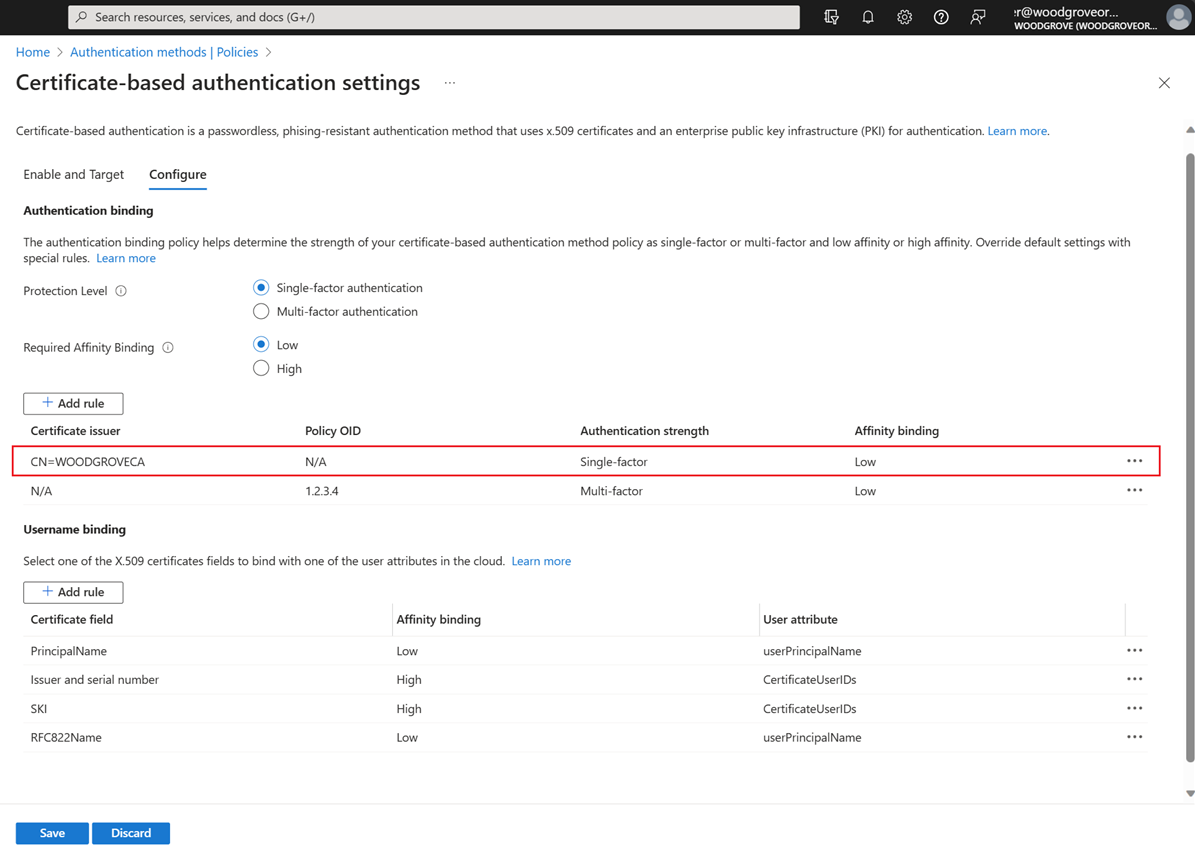
Log in als de testgebruiker bij het Microsoft Entra-beheerderscentrum met behulp van CBA. Het verificatiebeleid wordt ingesteld waar de
IssuerAndSubjectregel voldoet aan verificatie met één factor.Zoek naar en selecteer vervolgens aanmeldingslog.
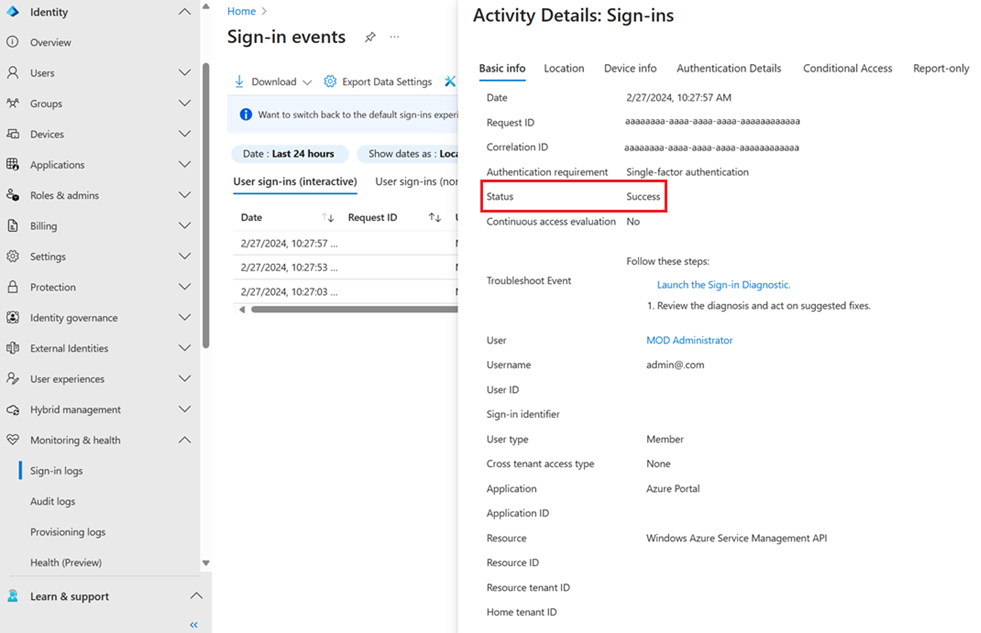
In de volgende afbeelding ziet u een aantal vermeldingen die u kunt vinden in de aanmeldingslogboeken.
De eerste vermelding vraagt het X.509-certificaat van de gebruiker aan. De status Onderbroken betekent dat Microsoft Entra ID gevalideerd dat CBA is ingesteld voor de tenant. Er wordt een certificaat aangevraagd voor verificatie.

Activiteitsgegevens laten zien dat de aanvraag deel uitmaakt van de verwachte aanmeldingsstroom waarin de gebruiker een certificaat selecteert.

Aanvullende informatie geeft de certificaatgegevens weer.

De andere vermeldingen geven aan dat de verificatie is voltooid, dat er een primair vernieuwingstoken naar de browser wordt verzonden en dat de gebruiker toegang krijgt tot de resource.

MFA testen
Voor het volgende testscenario configureert u het verificatiebeleid waarbij de policyOID regel voldoet aan MFA.
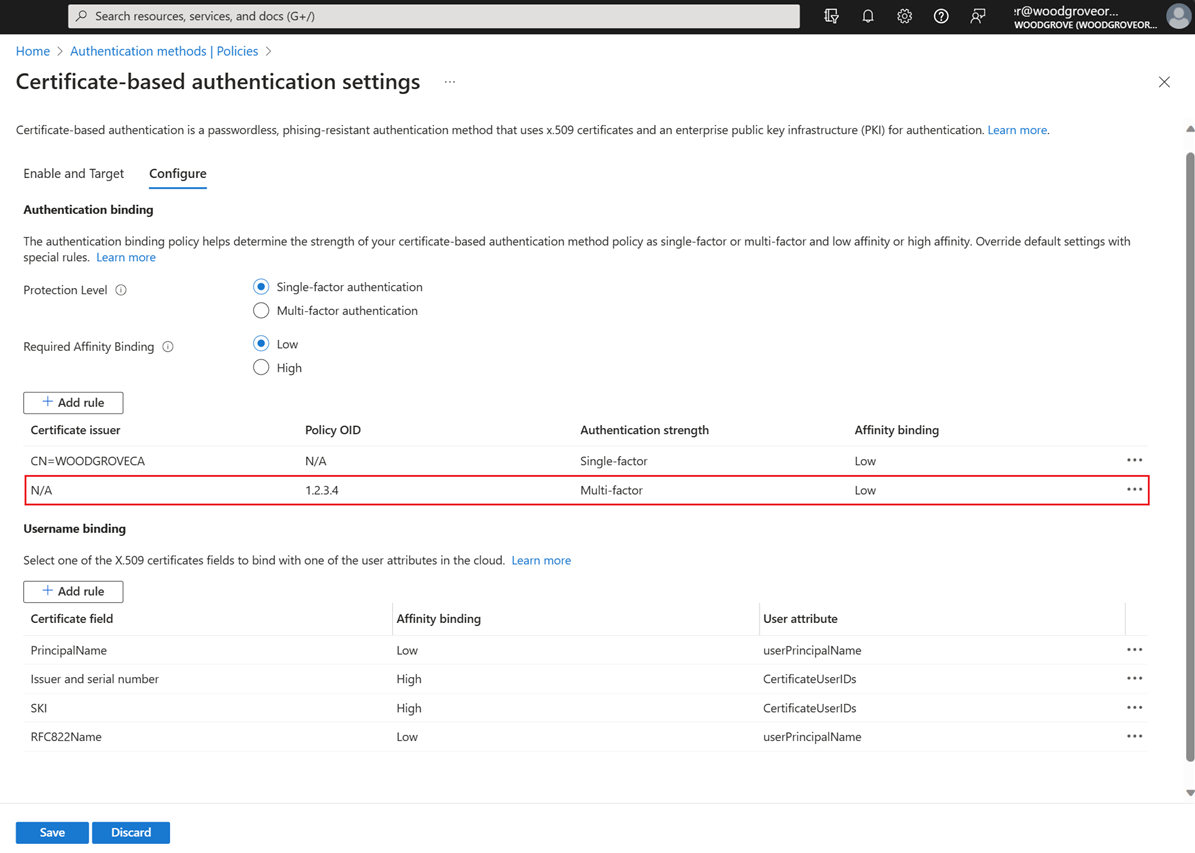
Meld u aan bij het Microsoft Entra-beheerderscentrum met CBA. Omdat het beleid is ingesteld om aan MFA te voldoen, is de aanmelding van de gebruiker zonder een tweede factor geslaagd.
Zoek en selecteer vervolgens Aanmeldingen.
Er worden verschillende vermeldingen in de aanmeldingslogboeken weergegeven, waaronder een vermelding met de status Onderbroken .

Activiteitsgegevens laten zien dat de aanvraag deel uitmaakt van de verwachte aanmeldingsstroom waarin de gebruiker een certificaat selecteert.

De vermelding met de onderbroken status geeft meer diagnostische informatie weer op het tabblad Aanvullende details .

De volgende tabel bevat een beschrijving van elk veld.
Veld Beschrijving Onderwerpnaam van gebruikerscertificaat Verwijst naar het veld onderwerpnaam in het certificaat. Binding van gebruikerscertificaten Certificaat: PrincipalName; gebruikerskenmerk:userPrincipalName; Rangschikking: 1
In dit veld ziet u welk SAN-certificaatveldPrincipalNameis toegewezen aan hetuserPrincipalNamegebruikerskenmerk en prioriteit 1 was.Verificatieniveau van gebruikerscertificaat multiFactorAuthenticationType verificatieniveau van gebruikerscertificaat PolicyId
In dit veld ziet u dat de beleids-OID is gebruikt om de verificatiesterkte te bepalen.Id van authenticatieniveau van het gebruikerscertificaat 1.2.3.4
Hier wordt de waarde van de identificatiebeleids-OID van het certificaat weergegeven.

CBA-foutpagina
CBA kan om meerdere redenen mislukken. Voorbeelden zijn een ongeldig certificaat, de gebruiker heeft het verkeerde certificaat of een verlopen certificaat geselecteerd, of er treedt een CRL-probleem op. Wanneer certificaatvalidatie mislukt, ziet de gebruiker dit foutbericht:
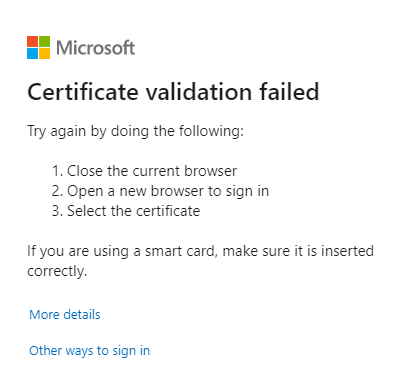
Als CBA mislukt in een browser, zelfs als de fout is omdat u de certificaatkiezer annuleert, sluit u de browsersessie. Open een nieuwe sessie om CBA opnieuw te proberen. Er is een nieuwe sessie vereist omdat browsers certificaten cachen. Wanneer CBA opnieuw wordt geprobeerd, verzendt de browser een certificaat in de cache tijdens de TLS-uitdaging, waardoor aanmeldingsfouten en de validatiefout optreden.
Als u logboekgegevens wilt ophalen om naar een verificatiebeleidsbeheerder te verzenden voor meer informatie in de aanmeldingslogboeken, selecteert u Meer informatie.

Selecteer Andere manieren om u aan te melden en probeer andere beschikbare verificatiemethoden om u aan te melden.

De certificaatkeuze opnieuw instellen in Microsoft Edge
De Microsoft Edge browser heeft een functie toegevoegd waarmee de certificaatselectie opnieuw kunt instellen zonder de browser opnieuw op te starten.
De gebruiker voert de volgende stappen uit:
Wanneer CBA mislukt, wordt de foutpagina weergegeven.
Selecteer links van de adres-URL het vergrendelingspictogram en selecteer vervolgens Uw certificaatkeuzes.

Selecteer Certificaatopties opnieuw instellen.

Selecteer Opties voor opnieuw instellen.

Selecteer Andere manieren om u aan te melden.
Selecteer Een certificaat of smartcard gebruiken en doorgaan met CBA-verificatie.
CBA in MostRecentlyUsed-methoden
Nadat een gebruiker is geverifieerd met CBA, wordt de verificatiemethode (MRU) van de gebruiker MostRecentlyUsed ingesteld op CBA. De volgende keer dat de gebruiker de UPN invoert en Volgende selecteert, zien ze de CBA-methode en hoeven ze het certificaat of de smartcard niet te selecteren.
Als u de MRU-methode opnieuw wilt instellen, annuleert u de certificaatkiezer en selecteert u andere manieren om u aan te melden. Selecteer een andere beschikbare methode en voltooi vervolgens de verificatie.
De MRU-verificatiemethode wordt ingesteld op gebruikersniveau. Als een gebruiker zich heeft aangemeld op een ander apparaat met behulp van een andere verificatiemethode, wordt de MRU opnieuw ingesteld voor de gebruiker op de momenteel aangemelde methode.
Ondersteuning voor externe identiteitssystemen
Een externe B2B-gastgebruiker kan CBA op de eigen tenant gebruiken. Als de cross-tenant instellingen voor de resourcetenant zijn ingesteld om MFA van de thuistenant te vertrouwen, wordt de CBA van de gebruiker op de thuistenant gehonoreerd. Zie B2B-samenwerking tussen tenants configureren voor meer informatie. Op dit moment wordt CBA voor een resourcetenant niet ondersteund.
Verwante inhoud
- Overview van Microsoft Entra CBA
- Technische diepgaande analyse voor Microsoft Entra CBA
- Het configureren van Microsoft Entra CBA
- Microsoft Entra CBA-certificaatintrekkingslijst
- Microsoft Entra CBA op Android-apparaten
- Windows smartcard-aanmelding met Microsoft Entra CBA
- Certificaat gebruikers-ID's
- Hoe federatieve gebruikers te migreren
- Veelgestelde vragen
- Microsoft Entra CBA-certificaatintrekkingslijst
- Microsoft Entra CBA op Android-apparaten
- Windows smartcard-aanmelding met Microsoft Entra CBA
- Certificaat gebruikers-ID's
- Hoe federatieve gebruikers te migreren
- Veelgestelde vragen