Notitie
Voor toegang tot deze pagina is autorisatie vereist. U kunt proberen u aan te melden of de directory te wijzigen.
Voor toegang tot deze pagina is autorisatie vereist. U kunt proberen de mappen te wijzigen.
Voer de volgende stappen uit om harmonisatie-instellingen te bekijken of te wijzigen nadat een geharmoniseerd profiel is gemaakt.
Ga naar Gegevens>Harmoniseren.
Op de pagina Harmoniseren wordt het aantal geharmoniseerde klantprofielen en -tegels weergegeven voor elk van de harmonisatiestappen.

Kies wat u wilt bijwerken:
- Klantgegevens om kolommen of tabellen toe te voegen of kolomtypen te wijzigen. Zie Een geharmoniseerd veld verwijderen om een kolom te verwijderen. Zie Een geharmoniseerde tabel verwijderen als u een tabel wilt verwijderen.
- Ontdubbelingsregels om ontdubbelingsregels of samenvoegvoorkeuren te beheren.
- Matchingsregels om matchingsregels tussen twee of meer tabellen bij te werken.
- Geharmoniseerde gegevensweergave om velden te combineren of uit te sluiten. U kunt gerelateerde profielen ook in clusters groeperen.
Tip
De tegel Overeenkomstregels wordt alleen weergegeven als er meerdere tabellen zijn geselecteerd.
Nadat u uw wijzigingen hebt aangebracht, kiest u uw volgende optie:
- Alleen voorwaarden voor overeenkomen uitvoeren om snel de kwaliteit van uw ontdubbel- en overeenkomregels te evalueren zonder het geïntegreerde profiel bij te werken. De optie Alleen matchingsvoorwaarden uitvoeren wordt niet weergegeven voor één tabel.
- Klantprofielen harmoniseren om ontdubbelings- en overeenkomstregels uit te voeren en de tabel voor geharmoniseerde profielen bij te werken zonder afhankelijkheden (zoals verrijkingen, segmenten of metingen) te beïnvloeden. Afhankelijke processen worden niet uitgevoerd, maar worden vernieuwd zoals gedefinieerd in het vernieuwingsschema.
- Klantprofielen en afhankelijkheden harmoniseren om ontdubbelings- en overeenkomstregels uit te voeren, de tabel voor geharmoniseerde profielen bij te werken en alle afhankelijkheden (zoals verrijkingen, segmenten of metingen) bij te werken. Alle processen worden automatisch opnieuw uitgevoerd.

Klantgegevens bewerken
Selecteer Bewerken op de tegel Klantgegevens.
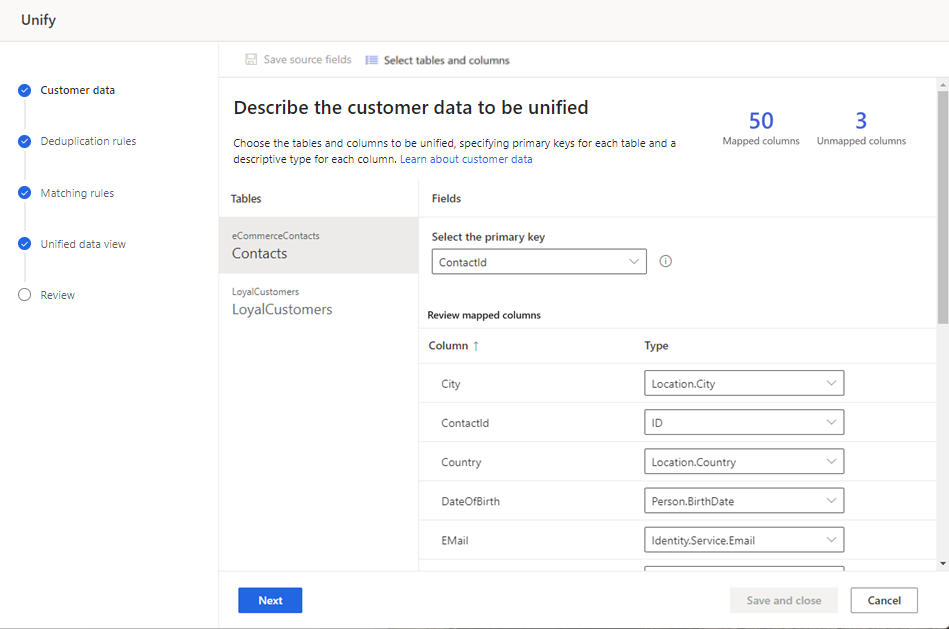
Het aantal toegewezen en niet-toegewezen velden wordt weergegeven.
Selecteer Tabellen en kolommen selecteren om andere kolommen of tabellen toe te voegen.
Optioneel kunt u de primaire sleutel voor een tabel of de kolomtypen wijzigen. Zie Klantgegevens beschrijven voor meer informatie.
Selecteer Volgende om wijzigingen aan te brengen in ontdubbelingsregels of selecteer Opslaan en sluiten en keer terug naar Harmonisatie-instellingen bijwerken.
Ontdubbelingsregels beheren
Selecteer Bewerken op de Ontdubbelingsregels tegel.

Het aantal gevonden dubbele records wordt weergegeven onder Duplicaten. De kolom Records ontdubbeld toont welke tabellen dubbele records hadden en het percentage dubbele records.
Als u een verrijkte tabel wilt gebruiken, selecteert u Verrijkte tabellen gebruiken. Zie Verrijking voor gegevensbronnen voor meer informatie.
Kies een van de volgende opties om ontdubbelingsregels te beheren:
- Een nieuwe regel maken: selecteer Regel toevoegen onder de desbetreffende tabel. Zie Ontdubbelingsregels definiëren voor meer informatie.
- Regelvoorwaarden wijzigen: selecteer de regel en vervolgens Bewerken. Wijzig velden, voeg voorwaarden toe of verwijder deze, of voeg uitzonderingen toe of verwijder deze.
- Voorbeeld: selecteer de regel en vervolgens Voorbeeld om de resultaten van de laatste uitvoering voor deze regel te bekijken.
- Een regel deactiveren: selecteer de regel en vervolgens Deactiveren om een ontdubbelingsregel te behouden en deze uit te sluiten van het matchingproces.
- Een regel dupliceren: selecteer de regel en vervolgens Dupliceren om een soortgelijke regel met aanpassingen te maken.
- Een regel verwijderen: selecteer de regel en vervolgens Verwijderen.
Selecteer de tabel om de samenvoegvoorkeuren te wijzigen. U kunt de voorkeuren alleen wijzigen als er een regel is gemaakt.
Selecteer Voorkeuren voor samenvoegen bewerken en wijzig de optie Record om te behouden.
Als u samenvoegvoorkeuren voor individuele kolommen van een tabel wilt wijzigen, selecteert u Geavanceerd en brengt u de nodige wijzigingen aan.
Selecteer Gereed.
Selecteer Volgende om wijzigingen aan te brengen in overeenkomstvoorwaarden of selecteer Opslaan en sluiten en keer terug naar Harmonisatie-instellingen bijwerken.

Overeenkomstregels beheren
U kunt de meeste vergelijkingsparameters opnieuw configureren en verfijnen. U kunt geen tabellen toevoegen of verwijderen. Matchregels gelden niet voor een enkele tabel.
Selecteer Bewerken op de tegel Overeenkomstregels.

De pagina toont de afstemmingsvolgorde en gedefinieerde regels en de volgende statistieken:
- Unieke brongegevens tonen het aantal individuele bronrecords dat is verwerkt tijdens de laatste vergelijkingsronde.
- Overeenkomende en niet-overeenkomende records geven aan hoeveel unieke records er overblijven na verwerking van de matchregels.
- Alleen overeenkomende records tonen het aantal overeenkomsten voor al uw matchparen.
Om de resultaten van alle regels en hun scores te zien, selecteert u Laatste uitvoering bekijken. De resultaten worden inclusief de alternatieve contact-ID's weergegeven. U kunt de resultaten downloaden.
Om de resultaten en scores van een bepaalde regel te bekijken, selecteert u de regel en vervolgens Voorbeeld. De resultaten worden weergegeven. U kunt de resultaten downloaden.
Om de resultaten en scores van een bepaalde voorwaarde bij een regel te bekijken, selecteert u de regel en vervolgens Bewerken. Selecteer in het bewerkingsdeelvenster Voorbeeld onder de voorwaarde. U kunt de resultaten downloaden.

Als u een verrijkte tabel hebt toegevoegd, selecteert u Verrijkte tabellen gebruiken. Zie Verrijking voor gegevensbronnen voor meer informatie.
Kies een van de volgende opties om regels te beheren:
- Een nieuwe regel maken: selecteer Regel toevoegen onder de desbetreffende tabel. Zie Regels voor vergelijkingsparen definiëren voor meer informatie.
- Wijzig de volgorde van uw regels als u meerdere regels hebt gedefinieerd: sleep de regels en zet ze neer in de gewenste volgorde. Zie voor meer informatie Afstemmingsvolgorde opgeven.
- Regelvoorwaarden wijzigen: selecteer de regel en vervolgens Bewerken. Wijzig velden, voeg voorwaarden toe of verwijder deze, of voeg uitzonderingen toe of verwijder deze.
- Een regel deactiveren: Selecteer de regel en kies daarna Deactiveren om een matchregel te behouden en deze uit te sluiten van het matching-proces.
- Een regel dupliceren: selecteer de regel en vervolgens Dupliceren om een soortgelijke regel met aanpassingen te maken.
- Een regel verwijderen: selecteer de regel en vervolgens Verwijderen.
Selecteer Volgende om wijzigingen aan te brengen in geharmoniseerde velden of selecteer Opslaan en sluiten en keer terug naar Harmonisatie-instellingen bijwerken.

Geharmoniseerde velden beheren
Selecteer Bewerken op de tegel Geharmoniseerde gegevensweergave.

Bekijk de gecombineerde en uitgesloten velden en breng zo nodig wijzigingen aan. Voeg de CustomerID-sleutel of groepsprofielen toe of bewerk deze in clusters. Zie Klantvelden unificeren voor meer informatie.
Selecteer Volgende om het geharmoniseerde profiel en afhankelijkheden te bekijken en bij te werken. Of selecteer Opslaan en sluiten en keer terug naar Harmonisatie-instellingen bijwerken om meer wijzigingen aan te brengen.
Bijpassende condities uitvoeren
Het uitvoeren van overeenkomstvoorwaarden voert alleen ontdubbelings- en overeenkomstregels uit en werkt de tabellen Deduplication_* en ConflationMatchPair bij.
Op de pagina Data>Unify selecteert u Alleen overeenkomende voorwaarden uitvoeren.
De tegels Ontdubbelingsregels en Overeenkomstregels tonen de status In wachtrij of Vernieuwen.
Tip
Er zijn statussen voor taken en processen. De meeste processen zijn afhankelijk van andere upstreamprocessen, zoals de vernieuwing van gegevensbronnen en gegevensprofilering.
Selecteer de status om het deelvenster Details van voortgang te openen en de voortgang van de taken te bekijken. Als u de taak wilt annuleren, selecteert u Taak annuleren onder aan het deelvenster.
Onder elke taak kunt u Zie details selecteren voor meer voortgangsinformatie, zoals verwerkingstijd, de laatste verwerkingsdatum en eventuele toepasselijke fouten en waarschuwingen die verband houden met de taak of het proces. Selecteer Systeemstatus weergeven onder aan het deelvenster om andere processen in het systeem te zien.
Wanneer het afstemmingsproces is voltooid, selecteert u Bewerken op de tegel Overeenkomstregels.

Zie Ontdubbelingsregels beheren of Overeenkomstregels beheren om wijzigingen aan te brengen.
Voer het vergelijkingsproces opnieuw uit of voer updates uit op het profiel.
Updates uitvoeren op het geharmoniseerde profiel
- Als u overeenstemmingsvoorwaarden wilt uitvoeren en de geharmoniseerde profieltabel wilt bijwerken zonder afhankelijkheden (zoals klantkaarten, verrijkingen, segmenten of metingen) te beïnvloeden, selecteert u Klantprofielen harmoniseren. Afhankelijke processen worden niet uitgevoerd, maar worden vernieuwd zoals gedefinieerd in het vernieuwingsschema.
- Als u overeenkomstvoorwaarden wilt uitvoeren, het geharmoniseerde profiel wilt bijwerken en alle afhankelijkheden wilt uitvoeren, selecteert u Klantprofielen en afhankelijkheden harmoniseren. Alle processen worden automatisch opnieuw uitgevoerd.
Alle tegels behalve Klantgegevens tonen de status In wachtrij of Vernieuwen. Meer gegevens, scheve gegevens of gegevens met veel duplicaten hebben invloed op de verwerkingstijd.
Tip
Er zijn statussen voor taken en processen. De meeste processen zijn afhankelijk van andere upstreamprocessen, zoals de vernieuwing van gegevensbronnen en gegevensprofilering.
Selecteer de status om het deelvenster Details van voortgang te openen en de voortgang van de taken te bekijken. Als u de taak wilt annuleren, selecteert u Taak annuleren onder aan het deelvenster.
Onder elke taak kunt u Zie details selecteren voor meer voortgangsinformatie, zoals verwerkingstijd, de laatste verwerkingsdatum en eventuele toepasselijke fouten en waarschuwingen die verband houden met de taak of het proces. Selecteer Systeemstatus weergeven onder aan het deelvenster om andere processen in het systeem te zien.
De resultaten van een succesvolle uitvoering worden weergegeven op de pagina Harmoniseren met het aantal geharmoniseerde profielen.