Notitie
Voor toegang tot deze pagina is autorisatie vereist. U kunt proberen u aan te melden of de directory te wijzigen.
Voor toegang tot deze pagina is autorisatie vereist. U kunt proberen de mappen te wijzigen.
Als u uw downstreamprocessen wilt beveiligen die gebruikmaken van het geïntegreerde klantprofiel, blokkeert Customer Insights - Gegevens het verwijderen van velden die in gebruik zijn. U kunt een veld alleen verwijderen nadat u downstreamafhankelijkheden hebt verwijderd. Wanneer u alle velden uit een tabel verwijdert, kunt u de tabel vervolgens verwijderen. Verwijder afhankelijkheden in de omgekeerde volgorde waarin ze zijn gemaakt.
Overzicht
Verwijder in Dataverse de Dataverse-afhankelijkheden van het veld, zoals een formulier waarin het veld wordt weergegeven dat u wilt verwijderen. Sla uw wijzigingen op.
Verwijder in Customer Insights - Gegevens afhankelijkheden van het geïntegreerde veld, zoals segmenten, metingen of andere inzichten die gebruikmaken van het veld dat u wilt verwijderen. Sla uw wijzigingen op.
Sluit het veld uit in de stap Unified Data View. Als u een hele tabel verwijdert, sluit u alle velden uit de tabel. Sla uw wijzigingen op.
Verwijder in de stap Dubbele regels alle ontdubbelingsregels die gebruikmaken van de velden. Als u een hele tabel verwijdert, verwijdert u alle ontdubbelingsregels voor de tabel. Sla uw wijzigingen op.
Verwijder in de stap Overeenkomende voorwaarden de velden uit alle regels. Als u een hele tabel verwijdert, selecteert u de tabel en klikt u op Verwijderen.
Afhankelijkheden verwijderen die de eenwording blokkeren
Als u specifieke afhankelijkheden wilt identificeren, sluit u één veld uit in de configuratie voor gegevenshereniging. Het uitsluiten van meerdere velden tegelijk met afhankelijkheden biedt alleen een algemene fout.
Ga naar Gegevens>Harmoniseren.
Selecteer Bewerken op de tegel Geharmoniseerde gegevensweergave.
Selecteer één veld en selecteer Vervolgens Uitsluiten.
Selecteer Gereed om te bevestigen en selecteer vervolgens Opslaan en sluiten.
Als er afhankelijkheden zijn, wordt een van de volgende fouten weergegeven.
-
Detected DataVerse dependencies in msdynci_customerprofile entity on these attribute(s): \<attribute names\>. Please delete these dependencies and merge again.Dit bericht geeft aan dat er een Dataverse-afhankelijkheid is. Ga naar Een Dataverse-afhankelijkheid verwijderen. -
The specified resource cannot be modified or deleted due to downstream dependency(s). To proceed, remove its usage from the following, in the order specified: {Segment, Measure, Export, or Insight name}.Dit bericht geeft een Customer Insights - Gegevens afhankelijkheid aan. Verwijder het veld uit gebruik in de opgegeven functie.
-
Nadat u alle vermelde afhankelijkheden hebt verwijderd, gaat u terug naar Customer Insights - Gegevens>Unify>Merge en voert u de samenvoegbewerking opnieuw uit.
Een Dataverse-afhankelijkheid verwijderen
Wanneer u de configuratie Unify in Dynamics 365 Customer Insights - Data bijwerkt, controleert het systeem of andere oplossingsonderdelen verwijzen naar kenmerken die u wilt verwijderen uit de tabel msdynci_customerprofile in Dataverse. Customer Insights - Gegevens schrijft geïntegreerde klantprofielen naar deze tabel in uw Dataverse-omgeving. Elk toegewezen en samengevoegd veld uit uw gegevensbronnen wordt een kolom in deze tabel. Wanneer andere gebruikers in de organisatie formulieren, weergaven, werkstromen of andere onderdelen maken die naar deze kolommen verwijzen, voorkomt Dataverse het verwijderen van deze kolommen, zelfs wanneer Customer Insights de verwijdering aanvraagt.
Open in Power Apps de omgeving die is gekoppeld aan uw Customer Insights-exemplaar.
Ga naar Tabellen, zoek naar CustomerProfile (
msdynci_customerprofile) en open het.Selecteer een kolom die wordt vermeld in het foutbericht en kies vervolgens Geavanceerde>afhankelijkheden weergeven.
Bekijk de lijst met afhankelijke onderdelen , waarin precies wordt weergegeven welke formulieren, weergaven, werkstromen of andere onderdelen naar die kolom verwijzen.
Onderdeeltype De afhankelijkheid verwijderen Formulier Open het formulier in de formulierontwerper, verwijder de kolom uit de formulierindeling en sla het op en publiceer het. Bekijken Open de weergave-editor, verwijder de kolom uit de kolommen en filtercriteria van de weergave en sla deze op en publiceer deze. Grafiek Bewerk de grafiek en verwijder verwijzingen naar de kolom. Cloudstroom / werkstroom Bewerk de stroom in Power Automate en verwijder alle stappen die naar de kolom verwijzen. Bedrijfsregel Bewerk de bedrijfsregel en verwijder voorwaarden of acties die verwijzen naar de kolom. Bedrijfsproceswerkstroom Bewerk de bedrijfsprocesstroom en verwijder alle fasevelden die verwijzen naar de kolom.
Een geharmoniseerd veld verwijderen
Verwijder de afhankelijkheden voor het veld.
Ga naar Gegevens>Harmoniseren.
Selecteer Bewerken op de tegel Geharmoniseerde gegevensweergave.
Selecteer alle exemplaren van het veld en selecteer vervolgens Uitsluiten.

Selecteer Gereed om te bevestigen en selecteer vervolgens Opslaan en sluiten.
Tip
Als u het bericht 'Kan unificatie niet opslaan. De opgegeven resource kan niet worden gewijzigd of verwijderd vanwege downstreamafhankelijkheden', het veld wordt nog steeds gebruikt in een downstream-afhankelijkheid. Ga naar Afhankelijkheden verwijderen die de eenwording blokkeren.
Als het veld wordt gebruikt in een ontdubbelings- of overeenkomingsregel, voert u de volgende stappen uit. Ga anders naar de volgende stap.
- Selecteer Bewerken op de Ontdubbelingsregels tegel.
- Verwijder indien van toepassing het veld uit alle regels waarin het wordt gebruikt en selecteer vervolgens Volgende.
- Verwijder op de pagina Overeenkomstregels het veld uit alle regels waarin het wordt gebruikt, indien van toepassing, en selecteer vervolgens Opslaan en sluiten.
- Selecteer Harmoniseren>Klantprofielen en afhankelijkheden verenigen. Wacht tot de harmonisatie is voltooid voordat u naar de volgende stap gaat.
Selecteer Bewerken op de tegel Klantgegevens.
Selecteer Tabellen en kolommen selecteren en schakel het selectievakje uit naast elk exemplaar van het veld.
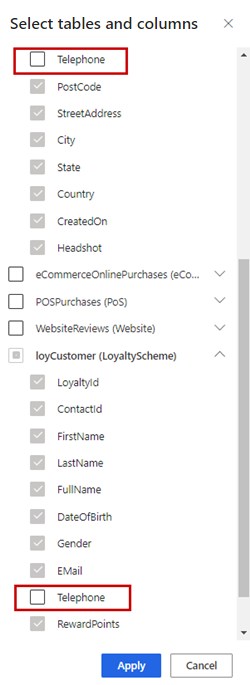
Selecteer Toepassing.
Selecteer Opslaan en sluiten.
Selecteer Harmoniseren>Klantprofielen en afhankelijkheden harmoniseren om het geharmoniseerde profiel bij te werken.
Een geharmoniseerde tabel verwijderen
Tabellen kunnen worden verwijderd uit eenwording nadat u alle velden uit de tabel hebt verwijderd.
Ga naar Gegevens>samenvoegen en selecteer Bewerken op de tegel Klantgegevens .
Selecteer Tabellen en kolommen selecteren en schakel het selectievakje naast de tabel uit.

Tip
Als u velden met een uitgeschakelde status ziet, wordt het veld nog steeds gebruikt in een downstream-afhankelijkheid. Ga naar Afhankelijkheden verwijderen die de eenwording blokkeren.
Selecteer Toepassing.
Selecteer Opslaan en sluiten.
Voer harmonisatie uit door Harmoniseren>Klantprofielen en afhankelijkheden harmoniseren te selecteren om het geharmoniseerde profiel bij te werken.