Notitie
Voor toegang tot deze pagina is autorisatie vereist. U kunt proberen u aan te melden of de directory te wijzigen.
Voor toegang tot deze pagina is autorisatie vereist. U kunt proberen de mappen te wijzigen.
Ga naar Gegevens>Gegevensbronnen om de naam van elke opgenomen gegevensbron, de bijbehorende status en de laatste keer dat de gegevens voor die bron zijn vernieuwd te bekijken. U kunt de lijst met gegevensbronnen sorteren op elke kolom of het zoekvak gebruiken om de gegevensbron te vinden die u wilt beheren.
Selecteer een gegevensbron om beschikbare acties te bekijken.

- Bewerk de gegevensbron om de eigenschappen ervan te wijzigen. U kunt geen afzonderlijke CSV-gegevensbron bewerken die is gebruikt om automatisch inzichten te genereren.
- Vernieuw de gegevensbron om de nieuwste gegevens op te nemen.
- Verrijk de gegevensbron vóór de harmonisatie om de kwaliteit en volledigheid te verbeteren voor betere resultaten.
- Verwijder de gegevensbron. Een gegevensbron kan alleen worden verwijderd als de gegevens niet worden gebruikt voor verwerking zoals harmonisatie, inzichten, activeringen of exportbewerkingen. Als u een geharmoniseerde en in gebruik zijnde gegevensbron wilt verwijderen, gaat u naar Een in gebruik zijnde gegevensbron verwijderen.
Als u een Azure Data Lake-gegevensbron met Common Data Model-tabellen hebt, kunt u deze bijwerken om Delta-tabellen te gebruiken.
Gegevensbronnen vernieuwen
Gegevensbronnen kunnen automatisch worden vernieuwd of op aanvraag handmatig worden vernieuwd. Alleen de eigenaar kan een on-premises gegevensbron handmatig vernieuwen.
Voor gekoppelde gegevensbronnen verbruikt gegevensopname de nieuwste gegevens die beschikbaar zijn van die gegevensbron.
Ga naar Instellingen>Systeem>Plannen om door het systeem geplande vernieuwingen van uw opgenomen gegevensbronnen te configureren.
Een gegevensbron op aanvraag vernieuwen:
Ga naar Gegevens>Gegevensbronnen.
Selecteer de gegevensbron die u wilt vernieuwen en selecteer Vernieuwen. De gegevensbron wordt nu geactiveerd voor een handmatige vernieuwing. Als u een gegevensbron vernieuwt, worden zowel het tabelschema als de gegevens bijgewerkt voor alle tabellen die in de gegevensbron zijn opgegeven.
Selecteer de status om het deelvenster Details van voortgang te openen en de voortgang te bekijken. Als u de taak wilt annuleren, selecteert u Taak annuleren onder aan het deelvenster.
Beschadigde gegevensbronnen beoordelen
De gegevens die worden ingevoerd, kunnen corrupte records bevatten. Hierdoor kan het gegevensinvoerproces worden voltooid met fouten of waarschuwingen.
Note
Als de gegevensinvoer fouten oplevert, wordt de daaropvolgende verwerking (zoals unificatie of het maken van een activiteit) die gebruikmaakt van deze gegevensbron overgeslagen. Als de inname voltooid is met waarschuwingen, wordt de verwerking voortgezet, maar mogelijk worden sommige records niet opgenomen.
Deze fouten zijn te zien in de taakdetails.
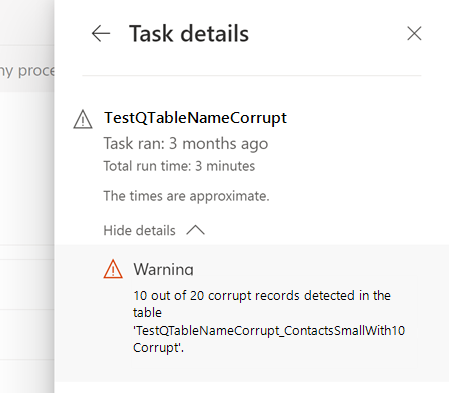
Beschadigde records worden weergegeven in door het systeem gemaakte tabellen.
Beschadigde gegevens herstellen
U kunt de beschadigde gegevens weergeven door naar Gegevens>Tabellen te gaan en naar de beschadigde tabellen te zoeken in de sectie Systeem. Het naamgevingsschema van beschadigde tabellen: 'DataSourceName_tableName_corrupt'.
Selecteer de beschadigde tabel en vervolgens het tabblad Gegevens.
Identificeer de beschadigde velden in een record en de reden.

Note
Gegevens>Tabellen laat slechts een deel van de beschadigde records zien. Als u alle beschadigde records wilt bekijken, exporteert u de bestanden naar een container in het opslagaccount met behulp van het exportproces. Als u uw eigen opslagaccount hebt gebruikt, kunt u ook de map Customer Insights in uw opslagaccount bekijken.
Herstel de beschadigde gegevens. Voor Azure Data Lake gegevensbronnen bijvoorbeeld voegt u de gegevens in de Data Lake Storage of werkt u de gegevenstypen bij in het manifest-/model.json-bestand. Corrigeer voor Power Query-gegevensbronnen de gegevens in het bronbestand en corrigeer het gegevenstype in de transformatiestap op de pagina Power Query - Query's bewerken.

Na de volgende vernieuwing van de gegevensbron worden de gecorrigeerde records opgenomen in Customer Insights - Gegevens en doorgegeven aan downstreamprocessen.
In een kolom 'verjaardag' bijvoorbeeld is het gegevenstype ingesteld op 'datum'. Voor een klantrecord is de verjaardag ingevoerd als '01/01/19777'. Het systeem markeert deze record als beschadigd. Wijzig in het bronsysteem de geboortedatum in '1977'. Na een automatische vernieuwing van gegevensbronnen heeft het veld nu een geldige notatie en wordt de record uit de beschadigde tabel verwijderd.
Een gegevensbron in gebruik verwijderen
Als u een gegevensbron hebt die is opgenomen en samengevoegd en die u niet meer nodig hebt, kunt u deze verwijderen. Als bijvoorbeeld alle tabellen in de gegevensbron verouderd zijn of vervangen worden, verwijdert u de tabellen en de gegevensbron.
De geharmoniseerde tabellen van de gegevensbron verwijderen.
Zodra alle gegevensafhankelijkheden zijn verwijderd en de unificatie opnieuw is uitgevoerd, kunt u de gegevensbron verwijderen. Ga naar Gegevensbronnen>, selecteer de gegevensbron en vervolgens Verwijderen.