Notitie
Voor toegang tot deze pagina is autorisatie vereist. U kunt proberen u aan te melden of de directory te wijzigen.
Voor toegang tot deze pagina is autorisatie vereist. U kunt proberen de mappen te wijzigen.
Azure DevOps Services | Azure DevOps Server | Azure DevOps Server 2022
Verschillende functies zijn afhankelijk van het project, de opslagplaats of het team dat u selecteert. Dashboards, achterstanden en bordweergaven veranderen bijvoorbeeld, afhankelijk van het project en het team dat u selecteert.
Wanneer u een werkitem toevoegt, verwijst het systeem naar het standaardgebied en de iteratiepaden die zijn gedefinieerd voor de teamcontext. Werkitems die u toevoegt vanuit het teamdashboard (widget voor nieuwe werkitems) en de querypagina worden de standaarditeratie van het team toegewezen. Werkitems die u toevoegt vanuit een teamachterstand of -bord, krijgen de standaard iteratie van de backlog van het team toegewezen. Zie Over teams en Agile-hulpprogramma's voor meer informatie.
Vereisten
| Categorie | Vereisten |
|---|---|
| Toestemmingen | Ten minste rol inzender. |
Notitie
Als de previewfunctie gebruikerszichtbaarheid en samenwerking beperken tot specifieke projecten is ingeschakeld voor de organisatie, hebben gebruikers die zijn toegevoegd aan de Project-Scoped Gebruikers-groep geen toegang tot projecten waaraan ze niet zijn toegevoegd. Voor meer informatie, waaronder belangrijke beveiligingsgerelateerde opmerkingen, zie Uw organisatie beheren, Zichtbaarheid van gebruikers voor projecten beperken en meer.
Een project weergeven en openen
Op de pagina Projecten kunt u snel naar een project gaan waarvoor u gemachtigd bent om weer te geven.
Selecteer het logo
 Azure DevOps om Projects te openen.
De projecten die u het laatst hebt bekeken, worden weergegeven, gevolgd door een lijst met alle projecten in alfabetische volgorde.
Beweeg de muisaanwijzer over de puntjes en u kunt de service van belang voor dat project openen.

U kunt de project- en teamlijst filteren met behulp van het zoekvak Projecten filteren . Voer een trefwoord in dat is opgenomen in de naam van een project of team. In dit voorbeeld voert u Fabrikam in om alle projecten of teams met Fabrikam in hun naam te vinden.

Selecteer Maak Project om een project toe te voegen. Wees een accountbeheerder of lid van de groep Beheerders van projectverzamelingen om een project toe te voegen.

Een opslagplaats weergeven en openen
Selecteer Opslagplaatsbestanden>.
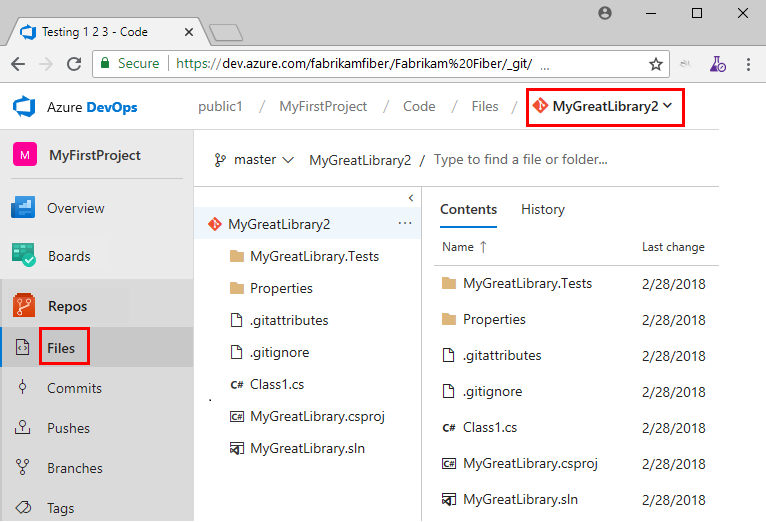
Selecteer de gewenste opslagplaats in de opslagplaatskiezer.

Overschakelen naar een ander team
Op een gebruikerspagina kunt u, onder Kanban-borden, Repositories, Pijplijnen of Testplannen, niet overschakelen naar een ander team, maar kunt u alleen artefacten van het team selecteren.
Vanaf een Projectinstellingen>Werk>Teamconfiguratie pagina selecteert u een team in de teamselector-breadcrumb.
