Notitie
Voor toegang tot deze pagina is autorisatie vereist. U kunt proberen u aan te melden of de directory te wijzigen.
Voor toegang tot deze pagina is autorisatie vereist. U kunt proberen de mappen te wijzigen.
Belangrijk
Lakebase Autoscaling is de nieuwste versie van Lakebase, met automatisch schalen van rekenkracht, schaal naar nul, vertakkingen en direct herstellen. Zie Beschikbaarheid van regio's voor ondersteunde regio's. Als u een door Lakebase ingericht gebruiker bent, raadpleegt u Lakebase Ingericht.
Met Databricks Apps kunt u interactieve toepassingen rechtstreeks in uw Azure Databricks werkruimte bouwen en implementeren. Als u Lakebase als resource toevoegt, beschikt uw app over een volledig beheerde Postgres-back-end. Azure Databricks maakt een service-principal voor uw app, verleent deze een overeenkomende Postgres-rol en injecteert verbindingsgegevens als omgevingsvariabelen. Uw app maakt verbinding met een volledig beheerde Postgres-database zonder referenties of verbindingsreeksen te beheren.

In deze zelfstudie leert u hoe u een sjabloon-app implementeert die is verbonden met een Lakebase-database. Aan het einde beschikt u over een actieve app met gegevens die u rechtstreeks vanuit Lakebase kunt inspecteren en er query's op kunt uitvoeren, en optioneel in Unity Catalog kunt registreren naast uw Lakehouse-gegevens.
Prerequisites
Voordat u begint, controleert u of u het volgende hebt:
- Toegang tot een Azure Databricks-werkruimte met Lakebase en serverloze compute ingeschakeld. Neem indien nodig contact op met uw werkruimtebeheerder.
- Machtiging voor het maken van rekenresources en -apps.
Stap 1: Een Lakebase-exemplaar inrichten
Een Lakebase-project is een beheerd Postgres-exemplaar waarmee uw app verbinding maakt als een resource. Projecten worden ingedeeld in vertakkingen, die elk een geïsoleerde databaseomgeving vertegenwoordigen.
Om een Lakebase-project te maken, zie Aan de slag met Automatisch schalen van Lakebase. Lakebase maakt uw project met een production branch en een databricks_postgres database.
Stap 2: Een Databricks-app maken
Azure Databricks biedt drie automatisch schalende app-sjablonen waarmee De integratie van Lakebase wordt gedemonstreerd met behulp van een todos-app: Dash, Flask en Streamlit. Een app maken op basis van een sjabloon:
- Klik in uw Azure Databricks werkruimte op het pictogram
 app-switcher en selecteer Databricks Apps.
 - Klik op +App maken.
- Selecteer de gewenste sjabloon op het tabblad Database .
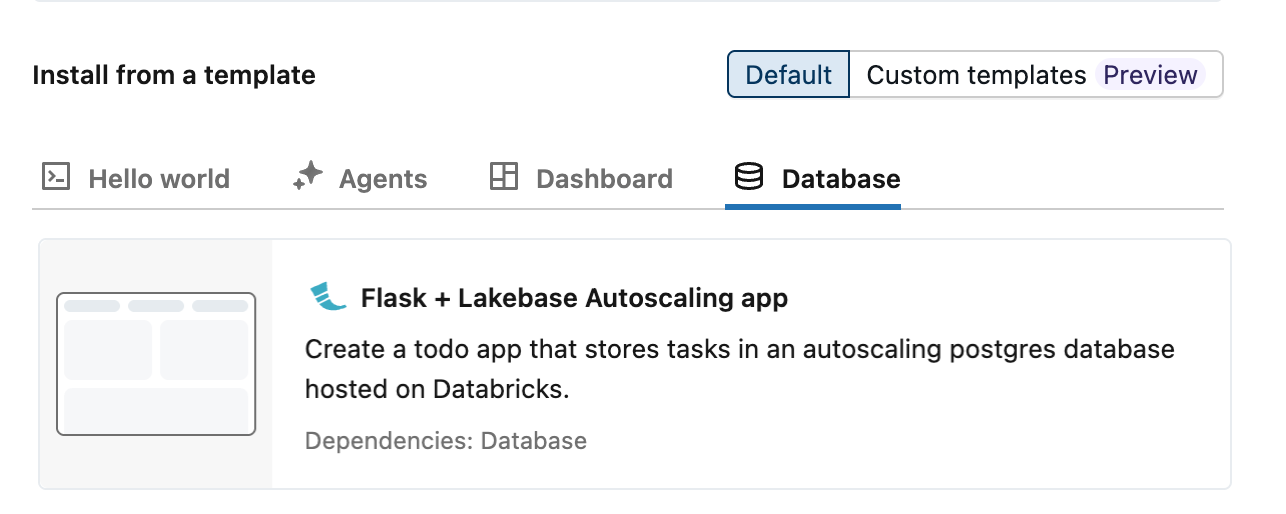
Stap 3: Een databaseresource configureren
Als u Lakebase toevoegt als een resource, wordt er een service-principal gemaakt met de juiste databasemachtigingen en worden uw verbindingsgegevens als omgevingsvariabelen in de app ingevoegd. Hierdoor kan de sjabloon automatisch verbinding maken met uw database, zonder verbindingsreeksen in uw code.
Configureer in de stap Configureren de volgende instellingen.
- Voor App-resources, selecteer uw Lakebase-project, branche en database. Vertakkingsnamen worden weergegeven als id's. Als u id's wilt vergelijken met namen, raadpleegt u de pagina met vertakkingen van uw project.
- Selecteer Normaal voor de rekengrootte. Hiermee bepaalt u de rekenkracht van de app-server, die onafhankelijk van de Lakebase-database wordt berekend en onafhankelijk wordt geschaald.

Zie Een Lakebase-resource toevoegen aan een Databricks-app voor meer informatie.
Stap 4: Autorisaties controleren
Elke Databricks-app wordt uitgevoerd als een eigen service-principal, een toegewezen identiteit gescheiden van elke afzonderlijke gebruiker. Wanneer u Lakebase als resource verbindt, maakt Azure Databricks een overeenkomende Postgres-rol voor die service-principal en verleent deze volledige databasetoegang. Er is geen handmatige rolconfiguratie vereist.

Stap 5: geef uw app een naam en installeer
Lakebase gebruikt de appnaam om een schemanaam te genereren in het formaat {app-name}_schema_{service-principal-id} (afbreekstreepjes verwijderd uit de ID). U kunt de naam van de app niet wijzigen na het maken, maar u kunt de naam van het schema later wijzigen. De sjabloon wordt standaard ingesteld op lakebase-autoscaling-app.
Klik op App maken om de app te maken.
Stap 6: de app implementeren
Nadat u de app hebt gemaakt, wordt de berekening automatisch gestart en wordt uw app in ongeveer 2-3 minuten geïmplementeerd zonder verdere actie. Wanneer de app-status Wordt uitgevoerd wordt weergegeven, klikt u op de URL ernaast om uw app te openen.

Stap 7: De integratie controleren
Voeg enkele todos toe aan uw app. Open tabellen in uw Lakebase-project en selecteer de todos-tabel onder het schema van uw app. De service-principal van de app schreef deze rijen met behulp van de verbindingsgegevens die zijn opgenomen in stap 3.

Als u rechtstreeks een query wilt uitvoeren op de gegevens, gebruikt u de SQL-editor in uw Lakebase-project. Omdat Lakebase wordt geschaald naar nul wanneer deze niet actief is, kan het enkele seconden duren voordat de eerste query na een lange pauze reageert. Zie Verbinding maken met uw database voor andere verbindingsopties.
Stap 8: Query uitvoeren via Unity Catalog (optioneel)
De Lakebase-gegevens van uw app zijn standaard rechtstreeks toegankelijk via Postgres-verbindingen. Als u deze registreert in Unity Catalog, kunt u query's uitvoeren naast uw Lakehouse-gegevens met behulp van standaard Databricks SQL. Vervolgens kunt u de transactionele tabellen van uw app samenvoegen met Delta-tabellen in dezelfde query.
Als u zich wilt registreren, opent u Catalog Explorer en maakt u een nieuwe catalogus. Selecteer Lakebase Postgres als het catalogustype, kies Automatisch schalen en selecteer hetzelfde project en dezelfde vertakking als uw app. Zie Uw database registreren in Unity Catalog voor meer informatie.
Houd er rekening mee dat schemanamen in Unity Catalog afbreekstreepjes van uw app-naam behouden. Voor zowel de catalogus- als schemanamen is backtick-quotering vereist:
SELECT * FROM `your-catalog-name`.`lakebase-autoscaling-app_schema_aeb6ff9198ff4752af7dfc6d4cf570d0`.todos;