Merk
Tilgang til denne siden krever autorisasjon. Du kan prøve å logge på eller endre kataloger.
Tilgang til denne siden krever autorisasjon. Du kan prøve å endre kataloger.
Når du har opprettet og importert Office Word maler til kundeforhandlingsapper (Dynamics 365 Sales, Dynamics 365 Customer Service, Dynamics 365 Field Service, Dynamics 365 Marketing og Dynamics 365 Project Service Automation), velger brukerne én knapp for å generere standardiserte dokumenter som fylles ut automatisk med data. Denne funksjonen har noen spesielle hensyn du trenger å vite for å kunne opprette Word maler.
Advarsel!
Det er et kjent problem når du oppretter maler i Word. Hvis du vil forhindre samhandlinger som potensielt kan destabilisere Word, kan du se gjennom og følge veiledningen i delen Unngå et kjent problem ved oppretting av maler i denne artikkelen.
Støttede versjoner av Word
| Areal | Word versjon |
|---|---|
| Opprette en Word mal | 2013, 2016 |
| Bruke et Word dokument generert i kundeforhandlingsapper | 2010, 2013, 2016 |
Obs!
Makroaktiverte Word-dokumenter (DOCM) støttes ikke.
Følg fremgangsmåten i denne artikkelen for å opprette og bruke Word maler i kundeforhandlingsapper.
Trinn 1: Opprette en Word mal
Du kan opprette en Word-mal fra administrasjonssenteret for Power Platform eller fra en post i kundeforhandlingsapper. Oppretting av en mal fra administrasjonssenteret gjør den tilgjengelig for alle brukere i organisasjonen, mens oppretting av en mal fra en post oppretter en personlig mal som bare er tilgjengelig for deg.
Opprette en Word-mal fra administrasjonssenteret for Power Platform
Access krever tilstrekkelige tillatelser, for eksempel rollen systemansvarlig eller systemtilpasser. Hvis du vil kontrollere sikkerhetsrollen din, kan du se Vise brukerprofilen. Kontakt systemansvarlig hvis du ikke har de riktige tillatelsene.
- Logg på Power Platform-administrasjonssenteret.
- Velg Administrer i navigasjonsruten.
- I Administrer-ruten, velg Miljøer.
- Velg et miljø på Miljøer-siden , og velg deretter Innstillinger på kommandolinjen.
- Utvid maler, og velg deretter Dokumentmaler.
- Gå til kommandolinjen på siden Tilgjengelige maler-visning , og velg Ny>nedlastingsmal for Word.
- Velg enheten du vil opprette malen for, i dialogboksen Last ned fil for å opprette en mal .

- Angi enhetsrelasjonene du vil bruke i malen. Hvis du for eksempel velger kontoenheten, kan du angi en 1:N-relasjon til kontaktenheten for å inkludere kontaktinformasjon i malen. Finn ut mer om relasjoner i Relasjonene 1:N, N:1 og N:N?
Obs!
- Relasjonene du velger på denne skjermen, bestemmer hvilke enheter og felt som er tilgjengelige senere når du definerer malen Word.
- Velg bare relasjonene du trenger for å legge til data i Word-malen.
- Velg Last ned for å laste ned en Word-fil på den lokale datamaskinen med den eksporterte enheten inkludert som XML-data.
Viktig
Du kan bare bruke en dokumentmal i miljøet der du lastet den ned. Miljø-til-miljø-overføring for Word eller Excel-maler støttes ikke.
Opprette en personlig Word-mal fra en registrering
Som Dynamics 365-bruker kan du opprette en personlig Word-mal som du kan bruke til dine egne salgsdokumenter. Disse malene er bare tilgjengelige for deg. Følgende trinn er for Dynamics 365 Sales, men prosessen er lik i andre kundeforhandlingsapper.
- Logg på appen Salgssenter.
- Velg enheten du vil opprette malen for. Hvis du for eksempel vil opprette en mal for kundekontoer, velger du Kontoer.
- Åpne en oppføring. Velg Nedlastingsmal for Word-maler> på kommandolinjen.
Enheten velges som standard basert på posten du åpnet.

- Angi enhetsrelasjonene du vil bruke i malen. Hvis du for eksempel velger kontoenheten, kan du angi 1:N-relasjon til kontaktenheten for å inkludere kontaktinformasjon i malen. Finn ut mer om relasjoner i Relasjonene 1:N, N:1 og N:N?
Obs!
- Relasjonene du velger på denne skjermen, bestemmer hvilke enheter og felt som er tilgjengelige senere når du definerer malen Word.
- Velg bare relasjonene du trenger for å legge til data i Word-malen.
- Velg Last ned for å laste ned en Word-fil på den lokale datamaskinen med den eksporterte enheten inkludert som XML-data.
Viktig
Du kan bare bruke en dokumentmal i miljøet der du lastet den ned. Miljø-til-miljø-overføring for Word eller Excel-maler støttes ikke.
Hva er 1:N-, N:1- og N:N-relasjoner?
Dette skjermbildet krever en forståelse av din datastruktur for Customer Engagement-apper. Administratoren eller tilpasseren kan gi informasjon om enhetsrelasjoner. Hvis du vil ha mer informasjon om administratorinnhold, kan du se Oversikt over enhetsrelasjoner.
Her er noen eksempelrelasjoner for Forretningsforbindelse-enheten.
| Relasjon | Beskrivelse |
|---|---|

|
En forretningsforbindelse kan ha flere kontakter. |

|
Kundeemne, forretningsforbindelse eller kontakt kan ha flere forretningsforbindelser. |

|
En forretningsforbindelse kan ha flere markedsføringslister. En markedsføringsiste kan ha flere forretningsforbindelser. |
Obs!
Hvis du vil sikre at dokumenter lastes ned raskt, returnerer du bare opptil 100 relaterte poster for hver relasjon. Hvis du for eksempel eksporterer en mal for en konto og vil inkludere en liste over kontaktene, returnerer dokumentet maksimalt 100 av kontaktene til kontoen.
Trinn 2: Aktivere fanen Utvikler
Åpne Word malfilen. På dette tidspunktet ser dokumentet tomt ut.

Hvis du vil se og legge til XML-data for kundeforhandlingsapper, må du aktivere fanen Word Utvikler.
Gå til Fil>Alternativer>Tilpass båndet, og aktiver deretter Utvikler.

Velg OK.
Developer vises nå på båndet Word.

Unngå et kjent problem ved oppretting av maler
Det er et kjent problem med Word-maler generert av kundeengasjementsappene og Office Word. Følg veiledningen i denne delen for å hindre problemer med kontrollfelt før du går til trinn tre der du legger til XML-innholdskontrollfelt i malen Word.
Advarsel!
Et par ting kan føre til at Word fryser, noe som krever at du bruker Oppgavebehandling til å stoppe Word:
- Du setter inn en annen innholdskontroll enn Bilde eller Ren tekst.
- Du endrer tekst, for eksempel endrer stor forbokstav eller legge til tekst, i en innholdskontroll. Disse endringene kan oppstå via Autokorrektur, i tillegg til brukerredigeringer. Som standardinnstilling kapitaliserer Microsoft Words autokorrektur forbokstaven i setninger. Når du legger til et innholdskontrollfelt, ser Word det som en ny setning og stor forbokstav når fokus flyttes bort fra feltet.
Bare legge til felt som ren tekst eller bilde
Du bruker XML-tilordningsruten til å legge til enhetsfelt i Word malen. Pass på at du bare legger til felt som Ren tekst eller Bilde.

Ikke gjøre tekstendringer i innholdskontrollen som er lagt til
Du kan formatere innholdskontrollfeltene, for eksempel gjøre dem fete eller endre skriftfargen. Ikke gjør noen tekstendringer i innholdskontrollfeltene, inkludert endringer i stor forbokstav.

Hvis du opplever Word frysing eller ytelsesreduksjon, kan du prøve å slå av AutoCorrect.
Deaktivere autokorrektur
Når malfilen er åpen i Word, gå til Fil>Options>Proofing>AutoCorrect Options.

Fjern stor forbokstav i setninger , og bruk automatisk forslag fra stavekontrollen.

Fjern bindestreker (--) med tankestreken (-) i kategoriene Autoformat og Autoformat mens du skriver .
Velg OK.
Trinn 3: Definer malen
Bruk XML-tilordningsruten til å definere den Word malen med enhetsfelt.
Velg Developer>XML-tilordningsruten for å velge standard XML-skjema i den Word malen.


Velg XML-skjemaet. Det begynner med «urn:microsoft-crm/document-template/».

Viktig
Hvis du har regelmessige utilsiktede redigeringer som fører til at Word fryser eller har ytelsesreduksjon, må du slå av autokorrekturalternativene i henhold til inndelingen, Avoid et kjent problem når du oppretter maler.
Utvid enheten, høyreklikk enhetsfeltet, og velg deretter Sett inn innholdskontroll>ren tekst.
Enhetsfeltet legges til i malen Word.

Legg til flere felt, legg til beskrivende etiketter og tekst og formater dokumentet.
En utfylt mal kan se slik ut:

Noen av innholdskontrollfeltene du angav, har sannsynligvis flere linjer med data. Forretningsforbindelser har for eksempel flere enn én kontakt. Hvis du vil inkludere alle dataene i den Word malen, angir du at innholdskontrollfeltet skal gjentas.
Angi at innholdskontrollfelt skal gjentas
Plassere felt med repeterende data i en tabellrad.
Merk hele tabellraden i malen.

I XML-tildelingsruten høyreklikker du relasjonen som inneholder innholdskontrollfeltene, og deretter velger du Gjentatt.

Når du bruker Word-malen i kundeforhandlingsapper til å opprette et dokument, fylles tabellen ut med flere rader med data.
Når malen har feltene og formateringen du ønsker, lagrer du den og laster den opp til Customer Engagement-apper.
Trinn 4: Last opp Word malen tilbake til kundeforhandlingsapper
Når du har Word malen bygd slik du ønsker, lagrer du den slik at du kan laste den opp til apper for kundeengasjement.
Tilgang til den nyopprettede Word-malen avhenger av hvordan du lastet den opp og tilgangen som er gitt til sikkerhetsrollen. Pass på at du sjekker Bruke sikkerhetsroller til å styre tilgang til maler.
Administratorer kan bruke Innstillinger-siden til å laste opp Word-malen til kundeforhandlingsapper. Alle brukere i organisasjonen kan bruke en mal lastet opp i Innstillinger.
Laste opp Word-malen fra administrasjonssenteret for Power Platform
Velg Administrer i navigasjonsruten.
I Administrer-ruten, velg Miljøer.
Velg et miljø på Miljøer-siden , og velg deretter Innstillinger på kommandolinjen.
Velg Maler>Dokumentmaler.
Velg Last opp mal> på kommandolinjen på siden Tilgjengelige malervisning.
Bla til malfilen du vil laste opp.

Velg Last opp.
Brukere som ikke er administrator kan laste opp en mal til eget bruk fra en oppføringsliste.
Laste opp den personlige Word-malen fra en oppføring
Åpne en post for enhetstypen som samsvarer med malen du opprettet. Du kan for eksempel åpne en kundekontooppføring i Salg hvis du opprettet en kontomal.
VelgLast opp mal> på kommandolinjen.
Bla til filen, og velg Last opp.
Trinn 5: Generer et dokument fra malen Word
Hvis du vil bruke Word-malen du opprettet, fullfører du følgende trinn.
Åpne en post som samsvarer med enhetstypen for malen du opprettet. Du kan for eksempel åpne en kundekontooppføring i Salg hvis du opprettet en kontomal.
Velg Word-maler på kommandolinjen, og velg deretter malen du opprettet under Word-maler .
Hvis du ikke ser malen du opprettet, finnes det to muligheter:
Du valgte en oppføringstype (enhet) som ikke samsvarer med malen. Systemet viser bare maler som er bygd for den valgte oppføringstypen. Hvis du for eksempel åpner en salgsmulighetsoppføring, vil du ikke se en mal du opprettet med kontoenheten.
Du må oppdatere Customer Engagement-apper for å se malen. Oppdater nettleseren eller lukk og åpne Customer Engagement-apper på nytt.
Systemet genererer et Word-dokument med data fra posten du åpnet, og laster det ned til datamaskinen. Åpne dokumentet for å se dataene og malen i aksjon.
Prøv eksempel på Word-maler
Kundeforhandlingsapper inkluderer fem eksempelmaler i Word.

Eksempelmalene i Word er utformet for en bestemt posttype (enhet). Du kan bare bruke malen på poster av samme oppføringstype.
| Navn | Enhet |
|---|---|
| Sammendrag for salgsmulighet | Salgsmulighet (Salg-området) |
| Kampanjesammendrag | Kampanje (Markedsføring-området) |
| Sakssammendrag | Sak (Service-området) |
| Faktura | Faktura (Salg-området) |
| Sammendrag av forretningsforbindelse | Kundeforretningsforbindelse (Salg-, Service- og Markedsføring-området) |
Slik bruker du et eksempel på Word mal
Åpne en post med informasjon som bruker enhetstypen som samsvarer med eksempelmalen. Åpne for eksempel en oppføring for kundeforretningsforbindelse i Salg for å bruke malen Sammendrag av forretningsforbindelse.
Velg Word-maler på kommandolinjen, og velg deretter eksempelmalen under Word-maler .
Systemet genererer et Word-dokument med data fra posten du åpnet, og laster det ned til datamaskinen. Åpne dokumentet for å se dataene og malen i aksjon.
Obs!
Eksempelmalene er ment å være et utgangspunkt for å opprette dine egne maler. Du kan ikke redigere dem.
Andre hensyn
Bruke Sikkerhetsroller til å styre tilgang til maler
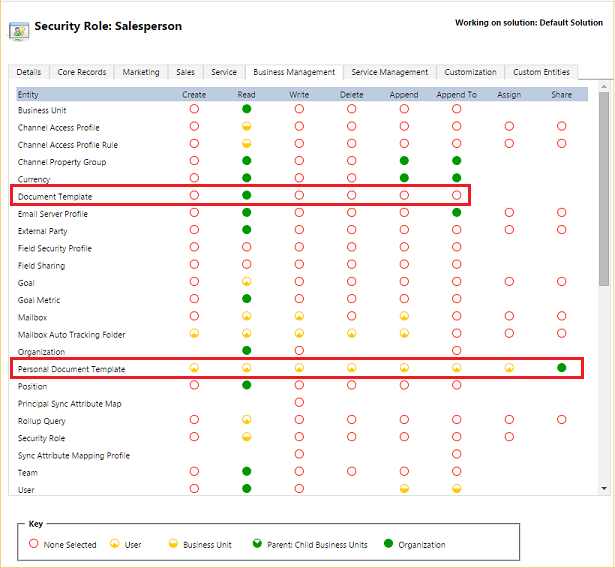
Administratorer kan kontrollere tilgangen til Word maler med litt detaljerthet. Du kan for eksempel gi selgere lesetilgang, men ikke skrive tilgang til en Word mal.
Velg Innstillinger>Sikkerhet>Sikkerhetsroller.
Velg en rolle, og velg deretter fanen Forretningsadministrasjon .
Velg Dokumentmal for å angi tilgang til maler som er tilgjengelige for hele organisasjonen. Velg Personlig dokumentmal for maler som er delt med enkeltbrukere.
Velg sirklene for å justere tilgangsnivået.
Lister i opprettede dokumenter er ikke i samme rekkefølge som poster
Lister over poster som er opprettet fra en egendefinert mal, vises kanskje ikke i samme rekkefølge i Word-dokumenter som rekkefølgen i kundeforhandlingsapper. Appen viser poster i rekkefølgen av datoen og klokkeslettet de ble opprettet.
Problem med høyre-mot-venstre-språk
Innhold på høyre-mot-venstre-språk (RTL) kan ha noen formateringsproblemer i Word-filen etter at dokumentet er opprettet.