Merk
Tilgang til denne siden krever autorisasjon. Du kan prøve å logge på eller endre kataloger.
Tilgang til denne siden krever autorisasjon. Du kan prøve å endre kataloger.
[Denne artikkelen inneholder dokumentasjon for forhåndsversjonen og kan bli endret.]
Den nye vibe-opplevelsen i Power Apps kombinerer planer, datamodeller og apper i én enkelt utformingsoverflate. Denne integrerte tilnærmingen minimerer distraksjoner og holder deg fokusert på å bygge løsninger effektivt.
Viktige funksjoner
- Utform alt sammen: Bygg apper, planer og datamodeller sammen i én enkelt sammenhengende prosess.
- Bygg raskere med KUNSTIG INTELLIGENS: Flytt raskt fra ideer til fungerende prototyper med samtalechat.
- Oppretting av direkte apper: Generer moderne nettapper direkte fra dine krav og data med ett klikk.
Viktig!
- Dette er en evalueringsfunksjonalitet.
- Evalueringsfunksjonalitet er ikke ment for produksjonsbruk og kan ha begrenset funksjonalitet. Disse funksjonene er underlagt tilleggsvilkår for bruk og er tilgjengelige før en offisielle utgivelse, slik at kunder kan få tidlig tilgang og gi tilbakemeldinger.
Opprett en app
Logg på https://vibe.powerapps.com.
Skriv inn ledeteksten i tekstboksen. Planmodus er standardmodus, noe som betyr at den starter med en plan som inkluderer potensielle oppklarende spørsmål før du bygger appen. Du kan også velge Start diktering og bruke stemmen til å gjøre tale om til tekst.
Tips
Hvis du vil hoppe over planlegging og begynne å opprette apper, velger du Planlegg på nytt for å deaktivere det.

I planmodus viser agenten deg en foreslått plan for gjennomgang før du genererer appen. Det kan også stille oppfølgingsspørsmål for å klargjøre kravene dine.
Når planen ser bra ut, velger du Godta denne planen og oppretter App>Submit for å begynne å generere appen.
Agenten begynner å arbeide og laster inn ressurser. Når den er ferdig, har du en generert app, datamodell (hvis aktuelt) og en plan (hvis aktuelt). Deretter kan du gjøre eventuelle nødvendige endringer.
Den første lagringen lagrer appen, tabellene og planlegger sammen i den valgte løsningen, mens dataene forblir i kladdetabeller (i minnet). Hvis du ikke ser en Lagre-knapp øverst til høyre på skjermen, lagres appen automatisk.

Se gjennom og finjuster den genererte appen og datamodellen
Det nye arbeidsområdet bruker en enhetlig chatopplevelse som beholder konteksten mens du bytter mellom Plan, Data og App. Det øker utviklingen ved å la deg forhåndsvise appen visuelt, undersøke koden og gjøre endringer uten å forlate arbeidsområdet.

En liste over neste handlinger vises over chatteområdet for å foreslå relevante neste trinn.

Hvis du sender inn en forespørsel og deretter bestemmer deg for å avbryte den, velger du stoppknappen.

Fokusområde
Hvert fokusområde viser sine spesifikke verktøy over arbeidsflaten. Når du for eksempel velger appfokusområdet, ser du disse alternativene:

Forklaring:
- App: Når dette er valgt, viser dette fokusområdet menyalternativer som er spesifikke for appen.
- Forhåndsvisning: Vise en direkte forhåndsvisning av appen.
- Kode: Få tilgang til og se gjennom appens kode.
- Del: Se både koden og forhåndsvisningen av appen side ved side.
- Aktiver/deaktiver innebygde redigeringer: Velg et hvilket som helst område i appen, og rediger teksten direkte.
- Forhåndsvisning av oppdatering: Last inn forhåndsvisningen av appen på nytt for å se de siste endringene.
- Velg forhåndsvisningsskjermstørrelse: Velg skrivebord, nettbrett eller mobil for å se hvordan appen gjengis på tvers av skjermstørrelser og retninger.
- Spill av: Kjør appen for å teste virkemåte og samhandlinger. Bruk rullegardinlisten til å vise en QR-kode, og skann den for å åpne appen på mobilenheten i en nettleser.
Rediger den genererte appen
Når genereringen er ferdig, vises forhåndsvisningen av visualobjektet i fokus på arbeidsflaten.
Du kan samhandle med appen direkte ved hjelp av navigasjonselementene og -knappene for å se hvordan de fungerer og reagerer.
Hvis du vil undersøke koden, bytter du til kodevisning eller delingsvisning . Utvid src-mappen for å se undermapper og filer, og velg en fil for å vise den genererte koden.
Når du endrer appen, planen eller dataene, analyserer agenten endringene dine for å se om oppdateringer er nødvendig andre steder i løsningen. I så fall bruker agenten automatisk oppdateringer og oppsummerer dem i chatten.
Rediger appen ved hjelp av chat
Bruk chatinndataene på arbeidsflaten til å stille spørsmål eller be om endringer i den genererte appen. Eksempel: «Hva gjør denne knappen?» eller «Endre tema til blått».
Planmodus: Hvis du vil diskutere potensielle endringer med agenten før du bruker dem, velger du Planlegg i chatteboksen. Agenten foreslår en plan for din gjennomgang. Når du godtar det, utfører agenten planen og gjør de nødvendige endringene. Når endringene er fullført, deaktiveres planmodus automatisk.
Spørsmål: Hvis du stiller et spørsmål, gir agenten et forklarende svar.
Endringsforespørsler: Hvis du ber om en endring, evaluerer agenten forespørselen, skisserer en implementeringsplan og bruker den.
Endringer som ikke støttes: Hvis agenten ikke kan implementere endringen direkte, får du trinnvis veiledning eller instruksjoner for å prøve forespørselen på nytt.
Redigere appen ved hjelp av innebygde handlinger
Bruk innebygde handlinger til å redigere stilen på appen.
Velg alternativet for å veksle mellom innebygde redigeringer.
Merk elementet du vil redigere. Elementet er beskrevet og merket med det tilsvarende kodeobjektet, slik at du vet nøyaktig hva du redigerer.
Avhengig av elementtypen vises en egenskapsrute eller innebygde kontroller for typografi, stil eller oppsett. Juster verdier som skrift, farge eller avstand direkte i ruten.
Tips
Hvis flere elementer deler samme stil, gjelder én enkelt endring på tvers av gruppen. Hvis du for eksempel endrer en knappefarge i et kort, oppdateres alle knappene i kortgruppen.
Innebygde redigeringer oppdaterer den tilknyttede koden direkte uten å involvere AI-agenten.
Du kan også åpne innebygd chat på et valgt element og be om en endring, for eksempel Gjøre denne knappen til primærblå. Elementets kontekst sendes automatisk, slik at du ikke trenger å beskrive det i ledeteksten.
Når du er ferdig, kan du se gjennom resultatet i forhåndsvisningen. Bytt om nødvendig til kodevisning eller delt visning for å undersøke de genererte filene.
Hurtigtaster for innebygde handlinger
Bruk hurtigtaster til å åpne og lukke innebygde redigeringshandlinger mens du redigerer appen.
- Hold og slipp ALT for å veksle mellom den innebygde redigeringsbevegelsen.
- Trykk Esc for å avslutte direkteredigeringen.
Rediger den genererte datamodellen
Velg Data for å se gjennom og finjustere datamodellen. Datavisningen viser alle foreslåtte tabeller, deres relasjoner og eksempeldata for å hjelpe deg med å forstå skjemaet og hvordan den genererte appen bruker dataene. Tabellene finnes bare i minnet og publiseres ikke til en datakilde før du eksplisitt publiserer dem. Du kan endre dem til de oppfyller dine forretningsbehov. Hvis du vil ha mer informasjon, kan du se Opprett og rediger tabeller ved hjelp av Power Apps.

Forklaring
- Data: Rediger datamodellen direkte i denne visningen.
- Legg til tabell: Legg til en kladd eller eksisterende tabell.
- Opprett relasjoner: Oppretter en tabellrelasjon mellom to tabeller.
- Datavisning: Vis dataarbeidsområdeopplevelsen der du oppretter tabeller, konfigurerer tabellrelasjoner og kan vise et diagram over dataene.
- Fjern: Sletter tabellen og alle tilknyttede tabellrader.
Redigere data ved hjelp av chat
Bruk chatten til å stille spørsmål eller be om endringer i de foreslåtte feltene, tabellene og relasjonene.
Du kan også be om flere eksempeldata for å berike datasettet for appen. Agenten analyserer forespørslene dine og foretar de nødvendige oppdateringene.
Noen handlinger støttes kanskje ikke gjennom agentchat. Hvis du vil ha mer informasjon, kan du se delen begrensninger i artikkelen.
Redigere data ved hjelp av innebygde handlinger
Legg til nye eller eksisterende tabeller, eller gjør målrettede endringer i relasjoner, tabeller og eksempeldata direkte i dataarbeidsområdet.
Hvis du vil redigere data, velger du relasjonslinjen eller ellipsen (...) ved siden av tabellen du vil endre.
Velg Fjern for å fjerne relasjoner eller tabeller fra datamodellen, eller foreta bestemte endringer etter behov.

Legge til en datatabell
Velg Legg til tabell på kommandolinjen for å inkludere en ny eller eksisterende tabell i datamodellen.
Velg Kladd-tabell for å opprette en ny tabell i minnet fra grunnen av, eller velg Eksisterende datavers tabell for å legge til data du allerede har.

Bemerkning
Du kan også legge til SharePoint-data. Hvis du vil ha mer informasjon, kan du legge til en SharePoint-liste i Power Apps-vibe.
Legge til og redigere relasjon
Velg Legg til relasjon på kommandolinjen for å legge til en ny relasjon mellom to tabeller.
Hvis du vil redigere en relasjon, velger du relasjonslinjen mellom to tabeller og velger Rediger fra rullegardinmenyen. Endre relasjonstypen eller legg til en oppslagskolonne. Du kan også utføre avanserte redigeringer som å endre de logiske navnene som brukes i relasjonen.
Noen relasjonskonfigurasjoner støttes for øyeblikket ikke. Hvis du vil ha mer informasjon, kan du se Kjente begrensninger.
Fjerne en datatabell
Merk tabellen du vil fjerne.
Velg Fjern på kommandolinjen.
- Hvis du fjerner en kladdetabell, sletter du den sammen med alle radene.
- Hvis du fjerner en eksisterende dataverstabell, forblir tabellen og dataene i den opprinnelige kilden. du fjerner bare referansen fra løsningen.
Vise og redigere data i en tabell
- Velg Vis data fra kommandolinjen.
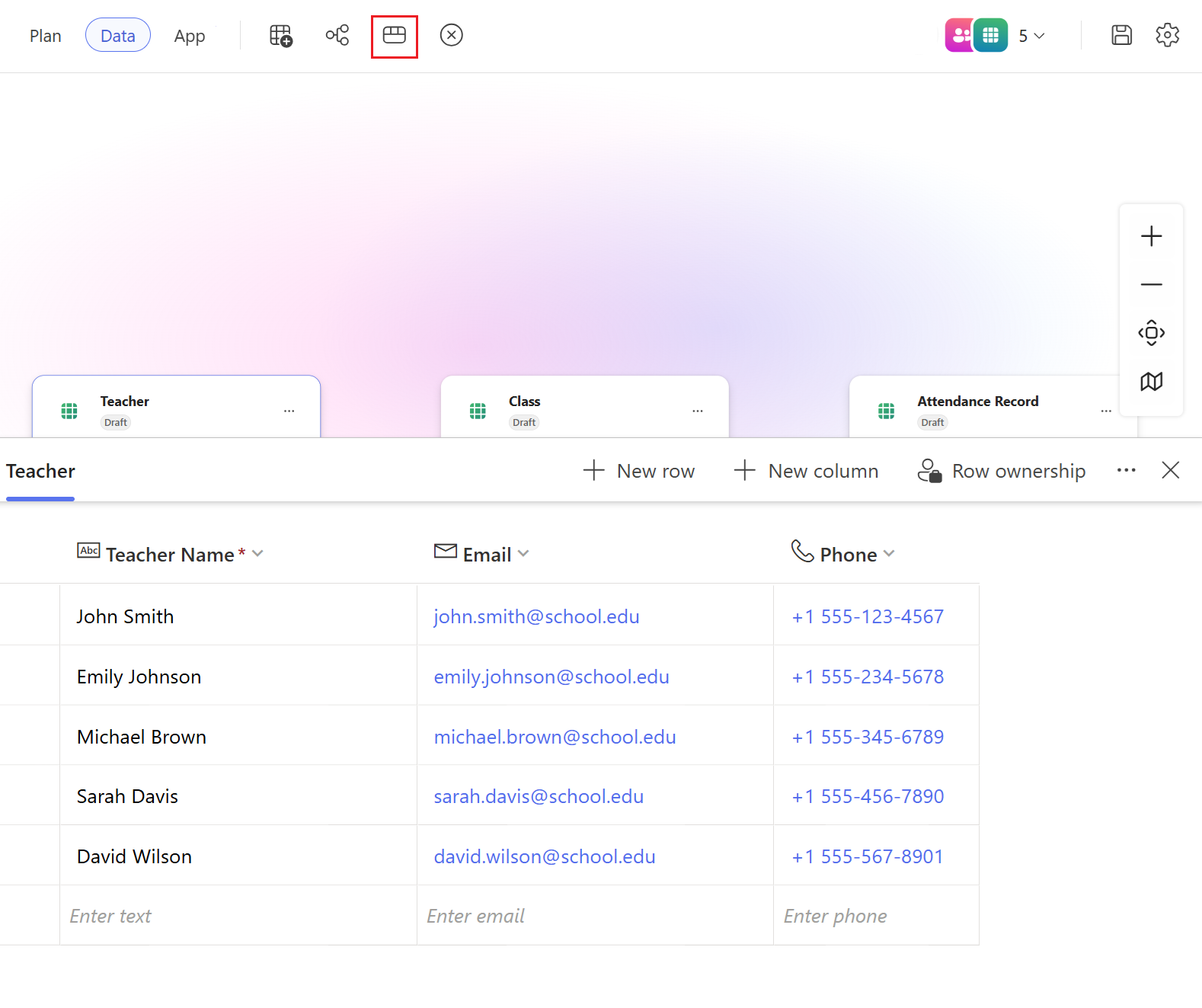
- I denne visningen kan du legge til, fjerne eller endre kolonner og rader etter behov.
Rad eierskap
Hvis du vil endre eierskapstypen til Bruker, Team eller Organisasjon, bruker du én av følgende metoder:
Velg Vis alternativer, og velg deretter Eierskap for rad.

Velg Vis data på kommandolinjen, velg en rad, og velg deretter Eierskap for rad.

Rediger egenskapene for datatabellen
- Merk tabellen du vil redigere. Velg deretter Vis data på kommandolinjen.
- Velg Egenskaper for å oppdatere tabellens visningsnavn, flertallsnavn, beskrivelse og andre detaljer.

Funksjoner for programlivssyklusbehandling (ALM)
Følgende ALM-funksjoner støttes:
Lagre: Automatisk lagring er aktivert som standard for nye apper som er opprettet etter 9. april 2026. Du trenger ikke å velge lagre manuelt. For apper som er opprettet før denne datoen, kreves det fortsatt manuell lagring. Hvis du vil lagre fremdriften, velger du Lagre på kommandolinjen når som helst. Denne handlingen lagrer alle endringer i alle løsningsobjekter i den foretrukne løsningen.
Publiser data: Hvis du vil publisere kladdetabeller, velger du Publiser kladdetabeller fra hurtigmenyen for datakortet når du er klar til å gjøre en tabell tilgjengelig for produksjon. Du kan velge Dataverse som måldatakilde. Når de er publisert, oppdateres alle apper som bruker disse kladdetabellene automatisk til å bruke de publiserte versjonene.
Publiseringsapp: Når du er klar til å lansere appen for produksjon, velger du Publiser på kommandolinjen for appen. Hvis appen bruker kladdetabeller, blir du også bedt om å publisere disse tabellene.
Del appen: Hvis du vil dele appen med andre, velger du Del og legger til kontoene til brukerne du vil gi tilgang til. Du kan også dele med Microsoft Entra ID sikkerhetsaktiverte grupper. Distribusjonslister og Microsoft 365 Groups støttes ikke.
Bemerkning
Gruppedeling fungerer bare i produksjonsmiljøer. Utviklermiljøer støtter ikke tillatelser på gruppenivå.
Velg en datakilde, og publiser
Når du er klar til å publisere, velger du Publiser.
Dataverse-tabellene publiseres i samme miljø.
Kjente begrensninger
Den nye Power Apps-opplevelsen har følgende begrensninger:
- Du får ikke tilgang til eller redigerer apper som er opprettet i den nye redigeringsopplevelsen utenfor den nye redigeringsopplevelsen.
- Hvis du eksporterer en app og redigerer den utenfor den nye redigeringsopplevelsen (for eksempel i VS Code), oppretter omplassering via PAC CLI en ny app, og den kobles fra den opprinnelige planen.
- For øyeblikket kan du bare ha én app per plan. flere apper i én enkelt plan støttes ikke.
- Du kan ikke åpne eksisterende planer i den nye opplevelsen.
- Lerrets- og modelldrevne apper støttes ikke. du kan ikke anbefale, åpne eller redigere disse apptypene i den nye redigeringsopplevelsen.
- Eksisterende tabeller anbefales ikke automatisk under forslag til datamodell. du kan legge til eksisterende tabeller manuelt i planen.
- Redigering av eksisterende dataverse tabeller via chat støttes for øyeblikket ikke. du kan gjøre endringer i disse tabellene gjennom redigeringsprogrammet for data manuelt.
- Direkte koderedigeringer i kodevisning eller delingsvisning støttes ikke. du kan ikke endre kode direkte i disse visningene.
Del tilbakemeldingen din
Tilbakemelding om generert innhold: Bruk tommelen opp eller tommel ned-ikonene i chatruten for å rangere det genererte innholdet. Hvis du vil ha mer informasjon, velger du Fortell oss hvorfor du vil gi spesifikk tilbakemelding.
Tilbakemelding om den generelle opplevelsen: Velg Gi tilbakemelding på kommandolinjen for å dele tankene dine om den generelle opplevelsen. Velg en tilbakemeldingskategori, og skriv inn kommentarene dine i det angitte feltet.

Se også
Vanlige spørsmål om vibe-opplevelsen for Power Apps (forhåndsversjon)