Merk
Tilgang til denne siden krever autorisasjon. Du kan prøve å logge på eller endre kataloger.
Tilgang til denne siden krever autorisasjon. Du kan prøve å endre kataloger.
Appinnstillinger definerer viktige detaljer om appen, som tittelen. Du definerer appinnstillinger når du oppretter en app. Hvis du vil endre disse innstillingene senere, kan du gjøre dette i apputformingen.
Du må velge Publiser for å aktivere en endring i appinnstillingene.
Velg Innstillinger på kommandolinjen i apputformingen.
Vis og endre informasjonen etter behov:
Areal Innstilling Bekrivelse Generelt Løsning Skrivebeskyttet egenskap som viser løsningsnavnet der appen er plassert. Generelt Appnavn Brukervennlig navn på appen. Generelt Beskrivelse Beskrivelsen av appen (valgfritt). Hvis appen er i et administrert miljø, kan du velge Opprett beskrivelse ved hjelp av AI for å få Copilot generere en for deg. Mer informasjon: Opprett en appbeskrivelse med Copilot Generelt Ikon Endre appikonet ved å velge Velg ikon for å bla gjennom og velge en bildenettressurs. Dette ikonet vises i forhåndsvisningsflisen for appen. Mer informasjon: Opprette eller redigere nettressurser for modelldrevne apper for å utvide en app Avanserte innstillinger Unikt navn Skrivebeskyttet egenskap som viser appens unike navn inkludert utgiveprefikset. Avanserte innstillinger Velkomstside Dette alternativet lar en utvikler velge fra nettressursene som er tilgjengelige i organisasjonen. De opprettede velkomstsidene inneholder informasjon som er nyttig for brukere, for eksempel koblinger til videoer oppgraderingsinstruksjoner eller informasjon om å komme i gang. Velkomstsiden vises når en app åpnes. Brukere kan velge Ikke vis denne velkomstskjermen neste gang på velkomstsiden for å deaktivere siden, slik at den ikke vises neste gang appen starter. Legg merke til at Ikke vis denne velkomstskjermen neste gang-alternativet er en brukernivåinnstilling og kan ikke kontrolleres av administratorer eller apputviklere. Mer informasjon: Opprette eller redigere nettressurser for modelldrevne apper for å utvide en app Avanserte innstillinger Primær mobilavspiller Avgjør hvilken mobilspiller du vil at den modelldrevne appen skal være tilgjengelig fra. Som standard er Power Apps mobil valgt. Hvis du for eksempel vil at den modelldrevne appen bare skal være tilgjengelig fra mobilappen Dynamics 365 Sales, velger du Dynamics 365 Sales.
- Power Apps Mobile. Mer informasjon: Bruk modelldrevne apper på Power Apps mobil
- Dynamics 365 Sales. Mer informasjon: Oversikt over Dynamics 365 Sales mobilapp
- Felttjeneste (Dynamics 365). Mer informasjon: Overview of the Field Service (Dynamics 365) mobile appLagre og Publiser appen.
Funksjoner
Når du velger Innstillinger fra kommandolinjen, velger du Funksjoner for å aktivere eller deaktivere modelldrevne appfunksjoner for appen.
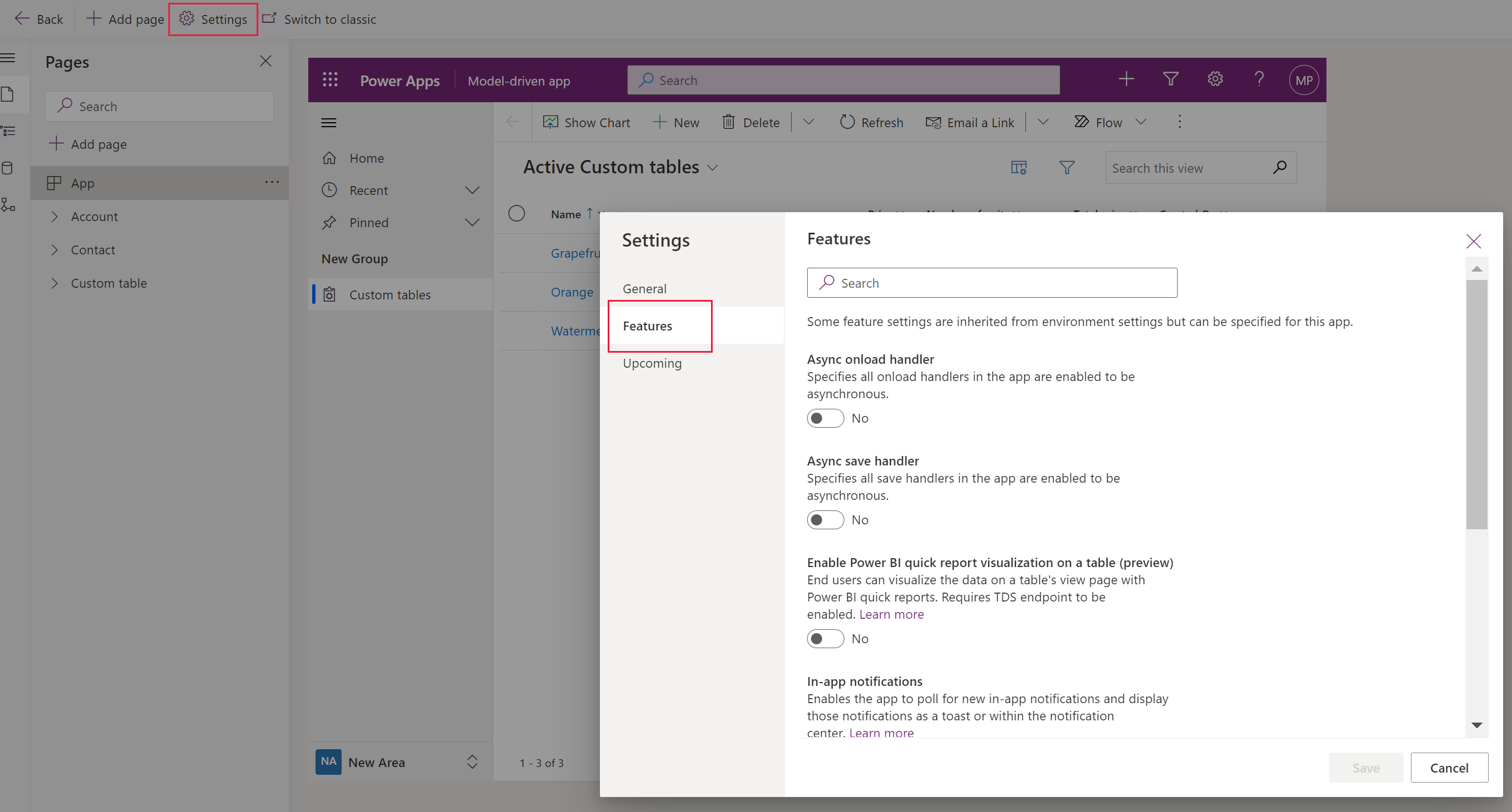
Her er noen av funksjonene som er tilgjengelige for appopprettere:
- Enable Power BI hurtigrapportvisualiseringer i en tabell. Denne funksjonen aktiveres som standard, slik at appbrukere kan opprette en Power BI hurtigrapport fra en tabellvisning ved å velge kommandoen Visualiser denne visningen på kommandolinjen for appen. Mer informasjon: Visualisere data i et visningsvindu med Power BI-tjenesten
- Varsler i appen. Når denne er aktivert, vil appen utføre avspørringer for nye varsler i appen og vise dem. Mer informasjon: Sende varsler i appen med modelldrevne apper
- Lås faner øverst i skjemaer på mobil og nettbrett. Når de er aktivert, forblir faner synlige øverst i et skjema mens brukere blar gjennom dataene i skjemaet. Mer informasjon: Lås faner øverst i skjemaer
- Mobilkommandoforbedringer. Når dette er aktivert, optimaliseres kommandolinjen for telefon og nettbrett, som gir enkel tilgang til kontekstavhengige kommandoer til brukere som bidrar til å øke produktiviteten og tilfredsstillelsen. Mer informasjon: Mobilkommandoforbedringer
- Aktiver klassisk frakoblet modus. Aktiver mobil offline classoc
- Nettbrettoptimalisering for kommandolinje. Når dette er aktivert, erstattes den opprinnelige kommandolinjen nederst på skjermen med nettkommandolinjen øverst på skjermen på nettbrett. Mer informasjon: Nettbrettoptimalisering for kommandolinje
- Nytt utseende for modelldrevne apper. Denne funksjonen aktiveres som standard, og bestemmer om sluttbrukere ser den moderne oppdateringsappopplevelsen eller det klassiske utseendet. Denne innstillingen er skjult og ignorert med 2026 Wave 1-utgivelsen når det nye utseendet blir obligatorisk. Mer informasjon: Moderne, oppdatert utseende for modelldrevne apper
- Verktøylinje for skjemautfyllingshjelp. Når den er aktivert, vises verktøylinjen for skjemafyllhjelp øverst i et skjema, noe som gir enkel tilgang til Copilot hjelpefunksjoner for skjemafyll, for eksempel smart liming og filer. Hvis du vil ha mer informasjon om miljøinnstillinger for ai-skjemautfylling, kan du gå til hjelp for ai-skjemafyll. Hvis du vil ha mer informasjon om hvordan du bruker denne funksjonen, kan du gå til Bruk Copilot skjemautfyllingsfunksjon i modelldrevne apper.
Navigasjon
Kontrollerer navigasjonsfunksjoner for appen.
- Hjem. Viser en kobling til hjemmesiden for den modelldrevne appen.
- Nylig. Viser listen over koblinger for den modelldrevne appen som nylig ble besøkt.
- Festet. Fest elementer fra Nylig-listen for å finne dem enkelt.
- Aktiver sammenleggbare grupper. Aktivert som standard. Tillater at grupper kan skjules eller utvides. Mer informasjon: Opprette en gruppe
- Aktiver områder. Aktivert som standard. Områder kan inneholde flere grupper. For apper med flere områder må en bruker velge områdebryteren nederst til venstre i appen for å endre til et annet område. Legge til et nytt område
Kommende
[Dette emnet inneholder dokumentasjon for forhåndsversjonen, og kan bli endret.]
Kategorien Kommende viser forhåndsvisningsfunksjonene som for øyeblikket er tilgjengelige:
Viktig!
Forhåndsversjonsfunksjonene er ikke ment for produksjonsbruk og kan ha begrenset funksjonalitet. Disse funksjonene er tilgjengelige før en offisiell utgivelse, slik at kunder kan få tidlig tilgang og gi tilbakemeldinger.
- Microsoft 365 Copilot i modelldrevne apper. Microsoft 365 Copilot-chat gjør det enklere for brukere å arbeide med modelldrevne apper ved å tilby AI-drevet innsikt gjennom naturlige språksamtaler. Med denne funksjonen kan brukere raskt finne informasjon, navigere i apper på en enklere måte og få hjelp til å øke produktiviteten. Mer informasjon: Legg til Microsoft 365 Copilot-chat for appbrukere i modelldrevne apper (forhåndsvisning)
- Aktiver appen i Microsoft 365 Copilot. Med Power Apps i Copilot kan brukere samhandle med den modelldrevne Power Apps-appen direkte fra Copilot. Når en bruker snakker med agenten, kan den vise appens data som interaktive kontrollprogrammer – et rutenett for å bla gjennom poster og et skjema for visning, redigering eller oppretting av dem – alt uten å forlate Copilot-opplevelsen. Funksjonen fungerer ved å generere en deklarativ agent fra appen. Mer informasjon: Konfigurere Power Apps i Copilot
Konfigurere Power Apps i Copilot
Forutsetninger
- En modelldrevet app. Denne funksjonen er for øyeblikket bare tilgjengelig med modelldrevne apper.
- Microsoft 365 Copilot-lisens. Obligatorisk for at både oppretteren distribuerer agenten og sluttbrukerne som samhandler med den.
- Tillatelse til å laste opp egendefinerte apper i Microsoft Teams. Microsoft 365-administratoren må kanskje aktivere dette. Kontroller administratorinnstillingene for Teams hvis opplastingsalternativet ikke er synlig.
Fremgangsmåte for å konfigurere Power Apps i Copilot
Velg Last ned apppakken under Aktiver appen i Microsoft 365 Copilot.
Last opp den komprimerte filen som kalles lik
declarative-agent-app name.zipfra Microsoft Teams eller Microsoft 365 Agents:- Teams: Last opp for personlig bruk som en egendefinert app i Teams. Mer informasjon Last opp appen i Teams
- Microsoft 365 Agents: Publiser pakken for et team eller en gruppe fra administrasjonssenteret for Microsoft 365. Mer informasjon: Publiseringsagenter
Bemerkning
Du kan tilpasse den deklarative agenten som er inkludert i apppakken etter eget skjønn. Hvis du vil redusere muligheten for uventet atferd når du bruker AI-agenter, må du være forsiktig når du tilpasser deklarativ agentkode. Mer informasjon: Deklarative agenter for Microsoft 365 Copilot
Kjente begrensninger
Følgende appegenskaper kan ikke redigeres i apputformingen:
- Suffiks for nettadresse
- Administrer app