Merk
Tilgang til denne siden krever autorisasjon. Du kan prøve å logge på eller endre kataloger.
Tilgang til denne siden krever autorisasjon. Du kan prøve å endre kataloger.
Microsoft 365 Copilot gjør det enklere for brukere å arbeide med modelldrevne apper ved å tilby AI-drevet innsikt gjennom naturlige språksamtaler. Med denne funksjonen kan brukere raskt finne informasjon, navigere i apper på en enklere måte og få hjelp til å øke produktiviteten. Apputviklere kan gjøre det mulig for Microsoft 365 Copilot å gi brukerne tilgang til samtale-AI som forstår appdata og gir nyttige, kontekstavhengige svar. Brukere kan stille spørsmål om Microsoft Dataverse tabelldata på vanlig språk og motta umiddelbare, relevante svar.
Denne artikkelen viser deg hvordan du aktiverer og konfigurerer Microsoft 365 Copilot for modelldrevne apper, både på miljønivå og for individuelle apper.
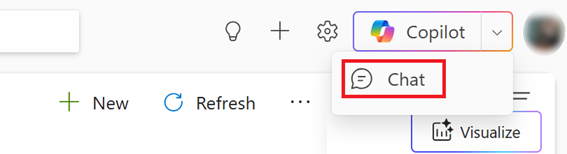
Når dette er aktivert, kan brukere åpne Microsoft 365 Copilot i den modelldrevne appen ved å velge Copilot>Chat øverst til høyre. Hvis du vil ha mer informasjon, kan du se Bruk Microsoft 365 Copilot i modelldrevne apper.
Forhåndskrav
Hvis du vil bruke Microsoft 365 Copilot i lerretsapper, må du kontrollere at følgende forutsetninger er oppfylt:
- Leieren må være konfigurert for å tillate Dataverse-data tilgjengelige i Microsoft 365 Copilot. Hvis du vil ha mer informasjon, kan du se Enable Administrasjonssenter for Microsoft 365 Copilot Dataverse settings.
- Dataverssøk må være satt til Standard eller På for miljøet. Hvis du vil ha mer informasjon, kan du se Forstå hva dette betyr for generative AI-opplevelser.
- Hvis du vil bruke Microsoft 365 Copilot-funksjonen i appen, må brukerne ha både en Power Apps Premium-lisens og en Microsoft 365 Copilot lisens.
Bemerkning
- Microsoft 365 Copilot for modelldrevne apper er avhengig av dataverse søkeindekser. Aktivering av denne funksjonen kan øke miljøets dataverse kapasitetsforbruk. Hvis du vil ha mer informasjon, kan du se Hvilke handlinger kan beslutningstakere eller administratorer utføre for å administrere Dataverse Search effektivt.
- Tilstrekkelig datavers databasekapasitet må være tilgjengelig for å støtte indeksering, semantisk søk og Copilot operasjoner. For mer informasjon, se Detaljer om kapasitetsside.
Slå på Microsoft 365 Copilot for ditt miljø
Hvis du vil administrere Microsoft 365 Copilot for modelldrevne apper, kan du begynne med å lære hvordan du administrerer Microsoft 365 Copilot.
Power Platform-administratorer kan konfigurere og konfigurere Microsoft 365 Copilot-funksjonen for brukere i miljøet.
Gå til Copilot>Settings i navigasjonsruten. Under Power Apps utvider du Chat Agent og velger M365 Copilot.

Velg en miljøgruppe eller et miljønavn, og velg deretter Rediger innstilling.
Velg På og velg deretter Lagre for å aktivere Microsoft 365 Copilot for lerretsappene i den valgte miljøgruppen eller miljøet.
Aktivere Microsoft 365 Copilot i en modelldrevet app
Beslutningstakere kan aktivere eller deaktivere Microsoft 365 Copilot for en bestemt modelldrevet app.
Logg på Power Apps.
Åpne en modelldrevet app for redigering.
Velg Innstillinger på kommandolinjen.
Velg Funksjoner til venstre.
Hvis du vil aktivere Microsoft 365 Copilot, angir du M365 Copilot i modelldrevne apper til On. Hvis du vil deaktivere det, setter du alternativet til Av.
Bemerkning
Denne funksjonen rulles gradvis ut på tvers av områder og er kanskje ikke tilgjengelig ennå under Funksjoner i ditt område. Hvis du ikke ser M365-Copilot i modelldrevne apper under Features, kan du se under Upcoming.

Velg Lagre , og publiser deretter appen for at endringene skal tre i kraft.
Microsoft 365 Copilot kontra Copilot chat
Microsoft 365 Copilot erstatter gradvis Copilot chat i modelldrevne apper.
I overgangsperioden kan utviklere aktivere én eller begge chatopplevelsene. Når begge alternativene er tilgjengelige, viser rullegardinmenyen Copilot følgende alternativer:
Chat-knappen åpnes Microsoft 365 Copilot
App Skills-knappen åpnes Copilot chat i modelldrevne apper.

Kjente begrensninger
- Microsoft 365 Copilot for modelldrevne apper gjør det mulig for brukere å vise data ved hjelp av skrivebeskyttede operasjoner. Denne funksjonen betyr at brukere bare kan vise data som samsvarer med spørringene og ikke kan gjøre endringer. Hvis du vil gjøre endringer, kreves tilpasning med en agent.
- Microsoft 365 Copilot for modelldrevne apper er ikke tilgjengelig i mobilappen Power Apps.
- Siden denne funksjonen gradvis distribueres, kan det hende at enkelte innstillinger i administrasjonssenteret for Power Platform ikke er tilgjengelige ennå, avhengig av den geografiske plasseringen til leieren.