Merk
Tilgang til denne siden krever autorisasjon. Du kan prøve å logge på eller endre kataloger.
Tilgang til denne siden krever autorisasjon. Du kan prøve å endre kataloger.
Note
Denne funksjonen er for øyeblikket i offentlig forhåndsversjon. Denne forhåndsvisningen leveres uten en tjenesteavtale, og anbefales ikke for produksjonsarbeidsbelastninger. Enkelte funksjoner støttes kanskje ikke eller kan ha begrensede funksjoner. For mer informasjon, se Supplemental Terms of Use for Microsoft Azure Previews.
I denne quickstarten bruker du graf i Microsoft Fabric for å lage en enkel graf med to noder og én kant, og kjører deretter en spørring. Denne prosessen tar omtrent 15 minutter.
For en omfattende veiledning som dekker hele Adventure Works-datamodellen og mer avanserte scenarioer, se grafveiledningen.
Forutsetninger
Før du starter denne quickstarten, sjekk at:
Du har tilgang til en Microsoft Fabric-kapasitet (F2 eller høyere) eller en Fabric-prøve.
En graf aktivert for en Fabric-administrator i din Fabric-tenant. De aktiverer denne innstillingen i administrasjonsportalen.

Du er medlem av et Fabric-arbeidsområde eller har tillatelse til å opprette elementer i arbeidsområdet. For mer informasjon, se Workspaces i Microsoft Fabric.
Viktig!
Tilgangshåndteringen av grafen er begrenset til arbeidsområdet som hoster den. Brukere utenfor arbeidsområdet kan ikke få tilgang til grafen. Brukere i arbeidsområdet som har tilgang til de underliggende dataene i lakehouse, kan modellere og spørre grafen.

Tips
Hvis du ikke ser Graph model (forhåndsvisning) i + Nytt item-meny , be Fabric-administratoren din aktivere graph i admin-portalen.
Laste inn eksempeldata
For å lage grafen din, last først inn prøvedata i et lakehouse i Fabric-arbeidsområdet ditt.
Last ned eksempeldataene
Gå til grafens GQL-eksempeldatasett på GitHub.
Velg adventureworks_docs_sample.zip-filen og last den ned til din lokale maskin.
Tips
For å laste ned en fil fra GitHub, velg filen, og velg deretter ikonet Last ned råfil.
Pakk ut den nedlastede adventureworks_docs_sample.zip-filen til en mappe på din lokale maskin.
Tips
I Filutforsker, høyreklikk på zip-filen og velg Pakk ut alt, og velg deretter en destinasjonsmappe.
Opprett et innsjøhus
I Microsoft Fabric velger du arbeidsområdet ditt.
Velg + Nytt element.
Velg Lagre data>Lakehouse.
Skriv inn et navn (for eksempel "AdventureWorksLakehouse"), fjern Lakehouse-skjema-alternativet , og velg Create.
Viktig!
Graph støtter for øyeblikket ikke lakehouses med lakehouse-skjemaer aktivert.
Last inn dataene i tabeller
For denne quickstart trenger du bare to tabeller: adventureworks_customers og adventureworks_orders. Last opp hele mappen for eksempeldata, og last deretter bare disse to tabellene.
Note
Du kan laste opp hele mappen hvis du planlegger å gjøre hele veiledningen senere eller vil utforske tilleggsdata.
- I hytta ved innsjøen, hold musepekeren over Filer, velg ellipsen (...), og velg deretter mappen Last opp>.
- Bla gjennom den utpakkede mappen og last den opp. Denne handlingen laster opp alle prøvedatafilene til hytta ved innsjøen.
- Utvid Filer og den opplastede mappen for å se undermappene. For denne hurtigstarten trenger du bare å laste to av dem som tabeller.
- Hold musepekeren over adventureworks_customers undermappen, velg ellipsen (...), og velg Last til tabeller>Ny tabell.
- Sett filtypen til Parquet og velg Last inn.
- Gjenta steg 4-5 for adventureworks_orders undermappe.
Opprette en grafmodell
I ditt Microsoft Fabric arbeidsområde, velg + Nytt element.
Velg Analyser og lær opp datagrafmodell>(forhåndsversjon).

Tips
Alternativt kan du skrive inn "graf" i søkeboksen og trykke Enter for å søke etter grafelementer.
Skriv inn et navn (for eksempel "MyFirstGraph") og velg Opprette.

Etter å ha laget grafmodellen, blir du tatt til grafvisningen hvor du kan se at standardmodusen er satt til Modell med knappene Lagre, Hent data, Legg til node og Legg til kant øverst.
Legg til data i grafmodellen din
For å legge til data i grafmodellen din, følg disse stegene i grafvisning:
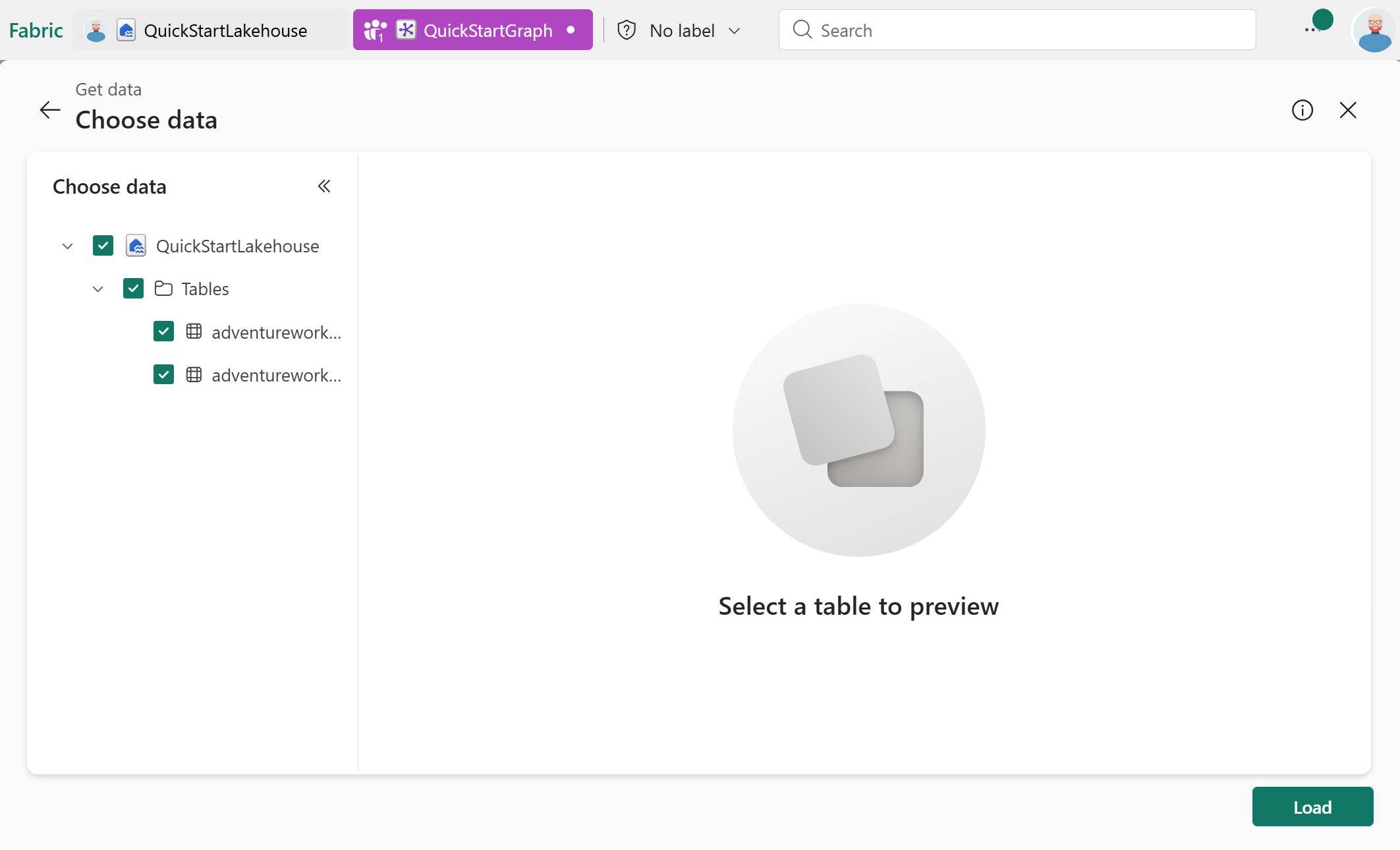
Velg Hent data.
Fra OneLake-katalogen, velg ditt innsjøhus med Adventure Works-dataene.
Velg Legg til.
Velg tabellene adventureworks_customers og adventureworks_orders , og velg deretter Last inn.
Definer grafens struktur
Nå som dataene dine er lastet inn, definer grafens struktur ved å legge til noder og kanter. I denne hurtigstarten legger du til to nodetyper (Customer og Order) og én kanttype (purchases) for å modellere forholdet mellom kunder og deres bestillinger.
Legg til to noder
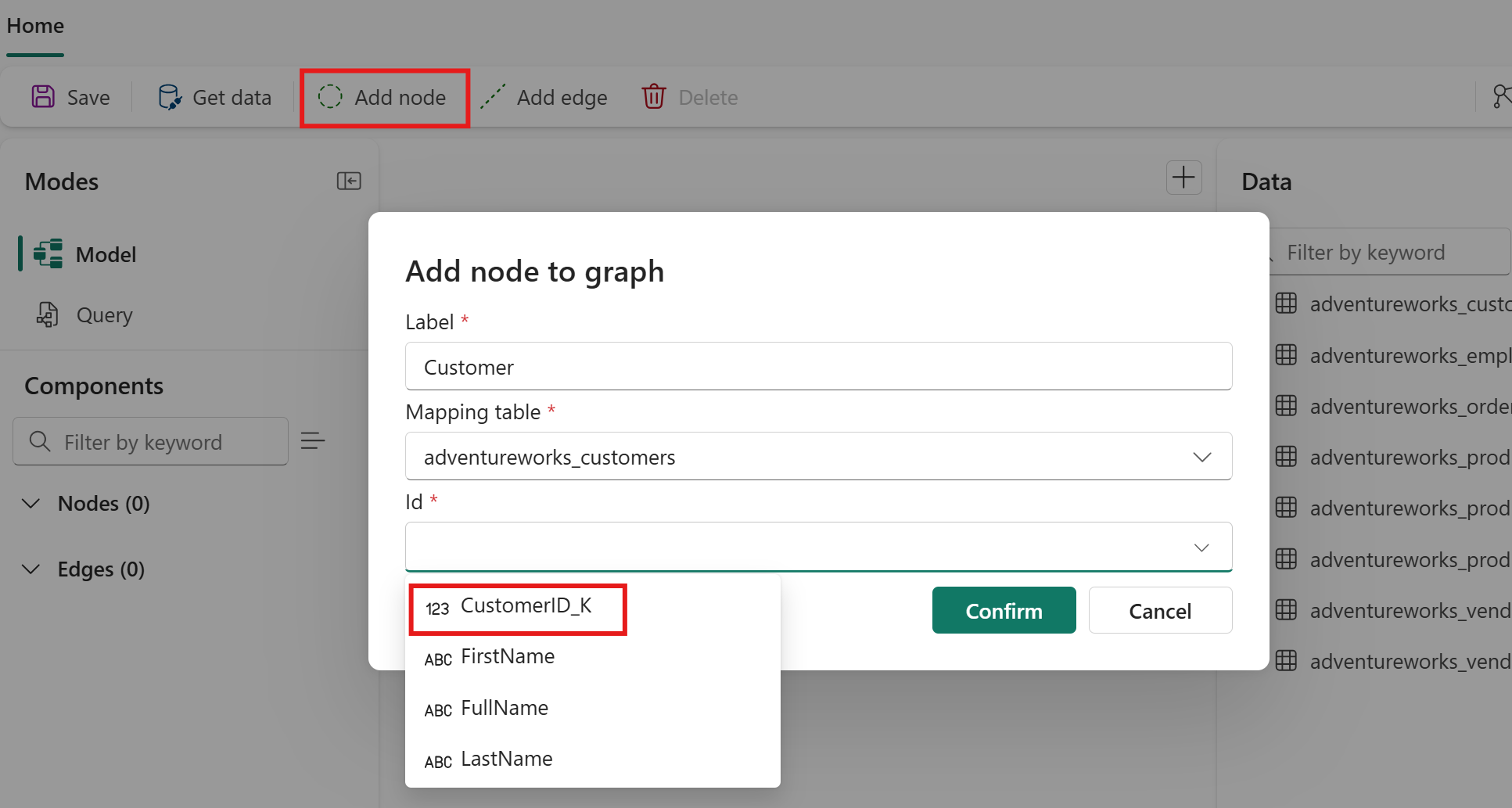
Velg Legg til node.
Konfigurer den første noden:
-
Etikett:
Customer - Karttabell: adventureworks_customers
- ID for kartleggingskolonnen: CustomerID_K
-
Etikett:
Velg Bekreft.
Velg Legg til node igjen.
Konfigurer den andre noden:
-
Etikett:
Order - Kartleggingstabell: adventureworks_orders
- ID for mapping-kolonnen: SalesOrderDetailID_K
-
Etikett:
Velg Bekreft.
Legg til én kant
Velg Legg til kant.
Konfigurer kanten:
-
Etikett:
purchases - Kartleggingstabell: adventureworks_orders
-
Kilde-node:
Customer - Kildekartleggingskolonne: CustomerID_FK
-
Målnode:
Order - Målkartleggingskolonne: SalesOrderDetailID_K

-
Etikett:
Velg Bekreft.
Velg Lagre for å laste grafen. Lasting kan ta noen øyeblikk. Når grafen lastes inn vellykket, ser du node- og kantmerkene i grafvisningen.

Søk i grafen din
Kjør en GQL-spørring for å finne de fem største kundene etter antall bestillinger.
Velg Forespørselsmodus .
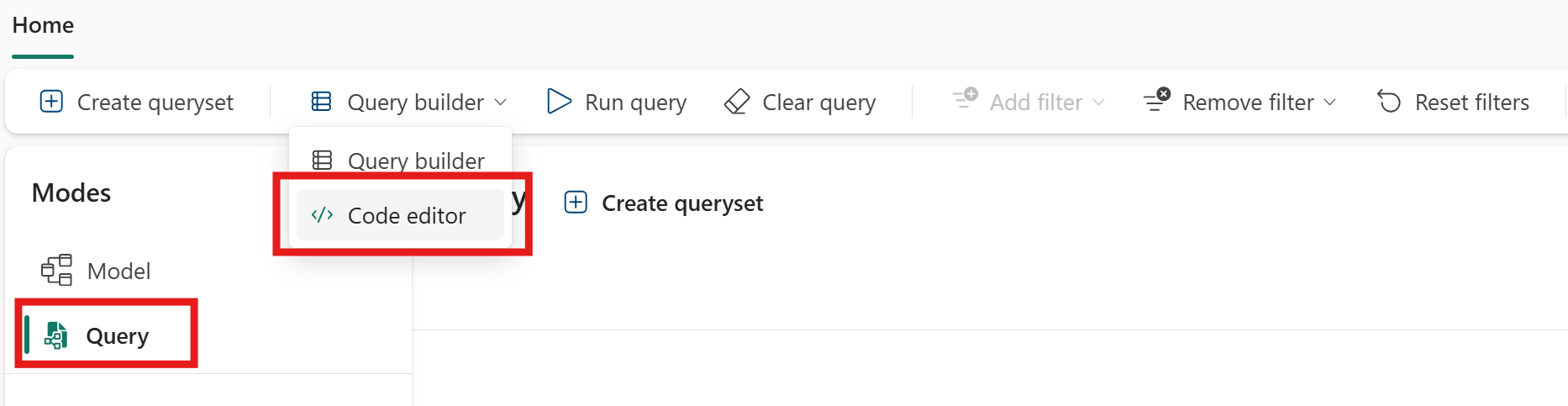
Velg kodeeditor fra toppmenyen.
Skriv inn følgende GQL-spørring i inndataboksen:
MATCH (c:Customer)-[:purchases]->(o:`Order`)
RETURN c.fullName AS customer_name, count(o) AS num_orders
GROUP BY customer_name
ORDER BY num_orders DESC
LIMIT 5
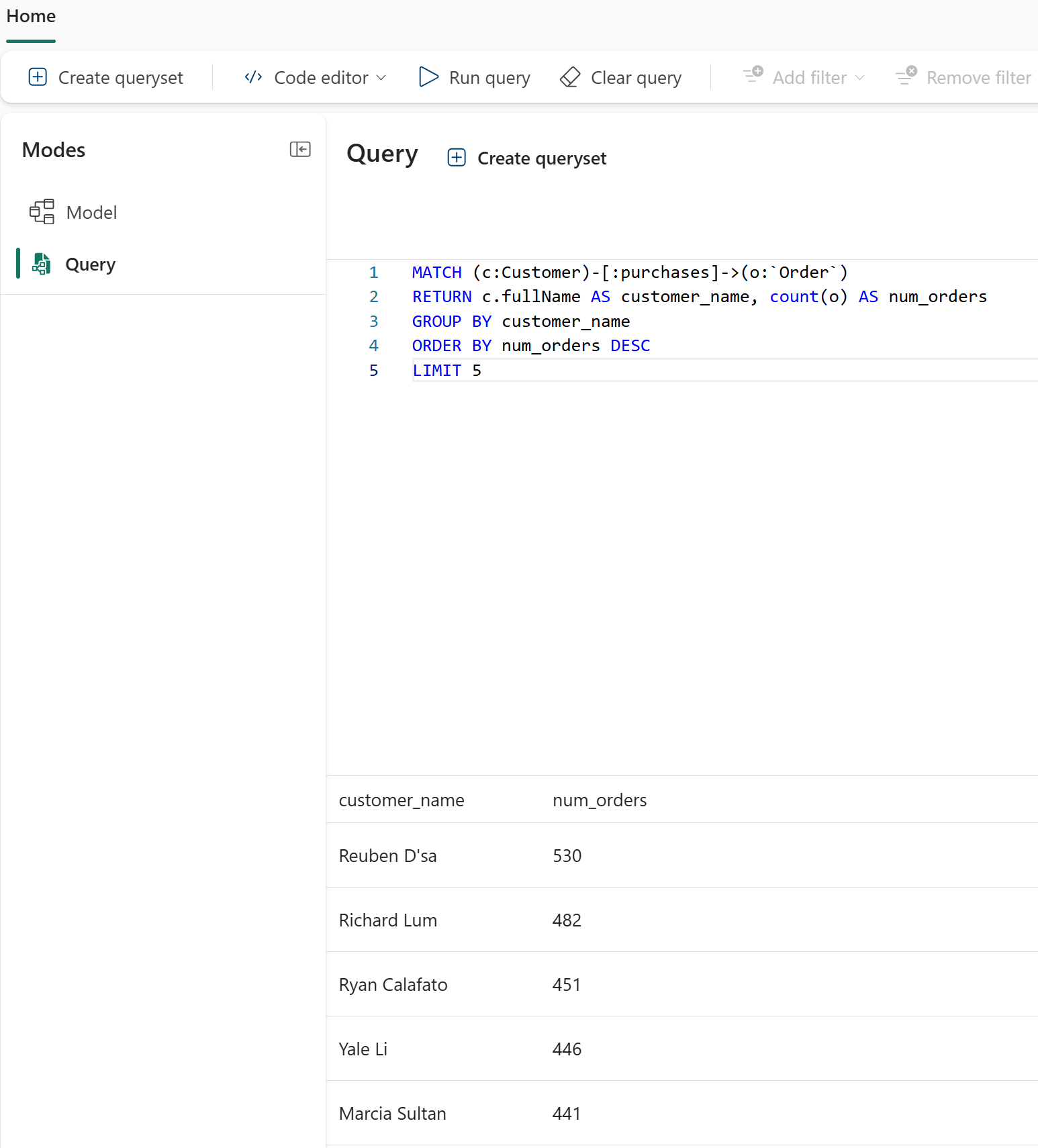
Velg Kjør spørring. Du skal se fem rader med kundenavn og deres ordreantall, sortert fra flest til færrest ordre.
Følgende bilde viser GQL-spørringen og dens resultater:
Gratulerer! Du opprettet din første graf i Microsoft Fabric og kjørte en spørring mot den.
Neste trinn
- Grafveiledning – Bygg en komplett graf med flere noder, kanter og spørringer.
- GQL-språkveiledning – Lær GQL-syntaks.
- Hva er graf i Microsoft Fabric? - Lær om grafkonsepter.