Merk
Tilgang til denne siden krever autorisasjon. Du kan prøve å logge på eller endre kataloger.
Tilgang til denne siden krever autorisasjon. Du kan prøve å endre kataloger.
Et Microsoft Fabric-miljø er et arbeidsområdeelement som definerer Spark-sesjonskonfigurasjon for notatbøker og Spark-jobbdefinisjoner. Bruk et miljø for å velge en Spark-runtime, konfigurer beregningsinnstillinger, administrer biblioteker og håndterer små ressursfiler som notatbøker kan få tilgang til.
Denne artikkelen presenterer en oversikt over hvordan du oppretter, konfigurerer og bruker et miljø.
Hvorfor bruke et miljøobjekt
Du kan kjøre notatbøker og Spark-jobbdefinisjoner ved å bruke Workspace som standard uten å koble til et miljøelement. I så fall bruker du Spark-innstillinger på arbeidsområdenivå.
Bruk et miljøelement når du trenger gjenbrukbare, regulerte standardinnstillinger for Teams:
- Definer Spark-beregning og biblioteker én gang, og bruk dem konsekvent på tvers av notatbøker og Spark-jobbdefinisjoner.
- Sett et miljø som arbeidsområdestandard slik at brukere arver delt konfigurasjon via Workspace-standard.
- Versjon og driftsmiljøinnstillinger som ett enkelt artefakt.
Miljøer på arbeidsplassnivå
Bruk denne arbeidsflyten når du vil sette arbeidsområdeomfattende standardinnstillinger for notatbøker og Spark-jobbdefinisjoner.
Et miljøelement opprettes i et spesifikt arbeidsområde og er knyttet til det arbeidsområdet. Du kan også bruke det miljøet i andre arbeidsområder hvor du har tilgang, hvis kravene til deling og kompatibilitet i arbeidsområdet er oppfylt.
Lag et miljø fra et arbeidsområde
I nettleseren din, gå til Fabric-arbeidsområdet ditt i Fabric-portalen.
Velg +Nytt element.
Søk etter "miljø" i søkefeltet og velg flisen Miljø .

Gi miljøet et navn, og velg Opprett.

Legge ved et miljø som standard for arbeidsområde
Viktig
Når et miljø er valgt som standard for arbeidsområde, kan bare administratorer for arbeidsområdet oppdatere innholdet i standardmiljøet.
Arbeidsområdeadministratorer kan definere standard arbeidsbelastning for hele arbeidsområder. Verdiene som er konfigurert her, er effektive for notatblokker og Spark-jobbdefinisjoner som er knyttet til arbeidsområdeinnstillinger.
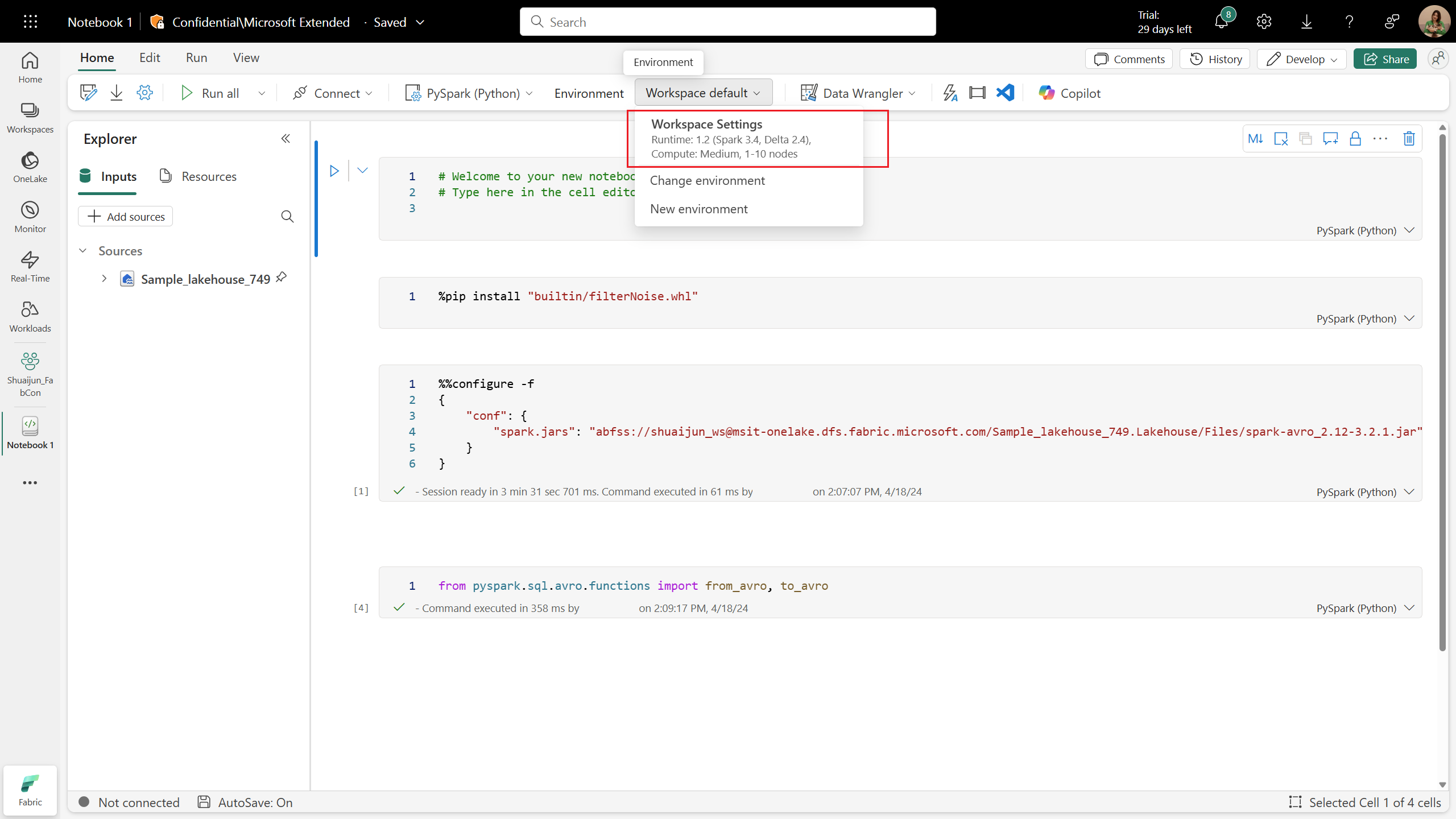
Innstilling for standard miljø-bryteren styrer om arbeidsområdets standard støttes av et miljøelement.
I nettleseren din, gå til Fabric-arbeidsområdet ditt i Fabric-portalen.
Velg innstillinger for arbeidsområde.
Velg Data Engineering/Science, og velg deretter Spark-innstillinger.
Velg Miljø-fanen.
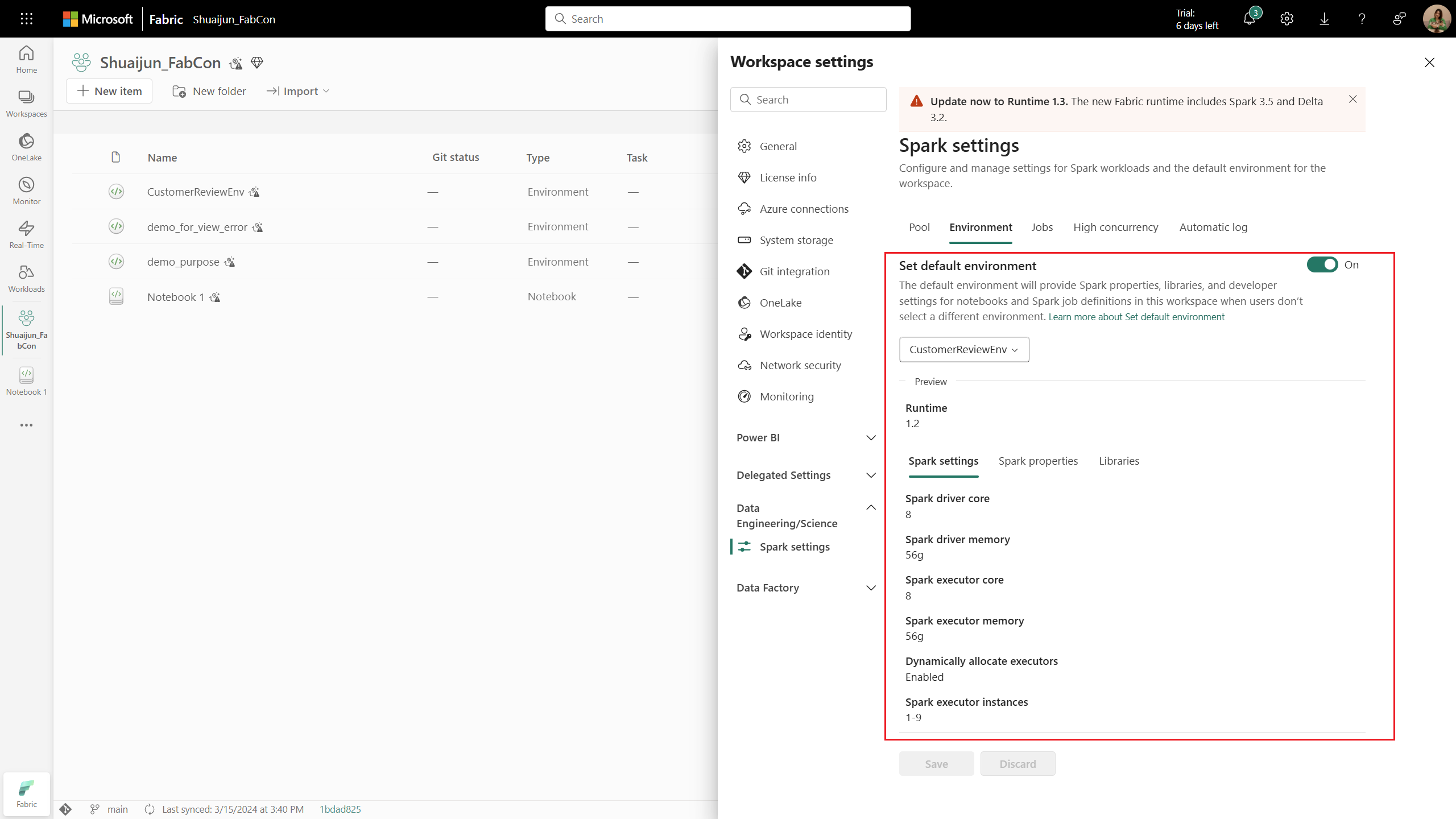
For å bruke et miljøstøttet arbeidsområdestandard, slå Sett standardmiljø på På, velg miljøelementet du vil bruke, og lagre deretter endringene dine.
- Når denne bryteren er Av (standard), ser brukerne fortsatt Workspace som standard i notatbøker og Spark-jobbdefinisjoner. I denne tilstanden bruker Workspace som standard Workspace-nivå Spark-innstillinger.
- Når denne bryteren er på, velger du et miljøelement som arbeidsområdestandard. Notatbøker og Spark-jobbdefinisjoner som bruker Workspace som standard , arver deretter miljøets Spark-beregnings- og bibliotekkonfigurasjoner.


Notebook- og Spark-jobbdefinisjonsmiljøer
Bruk denne arbeidsflyten når du vil opprette, velge eller endre miljøer direkte fra en notatbok eller Spark-jobbdefinisjon.
Lag eller endre et miljø fra en notatbok eller Spark-jobbdefinisjon
I nettleseren din, gå til Fabric-arbeidsområdet ditt i Fabric-portalen.
Åpne en notatblokk eller Spark-jobbdefinisjon.
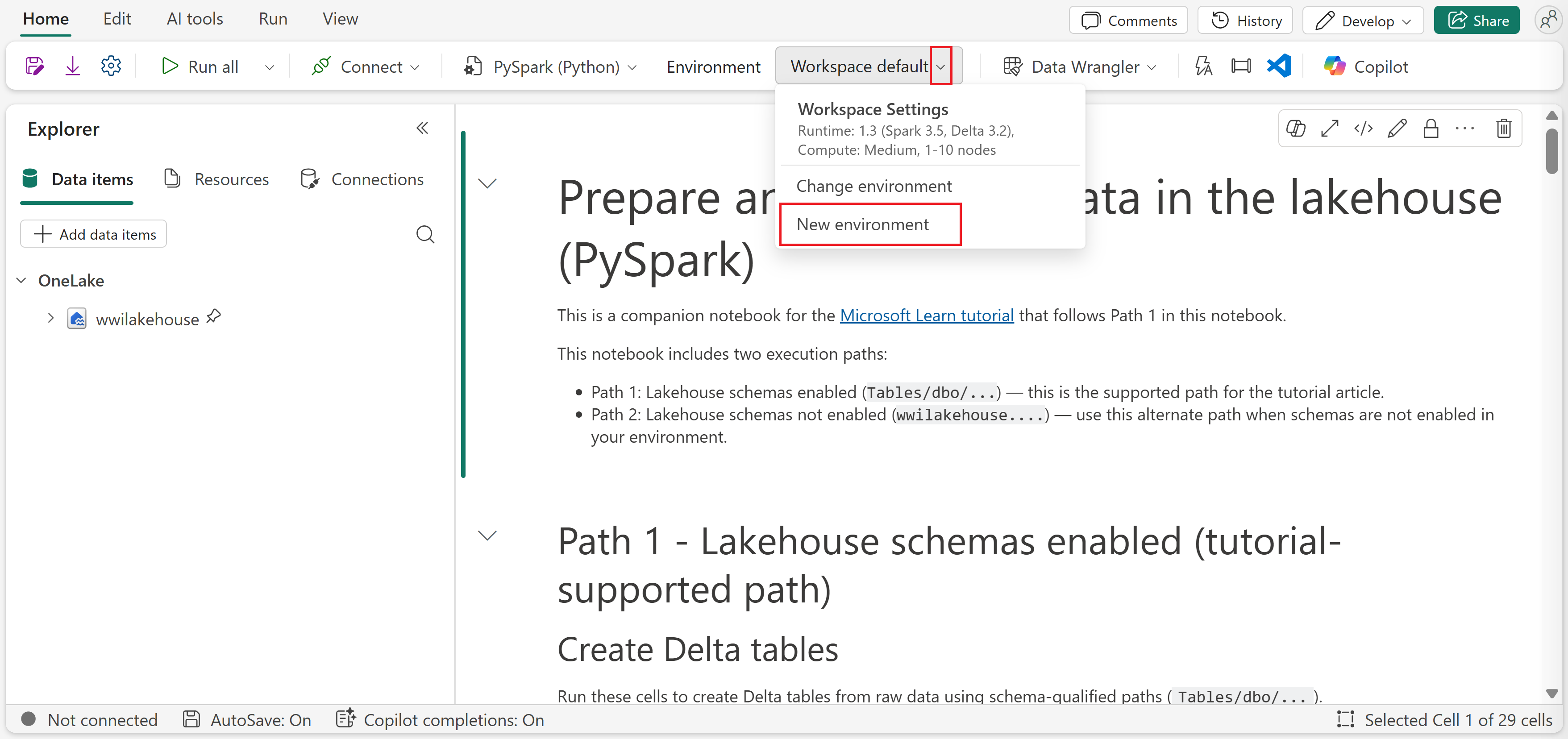
Velg rullegardinlisten Miljø , og velg deretter Nytt miljø.
Bemerkning
Alternativt, hvis du vil endre miljøet uten å opprette et nytt, kan du velge Endre miljø fra nedtrekksmenyen. Du kan velge et eksisterende miljø og deretter velge Bekreft for å knytte det til notatboken eller Spark-jobbdefinisjonen.
Gi miljøet et navn, og velg Opprett.
Legge ved et miljø i en notatblokk eller en Spark-jobbdefinisjon
Miljøet er tilgjengelig på fanene Notatblokk og Spark-jobbdefinisjon . Når notatblokker og Spark-jobbdefinisjoner er knyttet til et miljø, kan de få tilgang til bibliotekene, databehandlingskonfigurasjonene og ressursene. Utforskeren viser alle tilgjengelige miljøer som er delt med deg, er fra gjeldende arbeidsområde og er fra andre arbeidsområder du har tilgang til.
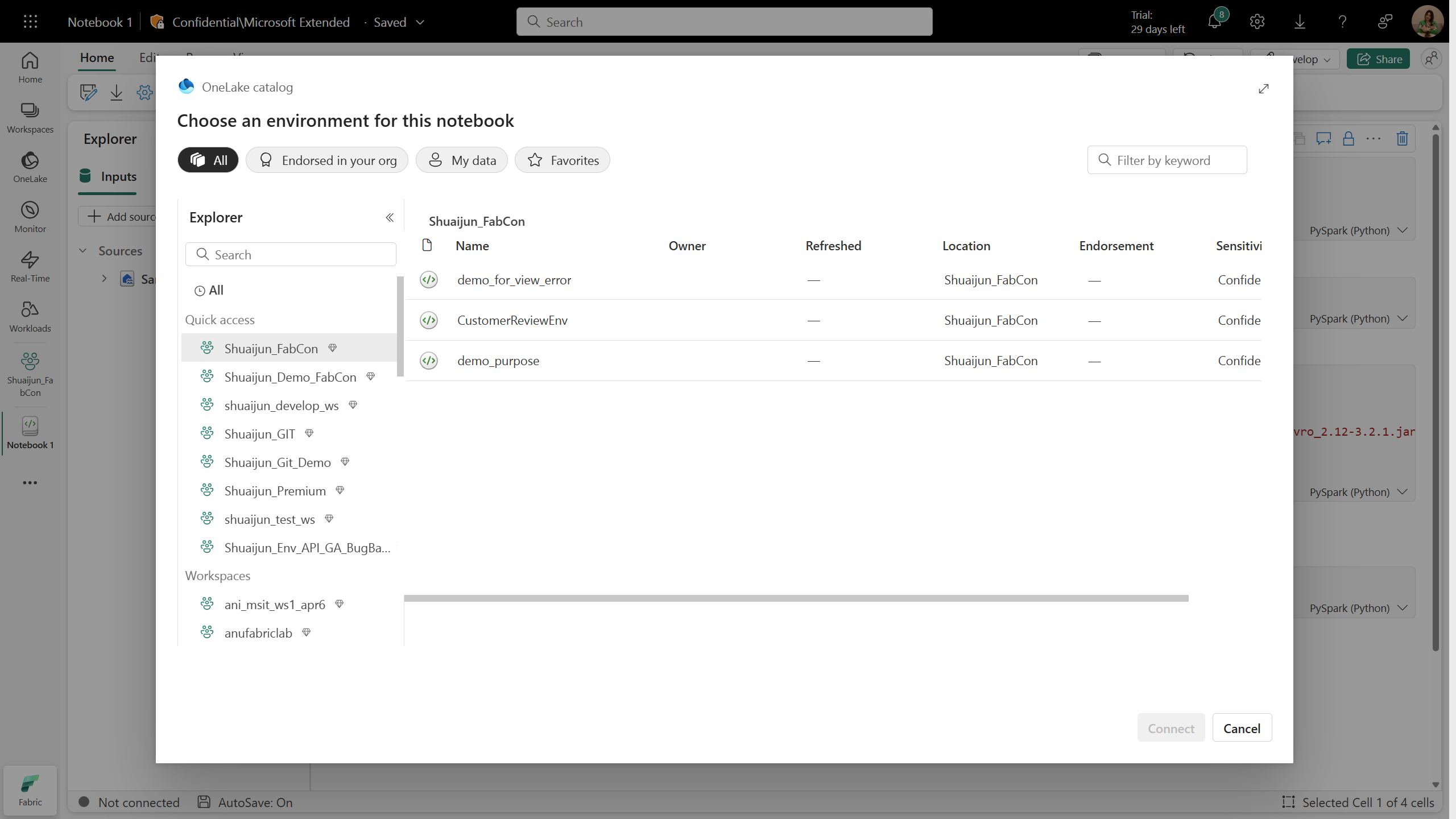
Hvis du bytter til et annet miljø i løpet av en aktiv økt, trer ikke det nylig valgte miljøet i kraft før neste økt.
Når du kobler til et miljø fra et annet arbeidsområde, må begge arbeidsområdene ha samme innstillinger for kapasitet og nettverkssikkerhet. Selv om du kan velge miljøer fra arbeidsområder med forskjellige kapasiteter eller nettverkssikkerhetsinnstillinger, kan ikke økten starte.
Når du legger ved et miljø fra et annet arbeidsområde, ignoreres beregningskonfigurasjonen i dette miljøet. I stedet bruker utvalget og databehandlingskonfigurasjonene som standard innstillingene for det gjeldende arbeidsområdet.
Konfigurere et miljø
Et miljø har tre hovedkomponenter:
- Spark-databehandling, som inkluderer Spark-kjøretid.
- Biblioteker.
- Ressurser.
Spark-databehandlings- og bibliotekkonfigurasjonene kreves for at publiseringen skal være effektiv. Ressurser er delt lagring som kan endres i sanntid. Hvis du vil ha mer informasjon, kan du se Lagre og publisere endringer.
Konfigurer Spark-databehandling
Konfigurer Spark-beregning i et miljø ved å velge en runtime og sette sesjonsnivå-beregningsegenskaper.
For detaljerte trinn, inkludert kjøretidsvalg og tilpasning av beregning, se Spark beregningskonfigurasjonsinnstillinger i Fabric-miljøer.
Hvis du endrer kjøretids- eller beregningsinnstillinger, lagre og publiser miljøet slik at disse endringene trer i kraft. Hvis du vil ha mer informasjon, kan du se Lagre og publisere endringer.
Behandle biblioteker
Hver Spark-kjøretid har innebygde biblioteker. Med Fabric-miljøet kan du også installere biblioteker fra offentlige kilder eller laste opp egendefinerte biblioteker som du eller organisasjonen din har bygget. Når du har installert bibliotekene, er de tilgjengelige i Spark-øktene dine. Hvis du vil ha mer informasjon, kan du se Bibliotekadministrasjon i Stoffmiljøer. Hvis du vil ha anbefalte fremgangsmåter for administrasjon av biblioteker i Fabric, kan du se Administrere Apache Spark-biblioteker i Fabric.
Når du legger til biblioteker i et miljø, velger du en publiseringsmodus:
- Hurtigmodus publiseres på omtrent 5 sekunder. Biblioteker installeres når en notatbokøkt starter. Bruk Rask modus for rask iterasjon under utviklingen.
- Full modus skaper et stabilt, reproduserbart biblioteksøyeblikksbilde. Publisering tar vanligvis 3 til 6 minutter, og oppstart av økter legger til 1 til 3 minutter for avhengighetsdistribusjon. Bruk Full mode for pipelines, planlagte kjøringer og delte arbeidsbelastninger. For å oppnå omtrent 5-sekunders øktstart med Full mode, konfigurere en tilpasset live pool som kobles til miljøet.
For detaljer om hver modus, se Velg publiseringsmodus for biblioteker.
Bruk ressurser
Ressursdelen i et miljø gjør det lettere å administrere små ressurser i utviklingsfasen. Filer som lastes opp til miljøet, er tilgjengelige på tvers av notatblokker når de er vedlagt. Hvis du vil ha mer informasjon, kan du se Administrere ressursene i et Fabric-miljø.
Bemerkning
Filer i Ressursseksjonen påvirkes ikke av miljøpublisering. Ressursendringer skjer i sanntid og er tilgjengelige umiddelbart uten publiseringssteg.
Lagre og publisere endringer
Bruk Save and Publish for å kontrollere når endringer i miljøkonfigurasjonen trer i kraft.
- Lagre dine ventende endringer.
- Publish gjelder ventende endringer på biblioteker og Spark-beregning.
- Endringer i ressurser skjer i sanntid og krever ikke publisering.
Når du publiserer, avhenger tiden av hvilken bibliotekspubliseringsmodus du har valgt. Hurtigmodus publiseres på omtrent 5 sekunder, mens Full-modus vanligvis tar 3 til 6 minutter å løse avhengigheter og lage et stabilt øyeblikksbilde. For detaljer, se Velg publiseringsmodus for biblioteker.
På Hjem-fanen er lagre ogpubliser aktivert når det er ventende endringer i Biblioteker eller Spark-beregning.

Viktig
Hvis Private Link er aktivert, må den første Spark-jobben i arbeidsområdet utløse VNet-klargjøring, noe som kan ta omtrent 10–15 minutter. Siden miljøpublisering også kjører som en Spark-jobb, kan den oppleve en ekstra forsinkelse hvis det tilfeldigvis er den første Spark-jobben som utføres etter at Private Link er aktivert.
Når ventende endringer finnes, gir et banner også Save and Publish-handlinger .
Bruk denne arbeidsflyten:
- Gjør endringer i biblioteker eller Spark compute.
- Velg Lagre for å beholde endringene dine. Lagrede endringer er trinnvis og ennå ikke effektive.
- Velg Publiser og deretter Publiser alle for å gjøre de trinnvise endringene effektive.
Under utgivelsen:
- Hvis du vil avbryte en publiseringsprosess, velger du Vis fremdrift i banneret og avbryter operasjonen.
- Det vises et varsel når publiseringen er fullført. Det oppstår en feilvarsling hvis det oppstår problemer under prosessen.
Et miljø godtar bare én publiseringshandling om gangen. Du kan ikke gjøre endringer i bibliotekene eller Spark-databehandlingsdelene under en pågående publiseringshandling .
Dele et eksisterende miljø
Fabric støtter deling av et element med forskjellige tillatelsesnivåer.

Når du deler et miljøelement, får mottakerne automatisk lesetillatelse. Med denne tillatelsen kan de utforske miljøets konfigurasjoner og knytte det til notatblokker eller Spark-jobber. For jevn kjøring av kode må du sørge for å gi lesetillatelser for tilknyttede miljøer når du deler notatblokker og Spark-jobbdefinisjoner.
Du kan også dele miljøet med tillatelsene Del og Rediger. Brukere med delingstillatelse kan fortsette å dele miljøet med andre. I mellomtiden kan mottakere med redigeringstillatelse oppdatere miljøets innhold.
Slette et miljø
Du kan slette et miljø når det ikke lenger trengs. Før du sletter et miljø, bør du vurdere følgende:
Viktig
- Å slette et miljø er permanent og kan ikke angres.
- Alle notatbøker eller Spark-jobbdefinisjoner som for øyeblikket er knyttet til miljøet, må konfigureres på nytt for å bruke et annet miljø eller arbeidsområde.
- Hvis miljøet er satt som arbeidsområdestandard, må du først endre arbeidsområdets standardinnstilling før sletting.
Slett et miljø ved hjelp av REST API
Du kan slette et miljø programmatisk ved å bruke Fabric REST API:
Endepunkt: DELETE https://api.fabric.microsoft.com/v1/workspaces/{workspaceId}/environments/{environmentId}
Nødvendige tillatelser: Environment.ReadWrite.All eller Item.ReadWrite.All
For mer informasjon om REST API, se Slett-miljø.