Merk
Tilgang til denne siden krever autorisasjon. Du kan prøve å logge på eller endre kataloger.
Tilgang til denne siden krever autorisasjon. Du kan prøve å endre kataloger.
Notat
Retail Interest Group i Dynamics 365 Commerce har flyttet fra Yammer til Viva Engage. Hvis du ikke har tilgang til det nye Viva Engage fellesskapet, fyller du ut dette skjemaet (https://aka.ms/JoinD365commerceVivaEngageCommunity) for å bli lagt til og holde deg engasjert i de siste diskusjonene.
Denne artikkelen inneholder instruksjoner om hvordan du kobler en Azure Data Lake Storage Gen2 løsning til enhetslageret i et Dynamics 365 Commerce miljø. Dette trinnet kreves før du kan aktivere produktanbefalinger.
I den Dynamics 365 Commerce løsningen aggregerer miljøets enhetslager dataene som er nødvendige for å beregne anbefalinger, produkter og transaksjoner. Hvis du vil gjøre disse dataene tilgjengelige for andre Dynamics 365 tjenester, for eksempel dataanalyse, forretningsintelligens og tilpassede anbefalinger, må du koble miljøet til en kundeeid Azure Data Lake Storage Gen2 løsning.
Når du har fullført de foregående trinnene, speiler alle kundedata i miljøets enhetslager automatisk kundens Azure Data Lake Storage Gen 2-løsning. Når du aktiverer anbefalingsfunksjoner via arbeidsområdet for funksjonsadministrasjon i hovedkontoret i Commerce, får anbefalingene tilgang til samme Azure Data Lake Storage Gen2 løsning.
Under hele prosessen forblir kundenes data beskyttet og under deres kontroll.
Forutsetninger
Du må koble enhetslageret for et Dynamics 365 Commerce miljø til en Azure Data Lake Gen Storage Gen2-konto og tilhørende tjenester.
Hvis du vil ha mer informasjon om Azure Data Lake Storage Gen2 og hvordan du konfigurerer det, kan du se Azure Data Lake Storage Gen2 offisiell dokumentasjon.
Konfigurasjonstrinn
Denne delen dekker konfigurasjonstrinnene som er nødvendige for å aktivere Azure Data Lake Storage Gen2 i et miljø når det gjelder produktanbefalinger. Hvis du vil ha en mer detaljert oversikt over trinnene som kreves for å aktivere Azure Data Lake Storage Gen2, kan du se Make entity store available as a Data Lake.
Aktiver Azure Data Lake Storage i miljøet
- Logg på miljøets back office-portal.
- Søk etter systemparametere , og gå til fanen Datatilkoblinger .
- Angi Enable Data Lake integration to Yes.
- Skriv inn følgende nødvendige informasjon:
- Application ID, Application Secret og DNS Name – Nødvendig for å koble til KeyVault der Azure Data Lake Storage hemmeligheten er lagret.
- Secret-navn – det hemmelige navnet som er lagret i KeyVault og brukes til å godkjenne med Azure Data Lake Storage.
- Lagre endringene.
Test Azure Data Lake Storage-tilkoblingen
- Test tilkoblingen til KeyVault ved hjelp av koblingen Test Azure Key Vault.
- Test tilkoblingen til Azure Data Lake Storage ved hjelp av koblingen Test Azure Storage.
Notat
Hvis en av testene mislykkes, må du bekrefte at all KeyVault-informasjonen er riktig, og deretter prøve på nytt.
Når tilkoblingstestene er fullført, må du aktivere automatisk oppdatering for Enhetslager.
Følg disse trinnene for å aktivere automatisk oppdatering for Enhetslager:
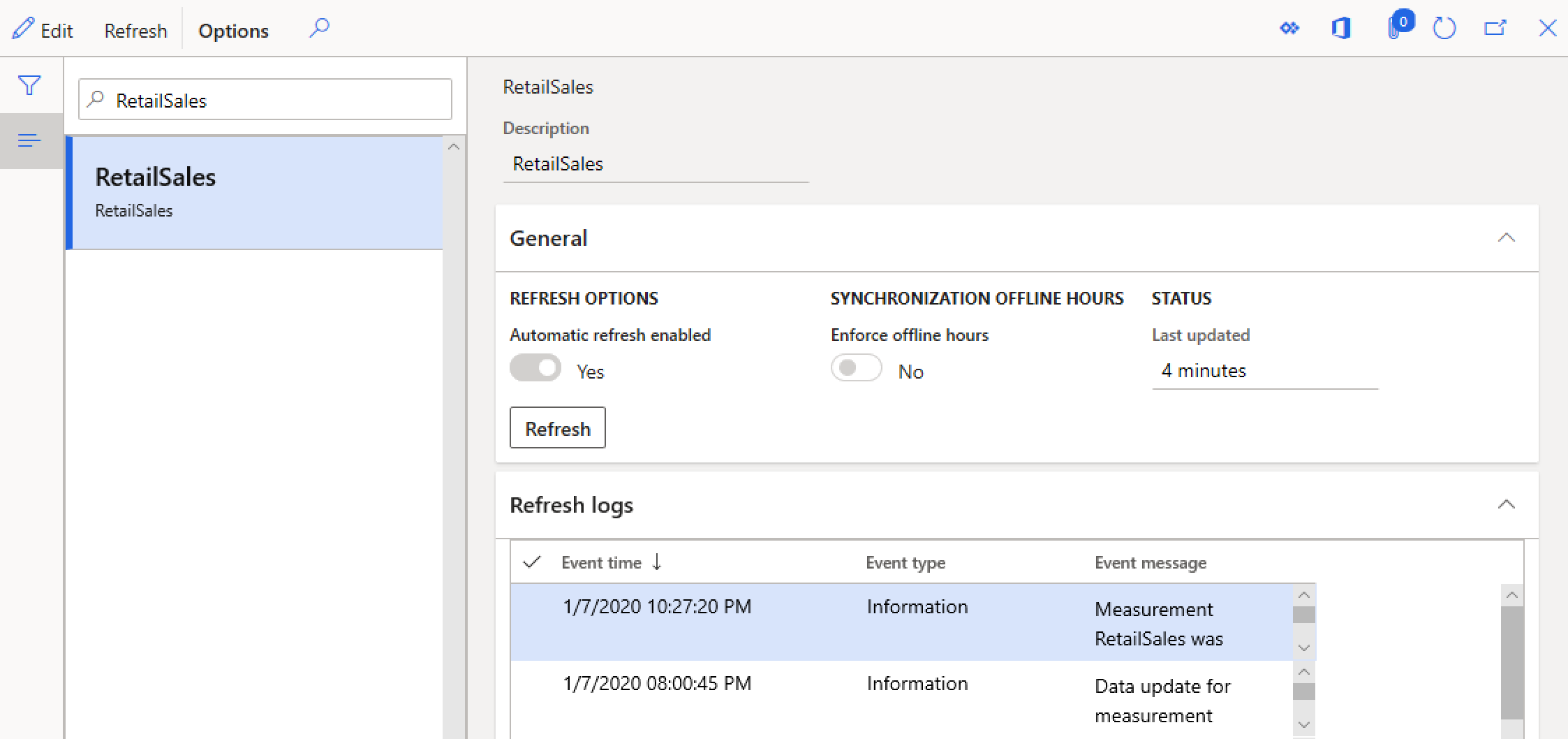
- Søk etter Enhetslager.
- I listen til venstre navigerer du til RetailSales-oppføringen og velger Rediger.
- Forsikre deg om at Automatisk oppdatering aktivert er satt til Ja, velg Oppdater, og velg deretter Lagre.
Det følgende bildet viser et eksempel på et enhetslager der automatisk oppdatering er aktivert.
Azure Data Lake Storage er nå konfigurert for miljøet.
Hvis du ikke allerede har fullført trinnene for å aktivere produktanbefalinger og tilpassing for miljøet, følger du disse trinnene.
Tilleggsressurser
Gjøre enhetslager tilgjengelig som Data Lake
Oversikt over produktanbefalinger
Aktivere personlige anbefalinger
Velge bort personlige anbefalinger
Aktiver anbefalinger for å kjøpe lignende stiler
Legge til produktanbefalinger i POS
Legge til anbefalinger på transaksjonsskjermen
Justere anbefalingsresultater for AI-ML
Opprette kuraterte anbefalinger manuelt