VPN ゲートウェイを使用すると、オンプレミス ネットワークとクライアント コンピューターからリモートで CloudSimple ネットワークに接続できます。 この記事では、CloudSimple ポータルから VPN ゲートウェイを設定する方法について説明します。 オンプレミス ネットワークと CloudSimple ネットワーク間の VPN 接続により、vCenter とプライベート クラウド上のワークロードにアクセスできます。 CloudSimple では、ポイント対サイト VPN ゲートウェイとサイト間 VPN ゲートウェイの両方がサポートされています。
VPN ゲートウェイの種類
- ポイント対サイト VPN 接続は、コンピューターからプライベート クラウドに接続する最も簡単な方法です。 プライベート クラウドにリモートで接続するには、ポイント対サイト VPN 接続を使用します。
- サイト間 VPN 接続を使用すると、オンプレミス サービスにアクセスするためのプライベート クラウド ワークロードを設定できます。 オンプレミスの Active Directory を、プライベート クラウド vCenter に対する認証用の ID ソースとして使用することもできます。 現在、 ポリシー ベースの VPN の 種類がサポートされています。
リージョンでは、1 つのサイト間 VPN ゲートウェイと 1 つのポイント対サイト VPN ゲートウェイを作成できます。
ポイント対サイト VPN
ポイント対サイト VPN ゲートウェイを作成するには、「ポイント対サイト VPN ゲートウェイの作成」を参照してください。
ポイント対サイト VPN を使用して CloudSimple に接続する
コンピューターから CloudSimple に接続するには、VPN クライアントが必要です。 Windows 用の OpenVPN クライアントまたは macOS および OS X 用の Viscosity をダウンロードします。
CloudSimple ポータルを起動し、[ ネットワーク] を選択します。
VPN Gateway を選択します。
VPN ゲートウェイの一覧で、ポイント対サイト VPN ゲートウェイをクリックします。
[ユーザー] を選択します。
[VPN 構成のダウンロード] をクリックします

VPN クライアントに構成をインポートする
CloudSimple VPN ゲートウェイに接続します。
次の例は、 Viscosity Client を使用した接続のインポートを示しています。
Viscosity クライアントでの接続のインポート
ダウンロードした .zip ファイルから VPN 構成の内容を抽出します。
お使いのコンピューターで Viscosity を開きます。
+ アイコンをクリックし、[接続のインポート>ファイルから] を選択します。

使用するプロトコルの OpenVPN 構成ファイル (.ovpn) を選択し、[ 開く] をクリックします。

接続が [粘度] メニューに表示されます。
VPN に接続する
Viscosity OpenVPN クライアントを使用して VPN に接続するには、メニューから接続を選択します。 メニュー アイコンが更新され、接続が確立されたことを示します。

複数のプライベート クラウドへの接続
ポイント対サイト VPN 接続は、作成した最初のプライベート クラウドの DNS 名を解決します。 他のプライベート クラウドにアクセスする場合は、VPN クライアント上の DNS サーバーを更新する必要があります。
CloudSimple ポータルを起動します。
[リソース>プライベート クラウド] に移動し、接続先のプライベート クラウドを選択します。
プライベート クラウドの [概要 ] ページで、[ 基本情報] の下にあるプライベート クラウドの DNS サーバーの IP アドレスをコピーします。
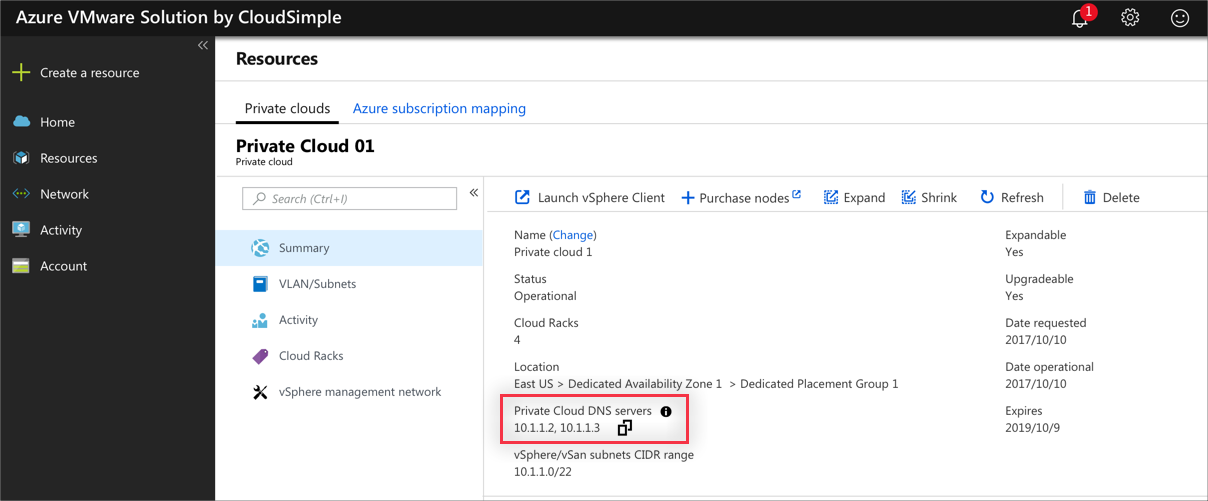
コンピューターのシステム トレイの [粘度] アイコンを右クリックし、[ 環境設定] を選択します。

CloudSimple VPN 接続を選択します。

[ 編集] をクリックして接続プロパティを変更します。

[ネットワーク] タブ を クリックし、コンマまたはスペースで区切られたプライベート クラウド DNS サーバーの IP アドレスを入力し、ドメインを
cloudsimple.ioとして入力します。 [ VPN サーバーによって送信された DNS 設定を無視する] を選択します。
重要
最初のプライベート クラウドに接続するには、これらの設定を削除して VPN サーバーに接続します。
サイト対サイト VPN
サイト間 VPN ゲートウェイを作成するには、「サイト間 VPN ゲートウェイの作成」を参照してください。 オンプレミス ネットワークからプライベート クラウドへのサイト間 VPN 接続には、これらの利点があります。
- オンプレミス ネットワーク内の任意のワークステーションからのプライベート クラウド vCenter のアクセシビリティ
- オンプレミスの Active Directory を vCenter ID ソースとして使用する
- オンプレミス リソースからプライベート クラウド vCenter への VM テンプレート、ISO、およびその他のファイルの便利な転送
- オンプレミス ネットワークからプライベート クラウドで実行されているワークロードのアクセシビリティ
高可用性モードでオンプレミス VPN ゲートウェイを設定するには、「高可用性 VPN 接続の構成」を参照してください。
重要
- VPN デバイスで TCP MSS クランプを 1200 に設定します。 または、VPN デバイスが MSS クランプをサポートしていない場合は、代わりにトンネル インターフェイスの MTU を 1240 バイトに設定することもできます。
- サイト間 VPN が設定されたら、*.cloudsimple.io の DNS 要求をプライベート クラウド DNS サーバーに転送します。 オンプレミスの DNS セットアップの手順に従います。