オンプレミスのワークステーションから CloudSimple プライベート クラウド上の vCenter サーバーにアクセスするには、ホスト名と IP アドレスで vCenter サーバーをアドレス指定できるように DNS アドレス解決を構成する必要があります。
プライベート クラウドの DNS サーバーの IP アドレスを取得する
CloudSimple ポータルにサインインします。
[リソース>プライベート クラウド] に移動し、接続先のプライベート クラウドを選択します。
プライベート クラウドの [基本情報] の [概要 ] ページで、プライベート クラウドの DNS サーバーの IP アドレスをコピーします。
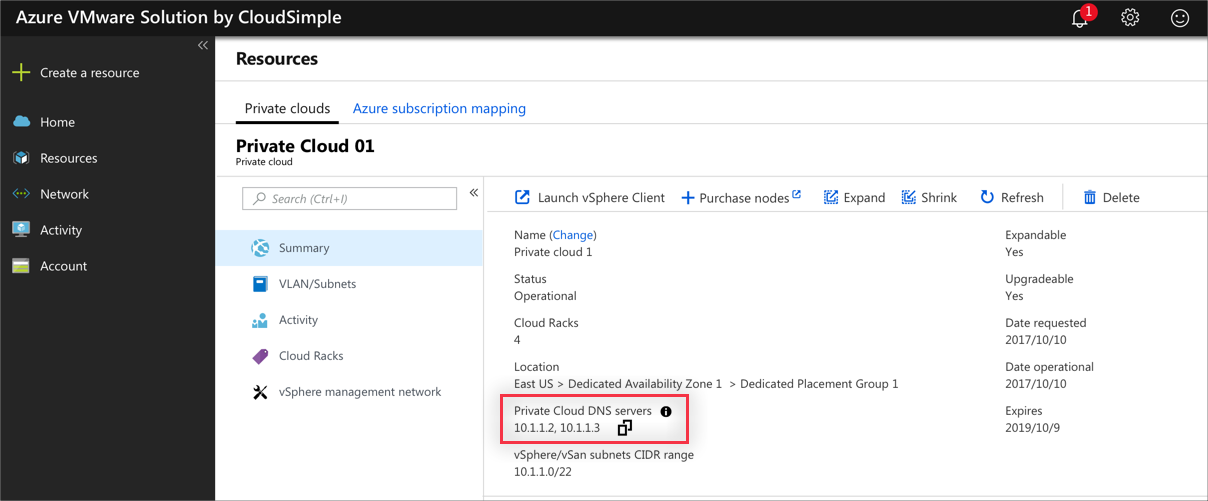
DNS 構成には、次のいずれかのオプションを使用します。
*.cloudsimple.io の DNS サーバーにゾーンを作成する
スタブ ゾーンとしてゾーンを設定し、名前解決のためにプライベート クラウド上の DNS サーバーをポイントできます。 このセクションでは、BIND DNS サーバーまたは Microsoft Windows DNS サーバーの使用について説明します。
BIND DNS サーバーにゾーンを作成する
構成する特定のファイルとパラメーターは、個々の DNS 設定によって異なる場合があります。
たとえば、既定の BIND サーバー構成では、DNS サーバー上の /etc/named.conf ファイルを編集し、次のゾーン情報を追加します。
注
この記事には、Microsoft が使用しなくなった "スレーブ" という用語への言及が含まれています。 ソフトウェアから用語が削除されたら、この記事から削除します。
zone "az.cloudsimple.io"
{
    type stub;
    masters { IP address of DNS servers; };
    file "slaves/cloudsimple.io.db";
};
Microsoft Windows DNS サーバーにゾーンを作成する
DNS サーバーを右クリックし、[ 新しいゾーン] を選択します。
![[新しいゾーン] メニュー オプションが強調表示されているスクリーンショット。](media/dns01.png)
[スタブ ゾーン] を選択し、[次へ] をクリックします。
![[スタブ ゾーン] オプションが強調表示されているスクリーンショット。](media/dns02.png)
環境に応じて適切なオプションを選択し、[ 次へ] をクリックします。

[ 前方参照ゾーン ] を選択し、[ 次へ] をクリックします。
ゾーン名を入力し、[ 次へ] をクリックします。

CloudSimple ポータルから取得したプライベート クラウドの DNS サーバーの IP アドレスを入力します。

必要に応じて [ 次へ ] をクリックして、ウィザードのセットアップを完了します。
条件付きフォワーダーを作成する
条件付きフォワーダーは、すべての DNS 名前解決要求を指定されたサーバーに転送します。 このセットアップでは、*.cloudsimple.io への要求はすべて、プライベート クラウド上にある DNS サーバーに転送されます。 次の例では、さまざまな種類の DNS サーバーにフォワーダーを設定する方法を示します。
BIND DNS サーバーに条件付きフォワーダーを作成する
構成する特定のファイルとパラメーターは、個々の DNS 設定によって異なる場合があります。
たとえば、既定の BIND サーバー構成では、DNS サーバーで /etc/named.conf ファイルを編集し、次の条件付き転送情報を追加します。
zone "az.cloudsimple.io" {
    type forward;
    forwarders { IP address of DNS servers; };
};
Microsoft Windows DNS サーバーで条件付きフォワーダーを作成する
DNS サーバーで DNS マネージャーを開きます。
[条件付きフォワーダー] を右クリックし、新しい条件付きフォワーダーを追加するオプションを選択します。

プライベート クラウド内の DNS サーバーの DNS ドメインと IP アドレスを入力し、[ OK] をクリックします。