この記事では、変数を作成して操作し、クラウド フローに値を格納する方法を示します。 たとえば、変数はループの実行回数の追跡に役立ちます。 配列を反復処理したり、特定の項目について配列をチェックしたりするには、変数を使用して、各配列項目に適用されるインデックス番号を参照できます。
整数、浮動小数点数、ブール値、文字列、配列、オブジェクトなどのデータ型の変数を作成できます。 変数を作成した後、次のようなタスクを実行できます。
- 変数の値を取得または参照する。
- 変数を一定の値だけ増減させる。この操作は "値を増やす" および "値を減らす" と呼ばれています。
- 異なる値を変数に代入する。
- 文字列または配列の最後の項目として、変数の値を挿入または追加します。
変数は存在し、それらを作成するクラウド フロー内でのみグローバルです。 また、フロー内のループの反復全体にわたって持続します。
変数を参照するときは、アクションの名前ではなく、変数の名前をトークンとして使用します。これは、アクションの出力を参照する通常の方法です。
警告
既定では、「それぞれに適用」ループの各反復は順番に実行されます。 ループの反復を並行して実行して、パフォーマンスを向上させることができます。 「それぞれに適用」ループで変数を使用する場合、ループ変数が予測可能な結果を返すことが重要であれば、ループの繰り返しを順次実行する必要があります。
前提条件
変数を作成および操作するためのアクションを追加する前に、フローはトリガーで開始する必要があります。 モバイル デバイスを使用して変数を追加することはできません。
変数を扱うには、以下が必要です:
- Power Automate へのアクセス権。
- 変数を作成するクラウド フロー。
Power Automate を初めて使用する場合は、クラウドフローの概要や Power Automate のホームページを使用するを参照してください。
変数を初期化する
変数を作成し、そのデータ型と初期値を、デザイナー のフローの 1 つのアクション内ですべて宣言できます。 変数はグローバル レベルでのみ宣言でき、スコープ、条件、ループ内では宣言できません。
Power Automate では、新しいデザイナーまたは従来のデザイナーのいずれかを使用して、クラウド フローを構成できます。 手順はどちらのデザイナーでも似ています。 事例付きの詳細は、新しいデザイナーとクラシックなデザイナーの違いを見分けるをご参照ください。
Power Automate にサインインします。
クラウド フローを作成するか、開きます。
クラウド フローを開くには:
- 左側のナビゲーション メニューでマイ フローを選択し、フローを選択します。
- コマンド バーで編集を選択します。
変数を追加するステップで、次のいずれかの手順に従います。
- 最後のステップの下にアクションを追加するには、プラス記号(+) を選択してください。
- ステップ間にアクションを追加するには、入力デバイスのポインターを接続矢印の上に移動して、プラス記号 (+) が表示されます。 アクション ペインで、プラス記号 (+) >アクションの追加 を選択します。
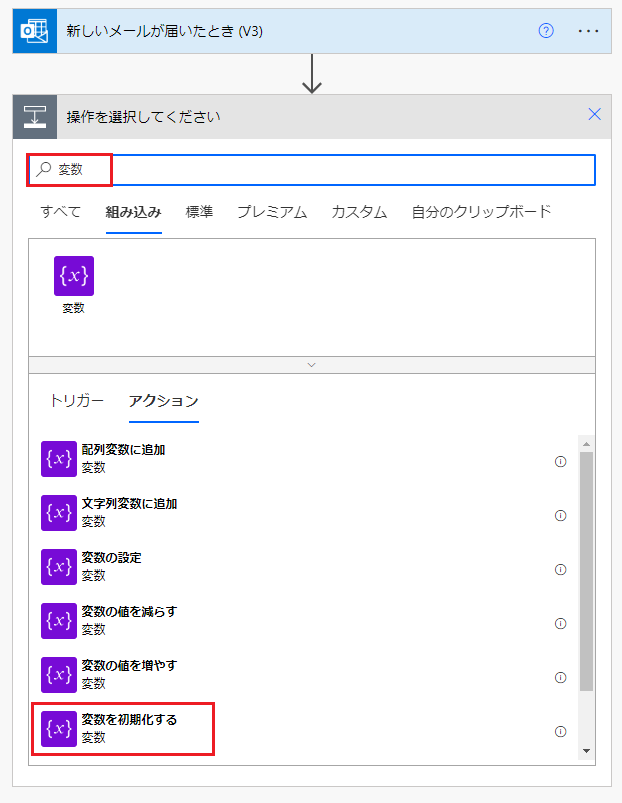
アクションの追加 の検索ボックスで、フィルターに使用する 変数の初期化 を入力します。
行動リストから、変数の初期化 - 変数を選択します。
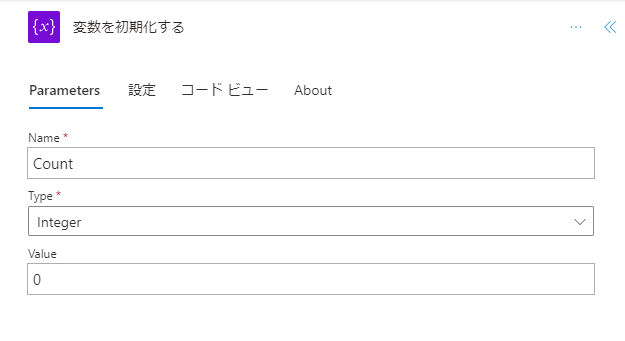
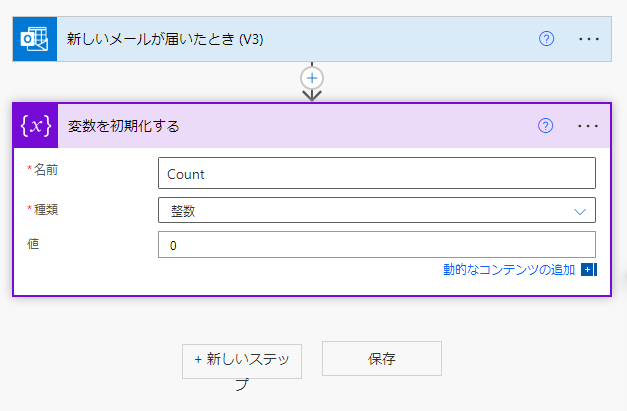
変数に対して、以下の情報を入力してください。
Property 必須 値 説明 件名 はい < variable-name> 初期化する変数の名前です。 タイプ はい < variable-type> 変数のデータ型です。 価値 いいえ < start-value> 変数の初期値です。
ヒント: オプションですが、変数の開始値が常にわかるように、この値をベスト プラクティスとして設定してください。例:
必要となる他のアクションを追加します。 終了したら 保存 を選択します。
変数の初期化アクションには配列として構造化された variable セクションがありますが、アクションは一度に 1 つの変数しか作成できません。 新しい変数ごとに個別の変数の初期化アクションが必要です。
他の変数タイプの例
文字列変数
   "name": "myStringVariable",
   "type": "String",
   "value": "lorem ipsum"
ブール型変数
   "name": "myBooleanVariable",
   "type": "Boolean",
   "value": false
整数の配列
   "name": "myArrayVariable",
   "type": "Array",
   "value": [1, 2, 3]
文字列の配列
   "name": "myArrayVariable",
   "type": "Array",
   "value": ["red", "orange", "yellow"]
変数の値を取得する
変数の内容を取得したり参照したりするには、variables() 関数を使用します。
たとえば、この式は、variables() 関数を使用して、配列変数から項目を取得します。
string() 関数は、変数の内容を文字列形式 "1, 2, 3, red" で返します
@{string(variables('myArrayVariable'))}
変数を増分する
変数を定数値により大きくするまたは増分するには、増分変数アクションを デザイナーのフローに追加します。
Power Automate では、新しいデザイナーまたは従来のデザイナーのいずれかを使用して、クラウド フローを構成できます。 手順はどちらのデザイナーでも似ています。 事例付きの詳細は、新しいデザイナーとクラシックなデザイナーの違いを見分けるをご参照ください。
増分変数アクションは、整数変数と浮動小数点変数でのみ機能します。
Power Automate にサインインします。
クラウド フローを作成するか、開きます。
クラウド フローを開くには:
- 左側のナビゲーション メニューでマイ フローを選択し、フローを選択します。
- コマンド バーで編集を選択します。
デザイナーで、既存の変数を大きくするステップの下で、プラス記号 (+) を選択します。
ステップ間にアクションを追加するには、プラス記号 (+) が表示されるまで、入力デバイスのポインタを接続矢印の上に移動します。 アクション ペインで、プラス記号 (+) >アクションの追加 を選択します。
検索ボックスに、フィルターとして 増分変数 と入力します。
行動リストから、増分変数 - 変数を選択します。
変数の増分に関する次の情報を提供します。
プロパティ 必須 値 説明 名前 はい < variable-name> 増分する変数の名前 値 いいえ < increment-value> 変数の増分に使用される値。 既定値は 1 です。 ヒント: オプションですが、変数の増分の特定の値が常にわかるように、この値をベスト プラクティスとして設定してください。
例:

完了後は、デザイナーのコマンドバーで保存を選択します。

例: ループ カウンターを作成する
変数は通常、ループの実行回数をカウントするために使用されます。 たとえば、この例では、デザイナーでメールの添付ファイルをカウントするループを作成することで、このタスクのための変数の作成方法と使用方法を示します。
Power Automate では、新しいデザイナーまたは従来のデザイナーのいずれかを使用して、クラウド フローを構成できます。 手順はどちらのデザイナーでも似ています。 事例付きの詳細は、新しいデザイナーとクラシックなデザイナーの違いを見分けるをご参照ください。
クラウド フローを作成し、新しいメールと添付ファイルをチェックするトリガーを追加します。
この例では、Office 365 Outlook の 新しいメールが届いたとき (V3) トリガーを使用しています。 このトリガーは、メールに添付ファイルがある場合にのみ起動するように設定できます。 ただし、Outlook.com コネクタなど、添付ファイル付きの新着メールをチェックする任意のコネクタを使用できます。
トリガーで、添付ファイルを確認し、それらの添付ファイルをフローに渡すには、これらのプロパティではいを選択します。
- 添付ファイルを含める
- 添付ファイル付きのみ
変数の初期化 アクションを以下の値で追加します:
- 名前: カウント
- 種類: 整数
- 値: 0 (開始値)
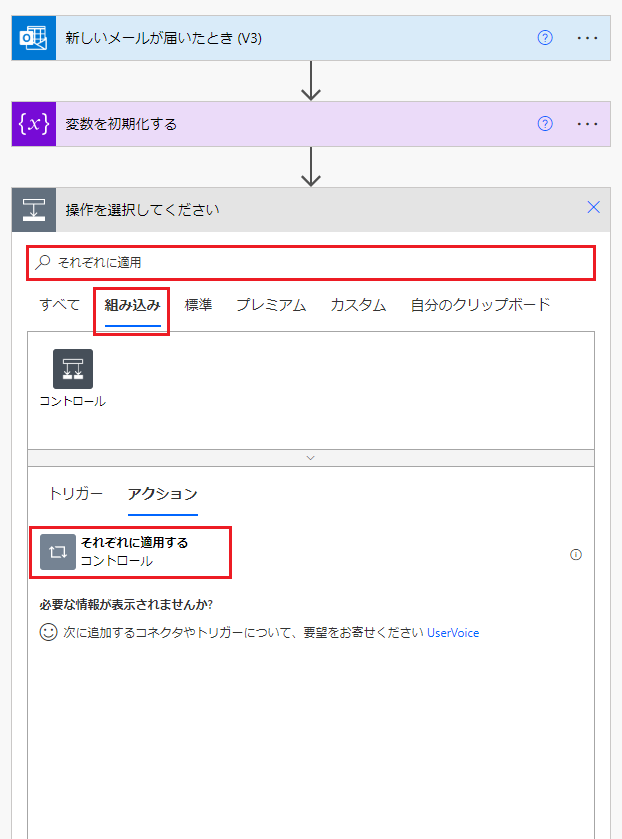
ループの個々に適用を追加して、添付ファイルを循環します。
- 変数の初期化アクションで、新しいステップを選択します。
- 検索ボックスで、検索フィルターとして個々に適用と入力し、個々に適用を選択します。

ループで、前の手順から出力を選択 ボックス内を選択します。 動的コンテンツ リストが表示されたら、添付ファイルを選択します。
添付ファイル プロパティは、メールのすべての添付ファイルを含む配列をループに渡します。
個々に適用ループで、アクションの追加のプラス サイン (+) を選択します。
検索ボックスに、フィルターとして変数の増分と入力します。
アクション リストで、変数の増分を選択します。
Note
インクリメント変数アクションはループ内に表示される必要があります。
変数の増分アクションで、名前リストでカウント変数を選択します。
ループで、添付ファイルの数を送信するアクションを追加します。 アクションで、たとえばカウント変数からの値を含めます。 たとえば、次のスクリーンショットでは、メールの送信 (V2) が添付ファイルの数を送信します:

デザイナーのコマンド バーで、保存を選択します。

変数を減分
変数を定数値で小さくする、つまり減分するには、代わりに変数の減分を見つけて選択することを除いて、変数を増やすための手順に従います。 このアクションは、整数変数と浮動小数点変数でのみ機能します。
変数の減分アクションのプロパティは次のとおりです。
| プロパティ | 必須 | 値 | 説明 |
|---|---|---|---|
| 名前 | はい | < variable-name> | 減分する変数の名前 |
| 値 | いいえ | < increment-value> | 変数の減分に使用される値。 既定値は 1 です。 ヒント: 省略することもできますが、変数の具体的な減分値を常に把握するため、この値を設定することをお勧めします。 |
変数を設定する
既存の変数に別の値を割り当てるには、次の場合を除いて、変数を増やすための手順に従います。
代わりに、変数の設定アクションを見つけて選択します。
変数の名前と代入する値を指定します。 新しい値と変数のデータ型が一致している必要があります。 このアクションには既定値がないため、この値は必須です。
変数の設定アクションのプロパティは次のとおりです。
| プロパティ | 必須 | 値 | 説明 |
|---|---|---|---|
| 名前 | はい | < variable-name> | 変更する変数の名前 |
| Value | はい | < new-value> | 変数に代入する値。 両方とも同じデータ型である必要があります。 |
変数を増分または減分する場合を除いて、ループ内の変数を変更すると、ループを並行して実行した場合に予期しない結果が発生する可能性があります。 このような場合は、ループを順番に実行するように設定してみてください。これが既定の設定です。
変数に追加
文字列または配列を格納する変数の場合、それらの文字列または配列の最後の項目としての変数の値を挿入または追加できます。 代わりに次の手順に従うことを除いて、変数を増分するための手順に従うことができます。
変数が文字列であるか配列であるかに基づいて、これらのアクションの 1 つを見つけて選択します。
- 文字列変数に追加
- 配列変数に追加
文字列または配列の最後の要素として追加する値を指定します。 この値は必須です。
追加先... アクションのプロパティは次のとおりです。
| プロパティ | 必須 | 値 | 説明 |
|---|---|---|---|
| 名前 | はい | < variable-name> | 変更する変数の名前 |
| Value | はい | < append-value> | 任意の型の追加する値 |