Copilot Studioの 分析ページでは、課金された Copilot Credit またはエージェントが使用したセッションの消費データを確認できます。
課金が Copilot クレジットの使用量に基づいている場合、これらの分析では、エージェントが消費した Copilot クレジットの数と、一定期間の Copilot クレジットの使用量に対するアクティビティ数が表示されます。
請求が セッション消費 (2024 年 1 月 1 日より前に購入したライセンスで利用可能) に基づいている場合、これらの分析には、エージェントが特定の期間に消費した請求済みセッションの数が表示されます。
消費された Copilot Credit
Copilot クレジットは、エージェントの使用状況を測定する単位です。 総コストは、組織で使用する Copilot Credit の合計に基づいて計算されます。 エージェントが消費する Copilot Credit の数は、エージェントの設計、顧客との対話頻度、使用する機能によって異なります。
Note
組織で Copilot クレジットの代わりに課金されたセッションを使用する古いサブスクリプション プランを使用している場合は、[ 分析 ] ページに課金されたセッションの数が表示されます。 分析中の期間中に組織が課金済みセッションから Copilot クレジットに切り替えた場合、課金されたセッションと Copilot クレジットの両方のデータが表示されます。
エージェントの分析ページの概要パネルには、選択した期間のエージェントの合計課金済み Copilot Credit が表示されます。 時間の範囲を変更するには、分析 ページの上部にある時間の範囲ドロップダウンを選択します。 課金情報の詳細を表示するには、[課金の 表示] を選択します。
![[See billing] ボタンと [期間の選択] ボタンのスクリーンショット。](media/analytics-consumption/see-billing.png#lightbox)
分析データは、新しい課金済み Copilot クレジットで更新されるまでに数時間かかるため、最近のアクティビティに関するデータが表示されない場合があります。
課金トレンド
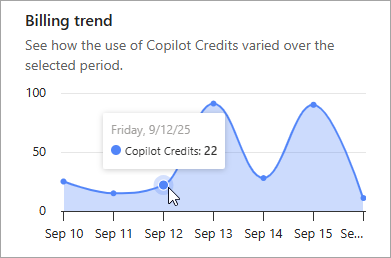
課金傾向グラフには、選択した期間におけるエージェントの課金済み Copilot クレジットの変化が表示されます。
グラフ内のポイントにカーソルを合わせると、Copilot クレジットの数が表示されます。
原価配分
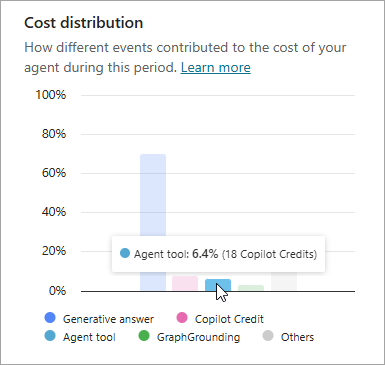
コスト分布グラフには、Copilot クレジットの使用量に対するアクティビティ数の種類が表示されます。 このグラフでは、各アクティビティに対して Copilot クレジットの合計数が使用され、各アクティビティは発生ごとに異なる数の Copilot クレジットを消費できます。 アクティビティによって Copilot Credit がどのように消費されるかの詳細については、請求レートと管理を参照してください。
グラフの列にカーソルを合わせると、Copilot クレジットの数が表示されます。
月単位のクレジット制限
月単位の与信限度額は、カレンダー月に使用された Copilot クレジットの数 ("使用") と残りの数を積み上げ横棒グラフとして視覚化します。 このセクションを使用して、エージェントが予算内に収まっているか、予算の上限に近づいているか、または超過しているかを判断します。 バー セグメントの上にマウス ポインターを置くと、使用された Copilot クレジットとRemaining の数が表示されます。


セッションの消費
課金セッション とは、顧客とエージェント間のやり取りを指します。 これは、消費の 1 単位を表しています。 [分析] ページを使用して、構成された期間中にエージェントが消費したセッションの数を表示します。 請求セッションは 会話型セッションやイベント トリガー セッション とは異なり、計算方法が異なります。
分析する期間中に組織が課金セッションから Copilot Credit に切り替えた場合、課金セッションと Copilot Credit のデータが表示されます。
Note
このセクションは、2023 年 12 月 1 日から購入可能になったレガシ Power Virtual Agents ライセンスの請求済みセッションを対象としています。 このレガシ ライセンスは、2024 年 1 月 1 日の時点で購入できなくなります。
エージェントの 分析 ページの 概要 パネルには、選択した期間のエージェントの請求済みセッションの合計が表示されます。 詳細をひょうじするには、請求を表示 を選択します。
![[請求情報を見る] ボタン (セッション) のスクリーンショット。](media/analytics-consumption/consumption-overview-sessions.png)
時間の範囲を変更するには、分析 ページの上部にある時間の範囲ドロップダウンを選択します。

分析データは、新しい課金されたセッション数で更新されるまでに数時間かかるため、最近のアクティビティに関するデータが表示されない場合があります。
請求済みセッションの傾向
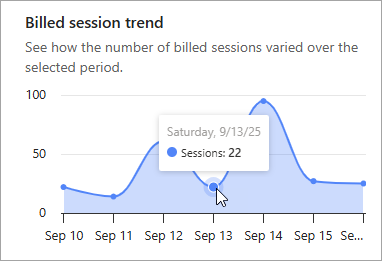
[課金されたセッション傾向] グラフには、選択した期間における課金されたセッションの変化が表示されます。
グラフ内のポイントにカーソルを合わせると、正確なセッション数が表示されます。