Microsoft Fabric Maps には、マップと表示をカスタマイズするための包括的なオプション セットが用意されています。 既定では、マップ スタイルはグレースケール ライトに設定されていますが、マップ スタイルを簡単に変更したり、さまざまなマップ要素の表示/非表示を切り替えることができます。 その他のカスタマイズ オプションには、対話型コントロールの追加、初期マップ ビューの設定、マップの対象ユーザーのニーズに最も適した表示言語の選択などがあります。
[前提条件]
- Microsoft Fabric 対応の容量を持つワークスペース
- 編集アクセス許可と接続されたデータ ソース、lakehouse 内の geoJson ファイル、または KQL データベースを含む マップ 。
マップの設定を変更する
Microsoft Fabric のマップ ビジュアルには、マップと表示をカスタマイズするための包括的なオプション セットが用意されています。 既定では、マップ スタイルはグレースケール ライトに設定されていますが、マップ スタイルを簡単に変更したり、さまざまなマップ要素の表示/非表示を切り替えることができます。 その他のカスタマイズ オプションには、ズーム、スケール、ピッチ、コンパス、ワールド ラップなどの対話型コントロールの追加、初期マップ ビューの設定、マップの対象ユーザーのニーズに最も適した表示言語の選択などがあります。

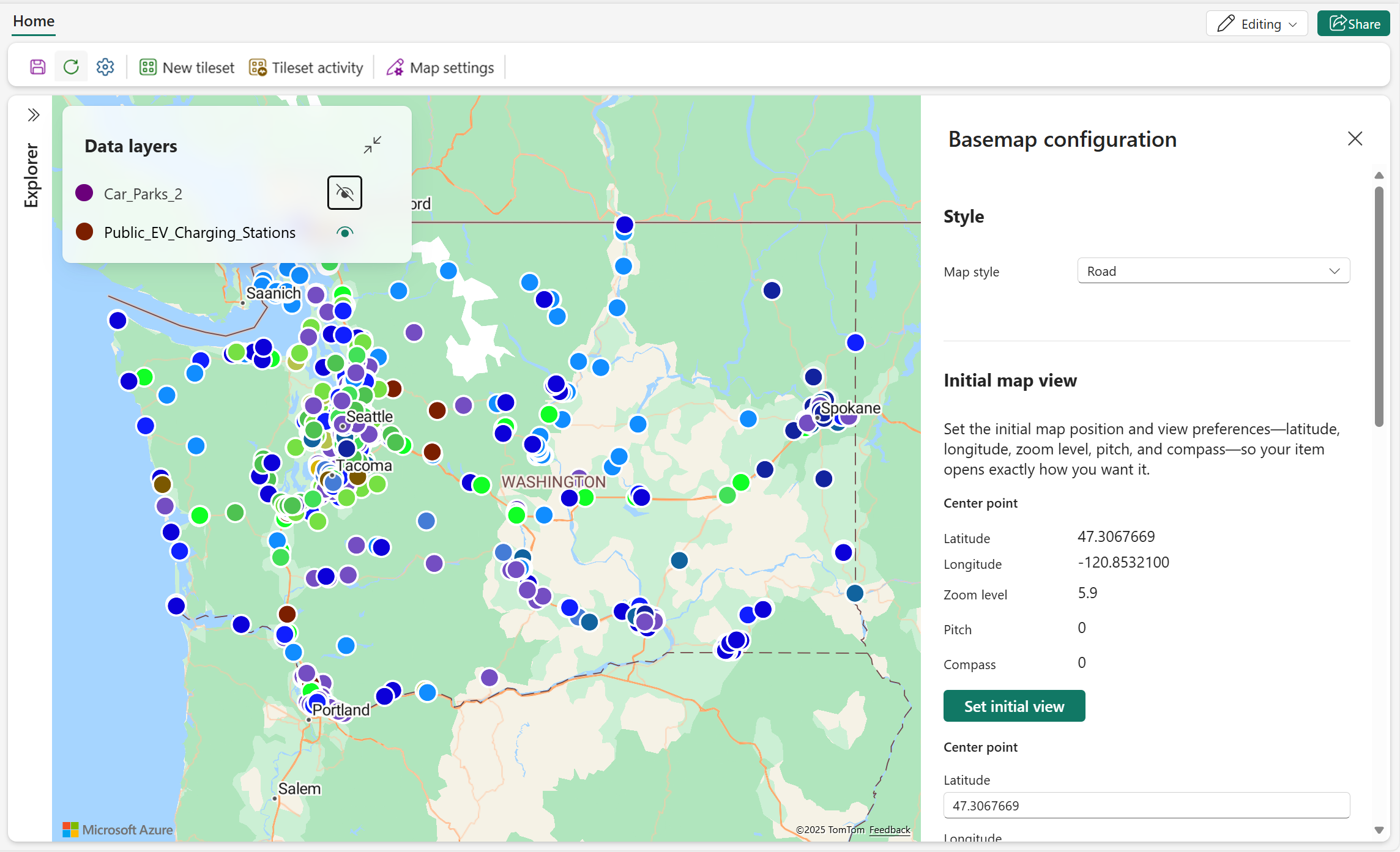
次のスクリーンショットは、米国ワシントン州を中心にした "道路" スタイルを使用したマップを表示しています。
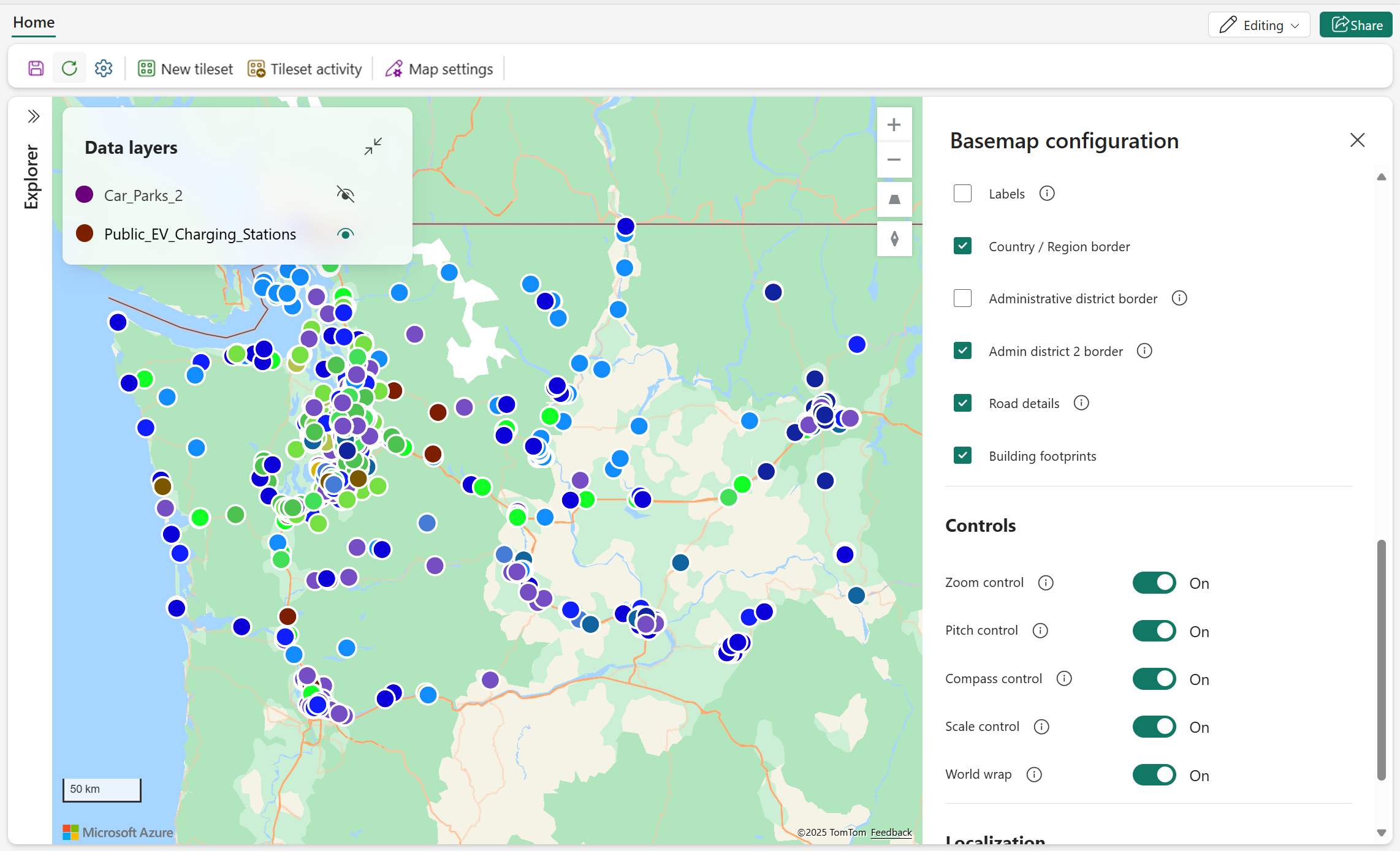
次のスクリーンショットでは、前の例と同じマップが表示されますが、ラベルと管理境界線は非表示になっています。 さらに、ズーム、ピッチ、コンパス、スケールなど、すべてのマップ コントロールが有効になります。
次の表では、使用可能なマップ設定とそれに対応するプロパティについて説明します。
| セクション | プロパティ | Description |
|---|---|---|
| Style | マップ スタイル | 次の組み込みの マップ スタイルをサポートします。
既定値 = グレースケール (淡色) |
| 背景色 | マップ スタイルが 空白 または 空白 (アクセス可能) に設定されている場合に背景色を構成します。 | |
| 初期マップ ビュー | 緯度 | 緯度座標は、希望するマップ ビューの中心点を定義します。 値は、-90 ~ 90 度の間で設定する必要があります。 |
| 経度 | 経度座標は、希望するマップ ビューの中心点を定義します。 この値は、-180 ~ 180 度の間で設定する必要があります。 | |
| ズーム レベル | 優先マップ ビューの初期ズーム レベルは、1 から 22 の間で設定する必要があります。 既定値 = 1 | |
| ピッチ | ピッチは、水平線に対するマップの表示角度を制御します。 値は 0 ~ 60 度である必要があります。 既定値 = 0 | |
| コンパス | コンパス設定を使用すると、-180 から 180 度の範囲の値でマップ ビューを回転させることができます。 既定値 = 0 | |
| マップ要素 | ラベル | 道路名、市区町村名、国/地域名などのマップ ラベルの表示/非表示を切り替えます。 既定値 = オン |
| 国/地域の境界線 | マップ上の国/地域の境界線の表示/非表示を切り替えます。 既定値 = オン | |
| 行政区の境界線 | 州や都道府県などの第 1 レベルの管理領域の境界線の表示/非表示を切り替えます。 既定値 = オン | |
| 管理地区 2 の境界線 | 郡などの第 2 レベルの管理領域の境界線の表示/非表示を切り替えます。 既定値 = オン | |
| 道路の詳細 | 設定されたエリアの詳細な道路レイアウトの表示/非表示を切り替えます。 既定値 = オン | |
| 建物の占有面積 | 高いズーム レベルで建物のフットプリントの可視性を切り替えます。 既定値 = オン | |
| コントロール | ズーム コントロール | マップ上のズーム コントロールの表示を切り替え、ユーザーがズーム レベルを対話形式で調整できるようにします。 既定値 = オフ |
| ピッチ コントロール | マップ上のピッチ コントロールの表示/非表示を切り替え、ユーザーが表示角度を調整できるようにします。 既定値 = オフ | |
| コンパス コントロール | マップ上のコンパス コントロールの表示/非表示を切り替え、ユーザーがマップの回転を調整できるようにします。 既定値 = オフ | |
| サイズ制御 | マップ上のスケール バーの表示/非表示を切り替えます。 現時点では、メトリック 単位のみがサポートされています。 既定値 = オフ | |
| ワールド ラップ | ワールド ラップ コントロールを使用すると、世界中でシームレスな水平パンが可能になります。 既定値 = オン | |
| ローカライゼーション | 表示言語 | マップ ラベルの言語を設定します。 既定では、Fabric ユーザーの言語設定に従います。 サポートされている言語の詳細については、Azure Maps でのローカライズのサポートに関するページを参照してください。 |
ジオメトリ データをカスタマイズする
空間データは、通常、ポイント、線、または多角形として表されます。 Map には、ビジネス関連のパターン、リレーションシップ、空間分布を強調するためのさまざまな視覚効果が用意されています。 次のセクションでは、マップの読みやすさと分析値を強化するために、各視覚効果の種類のプロパティを構成する方法について詳しく説明します。
全般設定
次の表では、データ レイヤーの一般的な設定について説明します。
| Setting | Description |
|---|---|
| レイヤーの色 | このデータ レイヤーに適用される基本色を定義します。 |
| ツールヒント | マップ ジオメトリをマウスオーバー時に表示する追加データプロパティを指定します。 これらのプロパティは、マップに表示される空間フィーチャに関するコンテキスト情報を提供します。 |
| ズーム レベル | マップ ジオメトリを表示するズーム レベルの範囲を定義します。 注: データ ソースとして PMTiles を使用する場合、この設定はサポートされていません。 |
データ ラベルの設定
有効にすると、データ ラベルにはデータセット内の選択したフィールドから派生したテキストが表示され、各マップ ポイントがビジュアルに直接関連情報を表示できるようになります。
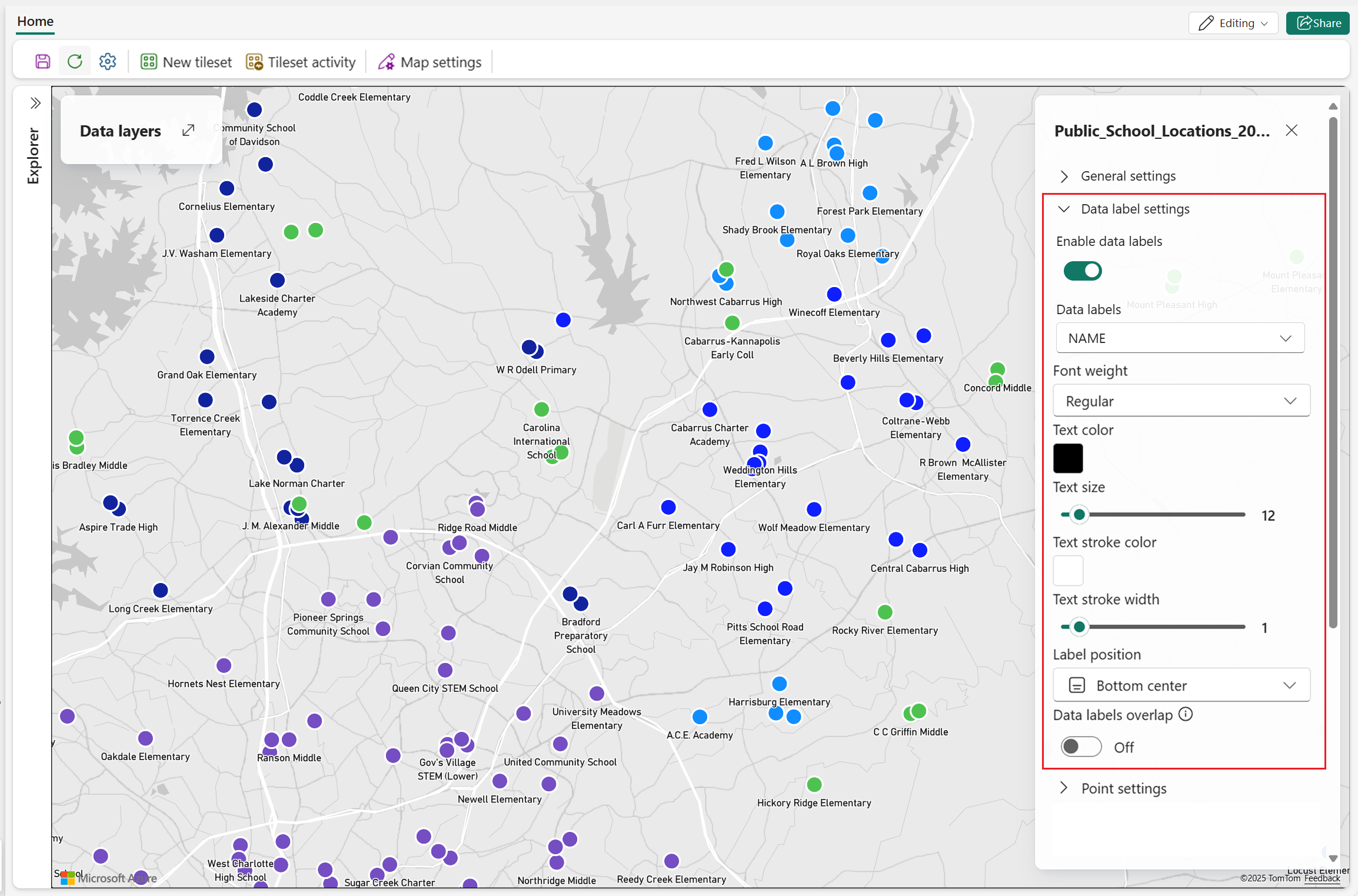
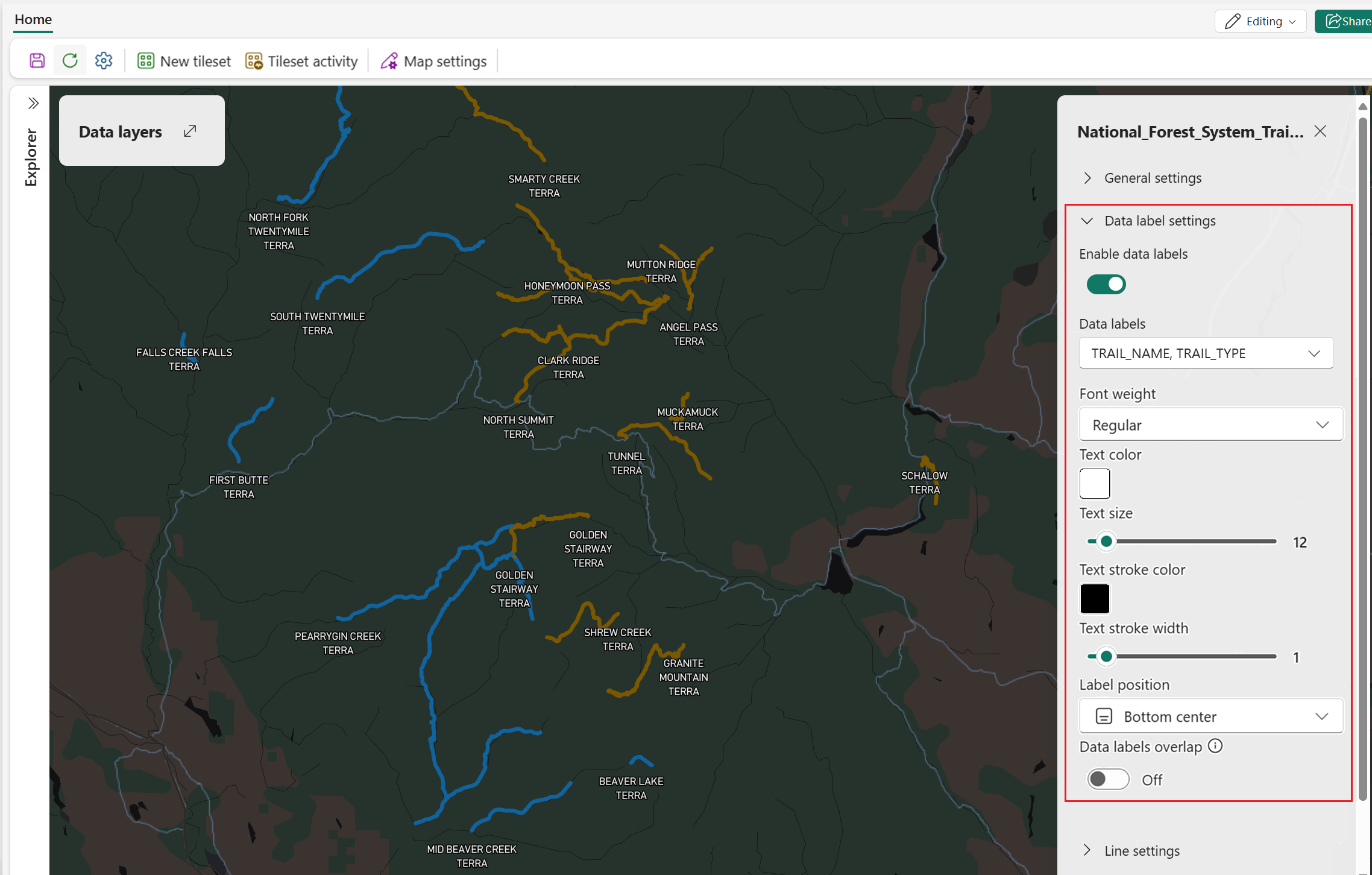
次の例は、ポイント、ライン、ポリゴンなど、さまざまなジオメトリを持つマップ上のデータ ラベルを示しています。
この例では、ポイント ジオメトリを使用して、学校名を示すデータ ラベルを使用して、公共学校を表示します。
この例では、ライン ジオメトリを使用して、米国森林システムの証跡を表示し、データ ラベルに証跡名を示します。
この例では、カリフォルニア州の森林火災の影響を受けた地域を表すポリゴンを使用し、各ポリゴンには公式の火災名を使用してラベルを付けます。
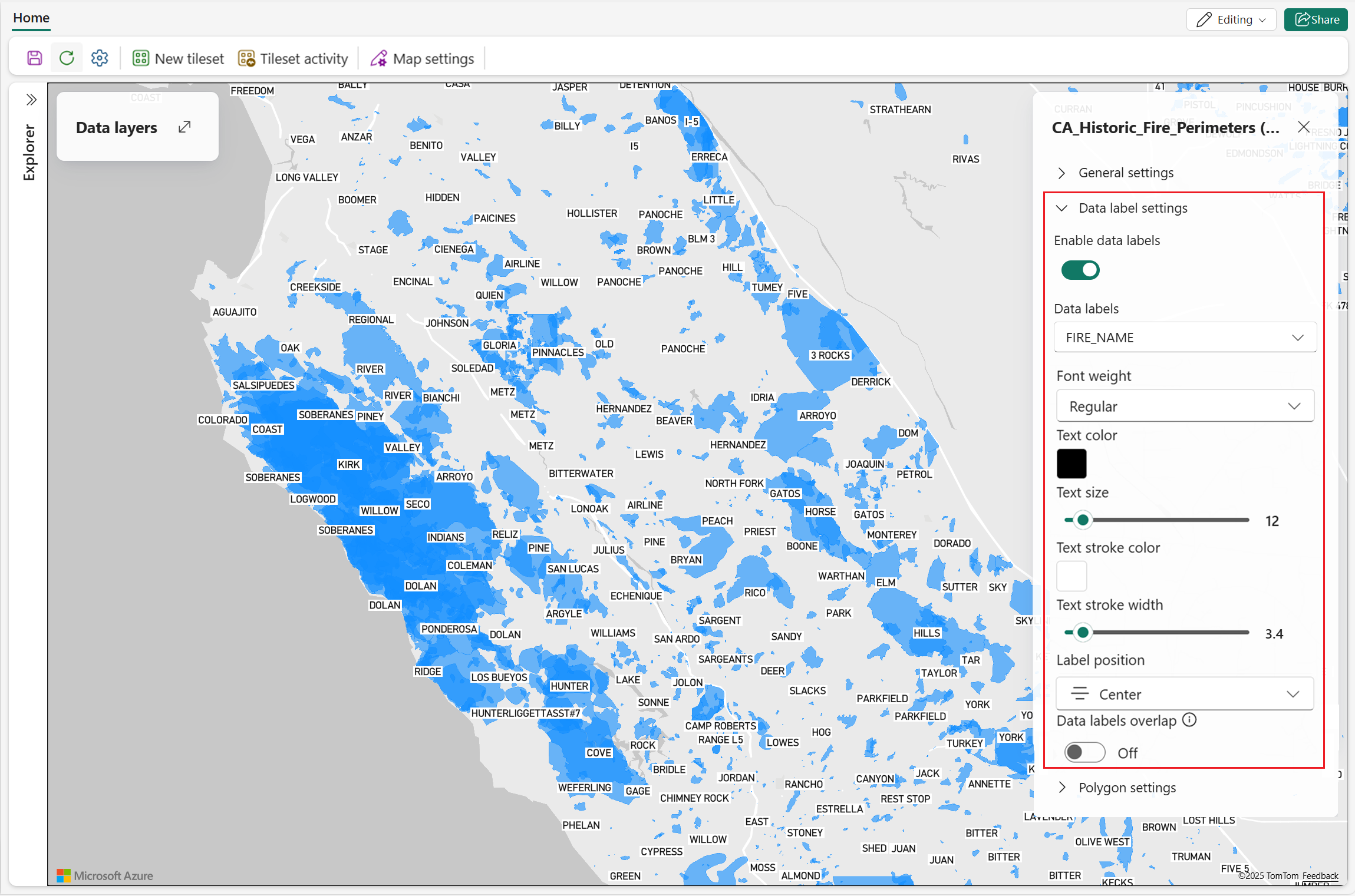
次の表では、データ ラベルの一般的な設定について説明します。
| Setting | Description |
|---|---|
| データ ラベルを有効にする | 選択したレイヤーのデータ ラベルを有効または無効にするために使用されるトグル スイッチ。 |
| データラベル | 選択したデータ ソースから使用可能なフィールドを示すドロップダウン リスト。 |
| フォントの太さ | フォントの太さを設定します( 標準、 中、 太字)。 |
| テキストの色 | データ ラベルのテキストの色。 |
| テキスト サイズ | データ ラベルのテキスト サイズ。 有効なテキスト サイズの範囲は 8 ~ 48 です。 Default=12。 |
| テキスト ストロークの色 | データ ラベルのテキスト ストロークの色。 |
| テキスト ストロークの幅 | データ ラベルのテキスト ストロークの幅。 有効なテキスト サイズの範囲は 0 ~ 10 です。 デフォルト=1. |
| ラベルの位置 | 関連付けられている要素を基準にして、データ ラベルの位置を設定します。 この設定は、次のジオメトリ タイプで使用できます。
|
| データ ラベルの重複 | データ ラベルがマップ シンボルと重なることができるかどうかを制御します。 |
ポイントの設定
バブル レイヤー
バブル ビジュアルでは、個々のデータ ポイントが地理マップ上の円として表示されます。 各バブルのサイズ、色、不透明度は、大きさ、カテゴリ、強度などの属性を表すようにカスタマイズできます。 この視覚化は、場所間の違いを強調するのに最適であり、ユーザーが空間データセットの値とスポット パターンまたは外れ値を比較するのに役立ちます。 バブル レイヤーは、母集団、売上高、イベントの頻度などの定量的なデータをマッピングする場合に特に便利です。
次のスクリーンショットは、ワシントン州全体の EV 充電ステーションの場所を示しています。 バブル レイヤーは、ポイント フィーチャで構成されるデータを表すために使用されます。 各ステーションはバブルとして視覚化され、ステーション固有の属性を反映するようにサイズと不透明度がカスタマイズされます。
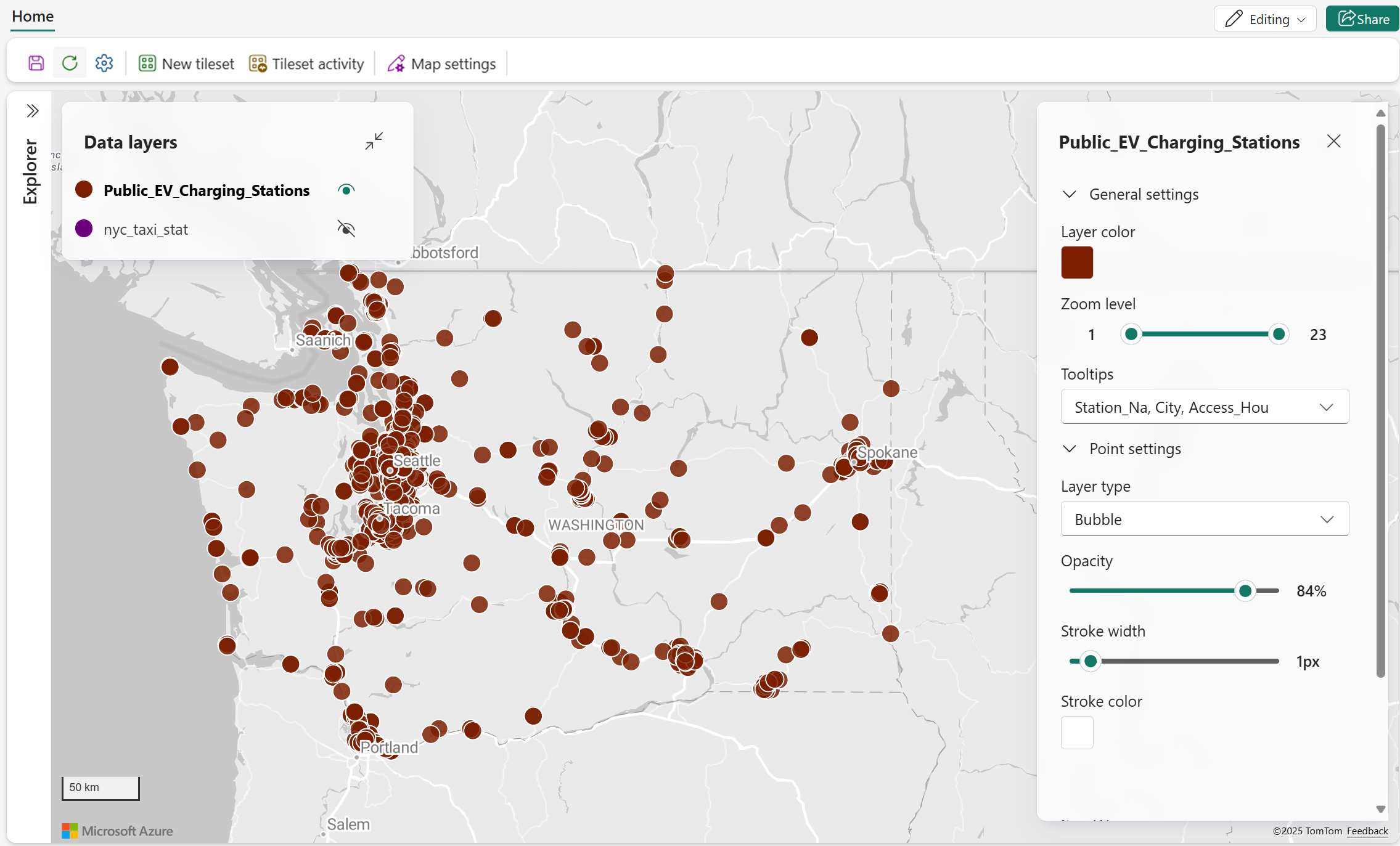
次の表は、使用可能なバブル ビジュアル設定とその説明の概要を示しています。
| Setting | Description |
|---|---|
| 不透明度 | マップ上のポイント フィーチャの不透明度を制御します。 有効な範囲: 0% (完全に透明) から 100% (完全に不透明)。 |
| ストロークの幅 | 各バブルの境界線の太さをピクセル単位でマップ上に表示する方法を決定する数値。 有効な値: 0 から 10。 |
| ストロークの色 | 各バブルの境界線に使用する色を指定します。 これにより、バブルがマップの背景と区別され、データ ポイントを強調または分類するために使用できます。 |
| サイズ | マップにバブル サイズを表示する方法を構成します。
|
| クラスタリングを有効にする | 近くのデータ ポイントをクラスターにグループ化して、視覚的な煩雑さを軽減し、マップの読みやすさを向上させます。 既定値 = オフ |
| クラスター サイズ | クラスター化されたバブルのサイズを構成し、 固定値をサポートし、ユーザーは 1px から 50px までのクラスター化バブル サイズを構成できます。 既定値 = 16px |
| 集計方法 | "Aggregate by" プロパティを使用すると、ユーザーはドロップダウン リストから数値データ フィールドを選択して、バブル データをグループ化および分類できます。 この機能は、数値プロパティを使用する場合にのみ適用され、通常は空間フィーチャ全体の集計値を集計または視覚化するために使用されます。 |
| 集約 | 選択した数値プロパティに基づいてデータを集計する方法を選択します。 使用可能なオプションは次のとおりです。
|
| データドリブン スタイル | 色は、選択したデータ フィールドによって駆動され、定義済みのマーカーにのみ適用されます。 カスタム マーカーでは、データ ドリブンの色のスタイル設定はサポートされていません。 詳細については、「 マップ レイヤーのデータドリブン スタイル設定」を参照してください。 |
クラスタリングを有効にする
次のスクリーンショットは、ニューヨーク市のタクシー乗車場所の統計情報を示しています。 平均乗車距離に基づいてクラスタリングを有効にすると、通常、長い乗車を生成する領域に関する集計された分析情報を提供できます。
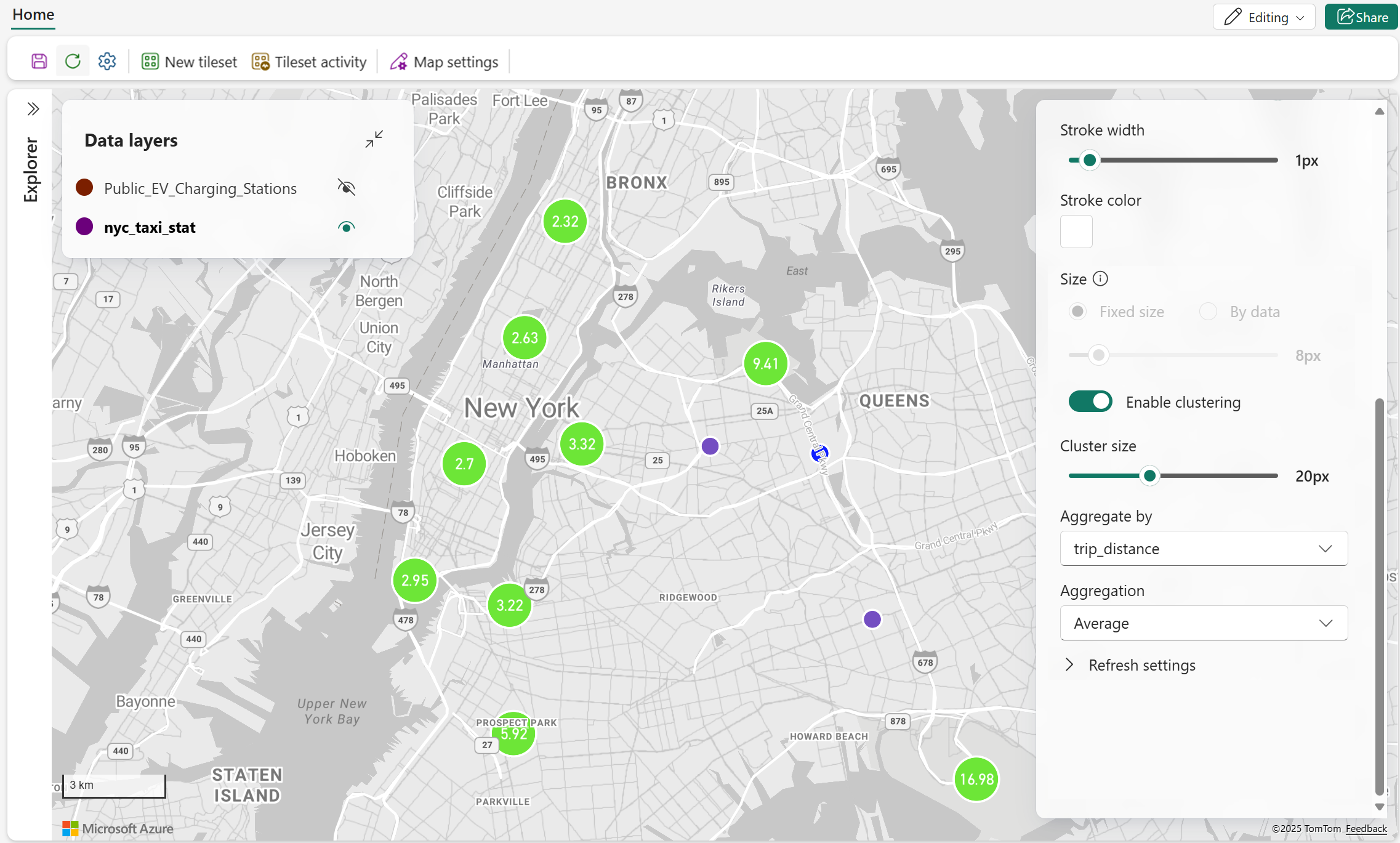
ズーム コントロールを使用して拡大すると、より細かいクラスタリングビジュアルが表示されます。

マーカー レイヤー
マーカーを使用すると、標準のポイント バブルを意味のあるアイコンに置き換えることができるため、ポイント データの解釈が容易になり、ビジネス コンテキストに合わせて調整しやすくなります。
マーカーを使用すると、組み込みの Fluent アイコンまたは Lakehouse に格納されているカスタム アイコンを使用してポイントをレンダリングできます。 これにより、色やサイズのバリエーションだけに依存するのではなく、さまざまな種類の場所、アセット、またはイベントを一目で視覚的に区別できます。
マーカーは、ポイントが施設、車両、デバイス、インシデントの種類など、一般的な図形よりも効果的に意味を伝える既知のエンティティを表す場合に特に便利です。

カスタム マーカー
カスタム イメージをマーカーとして使用するには、Lakehouse 内のファイルを参照し、 SVG、 PNG、 JPG などのサポートされている画像形式を選択します。 選択すると、マップ上のポイント データを表すために使用されるシンボルとしてイメージが直接適用されます。
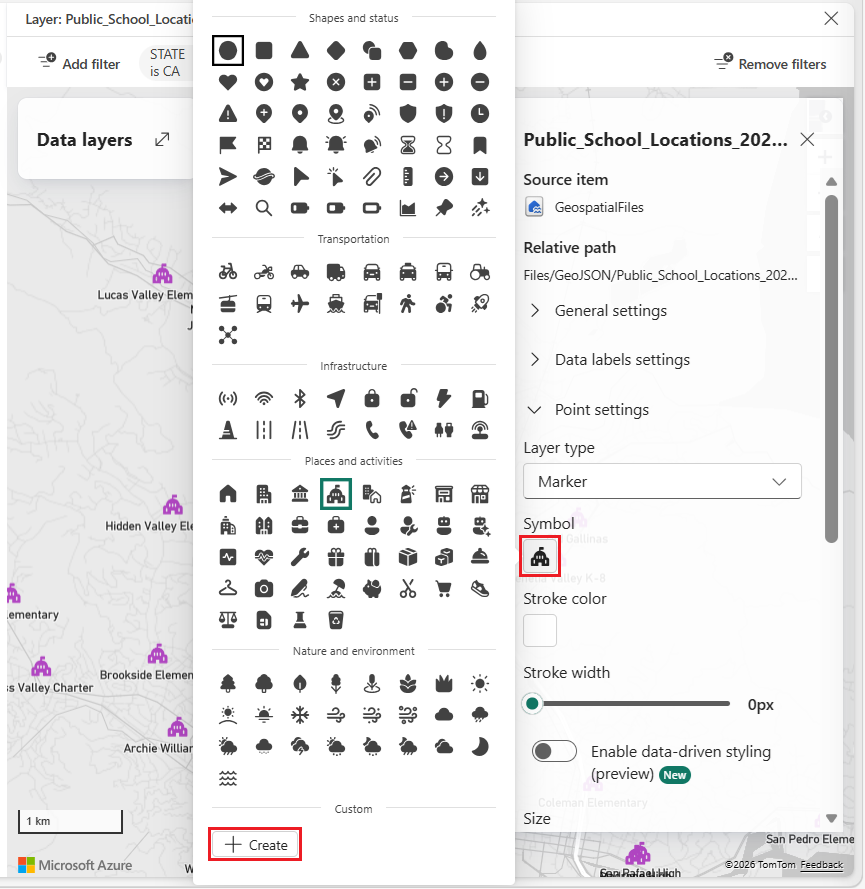
ヒント
さまざまなズーム レベルでスケーリングする必要がある可能性があるカスタム マーカー画像の場合、 SVG が最適に動作します。 SVG アイコンはベクターベースであるため、シャープネスを失うことなくきれいにサイズが変更され、マーカーは任意のサイズで鮮明で読みやすくなります。 PNG と JPG はラスター形式であり、スケールアップ時にぼやけたりピクセル化されたりすることがあります。これにより、特に高解像度ディスプレイやズームイン時に、マップの明瞭度が低下する可能性があります。 カスタム マーカー イメージは 1 MB 以下にする必要があります。
マーカーの設定
マーカーは、サイズ、色、ストローク、不透明度、回転、配置など、さまざまなスタイルオプションをサポートしています。 これらのオプションは、マーカーをさまざまなズーム レベルで読みやすくし、マップ全体のデザインとクリーンに統合するのに役立ちます。
| Setting | Description |
|---|---|
| Symbol | マップ上の各ポイントを表すために使用するアイコンを指定します。 標準のバブルまたはカスタム マーカー アイコンを指定できます。 |
| ストロークの色 | マーカーの境界線の色を指定します。 これは、マーカーとベースマップを区別するのに役立ち、データ ポイントを強調または分類するために使用できます。 |
| ストロークの幅 | マーカーの境界線の太さをピクセル単位で指定します。 有効な値の範囲は 0 から 10 です。 |
| データドリブン スタイル | 色は、選択したデータ フィールドによって駆動され、定義済みのマーカーにのみ適用されます。 カスタム マーカーでは、データ ドリブンの色のスタイル設定はサポートされていません。 詳細については、「 マップ レイヤーのデータドリブン スタイル設定」を参照してください。 |
| サイズ | マップ上のマーカーの全体的なサイズを制御し、可視性と視覚密度のバランスを取ります。 有効な値の範囲は 12px から 72px です。 |
| 回転 | マーカー アイコンを回転させて、適用される場合は方向や方角を示します。 |
| 不透明度 | マップ上のポイント フィーチャの透明度を制御します。 有効な値の範囲は、0% (完全に透明) から 100% (完全に不透明) です。 |
| マーカーの重なり | マーカーを有効にすると、マーカーが互いに重なり合い、他のマップ要素と重なるようにします。 |
| マーカーアンカー | マップ上のマーカーの地理的位置に固定されるアイコンのポイントを決定します。 |
| 地図への回転整列 | マーカーをマップの回転に合わせ、マップ ビューの回転に合わせてマーカーを回転させることができます。 回転の値の範囲は -180 ~ 180 度です。 既定値は 0 です。 |
| マップへのピッチの調整 | マーカーをマップのピッチ (水平線に対する表示角度) に合わせます。 ピッチ値の範囲は 0 ~ 60 度です。 既定値は 0 です。 |
| クラスタリングを有効にする | 近くのデータ ポイントをクラスターにグループ化して、視覚的な煩雑さを軽減し、マップの読みやすさを向上させます。 既定値 = オフ |
| 集計方法 | "集計対象" プロパティを使用すると、ユーザーはドロップダウン リストから数値データ フィールドを選択して、データをグループ化および分類できます。 この機能は、数値プロパティを使用する場合にのみ適用され、通常は空間フィーチャ全体の集計値を集計または視覚化するために使用されます。 |
| 集約 | 選択した数値プロパティに基づいてデータを集計する方法を選択します。 使用可能なオプションは次のとおりです。
|
ヒート マップ レイヤー
ヒート マップ (ポイント密度マップ) では、カラー グラデーションを使用して、データ ポイントが最も集中している場所を視覚化します。 高密度領域 ("ホット スポット") を強調表示し、空間パターンを検出しやすくします。 この方法は、大規模なデータセットに特に有効であり、生データを滑らかで連続したサーフェスに変換し、地理的リージョン全体の絶対密度と相対密度の両方を明らかにします。
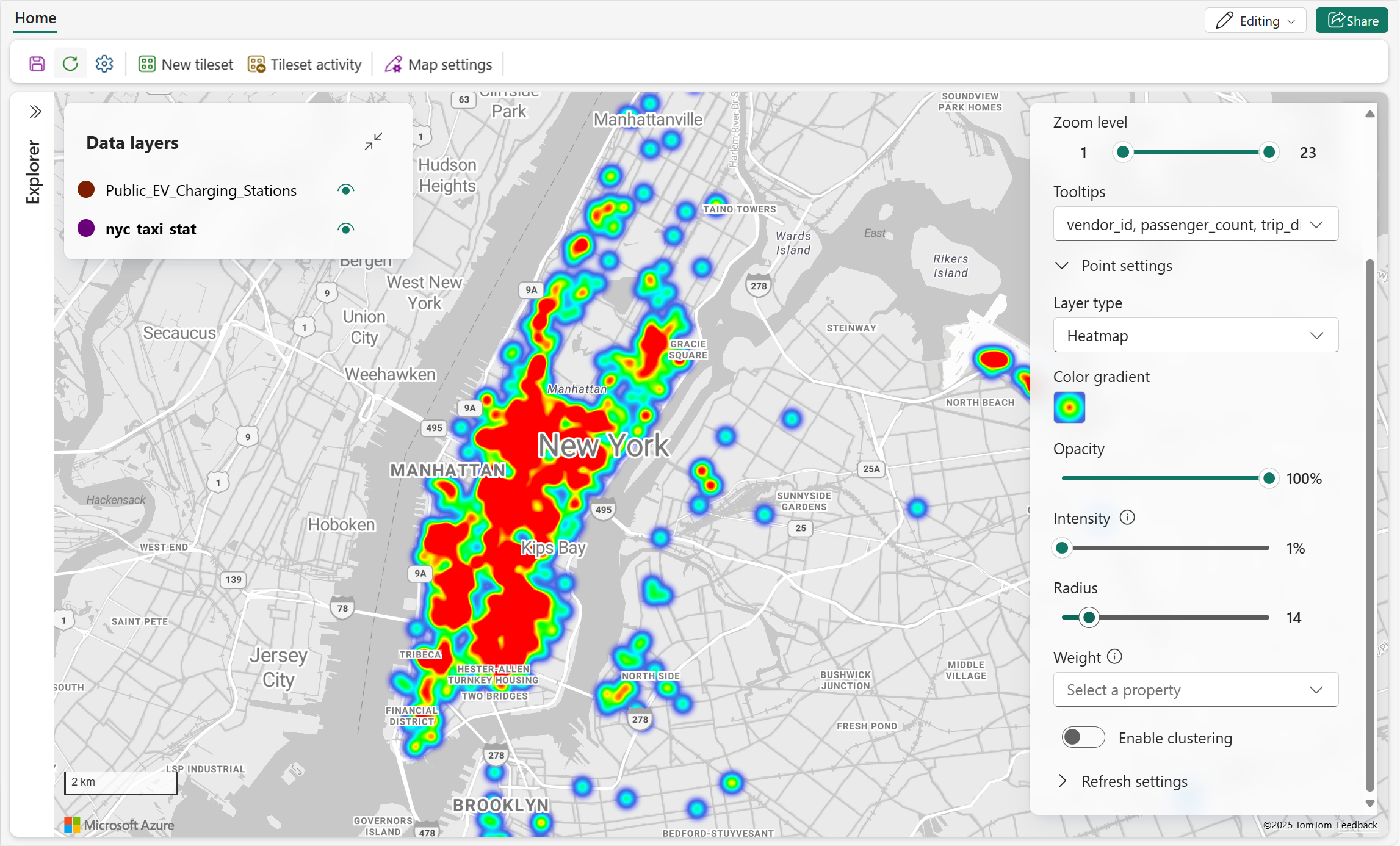
次の表では、使用可能なヒート マップのビジュアル設定について説明します。
| Setting | Description |
|---|---|
| 色のグラデーション | データのホット スポットを表示するためのカラー テーマ |
| 不透明度 | ヒート マップ ビジュアルの不透明度。 有効な値の範囲は 1% ~ 100%です。 既定値 = 100% |
| 強度 | 各データ ポイントの重みに適用される乗数を調整して、ヒートマップの強度を制御します。 有効な値の範囲は 1% ~ 100%です。 既定値 = 1% |
| 半径 | ヒート マップ レイヤー内の各データ ポイントのレンダリングに使用されるピクセル半径を指定します。 これにより、各ポイントの影響が視覚的にどの程度広がるかが決まります。 有効な値の範囲は 1 から 100 です。 既定値 = 30 |
| Weight | 数値データ プロパティを使用して、各ポイントの重みを設定します。 既定値 = 1 |
| クラスタリングを有効にする | 近くのデータ ポイントをクラスターにグループ化して、視覚的な煩雑さを軽減し、マップの読みやすさを向上させます。 既定値 = オフ |
重みを適用する
次のスクリーンショットは、ニューヨーク市のタクシー乗車ヒート マップを示しています。 各乗車はデータ ポイントとして表され、fare_amountは重みとして使用されます。つまり、運賃が高いエリアの方がヒート マップの強度が高くなります。 読みやすさを高めるために、不透明度を低くして、マップと重複するデータを表示したままにします。

クラスタリングを有効にする
次のスクリーンショットは、空間データ密度を視覚化するクラスター化ヒート マップを示しています。 半径や強度などのパラメーターを微調整することで、重複するデータ ポイントによって隠されるパターンがより効果的に表示されます。

行の設定
線レイヤー
線レイヤーは、道路、パス、ルート、境界などの線形地理フィーチャをマップ上で視覚化するために使用されます。 一連の座標を接続して線を形成し、色、ストロークの幅などのさまざまな属性でスタイルを設定できます。 この種類のビジュアルは、場所間の移動、方向、または接続を表すのに特に役立ち、ルート計画、インフラストラクチャ マッピング、ネットワーク視覚化などのシナリオでよく適用されます。
次のスクリーンショットは、レーニア山付近の国内森林トレイルを示しています。
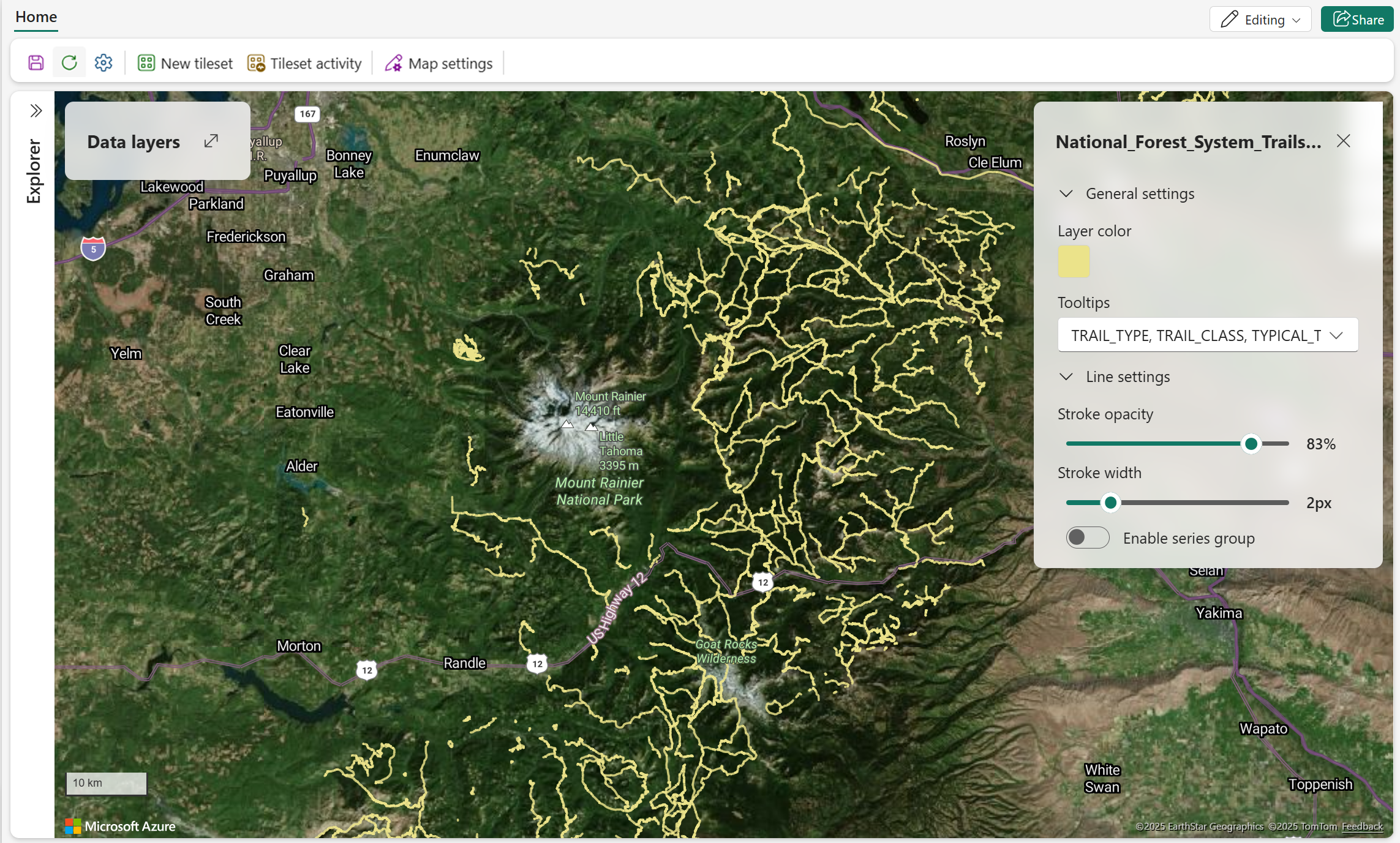
次の表は、使用可能な行のビジュアル設定および説明を示します。
| Setting | Description |
|---|---|
| ストロークの不透明度 | 線フィーチャの不透明度。 有効な値の範囲は 1% ~ 100%です。 既定値 = 100% |
| ストロークの幅 | ピクセル単位で測定される線の幅。 有効な値: 0 から 10。 既定値 = 3px |
| データドリブン スタイル | 色は、選択したデータ フィールドによって駆動され、定義済みのマーカーにのみ適用されます。 詳細については、「 マップ レイヤーのデータドリブン スタイル設定」を参照してください。 |
多角形の設定
多角形レイヤー
多角形レイヤーは、複数の地理座標を接続して囲まれた図形を形成することによって、領域または領域を視覚化するために使用されます。 これらのポリゴンは、都市の制限、ゾーン、関心のある領域などの境界を表すことができます。 レイヤーの色や不透明度などの属性を使用して、これらの図形の外観をカスタマイズできます。 このビジュアルは、特定の地理的領域を強調表示し、空間リレーションシップまたはカバレッジを分析する場合に役立ちます。
次のスクリーンショットは、カリフォルニア州の歴史的な火災境界マップを表示し、赤い多角形を使用した過去の山火事の地理的範囲を示しています。 各ポリゴンは個別の火災イベントを表し、年、原因、GIS で計算された作付面積などのメタデータが含まれます。 この視覚化により、ユーザーは火災が発生しやすい地域をすばやく特定し、過去の火災パターンを分析し、山火事の軽減と土地管理計画をサポートできます。
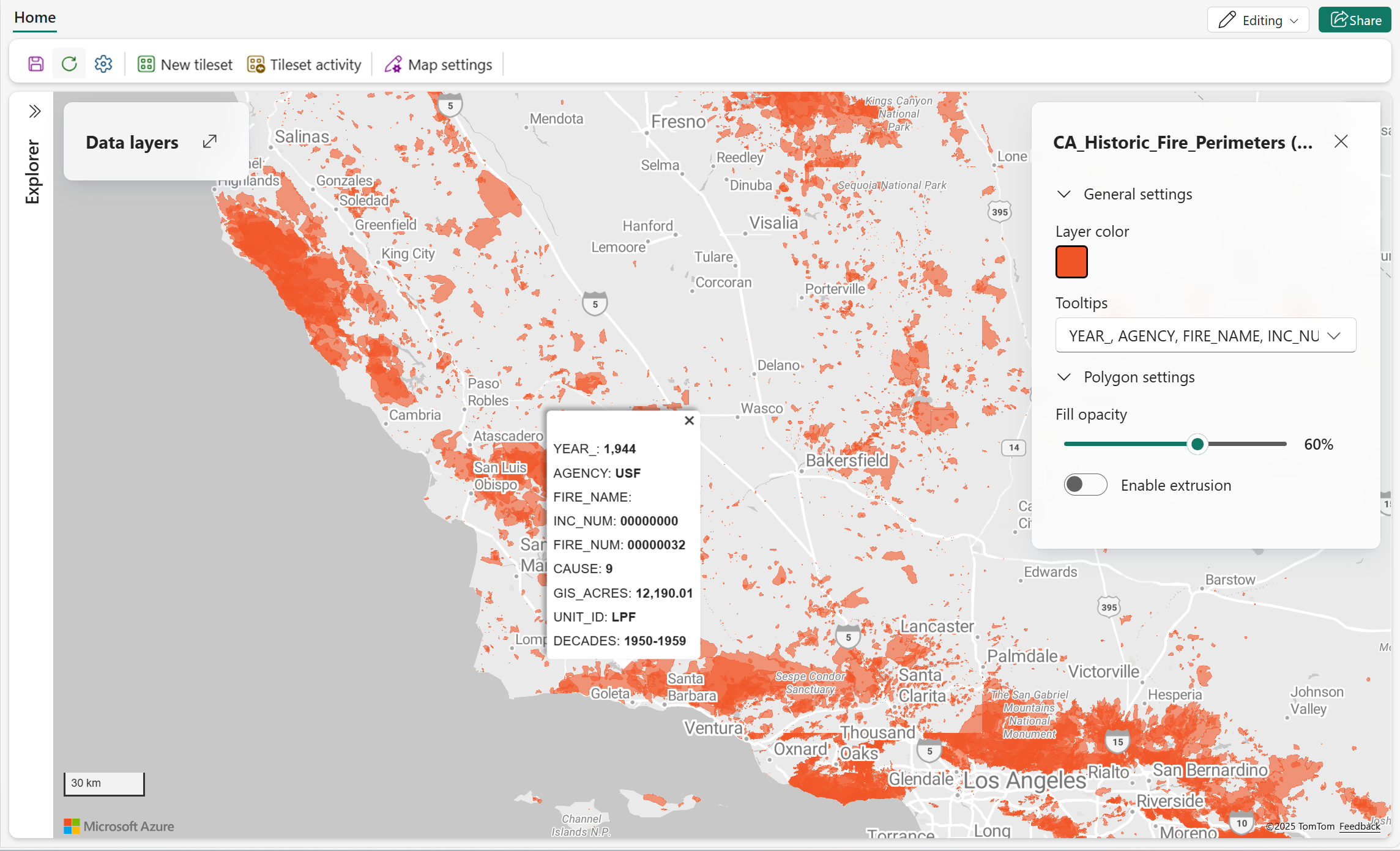
次の表では、使用可能な多角形のビジュアル設定と説明について説明します。
| Setting | Description |
|---|---|
| 塗りつぶしの不透明度 | マップ上のポリゴン フィーチャの不透明度。 有効な範囲: 0% (完全に透明) から 100% (完全に不透明)。 既定値 = 60% |
| データドリブン スタイル | 色は、選択したデータ フィールドによって駆動され、定義済みのマーカーにのみ適用されます。 詳細については、「 マップ レイヤーのデータドリブン スタイル設定」を参照してください。 |
| 押し出しを有効にする | このプロパティを使用すると、数値フィールドに基づいて高さを適用することで、多角形を 3D でレンダリングできます。 フラットな図形に奥行きとボリュームを追加することで、空間の視覚化を強化します。 既定値 = オフ。 |
| 高さ | 各多角形の垂直方向の浮き出しを決定するために使用する数値データ フィールドを指定します。 このオプションは、[ 押し出しを有効にする] 設定がアクティブな場合にのみアクセスできます。 |
押し出しを有効にする
次のスクリーンショットは、シアトルエリアの 3D マップの視覚化を示し、建物の浮き出しを示しています。 各建物は、実際の標高データに基づいてさまざまな高さでレンダリングされ、現実的な都市景観が作成されます。

マップ レイヤーのデータ駆動型スタイルリング
データドリブン スタイルを使用すると、単一の固定色を使用するのではなく、基になるデータの値に基づいてマップ レイヤーの色付け方法を制御できます。 ビジュアル ルールをレイヤー プロパティに適用することで、パターン、傾向、外れ値をマップ上で直接強調表示し、明確なビジネス上の意味でデータを表示できます。 データドリブン スタイルは、次のベクター レイヤーの種類でサポートされています。
Fabric Maps では、次の表に示すように、レイヤープロパティのカテゴリによる色分けを使用するデータ駆動型スタイルモードがサポートされています。
| スタイルモード | Description | サポートされているデータの種類 | 一般的なユース ケース |
|---|---|---|---|
| カテゴリ別の色 | 選択したプロパティの各一意の値に個別の色を割り当てます。 このモードでは、不連続カテゴリの違いが強調され、対応する凡例がマップに表示されます。 | テキストフィールドまたはカテゴリフィールド | 状態分類 ( アクティブ、 非アクティブなど)、資産の種類、リージョン、所有権、または個別の値のセットが制限されている任意のフィールド。 |
対応するデータ凡例がマップに表示され、値が色にどのようにマップされるかを理解するのに役立ちます。
マップ レイヤーでデータドリブン スタイルを使用する
マップの編集中は、[レイヤーの設定] ウィンドウからデータ ドリブン スタイルを有効にして構成します。
データ ドリブン スタイルを有効にする
編集モードでマップを開きます。
ベクター データ レイヤー (線、多角形、バブル、マーカー) を選択します。
[ レイヤーの設定 ] ウィンドウで、[ データ ドリブン スタイルを有効にする] を選択します。
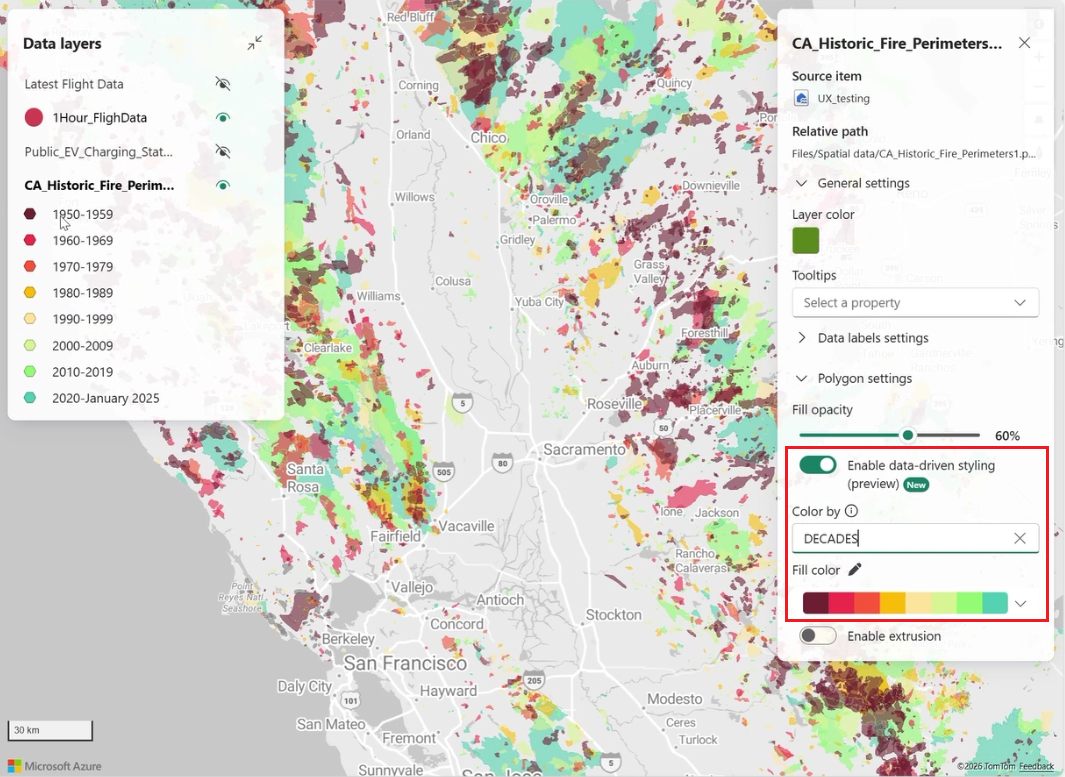
色でフィールドでは、スタイリングを決定するデータプロパティを選択してください。
スタイル モードを構成する
-
カテゴリ別の色
カテゴリプロパティを選択します。
組み込みのカラー パレットを選択するか、カラー ピッカーを使用して個々のカテゴリの色をカスタマイズします。
![「色分けオプション」とドロップダウンメニューを備えた異なるカテゴリを異なる色で示す、色見本が濃い赤からティールまでの範囲に渡るそれぞれのカテゴリに色を割り当てる[Fabric Maps]のカスタマイズパネルを示すスクリーンショット。](media/customize-map/customize-category-colors.png)
カテゴリ名の横にある色を選択して、そのカテゴリにカスタム色を割り当てます。
![[Color by] 色でドロップダウン メニューとカテゴリ オプションが表示されている [Fabric Maps] カスタマイズ パネルのスクリーンショット。各カテゴリには、濃い赤からオレンジ、ティールまでの色見本が割り当てられています。カラー ピッカー インターフェースが上に表示され、明るい赤から濃い赤へのグラデーションが表示され、色相スライダーと 16 進数の色入力フィールドも表示されます。ユーザーは任意のカテゴリ名を選択することでカラー ピッカーを開き、その特定のカテゴリにカスタムカラーを適用して、マップ上のデータドリブンなスタイルを設定できます。](media/customize-map/customize-individual-category-colors.png)
マップには、データ レイヤーペインに、各カテゴリとその割り当てられた色を示す凡例が表示されます。
![カテゴリ別のデータ ドリブン スタイルオプションを表示する [Fabric Maps] レイヤー設定パネルを示すスクリーンショット。ドロップダウン メニューには、濃い赤から紫から青に至るまで、色見本を含むカテゴリ名が表示されます。各カテゴリには、マップの凡例で個別の値を区別するために使用される色が割り当てられます。このパネルでは、地理データの視覚化における個々のカテゴリのカスタム 色を示します。](media/customize-map/data-layer-legend.png)
マップには、[ データ レイヤー ] ウィンドウに凡例が表示され、各カテゴリとその割り当てられた色が表示されます。
その他の動作と考慮事項
- 凡例は、10 個を超える項目が表示されると自動的に折りたたまれます。[ 詳細を表示 ] を選択して展開します。
- 最大 100 個のカテゴリがサポートされています。 その他の値は [ その他] と表示されます。
- データ駆動型のスタイル設定は、 フィルター、 ラベル、 組み込みのマーカー レイヤーなど、他のレイヤー機能と連携します。
- 系列のグループ化を使用した既存のレイヤーは、既存の色の割り当てを保持して、 カテゴリ別の色に自動的にアップグレードされます。