Fabric Maps を使用すると、Microsoft Fabric で空間データ (静的またはリアルタイム) を直接視覚化できます。 マップを作成することで、従来のグラフやテーブルでは見にくい空間と時間のパターンとリレーションシップを調べることができます。
[前提条件]
- Microsoft Fabric 対応の 容量を持つ ワークスペース。 ワークスペースの作成の詳細については、「ワークスペースの作成」を参照してください。
- ワークスペース内にアイテムを作成するためのアクセス許可。
テナント設定でマップを有効にする
Important
テナント管理者のみがこの手順を実行する権限を持つ。
- 管理ポータルに移動します。
- 管理ポータルで [テナント設定] タブを選択し、[マップ] を検索します。 詳細については、「テナント設定について」を参照してください。
- Fabric 容量が EU または米国リージョンの外部にある場合は、Azure Maps サービスのテナント設定を有効にする必要があります。 まず、テナント設定で Azure Maps サービス を検索し、 容量の地理的リージョン、コンプライアンス境界、または国内クラウド インスタンスの外部で Azure Maps に送信されたデータ を 有効に処理できるオプションを切り替えます。
- を選択し、 を適用する
詳細については、「 Azure Maps サービスのテナント設定 - Microsoft Fabric」を参照してください。
![指定した設定のトグル ボタンを示す [マップ] のテナント設定のスクリーンショット。](media/create-map/tenant-setting-azure-maps-services-section-cross-region-processing.png#lightbox)
新しいマップ
マップはワークスペースのコンテキスト内に存在し、すべてのマップは作成されたワークスペースに関連付けられます。
新しいマップを作成するには:
- 目的のワークスペースを選択します。
- + 新規アイテム を選択します。
- [ 新しい項目 ] ウィンドウで、[ マップ] を選択します。

- [ 新しいマップ ] ダイアログで、名前を入力し、ワークスペースを確認して、[ 作成] を選択します。
![マップと既定のワークスペースの名前を含む [新しいマップ] ページのスクリーンショット。](media/create-map/create-map.png)
- ワークスペースに新しいマップが作成されます。
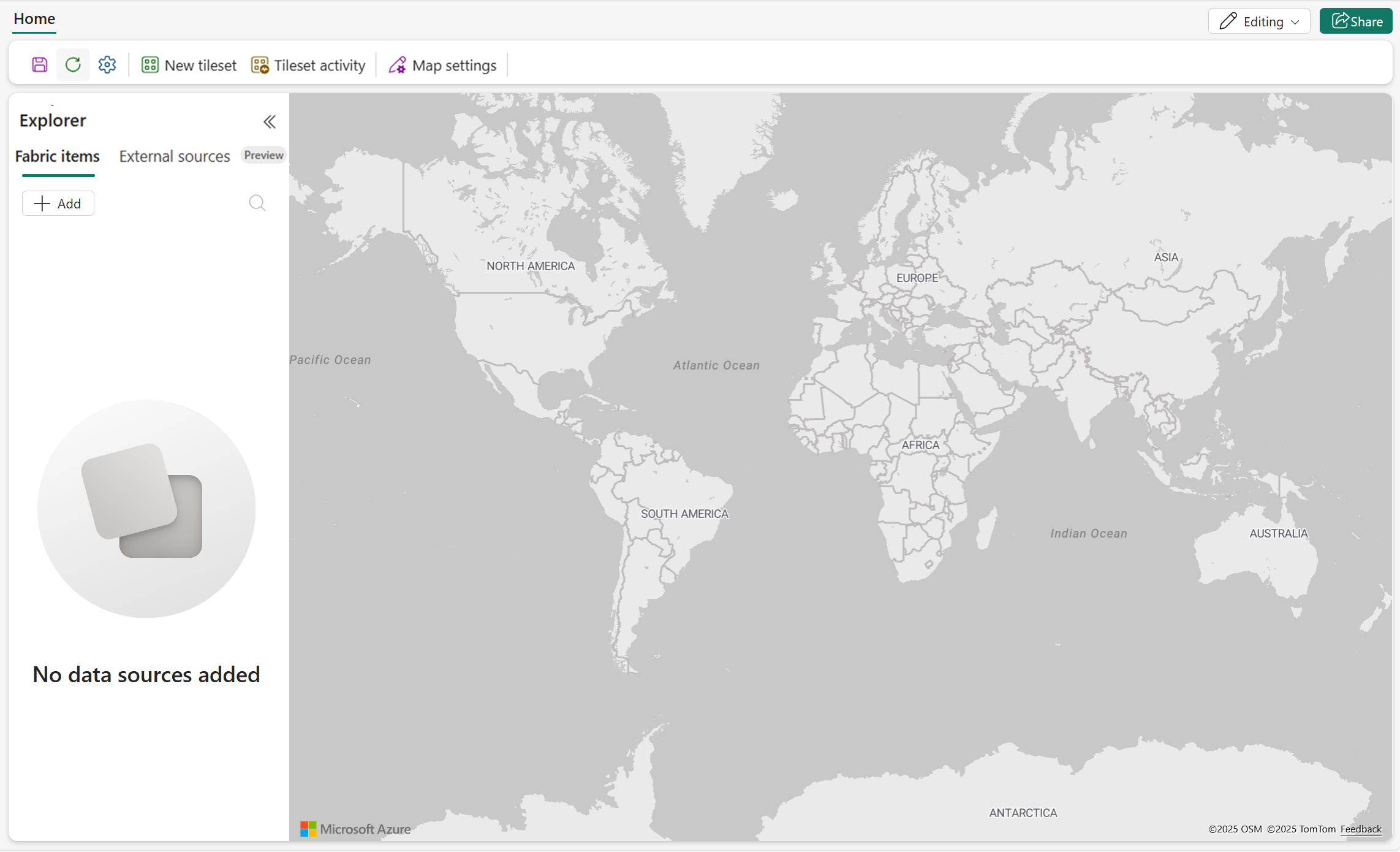

空間データを視覚化する
マップを作成した後は、サポートされているデータ ソースからレイヤーを追加することで空間データを視覚化できます。 Map は現在、Lakehouses と Eventhouses への接続をサポートしています。 Fabric Maps でマップ レイヤーを作成するためのこれらの接続の確立の詳細については、「 Fabric Maps レイヤー」を参照してください。