注
現在、この機能はパブリック プレビュー段階にあります。 このプレビュー版はサービス レベル アグリーメントなしで提供されています。運用環境のワークロードに使用することはお勧めできません。 特定の機能はサポート対象ではなく、機能が制限されることがあります。 詳細については、「Microsoft Azure プレビューの使用条件を参照してください。
このクイック スタートでは、Microsoft Fabric のグラフを使用して、2 つのノードと 1 つのエッジを含む基本的なグラフを作成し、クエリを実行します。 このプロセスには約 15 分かかります。
Adventure Works の完全なデータ モデルとより高度なシナリオに関する包括的なチュートリアルについては、 グラフのチュートリアルを参照してください。
[前提条件]
このクイック スタートを開始する前に、次のことを確認します。
Microsoft Fabric 容量 (F2 以上) または Fabric 試用版にアクセスできます。
Fabric 管理者があなたの Fabric テナントでグラフを有効化しました。 管理ポータルでこの設定を有効にします。

Fabric ワークスペースのメンバーであるか、ワークスペース内にアイテムを作成するアクセス許可を持っている。 詳細については、Microsoft Fabric の Workspaces を参照してください。
Important
グラフのアクセス管理は、それをホストするワークスペースに制限されます。 ワークスペースの外部のユーザーはグラフにアクセスできません。 Lakehouse 内の基になるデータにアクセスできるワークスペース内のユーザーは、グラフをモデル化してクエリを実行できます。

ヒント
[+ 新しい項目] メニューにグラフ モデル (プレビュー) が表示されない場合は、Fabric 管理者に管理ポータルでグラフを有効にするよう依頼します。
サンプル データを読み込む
グラフを作成するには、まず、Fabric ワークスペースの Lakehouse にサンプル データを読み込みます。
サンプル データのダウンロード
GitHub の グラフ GQL サンプル データセット に移動します。
adventureworks_docs_sample.zip ファイルを選択し、ローカル コンピューターにダウンロードします。
ヒント
GitHubからファイルをダウンロードするには、ファイルを選択し、 raw ファイルのダウンロード アイコンを選択します。
ダウンロードした adventureworks_docs_sample.zip ファイルをローカル コンピューター上のフォルダーに抽出します。
ヒント
エクスプローラーで zip ファイルを右クリックし、[ すべて抽出] を選択し、コピー先フォルダーを選択します。
レイクハウスを作成する
Microsoft Fabricで、ワークスペースを選択します。
+ 新規アイテム を選択します。
[>] を選択します。
名前 ("AdventureWorksLakehouse" など) を入力し、[ Lakehouse スキーマ ] オプションをオフにして、[ 作成] を選択します。
Important
Graph は現在、lakehouse スキーマが有効になっている lakehouseをサポートしていません。
テーブルにデータを読み込む
このクイック スタートでは、 adventureworks_customersとadventureworks_orders の 2 つのテーブルのみが必要 です。 完全なサンプル データ フォルダーをアップロードし、これら 2 つのテーブルのみを読み込みます。
注
後で完全なチュートリアルを実行する予定がある場合や、追加のデータを調べる場合は、フォルダー全体をアップロードできます。
- レイクハウスで、[ ファイル] にカーソルを合わせ、省略記号 (...) を選択し、[ アップロード>アップロード フォルダー] を選択します。
- 抽出したフォルダーを参照してアップロードします。 この操作により、すべてのサンプル データ ファイルが Lakehouse にアップロードされます。
- [ ファイル] とアップロードしたフォルダーを展開して、サブフォルダーを表示します。 このクイック スタートでは、そのうちの 2 つのみをテーブルとして読み込む必要があります。
- adventureworks_customersサブフォルダーにカーソルを合わせ、省略記号 (...) を選択し、[テーブルに読み込む>新しいテーブル] を選択します。
- ファイルの種類を Parquet に設定し、[ 読み込み] を選択します。
- adventureworks_orders サブフォルダーに対して手順 4 から 5 を繰り返します。
グラフ モデルを作成する
Microsoft Fabricワークスペースで、+ 新しい項目を選択します。
[ データの分析とトレーニング>グラフ モデル (プレビュー) を選択します。

ヒント
または、検索ボックスに「グラフ」と入力し、 Enter キーを押してグラフ項目を検索します。
名前 ("MyFirstGraph" など) を入力し、[ 作成] を選択します。

グラフ モデルを作成すると、グラフ ビューが表示され、既定のモードが [保存]、[データの取得]、[ノードの追加]、[エッジの追加] ボタンが上部にある [モデル] に設定されていることがわかります。
グラフ モデルにデータを追加する
グラフ モデルにデータを追加するには、グラフ ビューで次の手順に従います。
[データの取得] を選択します。
OneLake カタログから、Adventure Works データを含むレイクハウスを選択します。
[] を選択し、[] を追加します。
adventureworks_customersテーブルとadventureworks_ordersテーブルを選択し、[読み込み] を選択します。
![選択したテーブルを含む [データの取得] ダイアログを示すスクリーンショット。](media/quickstart/get-data.png)
![選択したテーブルを含む [データの取得] ダイアログを示すスクリーンショット。](media/quickstart/get-data.png#lightbox)
グラフの構造を定義する
データが読み込まれたので、ノードとエッジを追加してグラフの構造を定義します。 このクイック スタートでは、2 つのノード の種類 (Customer と Order) と 1 つのエッジの種類 (purchases) を追加して、顧客とその注文の関係をモデル化します。
2 つのノードを追加する
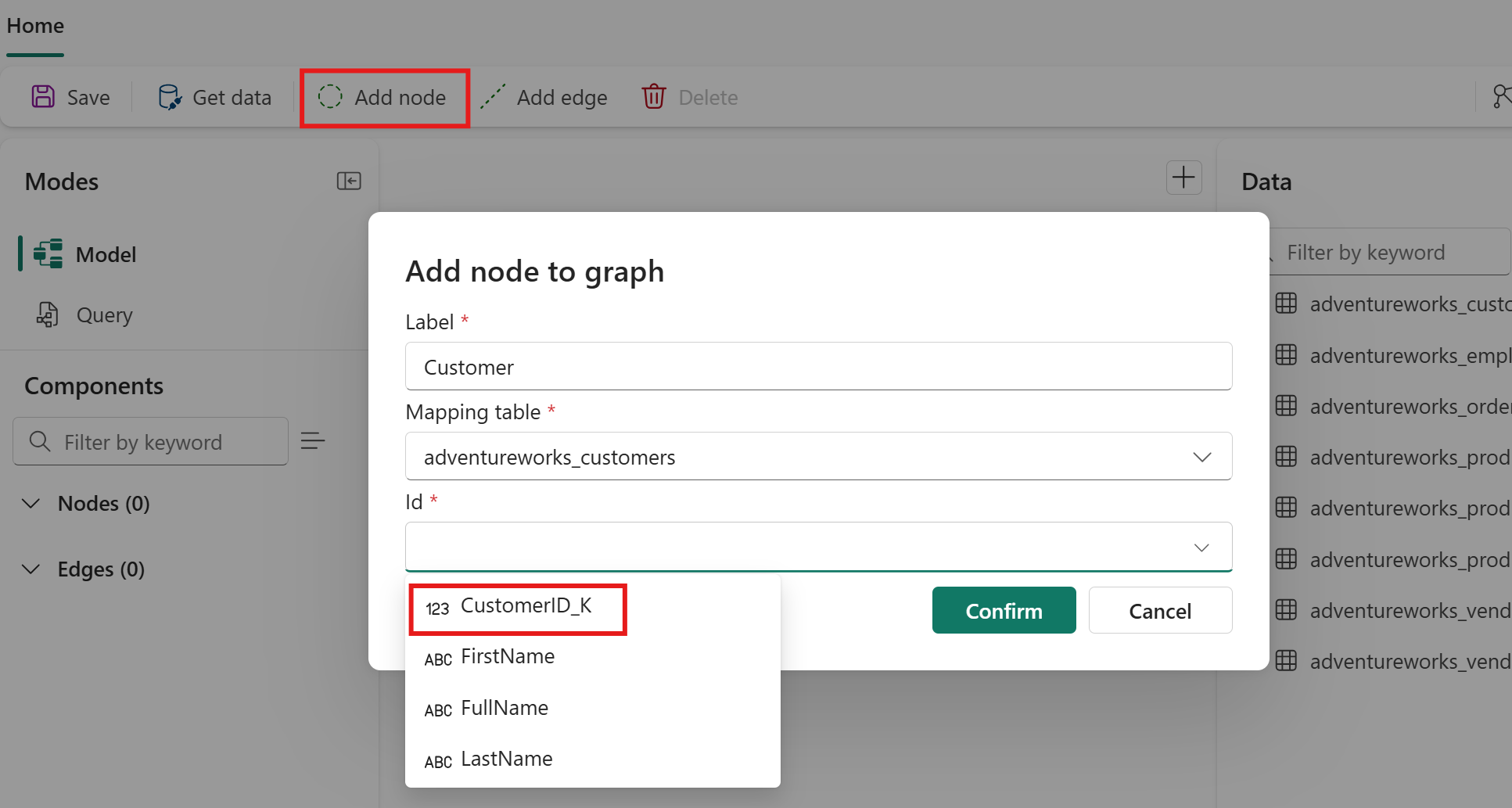
[ ノードの追加] を選択します。
最初のノードを構成します。
-
ラベル:
Customer - マッピング テーブル: adventureworks_customers
- マッピング列の ID: CustomerID_K
-
ラベル:
確認 を選択します。
[ ノードの追加] をもう一度選択します。
2 番目のノードを構成します。
-
ラベル:
Order - マッピング テーブル: adventureworks_orders
- マッピング列の ID: SalesOrderDetailID_K
-
ラベル:
確認 を選択します。
1 つのエッジを追加する
[ エッジの追加] を選択します。
エッジを構成します。
-
ラベル:
purchases - マッピング テーブル: adventureworks_orders
-
ソース ノード:
Customer - ソース マッピング列: CustomerID_FK
-
ターゲット ノード:
Order - ターゲット マッピング列: SalesOrderDetailID_K
![[エッジの追加] ダイアログを示すスクリーンショット。](media/quickstart/edge-add-purchases.png)
-
ラベル:
確認 を選択します。
[ 保存] を 選択してグラフを読み込みます。 読み込みには、しばらく時間がかかる場合があります。 グラフが正常に読み込まれると、グラフ ビュー キャンバスにノードラベルとエッジ ラベルが表示されます。
![[エッジの追加] ダイアログを示すスクリーンショット。](media/quickstart/edge-add-purchases.png#lightbox)
グラフのクエリを実行する
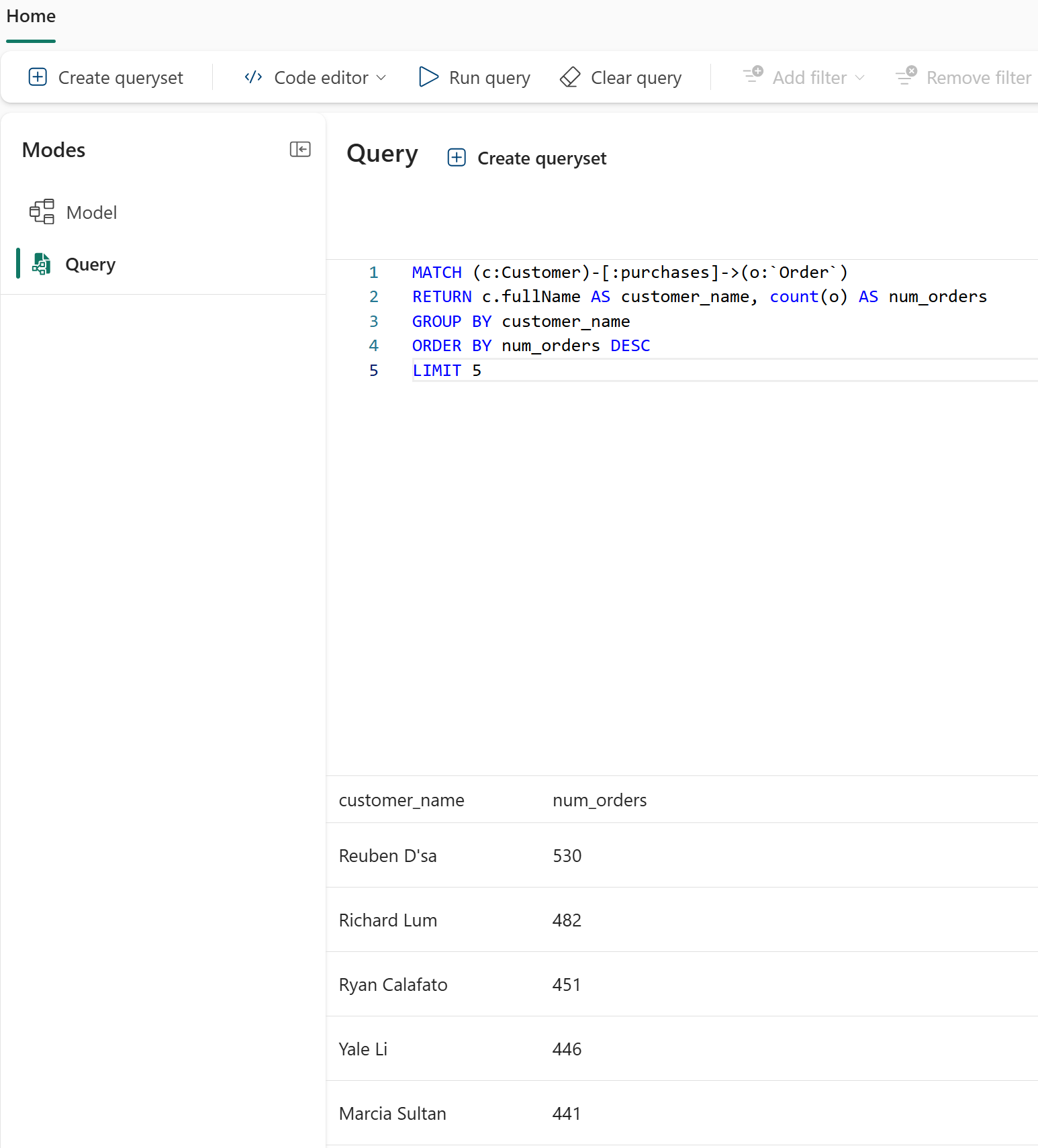
GQL クエリを実行して、注文数で上位 5 人の顧客を検索します。
[クエリ モード] を選択します。
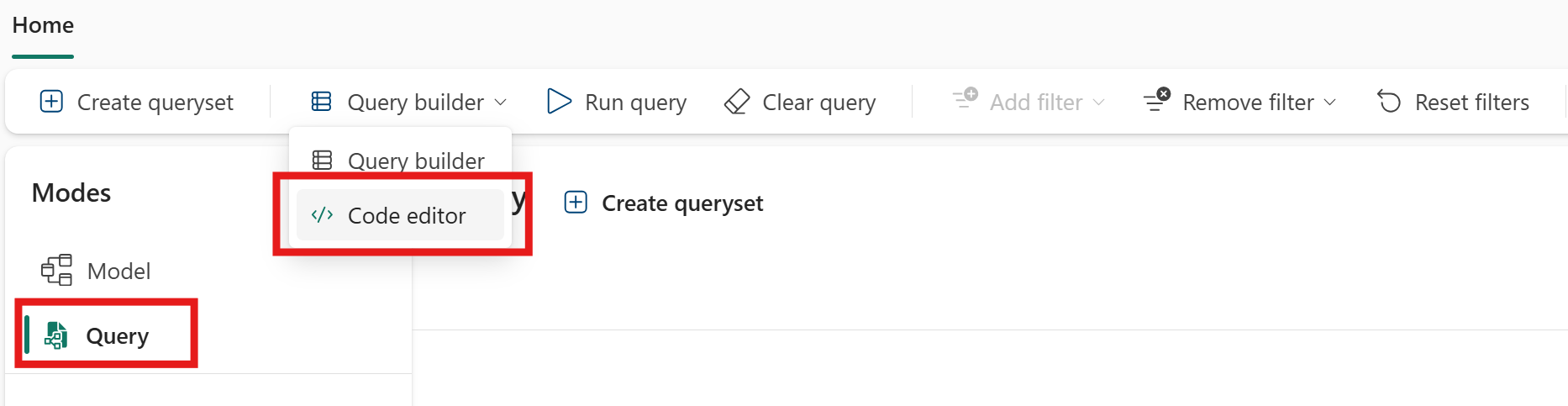
上部のメニューから [コード エディター ] を選択します。
入力ボックスに次の GQL クエリを入力します。
MATCH (c:Customer)-[:purchases]->(o:`Order`)
RETURN c.fullName AS customer_name, count(o) AS num_orders
GROUP BY customer_name
ORDER BY num_orders DESC
LIMIT 5
[クエリの実行] を選択します。 顧客名とその注文数が一覧表示された 5 行が表示され、注文数が最も少ない順に並べ替えられます。
次の図は、GQL クエリとその結果を示しています。
おめでとうございます! Microsoft Fabricで最初のグラフを作成し、それに対してクエリを実行しました。
次のステップ
- Graph チュートリアル - 複数のノード、エッジ、クエリを含む完全なグラフを作成します。
- GQL 言語ガイド - GQL 構文について説明します。
- Microsoft Fabric のグラフとは - グラフの概念について説明します。