Note
コミュニティの関心グループが Yammer から Microsoft Viva Engage に移行されました。 Viva Engage コミュニティに参加し、最新のディスカッションに参加するには、「 Finance and Operations Viva Engage Community へのアクセスを要求する 」フォームに入力し、参加するコミュニティを選択します。
このチュートリアルでは、Visual Studio の フリート管理 ソリューションとその開発ツールの概要を紹介します。
このチュートリアルでは、Visual Studio で Fleet Management ソリューションのツアーを行います。 Visual Studio 開発環境でプロジェクトがどのように編成されているかを確認できます。 表示される内容の多くは、Visual Studio の標準機能を使用しています。さらに、開発者が新しいカスタマイズされた機能をいくつか追加したことがわかります。 その過程で、このチュートリアルでは、これらの新しいカスタマイズされた機能の一部と、開発を容易にする方法について説明します。 このチュートリアルでは、次の内容に重点を置いています。
- Visual Studio プロジェクトとその機能。
- 開発で使用されるファイル。
前提条件
リモート デスクトップを使用して環境にアクセスし、インスタンスの管理者としてプロビジョニングする必要があります。
セットアップ
管理者として実行を使用して Visual Studio を起動します。
[ ファイル ] メニューの [ 開く ] をポイントし、[ プロジェクト/ソリューション] を選択します。
デスクトップを参照し、FleetManagement フォルダーを開きます。 ソリューション ファイルがコンピューター上にない場合は、 Fleet Management サンプル アプリケーションのエンド ツー エンド シナリオ で作成する手順を参照してください。
FleetManagement という名前のソリューション ファイルを選択します。 表示されるファイル タイプは Microsoft Visual Studio Solution (SLN file) です。
- フリート管理ソリューション ファイルは、ダウンロード可能で利用できます。
- VHD。
開く を選択します。 ソリューションの読み込みに時間がかかる場合があります。
FleetManagement モデルの表示
[ 表示 ] メニューの [ アプリケーション エクスプローラー] を選択します。 アプリケーション エクスプローラは、クラシック ビューで開きます。 このビューは、使い慣れたアプリケーション オブジェクト ツリー (AOT) ビューを提供します。これは MorphX のビューに似ています。 新しい AOT は、Microsoft Dynamics AX 2012 とは少し異なるモデル要素タイプを分類します。 例えば次が挙げられます。
[ データ ディクショナリ ] ノードで以前に見つけた項目が、[ データ モデル ] または [ データ型] の下に表示されるようになりました。
クラスとマクロは Code の下にあります
フォーム、メニュー、およびその他の GUI 要素はユーザー インターフェイスにあります。
ビジネス インテリジェンス コンポーネントは分析の下にあります。
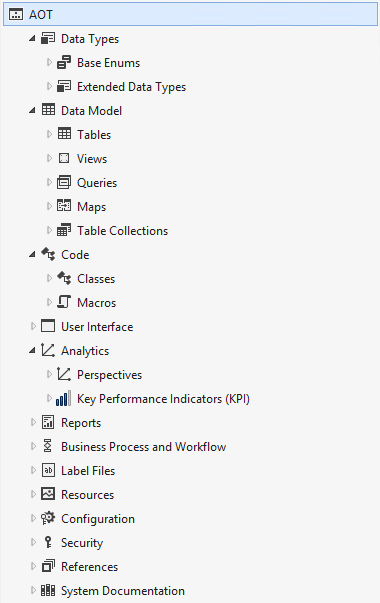
アプリケーション エクスプローラーでAOT を右クリックし、[モデル ビュー] を選択します。
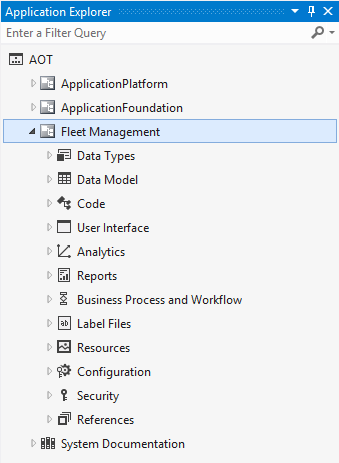
モデル ビューでは、そのモデルに従って、プログラム可能なオブジェクトを整理します。 これらのチュートリアルでは、アプリケーション スイート モデルは削除されます。 コア基盤コンポーネントとプラットフォーム コンポーネントは、アプリケーション スイートから分離されています。 この分離によって、アプリケーション スイート モデルを削除できます。
フリート管理をダブルクリックするか、矢印を選択してモデルのツリー ノードを展開します。 モデル ビューは、一連のプログラム可能なオブジェクトを操作する使いやすい方法を提供します。 クラシック ビューでの表示と似ていますが、ツリーに特定のモデルの一部であるオブジェクトのみが表示されます。
フォーム ノードを展開するには、ユーザー インターフェイス をダブルクリックし、次に フォーム をダブルクリックします。 フリート管理サンプルでは、フォームおよびその他のプログラム可能なオブジェクトの名前に接頭語「FM」が付くため簡単に識別できます。 各オブジェクトの名前の後にレイヤーの名前が続きます。このレイヤーの名前は "isv"で、それが属しているモデルの名前は「フリート管理」です。
ツリー内のノードの展開を続行することができます。 たとえば、FM レンタルをダブルクリックして、フォームのパーツ、データ ソース、およびメソッドを表示します。
アプリケーション エクスプローラーから、Visual Studio コード エディターを開き、フォームのソース コードを表示できます。 たとえば、 FMRental を右クリックし、[ コードの表示] を選択します。
フォーム デザイナー を開くこともできます。 たとえば、 FMRental を右クリックし、[ デザイナーを開く] を選択します。 フォーム デザイナー でツリー ノードを展開してフォーム メタデータを表示し編集することができます。
プレビュー ウィンドウでフォームをプレビューすることもできます。 プレビューでコントロールを選択し、それをフォームデザイナーで操作します。 同様に、フォーム デザイナーでコントロールを選択して、フォーム プレビューで強調表示します。
FleetManagement ソリューションとそのプロジェクトの表示
このチュートリアルのこのセクションでは、フリート管理プロジェクトとその解決方法について説明します。 プロジェクトを使用してモデル要素をビルド (コンパイル、データベースの同期、RDL ファイルの生成など)、アプリケーションのテスト、コードのデバッグを行います。 モデル要素がプロジェクトの一部でない限り、モデル要素に変更を加えないでください。 そうしないと、モデルの完全なビルドを実行するまで変更がコンパイルされない可能性があります。これは、長い操作になる可能性があります。 ソリューション エクスプローラーで、FleetManagement 割引および移行された FleetManagement という名前のサンプル プロジェクトを確認できます。 これらのプロジェクトは、FleetManagement という名前の単一の Visual Studio ソリューションに含まれています。
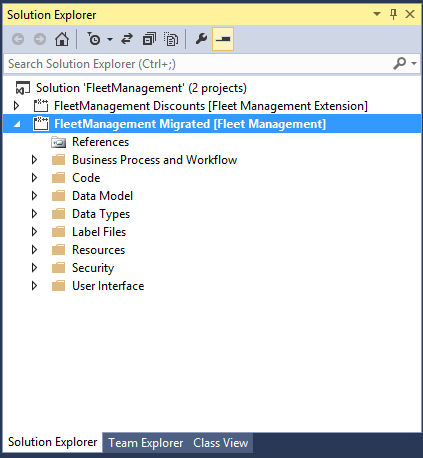
- ソリューション エクスプローラーで、[移行されたフリート管理] を右クリックし、[プロパティ] を選択します。
- プロパティ ページ ダイアログ ボックスで、一覧表示されたプロパティを確認します。 スタートアップ オブジェクト フィールドで、プロジェクトを実行またはデバッグするときに実行する最初のフォームの名前を表示することができます。 スタートアップ オブジェクト タイプ フィールドに フォーム がセットされていることがわかります。 モデル名およびそのレイヤーを表示することもできます。 プロジェクトは、常に 1 つのモデルに属しています。
- ダイアログボックスでは何も変更しないでください。 [キャンセル] を選択して閉じます。
モデル要素のソース ファイルの表示
ソリューション内のコードは XML として保存されます。 次の手順は、Visual Studio でコードを表示する方法と、Microsoft Edge でソース XML を表示する方法を示しています。
ソリューション エクスプローラーで、フリート管理に移行されたプロジェクト ノードが展開されていることを確認します。
[コード] をダブルクリックし、[クラス] をダブルクリックして、Fleet Management Migrated プロジェクトのクラスの一覧を含むフォルダーを開きます。
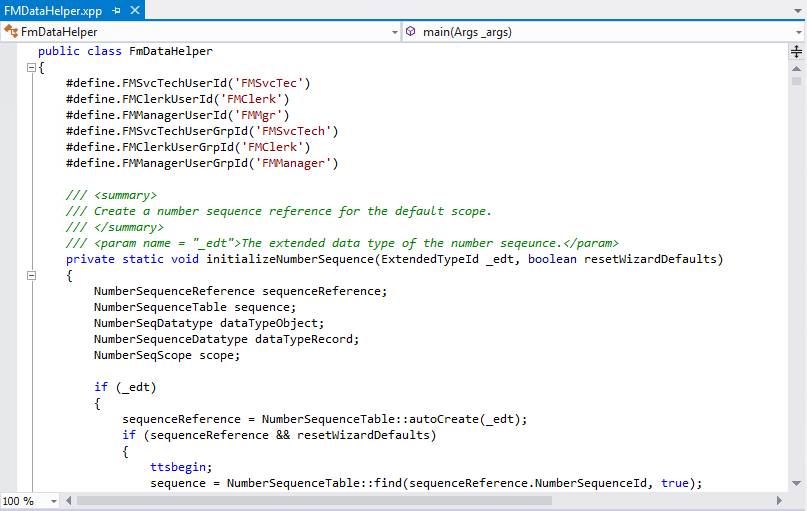
クラスの一覧で、FMDataHelper をダブルクリックしてコード エディターを開きます。 ここで、FMDataHelper X++ クラスの実装が表示されます。
コードを下にスクロールして main メソッドを見つけます。 ヒント: コード エディター ウィンドウの右上にあるメソッド ナビゲーション メニューを使用して、メイン メソッドに移動することもできます。
![コード エディターの [ソース] メニューのスクリーンショット。](media/main_introvisualstudio.png)
このクラスをプロジェクトのスタートアップ オブジェクトとして設定した場合、 main メソッドは、プロジェクトを実行またはデバッグするときの実行エントリ ポイントです。
Windows で エクスプローラーを開き、次のフォルダーを参照します。
C:\Packages\FleetManagement\FleetManagement\AxClassFMDataHelper.xmlという名前のファイルをダブルクリックします。 ファイルを開くプログラムを選択するように求められたら、[ その他のオプション] を選択し、[ Microsoft Edge] を選択します。 それ以外の場合、メモ帳で開きます。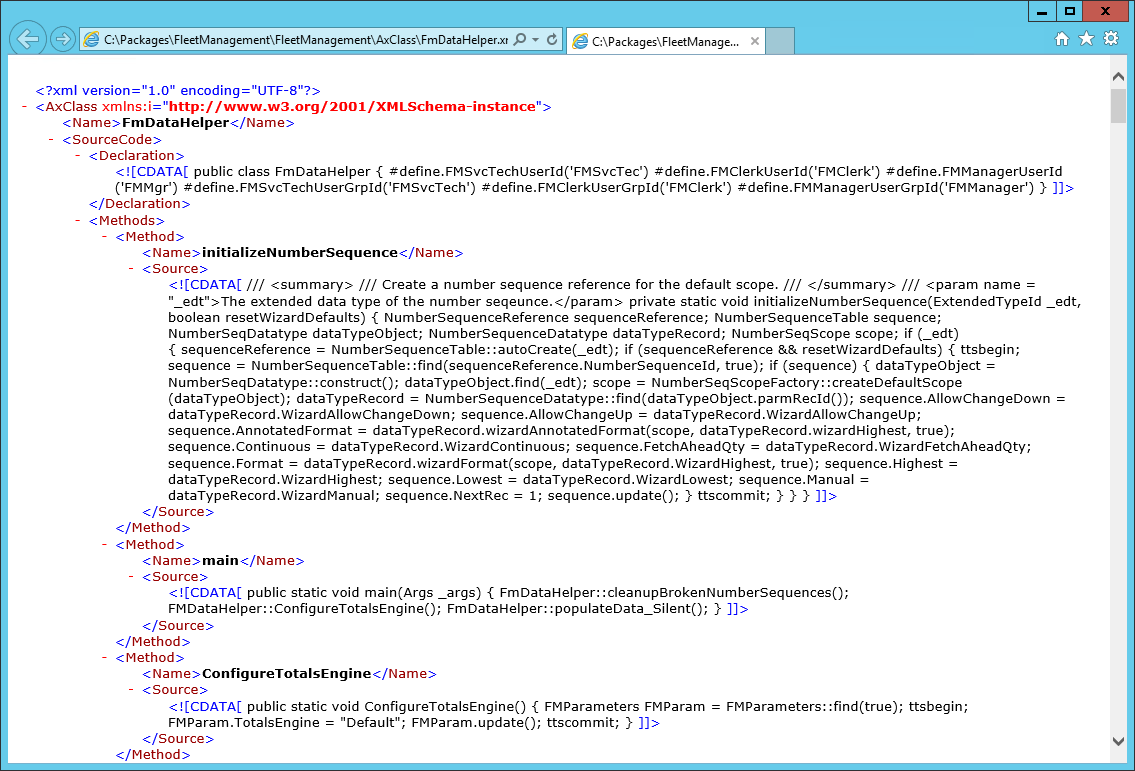
このファイルでは、FMDataHelper クラスを記述するメタデータを含む XML コードを表示できます。 たとえば、FMDataHelper という名前のクラスにメソッドのセットが含まれていることを表示できます。 XML 要素に含まれる intializeNumberSequence メソッドを実装するコードを確認できます。
<![CDATA]>タグを使用すると、含まれているテキストが XML パーサーによって解釈または変更されないようにします。 このメタデータには、Visual Studio code ウィンドウで表示したソース コードが含まれています。 ソリューションを開発するときは、XML として格納されているコードを常に操作します。 つまり、コード ファイルはデータベースではなくコンピューターに保存されます。 アプリケーションの開発中に、アプリケーション オブジェクト サーバー (AOS) へのアクティブな接続はありません。 データの損失を回避するには、Visual Studio Team Foundation Server などのソース コード管理システムでプロジェクト ファイルを維持します。 ソース コード ファイルの格納方法と保管場所を知るのに役立ちますが、XML ファイルを直接変更しないでください。 常に Visual Studio を使用して、プロジェクトのソース コードを変更します。FMDataHelper.xml ファイルを含むウィンドウを閉じます。
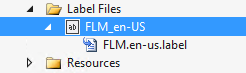
ソリューション エクスプローラーで、FleetManagement Migrated プロジェクトのラベル ファイルをダブルクリックしてフォルダーを開き、プロジェクトのラベルを表示します。 次に、 FLM_en-US ノードをダブルクリックして、ラベル エディターを開きます。
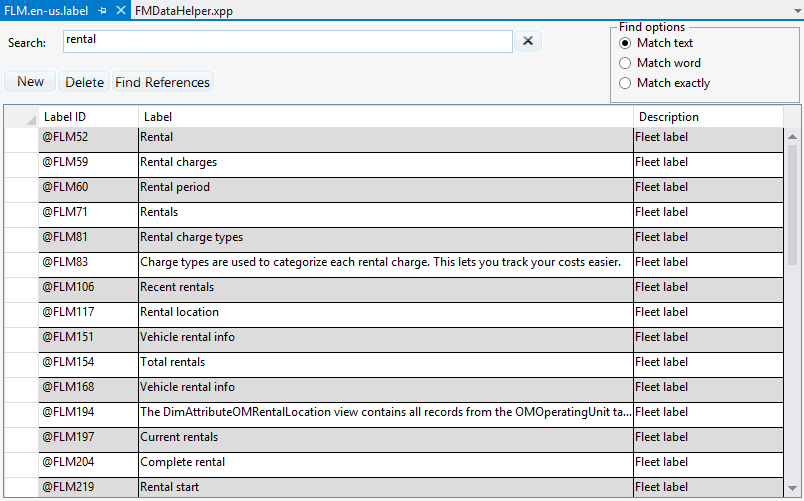
ラベル エディターの [検索 ] ボックスに「rental」と入力します。入力すると、"rental" という単語を含む Fleet Management サンプルのラベルの一覧が表示されます。編集できる任意のセルをダブルクリックして内容を変更し、ラベル ファイルを保存できます。
FleetManagement 移行プロジェクトの構築
ソリューション エクスプローラーで、[移行されたフリート管理] を右クリックし、[リビルド] を選択します。
[出力] ウィンドウの [出力の表示] ボックスの一覧で、[ビルド] を選択します。 コンパイル エラーなしにビルドが完了したことを確認します。 ビルドの完了を待ちます。 [出力] ウィンドウの最後のビルド メッセージに ... と表示されます。ビルドが完了しました。ステータス バー (Visual Studio の左下隅) の最後のビルド メッセージに "準備完了" と表示されます。
![[ビルド出力] ウィンドウのスクリーンショット。](media/output_introvisualstudio.png)
[ 表示 ] メニューの [ エラー一覧 ] を選択して、ベスト プラクティスの警告の一覧を表示します。 プロジェクトには、この機能を示す警告がいくつか意図的に含まれています。
警告メッセージをダブルクリックして、警告の原因となったコードまたはリソースを表示します。
[ウィンドウ] メニューの [すべてのドキュメントを閉じる] を選択して、開いているすべてのドキュメントを閉じます。