Note
コミュニティの関心グループが Yammer から Microsoft Viva Engage に移行されました。 Viva Engage コミュニティに参加し、最新のディスカッションに参加するには、「 Finance and Operations Viva Engage Community へのアクセスを要求する 」フォームに入力し、参加するコミュニティを選択します。
このチュートリアルでは、フリート管理のサンプル アプリケーションがサポートするように設計されたエンド ツー エンドのシナリオを説明します。
このチュートリアルでは、フリート管理サンプルについて説明します。 このチュートリアルの概要では、背景知識とコンテキスト情報を提供しています。 このサンプル アプリケーションがサポートするように設計されているエンド ツー エンドのシナリオについて説明します。 この情報は、他のチュートリアルに進む前に役立ちます。
前提条件
- このチュートリアルを開始する前に、エンド ユーザーとしてプロビジョニングする必要があります。
- このチュートリアルでは主に、FleetManagement に移行したプロジェクトとそれによって構築されるアプリケーションについて説明します。
デモ データのインストール
サンプルを操作するには、提供されているデモ データをインストールする必要があります。
仮想マシン (VM) で Microsoft Edge を開き、アプリケーションのベース URL に移動します。
サインインします。
ダッシュ ボードで、ナビゲーション ウィンドウを開き、フリート管理 > 設定 > フリート設定に移動します。
![[フリート設定] ページのスクリーンショット。](media/fmt_setup_data.png)
データ設定 タブで、作成 を選択します。
![[データのセットアップ] タブの [デモ データの読み込み] ボタンのスクリーンショット。](media/fmt_data_setup_create.png)
デモ データの再読み込みを促すメッセージが表示されたら、はいを選択します。
データの読み込みが完了したら、[ 閉じる] を選択します。
車両をレンタルするには、フリート管理アプリケーションを使用します。
このセクションでは、移行されたアプリを操作します。 表示されるフォームは、Microsoft Dynamics AX 2012 バージョンのサンプルから直接移植されます。 これらは修正され、スタイルが変わりますが、再構想されません。
Microsoft Edge を開き、財務および運用アプリケーションにサインインします。
ダッシュボードに戻すには、ページの左上隅にある製品名を選択します。

ダッシュボードは主要な作業ハブです。 セクションに分類され、アプリケーションの一部になる、様々なタイルを表示することができます。 ダッシュボードは、水平スクロール用に設計されています。これは、最新のデバイスでうまく動作するための最適化です。 ダッシュボードの右側にあるボタンにはナビゲーションバーが表示されます。
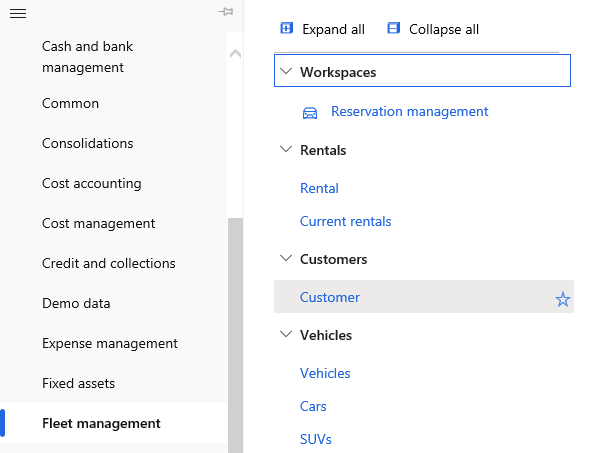
ダッシュ ボードから、ナビゲーション バーを開いて フリート管理 > 顧客 > 顧客 の順に移動します。
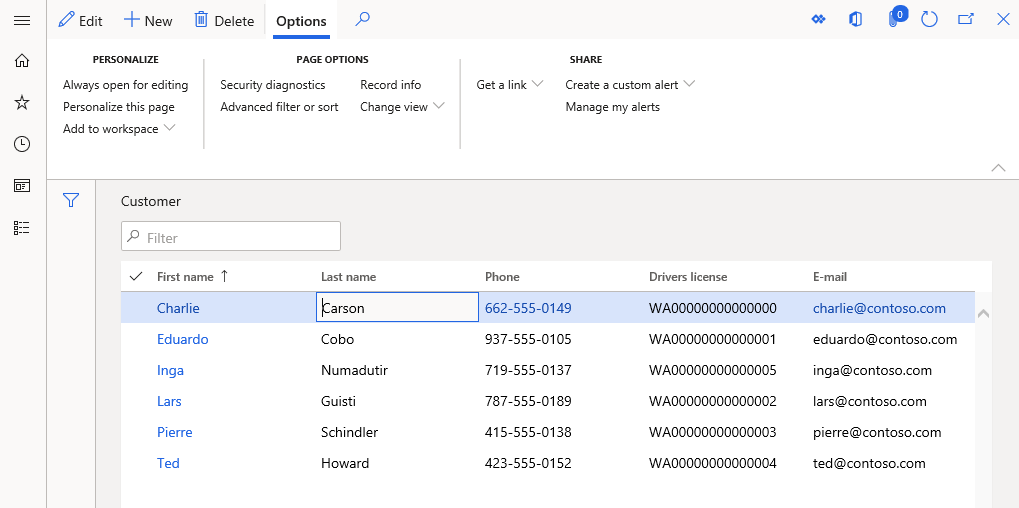
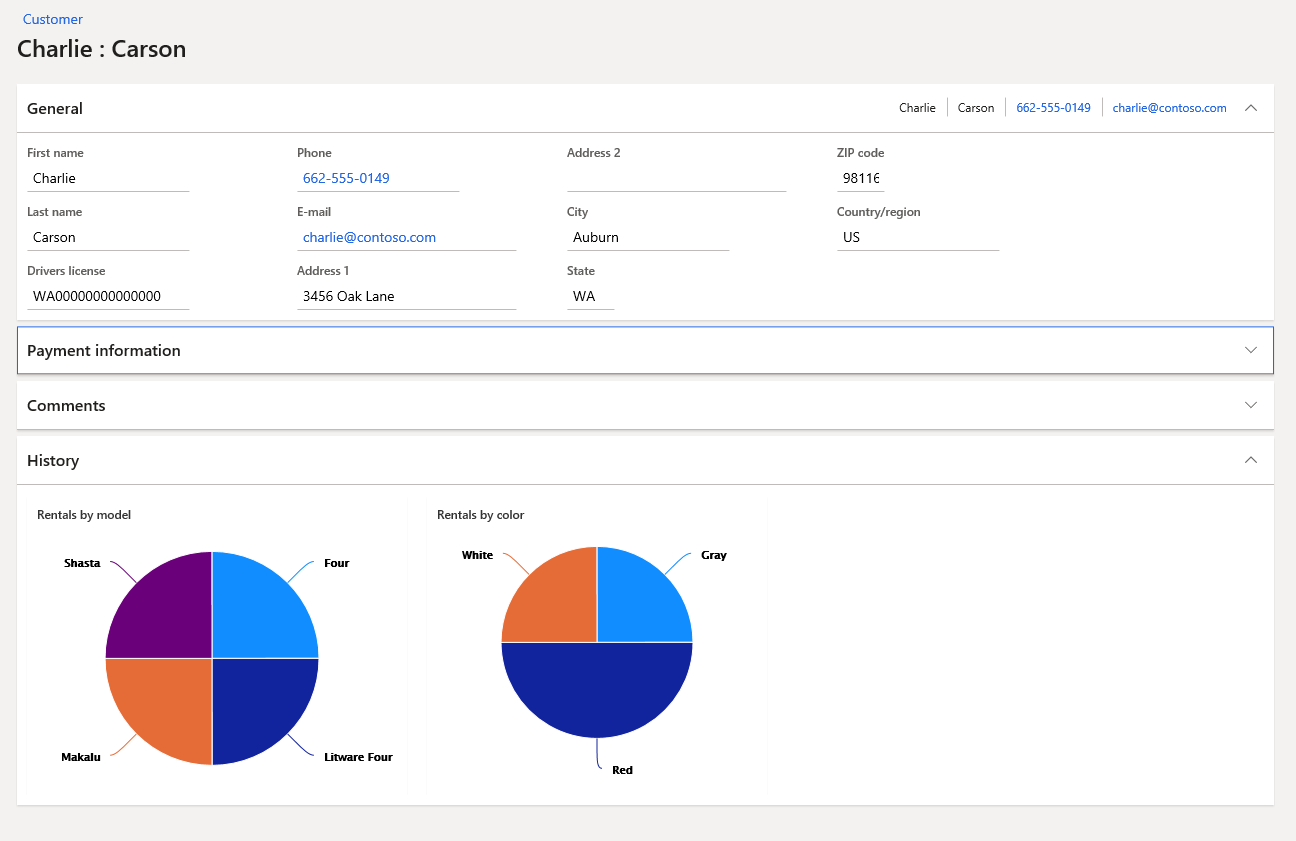
詳細 ビューに切り替えるには、 名 列の値を選択します。 このビューには、単一の顧客の詳細情報が表示されます。
ナビゲーション リストを表示 するには、[リストの表示] を選択します。
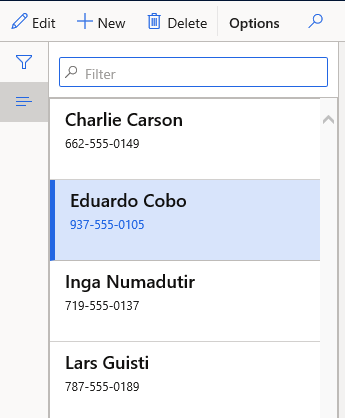
サイド ウィンドウのナビゲーション リストでさまざまな顧客名を選択し、各顧客に関する詳細情報が変わるのを確認します。
顧客 Eduardo Cobo を選択します。 グラフが更新され、Eduardo の以前のレンタル設定が示されます。
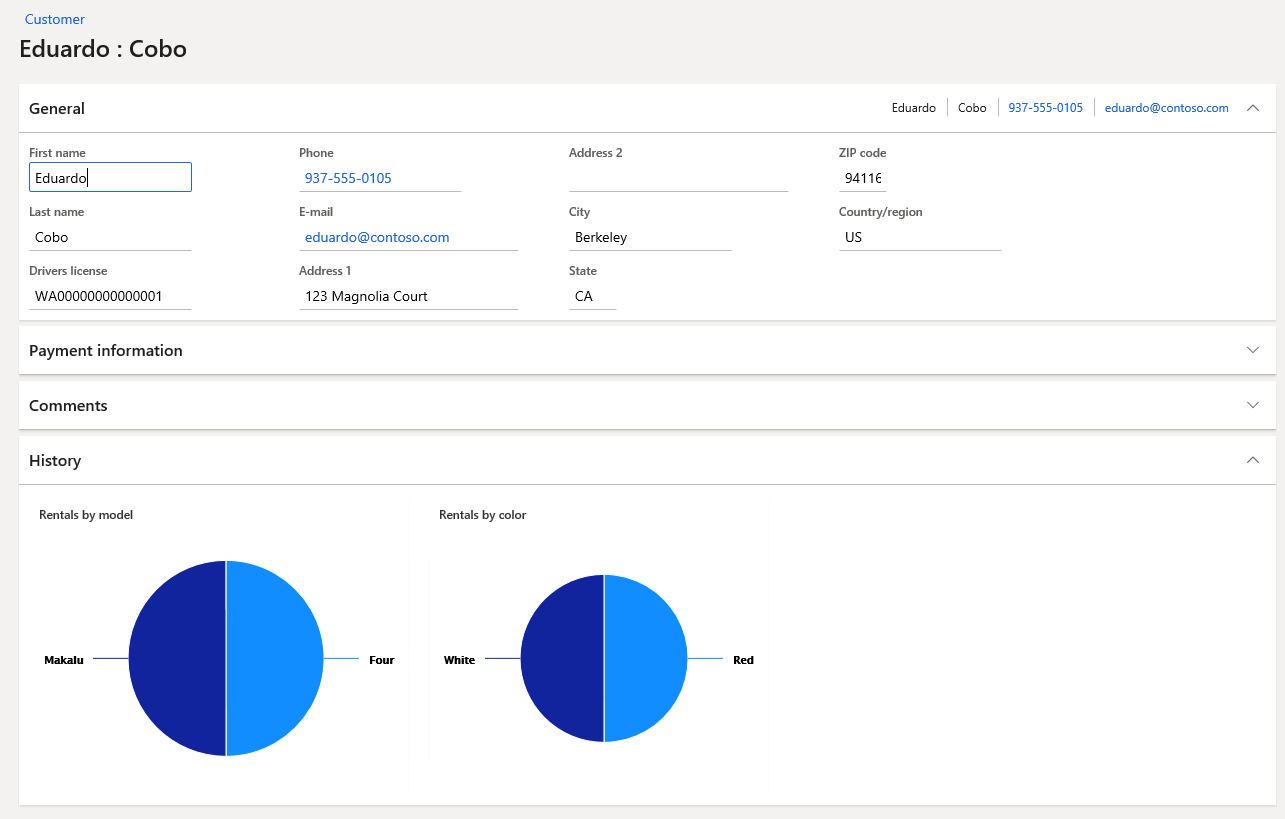
詳細を表示する円のスライスをポイントします。 以前は、エドゥアルドは赤いSUVを借りたことがよくあります。 この分析情報により、次に Eduardo が予約を行う際に、販売担当者が利用可能な赤い SUV を探す手掛かりが得られる場合があります。 この分析情報は、先を見越して分析情報を提供する簡単な例です。
顧客として自分自身を追加します。
アクション ウィンドウで、新規を選択します。
![顧客を追加するアクション ウィンドウの [新規] ボタンのスクリーンショット。](media/fmt_add_new.png)
顧客として自身を追加するため、フォームに入力します。 最低限、名前、クレジット カード フィールドの 16 桁の数字、住所情報を入力してください。 注記: 新しいレコードを保存するためのアクションは必要ありません。
新しいレンタルを作成します。
- ナビゲーション バーで、フリート管理>レンタル>レンタルに移動します。
- [レンタル] フォームの [アクション ウィンドウ] で、[新規] を選択します。
- 車両フィールドで車両を選択します。
- 顧客フィールドで、自分の名前を選択します。
- 終了フィールドで、終了日を選択します。
- 開始 フィールドに、35,000 と入力します。
- ピックアップ フィールドに、フル と入力します。
- 完了後は、保存 を選択します。
レンタル期間を開始します。
- アクション ウィンドウで、[レンタルの 開始] を選択します。
- ダイアログ ボックスで、フィールドの値を確認し、[ OK] を選択します。
フリート マネージメントを使用してワークフローを実行
[ホーム] アイコンを選択してダッシュボードに戻ります。
![ダッシュボードに戻るために使用される [ホーム] アイコンのスクリーンショット。](media/fmt_home_icon.png)
予約管理 タイルをクリックして予約管理ワークスペースを開きます。
[現在のレンタル] を選択します。
[レンタル] フォーム で 、レンタルの ID を選択します。
[ レンタル ] フォームの [詳細] ビューの [アクション ウィンドウ] で、[ レンタルの完了] を選択します。
[ 新しい走行距離 ] フィールドに 「40,000」と入力し、[ OK] を選択します。
[ホーム] アイコンを選択してダッシュボードに戻ります。
ナビゲーション バーで、 フリート管理>Vehicles>Vehicle Maintenance に移動します。 車両メンテナンス フォームでは、ステータス フィールドでレンタルがサービス部門によって検査待ちであることが示されます。

Note
バッチ フレームワークが車両の状態を変更するまで、最大で 2分かかる場合があります。 アクション ウィンドウで、[定期的に 更新 ] を選択して、状態が変化するまでビューを更新します。 通常、異なるユーザーがワークフローの各ステップを処理する点に注意してください。 バッチ フレームワークによって導入された短い遅延は、実際のアプリケーションでは問題ではありません。
レンタルを含む行を選択します。 アクション ウィンドウで、[ ワークフロー] を選択し、[ 検査の完了] を選択します。 [ワークフロー] でオプションの完全なセットを取得するには、ページの更新が必要になる場合があります。
コメントを入力し、[ 試験完了] を選択します。
バッチ フレームワークが変更を処理するまで、最大で 2 分再度待機することが必要な場合があります。 [アクション ウィンドウ] で、[状態] フィールドが変更されるまで定期的に更新を選択します。 車両がサービス待ちの状態であることを確認します。
必要に応じて、このワークフロー手順を引き続き繰り返して、車両にサービスおよびクリーニング フェーズを実行できます。 クリーニングが完了した後、最終状態は、実行になります。
[ ワークフロー] を選択し、[ 履歴の表示] を選択します。 ワークフロー履歴 フォームは、車両ワークフローに関する情報を提供します。
[ 追跡の詳細 ] を選択してアクティビティを表示します。
![追跡の詳細を示す [ワークフロー履歴] フォームのスクリーンショット。](media/fmt_workflow_history.png)
ワークフローの背後に設定を表示するには
ダッシュボードで、 Fleet Management>Setup>Workflow のセットアップに移動します。 ワークフロー セットアップ ページには、ワークフローの一覧が表示されます。
![ワークフローの一覧を示す [ワークフローのセットアップ] ページのスクリーンショット。](media/fmt_workflow_setup.png)
[ ワークフロー ID ] 列で、車両メンテナンス ワークフローの ID を選択します。
コードを実行するアクセス許可を求めるプロンプトを承認します。 短い待機の後、ワークフロー エディターを開きます。 このステップは、クラウドではなく 1 ボックス環境で動作します。 ワークフロー エディターでは、ワークフロー図を表示できます。 次の図はワークフローを示します。
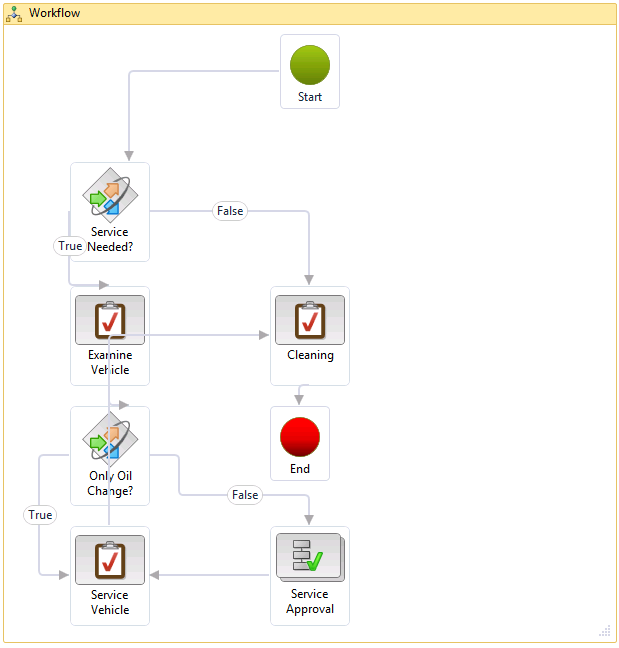
完了したら、[ ワークフロー ] ウィンドウを閉じます。
新しい KPI 定義を作成する
Web クライアントを使用すると、適切なアクセス許可を持つユーザーは、開発者がモデル化してデプロイする KPI 定義を変更できます。 ユーザーは、クライアントで新しい KPI 定義を作成することもできます。 このチュートリアルでは、クライアントで新しい KPI の定義を作成します。
予約管理ワークスペースを開きます。 ナビゲーション バーで、 フリート管理 > ワークスペース > 予約管理に移動します。
ワークスペースの左下に表示されている総収益 KPI タイルを確認します。 [ Total Revenue KPI ] タイルを選択します。 総収益 KPI タイルの詳細が、収益に最も大きく寄与する者と最も小さく寄与する者を示すグラフと共に表示されます。
次に、レンタル数を監視する新しい KPI を定義します。
アクション ウィンドウで、新規を選択します。 [ 新しい KPI ] ダイアログが開きます。
新しい KPI 定義に次の値を入力します。
フィールド 値 Name レンタルの数 測定 FMAggregateMeasurements メジャー グループ FmRentalCharges 基準 NoRentals KPI 目標タイプ 固定値 目標値 30 ![フィールドが入力された [新しい KPI] ダイアログのスクリーンショット。](media/fmt_new_kpi.png)
保存を選びます。
Note
[新しい KPI] ダイアログ ボックスに [保存] ボタンが表示されない場合は、画面の解像度を上げ、ダイアログ全体を表示できるようにします。 作成した KPI に関する詳細が含まれている KPI の詳細ページが表示されます。 詳細 セクションで変更を加えることができます。 既定のしきい値を変更して、値が目標の 90% 未満の場合は KPI が赤で、値が目標の 110% を超える場合は、KPI が緑色で表示されるようにします。
[編集] を選択します。
画面の右にスクロールし、次のようにしきい値フィールドの値を変更します。
財産 値 次の値未満の場合に不良: 90 次の値を超えた場合に良: 110 アプリケーション バーで [保存] を選択 します。
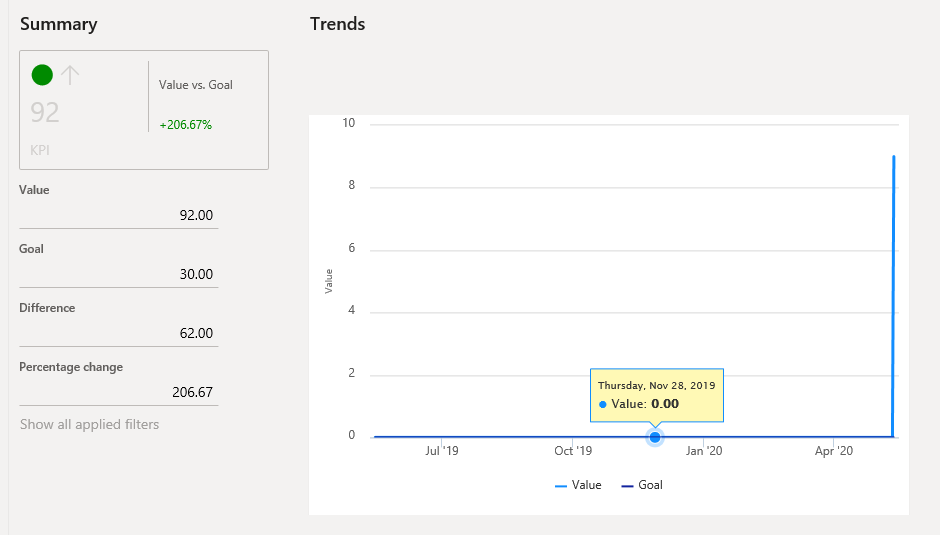
グリッド ビューに戻るフォームキャプションを選択します。
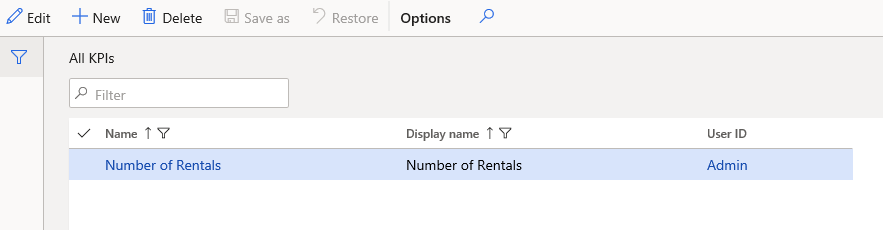
[名前] 列ヘッダーを選択し、含めるフィルター演算子を変更し、フィルター フィールドの値を Number に更新します。 新しい KPI が一覧に表示されます。
運用レポートの起動
このチュートリアルでは、現在車両をレンタルしている顧客の一覧を含む運用レポートを起動します。
ダッシュボードを使用して、予約管理 ワークスペースを開きます。
ページの右側にある [ レポート] で、[ 顧客リスト] を選択します。 Customer グループのパラメーターには何も入力しないでください。

OK を選択してダイアログ ボックスを閉じます。 レポートが表示され、顧客の一覧が表示されます。 レポートの表示には 1 分かかる場合があります。
ロールベースのセキュリティ システムを使用してアクセスをセキュリティで保護する
このチュートリアルでは、別のセキュリティ ロールが割り当てられたユーザーとしてシステムにアクセスします。 このチュートリアルでは、少なくとも 1 人の追加のエンド ユーザーを作成する必要があります。
ダッシュボードの [ システム管理 ] セクションで、[ ユーザー ] を選択し、[ ユーザー] を選択します。
アクション ウィンドウで、新規を選択します。
以下のフィールド情報を入力します。
財産 値 ユーザー ID 8 文字の固有 ID ユーザー名 ユーザーの最初の名前 プロバイダー urn:Federation:MicrosoftOnlineEmail テスト用にサインインできる電子メール エイリアスを使用します。 会社 DAT有効 このスライダーが はい に設定されていることを確認します。 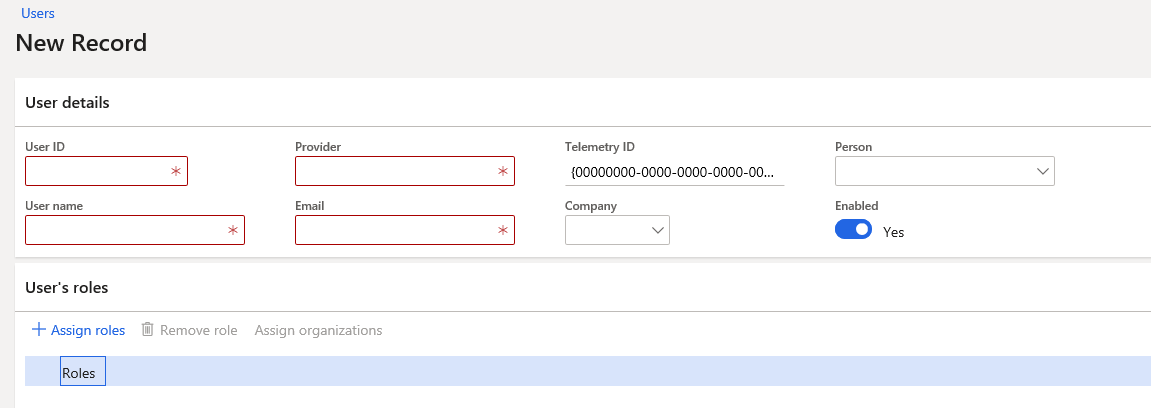
ロールの割り当て を選択します。
![ブランチ マネージャー ロールを割り当てるための [ロールの割り当て] ダイアログのスクリーンショット。](media/fmt_branch_manager.png)
フリート管理ブランチ マネージャーを選択し、[OK] を選択します。
右上にあるユーザー名を選択し、[ サインアウト] を選択します。サインイン ページにリダイレクトされます。
前の手順でセキュリティ ロールを割り当てたユーザーの資格情報を使用してサインインします。
ダッシュボードで、このユーザーはランチ マネージャー セキュリティ ロールに関連する項目のみ確認できることに注意してください。 システム管理者が確認できる項目は非表示になります。
[ サインアウト ] を選択してセッションからサインアウトします。