Note
コミュニティの関心グループが Yammer から Microsoft Viva Engage に移行されました。 Viva Engage コミュニティに参加し、最新のディスカッションに参加するには、「 Finance and Operations Viva Engage Community へのアクセスを要求する 」フォームに入力し、参加するコミュニティを選択します。
開発ツールとは
Visual Studio でアプリケーション開発を実行します。 開発ツールは、デバッグおよびローカル テストのシナリオを含むすべての開発タスクをサポートします。 Visual Studio は、開発用の単一統合開発環境 (IDE) です。 すべてのアプリケーション開発作業がそれで実行されます。 このセクションでは、開発ツールをインストールするときに Visual Studio に追加される主な機能の概要について説明します。
バージョン 10.0.21 の財務および運用アプリのプラットフォーム更新プログラム以降、Visual Studio 2019 がサポートされています。
Visual Studio で作業している間、新機能に関する定期的なフィードバック要求を受け取ります。 Visual Studio にフィードバック要求が表示されるのを防ぐには、開発者のコンピューターから次の PowerShell コマンドを実行します: Set-ItemProperty HKCU:\Software\Microsoft\Dynamics\AX7\Development\Configurations -Name ProvideFeedback -Value "No"
アプリケーション エクスプローラー
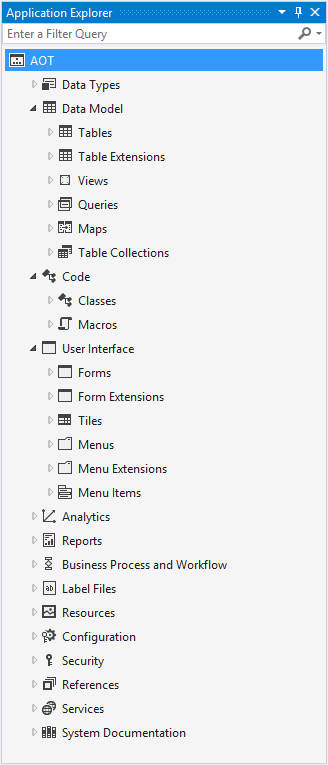
Visual Studio では、アプリケーション エクスプローラーはモデル ストアを表します。 [ 表示 ] メニューで、 アプリケーション エクスプローラー を選択して開きます。 アプリケーション エクスプローラーを使用して、アプリケーションを定義するモデル ストア内の要素を参照および操作します。 次の図は、アプリケーション エクスプローラーを示しています。 詳細については、アプリケーション エクスプローラーを参照してください。
プロジェクト テンプレート
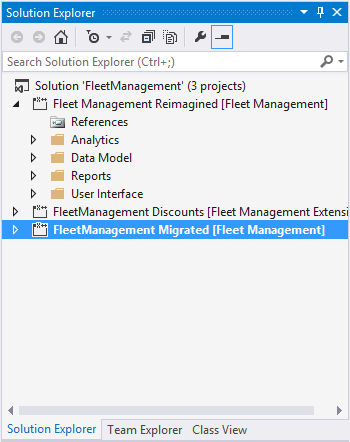
単純なアプリケーションであっても、そのモデルには多数の要素を含めることができます。 Operations Project テンプレートが Visual Studio に追加され、モデルで使用している要素を整理および管理するのに役立ちます。 プロジェクトを使用して、モデル要素の設計、ビルド、テストを行います。 1 つの Visual Studio ソリューション内に複数のプロジェクトを含めるのが一般的です。 次の図は、Visual Studio ソリューションの 3 つのプロジェクトを示しています。 詳細については、Visual Studio の財務と運用プロジェクト タイプ を参照してください。
要素デザイナー
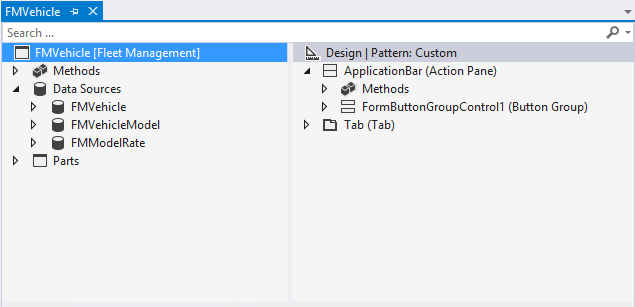
Visual Studio ツールには、アプリケーション内の要素の種類ごとにデザイナーが含まれています。 これらのデザイナーは、要素を作成または変更するときに使用します。 次の図は、フォーム要素の要素デザイナーを示しています。 詳細については、要素デザイナーを参照してください。
コード エディター
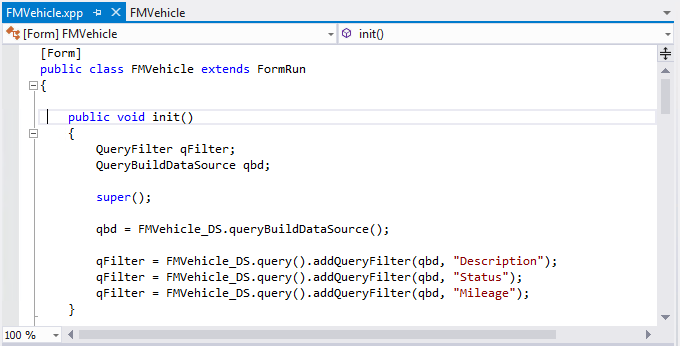
Visual Studio のコード エディターで X++ コードを記述します。 コード エディターは、開発者が期待する標準機能をサポートします。 たとえば、コードのセクションを折りたたむことができます。 IntelliSense は、コードを書き込みまたは変更するガイダンスを提供します。 詳細については、コード エディター機能を参照してください。
Dynamics 365 メニュー
このツールは Dynamics 365 メニューを Visual Studio に追加します。 このメニューには、開発プロセス中に使用するいくつかのツールが含まれています。 たとえば、このメニューからモデルを管理するためのツールにアクセスします。