Note
コミュニティの関心グループが Yammer から Microsoft Viva Engage に移行されました。 Viva Engage コミュニティに参加し、最新のディスカッションに参加するには、「 Finance and Operations Viva Engage Community へのアクセスを要求する 」フォームに入力し、参加するコミュニティを選択します。
この記事では、要素デザイナーを確認し、それらを使用する方法について説明します。 このツールには、プログラム内の要素の種類ごとのデザイナーが含まれています。 これらのデザイナーは、要素を作成または変更するときに使用します。
要素デザイナーを開く
要素デザイナーを開くには、次の手順に従います。
- プロジェクトまたはアプリケーション エクスプ ローラーで要素を検索します。
- 要素を右クリックします。 アプリケーション エクスプローラーで、[ デザイナーを開く] を選択します。 プロジェクトで、[ 開く] を選択します。
- 要素デザイナーのノードを展開して、要素の詳細を表示します。
ノードのプロパティ
要素デザイナーで個々のノードを選択すると、Visual Studio の [プロパティ ] ペインにそのノードのさまざまなプロパティが表示されます。 要素の特性のほとんどは、これらのプロパティによって制御されます。 たとえば、次の図は、FMCustomer テーブルの要素デザイナーを表示します。 最上位ノードが選択されています。
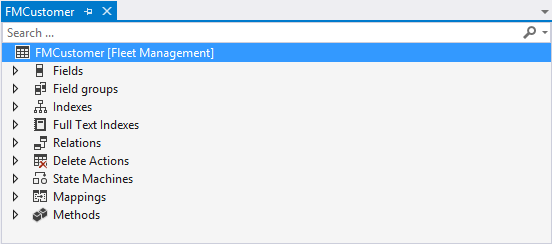
次の図は、選択した最上位ノードに対応するテーブルのプロパティのセットを示しています。
![FMCustomer テーブルのプロパティを表示する [プロパティ] ウィンドウのスクリーンショット。](media/19_devotoolsconcept.png#lightbox)
要素の各ノードには、それに適用される一連のプロパティがあります。 操作するプロパティを見つけやすくするには、[ プロパティ] ウィンドウ の上部にあるボタンを使用して表示方法を制御します。 プロパティは、次の方法で配置できます。
| 組織 | Description |
|---|---|
| アルファベット順 | アルファベット順にプロパティを配置します。 |
| 分類済 | プロパティをノード タイプの標準カテゴリに配置します。 |
| 変更済 | プロパティを、変更されたプロパティと既定値を使用するプロパティに分割します。 |
| 頻度 | プロパティが頻繁に、ときどき、または稀に変更されるかどうかに基づき、プロパティをカテゴリに分割します。 |
ノードでの作業
要素を作成または変更する場合、多くの場合、要素のノードを追加または削除する必要があります。 たとえば、テーブルにフィールドを追加するには、テーブル要素の [フィールド] ノードを右クリックし、[ 新規] をポイントして、追加するフィールドの種類を選択します。
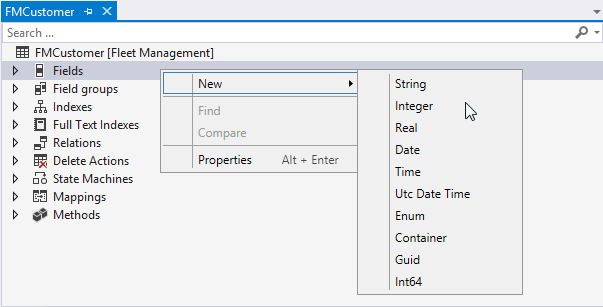
ノードを削除するには、ノードを右クリックし、[削除] を選択 します。 ノードのために他のアクションを実行することもできます。 ノードの名前を変更したり、ノードを複製したり、ノードリスト内でノードを上下に移動することができます。
要素のノードを検索中
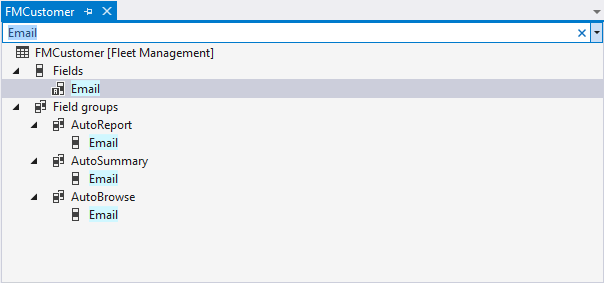
要素のノード リストが長いため、探している特定のノードを見つけるのが難しい場合があります。 各要素デザイナーの上部には検索バーがあります。 検索する文字列を入力し、ノードリストは検索文字列に一致するノードのみを含むようにフィルター処理します。 たとえば、次の図は、"Email" 検索用語が適用された後の FMCustomer テーブルの要素デザイナーを示しています。 その検索文字列に一致する名前を持つノードのみ要素デザイナーに表示されます。
カスタマイズ要素または拡張要素を使用している場合は、検索文字列の前に c: ("カスタマイズ要素" の場合) または e: ("拡張要素" の場合) を付けて、それぞれカスタマイズまたは拡張機能のみを返します。 例
- e: は現在の要素に属するすべての拡張子を返します。
- c: 現在の要素に属するすべてのカスタマイズを返します。
- e:Email は顧客名に文字列「電子メール」が含まれているすべてのカスタマイズ ノードを返します。
- c:Email 顧客名に文字列「電子メール」が含まれているすべてのカスタマイズ ノードを返します。
関連する要素への移動
要素デザイナーのノードの値は、多くの場合、別の要素を参照します。 たとえば、テーブル要素内のフィールド ノードは、通常拡張データ型 (EDT) 要素に基づいています。 要素デザイナーでノードを右クリックすると、[<要素に移動>コマンドを選択して、関連する要素に移動できます。 たとえば、FMVehicle テーブルのフィールドの一覧で FuelType ノードを右クリックすると、[ 基本列挙型 FMFuelType に移動 ] を選択して、フィールドの定義に使用される基本列挙型を表示できます。
![[基本列挙型 FMFuelType に移動] ナビゲーション オプションを示すコンテキスト メニューのスクリーンショット。](media/22_devotoolsconcept.png#lightbox)