メモ
コミュニティの関心グループが Yammer から Microsoft Viva Engage に移行されました。 Viva Engage コミュニティに参加し、最新のディスカッションに参加するには、「 Finance and Operations Viva Engage Community へのアクセスを要求する 」フォームに入力し、参加するコミュニティを選択します。
メモ
Microsoft は、この PowerBI.com ソリューションを非推奨にしました。 詳細については、「 Marketplace で利用できる Power BI コンテンツ パック」を参照してください。
この記事では、Dynamics AX の Retail channel performance PowerBI.com ソリューションに関する情報を提供します。 この PowerBI.com ソリューションを使用することで、チャネル マネージャーはチャネル パフォーマンス分析を迅速に構築し、販売実績に基づいて傾向を予測し、分析情報を明らかにすることができます。
リテール チャネル パフォーマンス PowerBI.com ソリューションは、チャネル パフォーマンス分析をすばやく構築するのに役立ちます。 PowerBI.com ソリューションは、販売実績に焦点を当てて傾向を予測し、洞察を明らかにするチャネル マネージャー専用に設計されています。 そのコンポーネントは、Dynamics AX データベースで Retail と Commerce のデータから直接を取得し、従業員、カテゴリ、製品、ターミナル、チャネルなどによって地理的に世界中の組織全体の販売実績に関するドリルダウン レポートを提供します。 Power BI は、小売およびコマース データを調査して分析するための良い出発点となる、レポートとダッシュボードを自動的に作成します。 この記事には、次の情報が含まれています。
- Retail Channel Performance PowerBI.com ソリューションを Dynamics AX データ ソースに接続する方法について説明します。
- Retail Channel Performance に関するインサイトを提供するレポートの一覧を表示します。
- PowerBI.com ソリューションの既存のレポートを変更して自分で作成する方法について説明します。
- Power BI でのエクスペリエンス全体を有効にする実際のデータ モデルのほんの一部を取得します。
Retail Channel Performance PowerBI.com ソリューションを Dynamics AX データ ソースに接続する
https://www.powerbi.comに移動し、[サインイン] を選択します。 アカウントをお持ちでない場合は、登録して新しい Power BI プレビューを無料で試すことができます。
サインインする Power BI アカウントを持つ Microsoft 365 アカウントを入力します。
ワークスペースが表示されたら、左側のナビゲーション ウィンドウの下部にある [ データの取得 ] を選択します。
[ サービス ] セクションで、[ 取得] を選択します。
スクロールまたは検索して Microsoft Dynamics AX Retail チャネルのパフォーマンスを確認し、[ 今すぐ入手] を選択します。
https://<tenant>.cloudax.dynamics.com(例えば、https://YourAOSTenant.cloudax.dynamics.com) の形式で Dynamics AX の URL を入力します。 次に、[ 次へ ] を選択して、Dynamics AX データ ストレージからこの Power BI ダッシュボードにデータをプルします。認証方法として oAuth2 を選択し、[ サインイン] を選択します。
Dynamics AX 環境にアクセスするアクセス許可を持つ Microsoft 365 アカウントを入力します。
Dynamics AX から Power BI にデータが正常にプルされた後は、左側のナビゲーション ウィンドウで 小売チャネル パフォーマンス ダッシュボードを選択して、Power BI で個人用 小売チャネル パフォーマンス ダッシュボード を表示できます。

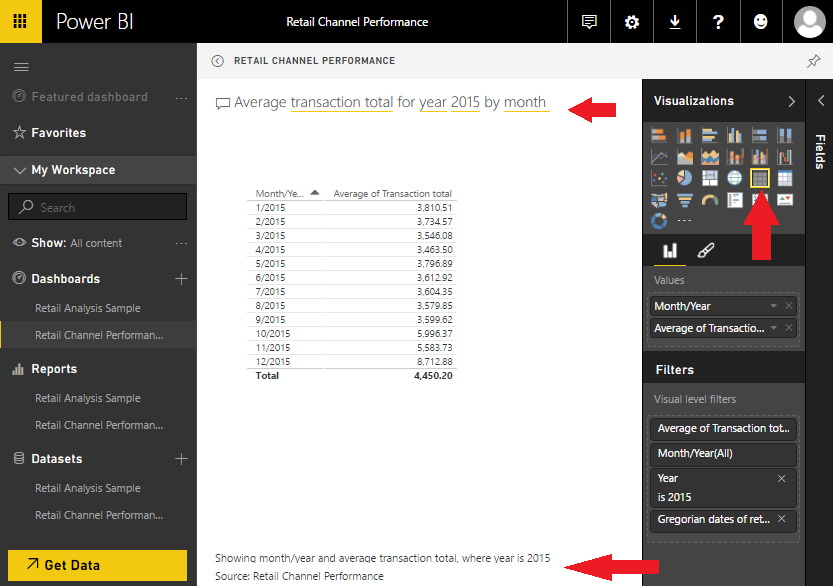
自然言語を使用することにより、Power BI 内の Q&A フィーチャーを活用して Dynamics AX の営業データのクエリを実行することができます。

レポートの一覧の表示
ダッシュボード上のピン留めされたタイルのいずれかをクリックすると、小売チャネルのパフォーマンスに関する分析情報を提供する次のレポートの一覧にアクセスできます。
- 地理的な販売配布
- カテゴリ販売実績
- 支払/入金タイプまたは支払方法ごとの売上集計
- 従業員の月次パフォーマンス
- 店舗の月次パフォーマンス
- 特定の店舗での特定のカテゴリにおける製品の販売実績
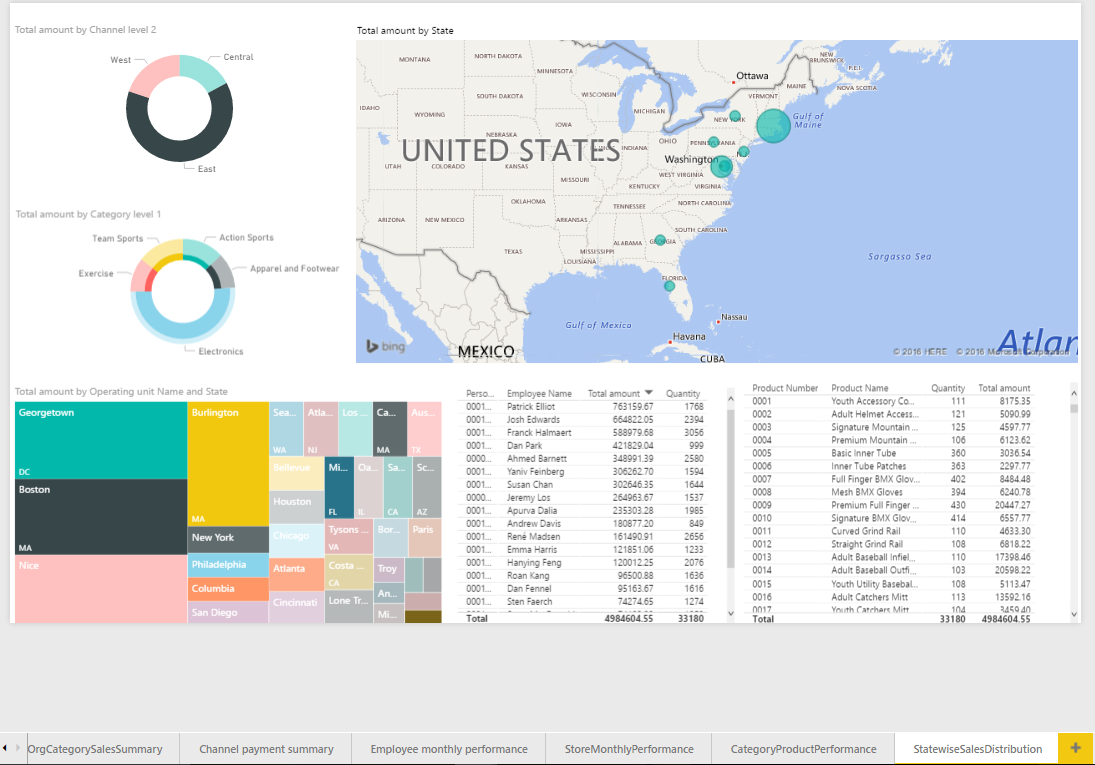
たとえば、地理的な販売流通のより深い分析を実行する場合があります。
PowerBI.com ソリューションの既存のレポートを変更して自分で作成します
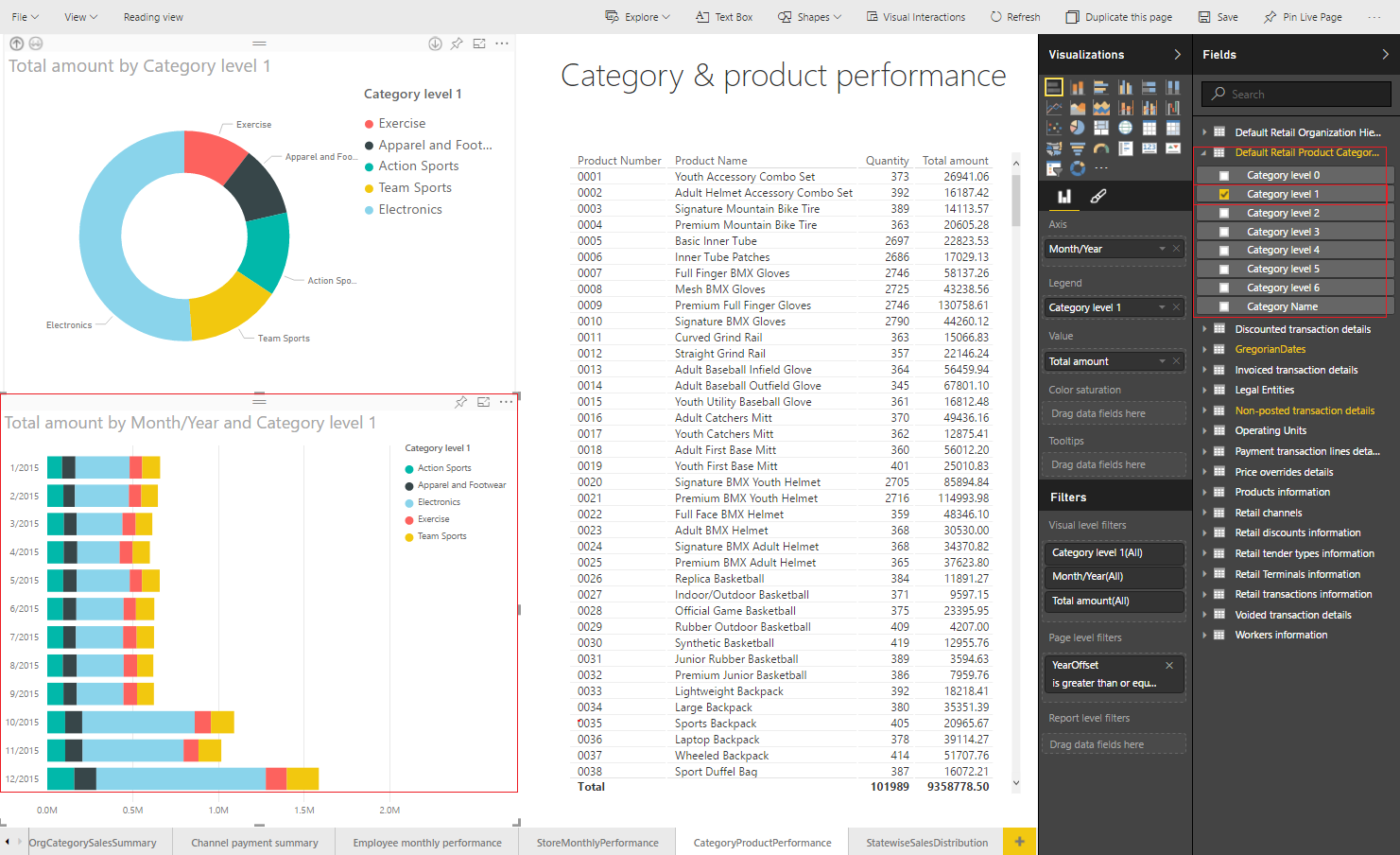
次の例は、PowerBI.com ソリューション内の既存のレポートを変更して自己編集する方法を示しています。 この例では、カテゴリ レベル 1 をそのレポートの [月/年別合計金額] グラフに追加して、カテゴリと製品のパフォーマンスという名前の既存のレポートを変更します。
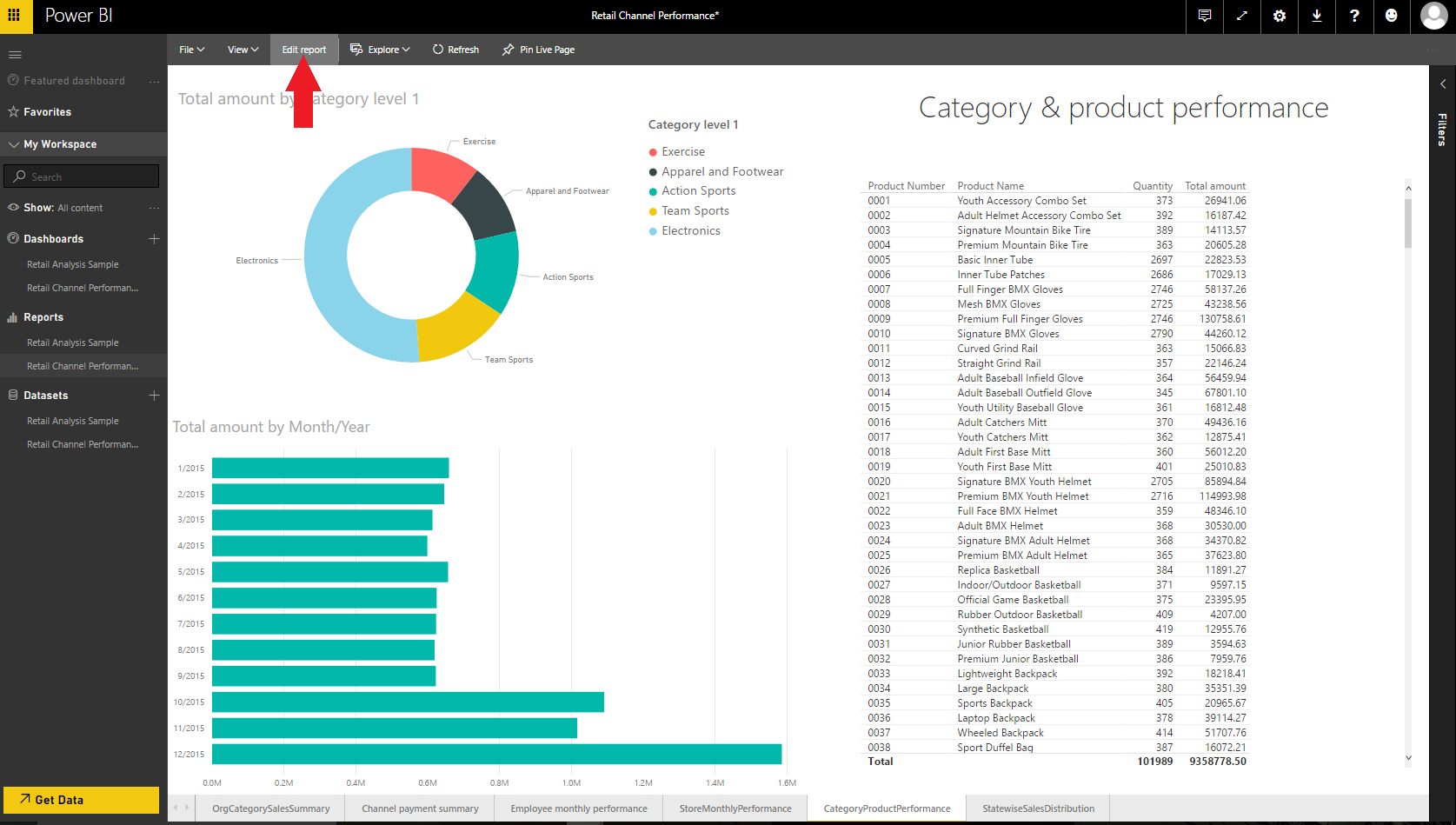
ウィンドウの下部にある CategoryProductPerformance タブを選択して、 カテゴリと製品のパフォーマンス レポートを開きます。 次に、[ レポートの編集] を選択します。
月 /年別の合計金額という名前のグラフを選択します。 その後、ウィンドウの右側の Fields ウィンドウで、既定小売品目カテゴリ階層 ノードを展開します。
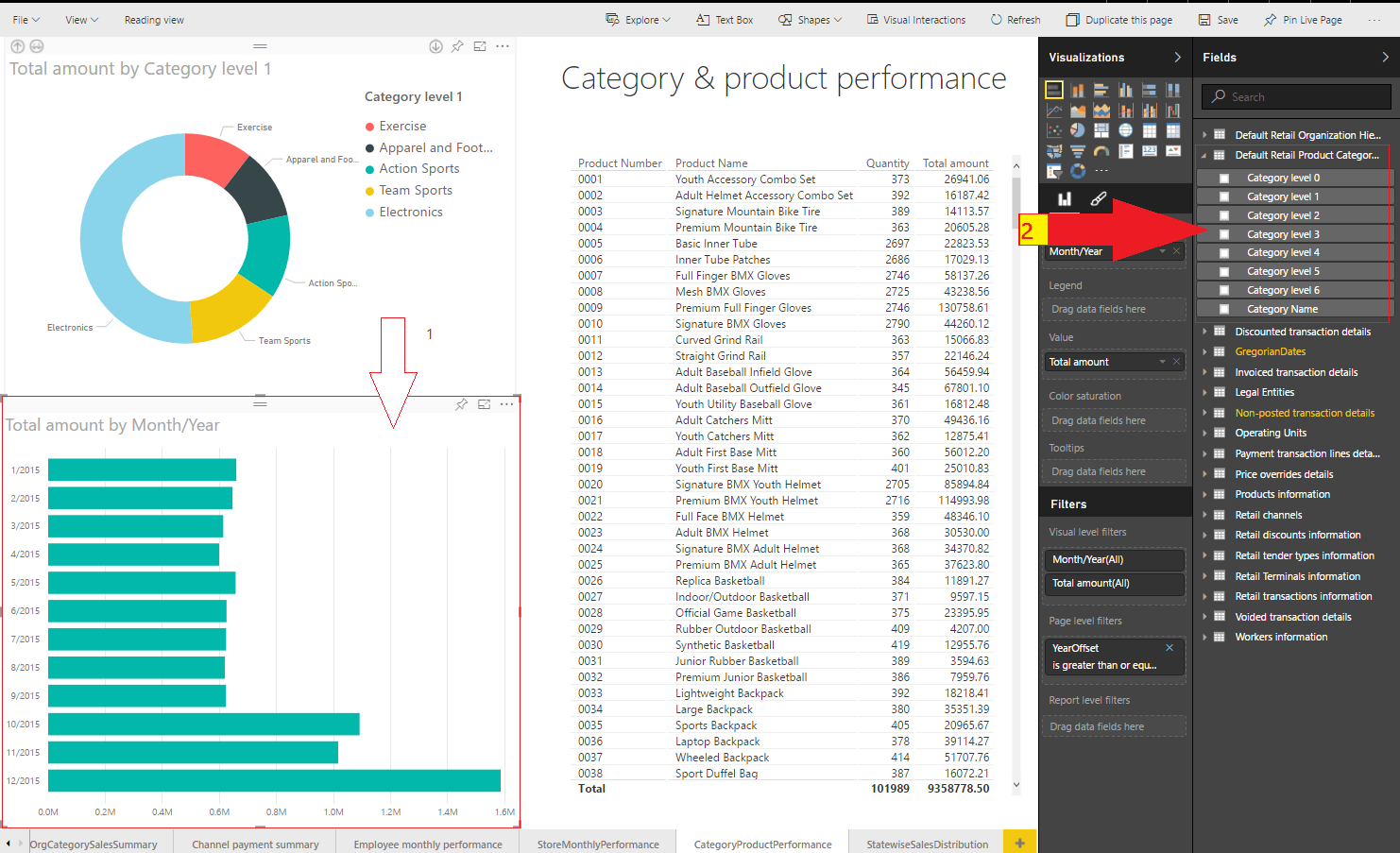
この階層のカテゴリ レベルの一覧でカテゴリ レベル 1 を選択します。 グラフの名前は、 月/年別の合計金額とカテゴリ レベル 1 に変わります。 グラフには、各月の各カテゴリの売上のシェアが表示されます。
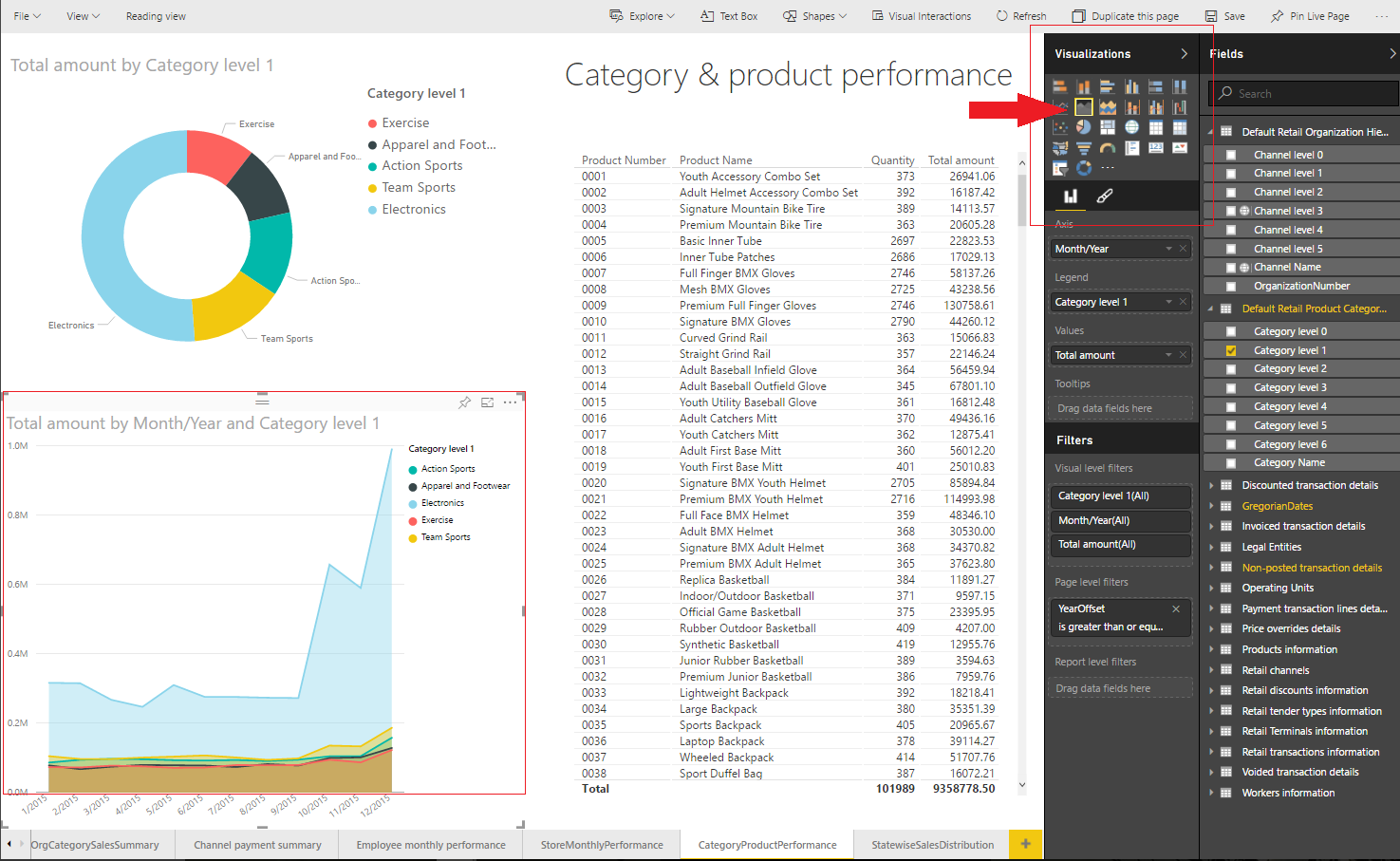
最後に、視覚化自体を変更するようにしてください。 [月/年別の合計金額] グラフと [カテゴリ レベル 1] グラフを選択します。 次に、[ 視覚化 ] ウィンドウで面 グラフ または 積み上げ面グラフを選択し、効果を確認します。
実際のデータ モデルのほんの一部を取得します
PowerBI.com ソリューションに含まれる Dynamics AX データ エンティティと集計データ エンティティ用のデータ モデルを使用すると、さまざまなディメンションを利用してさまざまなメジャーをスライスおよびダイスできます。
