注
コミュニティの関心グループが Yammer から Microsoft Viva Engage に移行されました。 Viva Engageコミュニティに参加し、最新のディスカッションに参加するには、 Finance and Operations Viva Engage Community へのアクセス権フォームに入力し、参加するコミュニティを選択します。
Microsoft Power BIは、データの分析や分析情報の共有に使用できる一連のビジネス分析ツールです。 Power BI ツールを使用すると、データを探索し、豊富なレポートとダッシュボードをすばやく作成できます。 ユーザーおよび同僚は任意のデバイス上で対話的にレポートを使用することができます。 アプリケーションは、データ探索にPower BIを使用します。
Power BIを使用したデータ探索
レポートにはさまざまなタイプがあります。
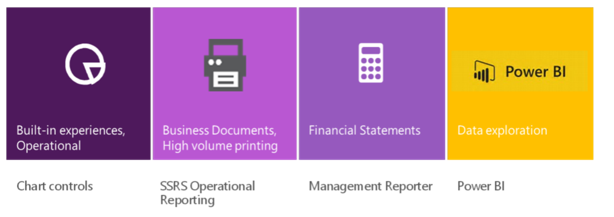
グラフ コントロールを使用して、ビジュアルを必要とする埋め込みエクスペリエンスを構築します。
Microsoft SQL Server Reporting Services (SSRS) は、多くの場合、印刷を必要とするピクセルに最適な書式設定されたレポート用に設計されたエンジンです。 請求書や発注書などのドキュメント スタイルのレポートには SSRS を使用します。 SSRS 統合への投資は、ドキュメントの生成と印刷のシナリオに重点を置きます。
印刷を必要としないすべてのドキュメント以外のレポートには、Power BIを使用します。
以前は、セルフサービス レポートおよびアドホック レポートという用語が、Power BIと関連付けられていました。 次に、 データ探索という用語を使用します。 この用語の変更は、パラダイムの微妙な変化を反映しています。 セルフサービス レポートは、ユーザーが作成したレポートです。 (または、パワー ユーザーがレポートを作成して他のユーザーと共有しました。その後、これらのユーザーは、要件に応じてレポートを調整し続けました)。多くの場合、グラフの形状を変更したり、新しい列を追加したり、グループを変更したり、新しいデータ ビューを作成したりしなければなりませんでした。 結果はレポートと考えられるかもしれませんが、ユーザーはデータを探索し、列を中心にピボットし、グラフの形状を変更することで、データを理解しようとしています。 過去のテクノロジでは、ユーザーは大量のデータを対話的に探索できませんでした。 したがって、ユーザーは「レポート」、または同じデータの多くのビューを作成する必要がありました。
Power BIでは、Microsoft SQL Serverのメモリ内データベース テクノロジのおかげで、レポートは対話型データ探索の出発点にすぎません。 Power BI レポートのグラフでは、ユーザーをクリックするように招待し、ビジュアルは対話形式で図形を変更し、データを簡単にフィルター処理できます。 簡単に既存のレポートを調整したり、独自のデータ ビューを作成したりできます。 レポートを共有して、チームがデータ上でコラボレーションできます。
したがって、report という用語を使用してPower BI成果物を参照することもできますが、関連する大規模なシナリオについて考えてください。 ユーザーはデータを探索しています! Power BIは、データ探索と視覚化の要件に対処する必要がある場合に選択できるツールです。
レポートコンセプトの詳細な議論については、情報アクセスとレポートを参照してください。
既製のPower BIコンテンツ
既製のPower BIレポートをすぐに使用できます。 次の 2 種類のPower BI コンテンツを使用できます。
- Microsoft Dynamics ライフサイクル サービスで利用できる Power BI コンテンツ
- PowerBI.com 市場で配布される Power BI のコンテンツ パック
バージョンに応じて、一方または両方の種類のコンテンツを使用できます。
ライフサイクル サービスで利用できる Power BI コンテンツ
ライフサイクル サービスは、環境を管理できるサービスです。 Microsoftライフサイクル サービスを運用します。 開発者は、エンティティ ストアを使用してPower BI レポートを作成し、それらを実装資産としてライフサイクル サービスに配布します。 ライフサイクル サービスでは、Microsoft開発されるコンテンツだけでなく、独立系ソフトウェア ベンダー (ISV) やパートナーが開発するコンテンツも見つかります。
Microsoftは、エンティティ ストアに基づくPower BIコンテンツを引き続きリリースします。 詳細については、Roadmap を参照してください。
PowerBI.com マーケットプレースで配布されている Power BI コンテンツ パック
PowerBI.com マーケットプレースでは、いくつかのPower BI コンテンツ パックを利用できます。 Microsoftは、今後の通知までこれらのコンテンツ パックをサポートし続けますが、コンテンツ パックへの今後の投資はエンティティ ストアに基づいており、コンテンツはライフサイクル サービスを介してリリースされます。
コンテンツの詳細については、「Power BI content」を参照してください。
Power BI レポートの拡張、作成、配布
最初の手順として、既製のPower BI コンテンツを使用します。 既製のレポートを変更したり、PowerBI.com に組み込まれている機能を使用して、それらを拡張することができます。 既製のレポートを変更するだけでなく、Power BI Desktop などのPower BI作成ツールを使用して拡張することもできます。 新しいレポートを作成することもできます。 新しいPower BI レポートを作成するには、いくつかの方法を使用できます。
エンティティ ストアを使用して、大量のほぼリアルタイムの "運用Power BI レポート" を作成する
エンティティ ストアは、Power BI統合専用に構築された運用データ ストアです。 エンティティ ストアを使用する大量のほぼリアルタイムのPower BI レポートを作成するには、ビジネス アナリストまたは開発者は、Power BI レポートの作成ツールである Power BI Desktop を使用できます。 開発者が作成する他の成果物と同様に、ライフサイクル サービスを介してこれらのレポートをユーザーに配布する必要があります。
エンティティ ストアを使用して作成したレポートでは、DirectQuery テクノロジを利用します。 この技術により、大量のデータに対するレポートを作成できます。 DirectQuery テクノロジを使用して作成されるレポートは、PowerBI.com サービスにデータをキャッシュしません。 代わりに、データは常にアプリケーションに格納されます。
エンティティ ストアとのPower BI統合の概要については、「Power BI エンティティ ストアとの統合を参照してください。
Microsoft Dynamics AX 2012 からアップグレードする場合は、キューブをアップグレードして、エンティティ ストアを使用する測定値を集計できます。 その後、エンティティ ストアを使用してPower BIレポートを作成できます。 詳細については、アップグレードした AX 2012 R3 販売キューブをエンティティ ストアに移行するを参照してください。
Excelを使用してPower BI レポートを作成する
Power BI デスクトップ作成ツールを使用するだけでなく、Excelに組み込まれている "Power Tools" を使用して視覚化を作成することもできます。 組織には、Excelを毎日既に使用しているユーザーが多数存在する場合があります。 簡単な "1 回限りの" レポートでは、Excelがこれらのユーザーに最適なオプションである可能性があります。
Excelを使用できるシナリオはいくつかあります。
- Dynamics 365のページからExcelにデータをエクスポートします。 その後、Excelに組み込まれている Power View アドインを使用して、データを視覚化できます。 Excelワークブックは、スタンドアロンの視覚化として利用できます。 さらに、PowerBI.com サービスにレポートをインポートすることができます。
- ExcelのPower Query拡張機能を使用して、別のワークシート (または OData エンドポイントからインポートされたデータ) のデータを外部データと結合します。 Power View を使用すると、結果データを視覚化できます。
- Excelの PowerPivot 拡張機能を使用して、大量のデータをExcelに取り込みます。
アドホック "1 回限り" のレポートにエクスポートを使用してExcel機能を使用することを検討してください。 レポートをユーザーのグループと共有する場合は、エンティティ ストアを使用してレポートを作成することを検討してください。
PowerBI.com でレポートを共有して使用
PowerBI.com は、Microsoftによって提供されるサービスです。 これにより、ダッシュボードおよびレポートを作成することができ、ユーザーのグループと共同作業することもできます。 レポートを作成する方法に関係なくに、PowerBI.com サービスにアップロードすることで、ユーザーとレポートを共有できます。 このプロセスは 発行とも呼ばれます。
レポートをアップロードすると、ユーザーは Web 上 (自宅またはオフィスでインターネットに接続されている場合) またはデバイス上のアプリを使用して、レポートを表示、調整、探索できます。
Power BIの概念の詳細については、Power BI ドキュメントを参照してください。
Power BIコンテンツをクライアントにピン留めする
PowerBI.com は、組織または部署のレポートおよびダッシュボード ソリューションとして単独で使用できます。 ただし、ユーザーは自分の PowerBI.com アカウントのタイルおよびレポートをワークスペースにピン留めすることもできます。 Dynamics 365のPower BIコンテンツは、ビジネス運用に関連するコンテキスト分析情報を提供します。
PowerBI.com ダッシュボード内の PowerBI.com: タイル、およびレポートから、2 つのタイプのオブジェクトをピン留めすることができます。
Power BIコンテンツをピン留めする前に、Dynamics 365環境でPower BIを構成する必要があります。
PowerBI.com 統合の一時コンフィギュレーション
タイルまたはレポートを固定する前に、管理者は環境で PowerBI.com との統合を構成する必要があります。 この構成は、環境ごとに 1 回だけ実行する必要があります。 手順については、ワークスペースの Configure Power BI統合を参照してください。
PowerBI.com のタイルをピン留めする
Dynamics 365 クライアントにピン留めしたPower BIタイルは、一目で洞察に満ちたビジュアルを提供します。 ユーザーは、対話型分析 PowerBI.com を開くこともできます。 詳細については、「Power BI 統合のワークスペース構成を参照してください。
PowerBI.com レポートをワークスペースにピン留めする
パワー ユーザー、ビジネス アナリスト、または開発者は、Power BI デスクトップを使用して、エンティティ ストアを使用するレポートを作成できます。 これらのレポートは豊富で対話型であり、ユーザーは別のユーザーに頼ることなく変更を加えることができます。
PowerBI.com のレポートは強力で対話型ですが、ワークスペースにピン留めすることもできます。 ユーザーは自身で、レポートをワークスペースにピン留めできます。 レポートをワークスペースにピン留めする方法の詳細については、「ワークスペースにレポート Power BIをピン留めするを参照してください。