注
コミュニティの関心グループが Yammer から Microsoft Viva Engage に移行されました。 Viva Engageコミュニティに参加し、最新のディスカッションに参加するには、 Finance and Operations Viva Engage Community へのアクセス権フォームに入力し、参加するコミュニティを選択します。
送信ドキュメントを生成するには、構成されているすべての ER 形式コンポーネントのデータ ソースとして 電子レポート (ER) データ モデル コンポーネントを使用します。 1 つのビジネス ドメインを記述するには、多数のルート定義を持つデータ モデル コンポーネントを構成します。
各ルート定義を使用すると、特定のレポートの目的に最も適した方法で、そのドメインのデータを表すことができます。 ルート定義ごとに、データ モデルのMicrosoft Dynamics 365 Finance固有の実装として ER モデル マッピング コンポーネントを構成できます。 この方法では、実行時にデータ モデルがどのように入力されるかについて説明します。
ER モデル マッピング コンポーネントは、ER データ モデル 構成 および ER モデル マッピング構成内に配置することができます。 1 つの ER 構成には、多数のマッピング コンポーネントを含めることができ、それぞれが 1 つのルート定義用に構成されます。 また、1 つの ER 構成には、1 つのルート定義用に構成されたマッピング コンポーネントを 1 つだけ含めることができます。
多くの構成プロバイダーは、同じ ER データ モデルに対して ER モデル マッピング構成を提供する場合があります。 これらのモデル マッピング構成には、さまざまなルート定義のマッピング コンポーネントが含まれる場合があります。 あるプロバイダーが提供する 1 つのルート定義に対してモデル マッピングを使用し、別の プロバイダー が提供する別のルート定義に対してモデル マッピングを使用できます。
この記事の手順では、ER データ モデルが同じルート定義に対して構成された異なるモデル マッピング構成を含む場合に、ERデータ モデルの複数の ER モデル マッピング構成を管理する方法について説明します。
この記事の手順を実行するには、システム管理者ロールまたは電子申告開発者ロールに割り当てられている必要があります。
USMF 会社では、次のすべての手順を実行できます。 コーディングは必要ありません。
ER フレームワークを構成する
電子申告開発者ロールのユーザーとして、ER フレームワークを使用する前に、ER パラメーターの 最小セットを構成 して、ビジネス ドキュメントを生成します。
標準 ER 形式コンフィギュレーションをインポート
標準 ER 構成を Finance の現在のインスタンスに追加するには、そのインスタンス用に構成した ER リポジトリからインポートします。 ER 構成をコンフィギュレーション サービスのグローバル リポジトリからダウンロードする の手順に従って、次の ER 形式の構成をインポートします:
- 無料の請求書 (Excel) バージョン 220.106
- Project請求書 (Excel) バージョン 226.27
インポートされた ER 構成のレビュー
組織管理>ワークスペース>電子申告の順に移動します。
ローカライズ構成の [構成] セクションで、[レポート構成] タイルを選択します。
[構成] の左側のウィンドウの構成ツリーで、[請求書モデル] を展開します。
![[構成] ページのインポートされた構成のスクリーンショット。](media/er-multiple-model-mappings-image1.png)
無料の請求書 (Excel) 形式を確認します。
左側のウィンドウの構成ツリーで、[無料の請求書 (Excel)] を選択>。
アクション ウィンドウで、デザイナーを選択します。
書式デザイナーの [マッピング] タブのデータ ソースの一覧で、[モデル] を選択します。
表示を選択します。
現在の ER 形式は、Invoice モデルの InvoiceCustomer ルート定義を使用するように構成されています。 この形式を実行して Model データ ソースを呼び出すと、 InvoiceCustomer ルート定義用に構成したモデル マッピングを使用して、アプリケーション データにアクセスし、データ モデルを入力します。
![[書式] デザイナー ページのモデル データ ソースのスクリーンショット。](media/er-multiple-model-mappings-image2.png)
書式デザイナーを閉じます。
請求書モデル マッピング 構成の内容を確認します:
左ペインの構成ツリーで、請求書モデル マッピング を選択します。
アクション ウィンドウで、デザイナーを選択します。
モデルからデータソースへのマッピングでは、現在の ER モデル マッピング構成に複数のモデル マッピング コンポーネントが含まれていることに注意してください。
- 顧客請求書 モデル マッピングは、請求書モデル の InvoiceCustomer ルート定義に対して構成されます。 そのため、Free テキスト請求書 (Excel) ER 形式を実行すると、この ER 構成の Customer Invoice モデル マッピングを選択して、アプリケーション データにアクセスし、データ モデルに入力できます。
- Project Invoice モデル マッピングは、InvoiceProjectInvoice model のルート定義用に構成されます。 したがって、Project請求書 (Excel) ER 形式を実行する場合は、この ER 構成の Project Invoice モデル マッピングを選択して、アプリケーション データにアクセスし、データ モデルに入力できます。
![[モデルからデータソースへのマッピング] ページの請求書モデル マッピングのスクリーンショット。](media/er-multiple-model-mappings-image3.png)
モデルからデータソースへのマッピングを閉じます。
バージョン クイックタブで、削除 を選択して、この ER 構成のバージョン 240.175 より後のバージョンをすべて削除します。
Project請求書モデル マッピング (RDP)構成の内容を確認します。
左側のウィンドウの構成ツリーで、Project請求書モデル マッピング (RDP) を選択します。
アクション ウィンドウで、デザイナーを選択します。
モデルからデータソースへのマッピングでは、現在の ER モデル マッピング構成に InvoiceProject モデル マッピングが含まれており、このモデル マッピングが Invoice モデルの InvoiceProject ルート定義用に構成されていることに注意してください。 Project請求書 (Excel) ER 形式を実行する場合は、この ER 構成の InvoiceProject モデル マッピングを選択して、アプリケーション データにアクセスし、データ モデルを入力します。
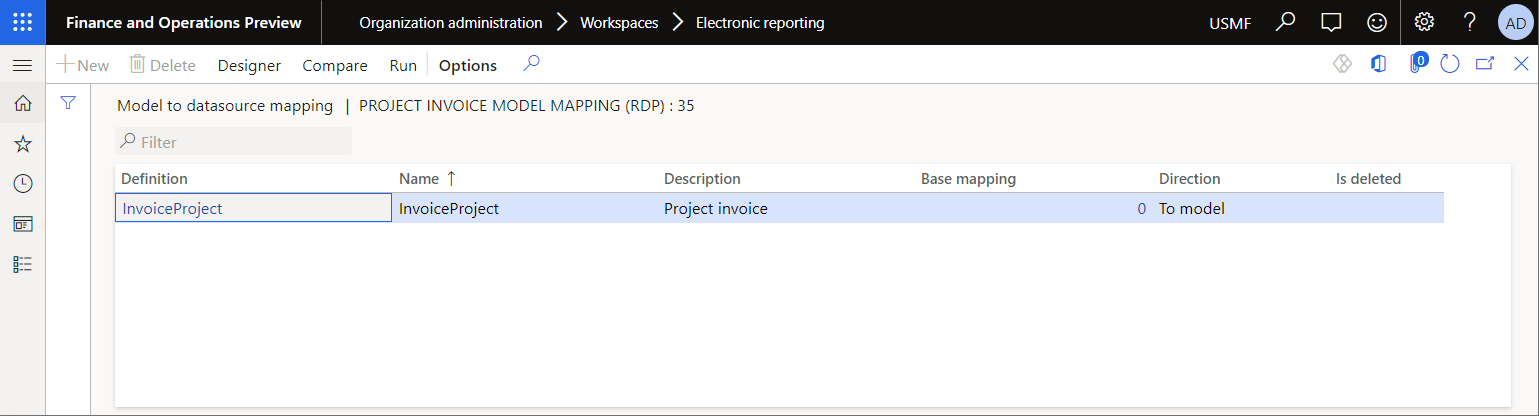
モデルからデータソースへのマッピングを閉じます。
バージョン クイックタブで、削除 を選択して、この ER 構成のバージョン 226.35 より後のバージョンをすべて削除します。
インポートされた ER 構成のカスタマイズ
このセクションでは、Microsoftが提供するモデル マッピングをカスタマイズする方法について説明します。 たとえば、カスタム ロジックを実装したり、不足しているバインドを追加したりするために、モデル マッピングをカスタマイズする必要がある場合があります。
請求書モデル マッピング構成のカスタマイズ
[構成] の左側のウィンドウの構成ツリーで、[請求書モデルマッピング] を選択します。
操作ウィンドウで、[構成の 作成] を選択します。
Create configuration で、Derive from Name: Invoice model mapping, Microsoft をNew フィールドで選択します。[名前] フィールドに「Invoice model mapping Litware」と入力します。
構成の作成を選択します。
派生マッピングの 下書き バージョンを、実行時に使用可能として マーク します:
- 操作ウィンドウの [構成] タブ の [ 詳細設定 ] グループで、[ ユーザー パラメーター] を選択します。
- ユーザー パラメーターで、[実行設定] オプションを [はい] に設定し、[OK] を選択します。
- 編集 を選択し、必要に応じてページを編集可能にします。
- 構成ツリーで選択した 請求書モデル マッピング Litware 構成の場合は、[ 下書きの実行 ] オプションを [はい] に設定します。
操作ウィンドウで デザイナーを選択 して、この構成のモデル マッピングを確認します。
![[モデルからデータソースへのマッピング] ページの請求書モデル マッピングのスクリーンショット。](media/er-multiple-model-mappings-image5.png)
ヒント
これで、デザイナー内でこの ER 構成の ER モデル マッピング コンポーネントを開き、カスタム ロジックを構成できます。 詳細については、モデル マッピングの構成をカスタマイズする を参照してください。
モデルからデータソースへのマッピングを閉じます。
これで、請求書モデル マッピング と 請求書モデル マッピング Litware 構成が作成され、各構成には、InvoiceCustomer ルート定義用に構成されたモデル マッピングがあります。 InvoiceCustomer ルート定義を持つモデル データ ソースを含む Free text invoice (Excel) 形式など、いずれかの ER 形式で使用される既定のモデル マッピングとしてモデル マッピングの 1 つを明示的に割り当てます。 それ以外の場合、いずれかの ER 形式を実行、編集、または検証すると、既定のモデル マッピングが明示的に割り当てられていないことを通知する次の例外がスローされます。
複数のモデル マッピングが、'<モデル名> (<ルート記述子>)' データ モデルに対して、構成<コンマで区切られた構成名>に存在します。 構成の 1 つを既定として設定します。
![[構成] ページで編集用の形式を開くスクリーンショット。](media/er-multiple-model-mappings-image6.gif)
Project請求書モデル マッピング (RDP) 構成をカスタマイズする
Configurations の左側のウィンドウの構成ツリーで、Project請求書モデル マッピング (RDP) を選択します。
操作ウィンドウで、[構成の 作成] を選択します。
構成を作成で、新規フィールドで名前から派生: プロジェクト請求書モデル マッピング (RDP)、Microsoftを選択します。
Name フィールドに、「Project invoice model mapping Litware」と入力します。
構成の作成を選択します。
構成ツリーで選択した Project請求書モデル マッピング Litware 構成の場合は、Run Draft オプションを Yes に設定します。
操作ウィンドウで デザイナーを選択 して、この構成のモデル マッピングを確認します。
![[モデルからデータソースへのマッピング] ページのカスタマイズされたプロジェクト請求書モデルマッピングのスクリーンショット。](media/er-multiple-model-mappings-image7.png)
モデルからデータソースへのマッピングを閉じます。
これで、インボイスモデルマッピング、プロジェクト請求書モデルマッピング(RDP)、および プロジェクト請求書モデルマッピング Litware の構成が作成されました。 これらの各構成には、InvoiceProject ルート定義用に構成されたモデル マッピングがあります。 いずれかの ER 形式で使用される既定のモデル マッピングとして、モデル マッピングの 1 つを明示的に割り当てる必要があります。 たとえば、プロジェクト請求書 (Excel) 形式を使用します。この形式には、InvoiceProject のルート定義が含まれています。 それ以外の場合、いずれかの ER 形式を実行または編集すると、既定のモデル マッピングが明示的に割り当てられていないことを通知する例外がスローされます。
既定のモデル マッピングを含む構成として、派生した請求書モデル マッピング Litware 構成を選択します
[構成] の左側のウィンドウの構成ツリーで、[請求書モデル マッピング Litware] を選択します。
モデル マッピングの既定値オプションをはいに設定します。
![[構成] ページでモデル マッピングを既定のモデル マッピングとして設定するスクリーンショット。](media/er-multiple-model-mappings-image8.png)
この設定により、Customer Invoice Copy モデル マッピングは、Free text invoice (Excel) を実行するとき、または編集または検証するときに使用されます。 請求書モデル マッピング 構成からの 顧客請求書 モデル マッピングは無視されます。
書式デザイナーで確認のために、Free テキスト請求書 (Excel) 形式を開くようになりました。
デフォルトのモデル マッピングを含む構成として、派生した「プロジェクト請求書モデル マッピング Litware 構成」を選択します。
Configurations の左側のペインで、Project請求書モデルのマッピング Litware を選択します。
モデル マッピングの既定値オプションをはいに設定します。
この場合、 前のセクションの Invoice モデル マッピング Litware 構成で説明されている場合とは異なり、InvoiceProject CopyProject 請求書モデル マッピング Litware 構成からのモデル マッピングの使用を開始することはできません。 InvoiceProject ルート定義のモデル マッピングを含む 2 つの構成は、現在、既定の構成としてマークされています。 したがって、使用の優先順位は等しくなります。 この問題を解決するには、この手順の残りのステップを実行します。
左ペインの構成ツリーで、請求書モデル マッピング Litware を選択します。
アクション ウィンドウで、デザイナーを選択します。
モデルからデータ ソースへのマッピング ページで、編集 を選択して、必要に応じてページを編集可能にします。
プロジェクト請求書コピー モデル マッピングを選択し、それを選択して削除済み チェック ボックスをオンにします。
![[モデルからデータソースへのマッピング] ページで、モデル マッピングを事実上削除済みとして設定するスクリーンショット。](media/er-multiple-model-mappings-image9.png)
この設定により、請求書モデル マッピング Litware 構成は、InvoiceProject ルート定義にモデル マッピングを持たないものとして処理されます。 InvoiceProject コピー モデルのマッピングが既定です。 このモデル マッピングを含む構成 (Project請求書モデル マッピング Litware は、既定の構成としてマークされます。 既定としてマークされているため、InvoiceProjectProject 請求書モデル マッピング (RDP) 構成からのモデル マッピングよりも優先度が高くなります。
その他の考慮事項
InvoiceProject CopyProject 請求書モデル マッピング Litware 構成のモデル マッピングは、ReportDataProvider データ ソースを使用するように設計されています。 データ ソースは、PsaProjInvoiceDP アプリケーション クラスを参照する オブジェクト タイプの 一部です。 このクラスは、印刷管理フレームワークのプロジェクト請求書SQL Server Reporting Services (SSRS) レポートのデータ プロバイダーとして実装されます。 ER 統合ポイント としてこのデータ ソースを選択します。 印刷管理レポートに対する現在の ER 実装では、この設定が考慮されます。 詳細については、ERPrintMgmtDataProviderReport アプリケーション クラスのソース コードを確認してください。 実行時に、 モデル マッピング統合ポイントとして