メモ
コミュニティの関心グループが Yammer から Microsoft Viva Engage に移行されました。 Viva Engageコミュニティに参加し、最新のディスカッションに参加するには、 Finance and Operations Viva Engage Community へのアクセス権フォームに入力し、参加するコミュニティを選択します。
Electronic Reporting (ER) フレームワークを使用すると、Microsoftが提供する ER configurationsをMicrosoft Dynamics 365 Finance インスタンスにアップロードできます。 これらのMicrosoft提供される構成を使用すると、電子顧客請求書 (電子請求書) を生成できます。 この ER ソリューションを使用して、カスタム データベース フィールドにアクセスするようにカスタム ER ソリューションを構成し、ソース コードを編集せずに、特定の要件に準拠する電子請求書を生成します。
概要
この記事の例では、電子請求するすべての顧客の新しいカスタム属性として、連邦税識別コードを指定する必要があります。 そのため、生成するすべての電子請求書に税コードを入力する新しい品目を追加することによって、現在使用されている請求書の構造をカスタマイズする必要があります。
この記事の手順では、システム管理者、電子レポート開発者、電子レポート機能コンサルタントのロールを持つユーザーが財務インスタンスで以下のタスクを実行する方法について説明します :
- ER フレームワークを使い始めるにあたって必要となる ER パラメーターの最小限のセットを構成する。
- 電子インボイスの生成に向けて提供されている標準的な ER 構成の最初のバージョンをインポートする。
- 売掛金勘定パラメーターを構成して、標準的な ER の構成を使用する。
- 法人のパラメーターを構成して、顧客に請求書を発行する。
- 電子請求書で使用する顧客レコードを準備する。
- 標準的な ER の構成を使用して、顧客請求書を追加、転記、送信する 。
- カスタマイズしたデータベース フィールドを追加して、顧客の連邦税 ID コードを管理する。
- ER のメタデータを更新して、ER モデル マッピング デザイナのデータベース変更を有効にする。
- カスタマイズした ER 構成を設計して、新しい税コードを含む電子インボイスを生成する。
- 売掛金勘定パラメーターを構成して、カスタマイズした ER の構成を使用する。
- 電子請求書で使用する顧客レコードを更新する。
- カスタマイズした ER の構成を使用して、顧客請求書を追加、転記、送信する 。
- 電子インボイスの生成に向けて提供されている標準的な ER 構成の新しいバージョンをインポートする。
- カスタマイズした ER 構成に、標準的な ER 構成の新しいバージョンへの変更を取り入れる。
- 新しいバージョンの ER の構成を使用して、顧客請求書を追加、転記、送信する 。
これらの手順はすべて DEMF 会社で行うことができます。
ER フレームワークを構成する
電子レポート機能コンサルタントや電子レポート開発者ロールを持つユーザーは、ER パラメーターの最小限のセットを構成する必要があります。 この手順を完了した後は、ER フレームワークを使用して、電子インボイスの生成に使用する ER ソリューションの標準的な構成のカスタマイズ版を設計することができます。
ER パラメーターの構成
- 組織管理>ワークスペース>電子申告の順に移動します。
- ローカライズ計画ページの、関連リンク セクションで、電子申告のパラメーターを選択します。
- 電子申告パラメーターページの、一般タブで、デザイン モードの有効化オプションをはいに設定します。
- 添付 タブの 構成 フィールドで、ファイル を選択します。
- ジョブ アーカイブ、一時的、ベースライン、およびその他フィールドで、ファイルタイプを選択します。
ER パラメーターについては、ER フレームワークのコンフィギュレーション を参照してください。
ER 構成プロバイダーをアクティブにする
追加する各 ER 構成は、ER 構成プロバイダーによって所有されます。 この目的には、 電子レポート ワークスペースでアクティブ化する ER 構成プロバイダーが使用されます。 したがって、ER 構成に追加または編集する前に、電子申告ワークスペースの ER 構成プロバイダーを有効化する必要があります。
メモ
ER 構成の所有者のみが編集できます。 そのため、ER 構成を編集する前に、 電子レポート ワークスペースで適切な ER 構成プロバイダーをアクティブ化する必要があります。
ER 構成 プロバイダーの一覧をレビュー
- 組織管理>ワークスペース>電子申告の順に移動します。
- ローカライズ計画ページの、関連リンク セクションで、構成プロバイダーを選択します。
-
構成プロバイダー テーブルページでは、各プロバイダー レコードの名前と URL が一意になります。 このページの内容をレビューします。
Litware, Inc. (
https://www.litware.com) のレコードが既に存在する場合は、次の手順をスキップし、新しい ER 構成プロバイダーを追加 します。
新しい ER 構成プロバイダーを追加
- 組織管理>ワークスペース>電子申告の順に移動します。
- ローカライズ計画ページの、関連リンク セクションで、構成プロバイダーを選択します。
- 構成プロバイダーページで、新規を選択します。
- 名前フィールドに、Litware, Inc. と入力
-
インターネット アドレスフィールドで、
https://www.litware.comを入力します。 - 保存 を選択します。
ER 構成プロバイダーをアクティブにする
- 組織管理>ワークスペース>電子申告の順に移動します。
- ローカライズ計画ページの構成プロバイダー セクションで、Litware, Inc. を選び、有効に設定を選択します。
ER 構成 プロバイダーについては、構成 プロバイダーを作成し有効としてマークする を参照してください。
標準的な ER 構成の初期バージョンをインポートする
標準の ER 構成を現在の Finance インスタンスに追加するには、そのインスタンス用に構成した ER リポジトリ からインポートします。
- 組織管理>ワークスペース>電子申告の順に移動します。
- Localization ブループリント ページで、 Configuration providers セクションで、Microsoft タイルを選択し、Repositories を選択して、Microsoft プロバイダーのリポジトリの一覧を表示します。
- [構成リポジトリ] で、グローバル型のリポジトリを選択し、[開く] を選択します。 Regulatory Configuration Service に接続するために承認を求める場合は、その承認の指示に従います。
- 構成リポジトリの左側のウィンドウの構成ツリーで、Peppol Sales Invoice 形式の構成を選択します。
- バージョン FastTab で、バージョン 11.2.2 を選択します。
- インポート を選択して、グローバル リポジトリから選択したバージョンをダウンロードします。
![[構成リポジトリ] ページのスクリーンショット。](media/er-quick-start3-import-solution1.png)
ヒント
Global リポジトリにアクセスできない場合は、代わりに、Microsoft Dynamics ライフサイクル サービスから構成をダウンロードできます。
インポートされた ER 構成のレビュー
- 組織管理>ワークスペース>電子申告の順に移動します。
- ローカライズ計画ページの、構成セクションで、レポート構成タイルを選択します。
- 構成 ページで、構成コンポーネント クイックタブを展開します。
- 左ウィンドウの構成ツリーで、請求書モデルを展開し、 UBL 売上請求書 を展開します。
選択した Peppol Sales Invoice ER 形式に加えて、インポート プロセスによって他の必要な ER 構成が取り込まれることがわかります。 新しいバージョンの ER 構成は、対応するソリューションを新しい要件に準拠させるために常にグローバル リポジトリとライフサイクル サービスに発行されるため、必要なデータ モデル構成とそのモデル マッピング構成の最新バージョンがインポートされます。
![[構成] ページのスクリーンショット。](media/er-quick-start3-imported-solution1a.png)
以前 (2019 年 8 月 7 日など) に Peppol Sales Invoice ER 形式のバージョン 11.2.2 をインポートした場合に、現在の Finance インスタンスの ER 構成が存在する状態をシミュレートするには、次の手順に従います。
- アクション ペインで、削除 を選択して、2019 年 8 月 7 日より後に発行されたすべての ER 構成を削除します。 唯一の請求書モデル、請求書モデル マッピング(初めは顧客請求書モデル マッピングとして名付けられました)、UBL 販売請求書およびPeppol 販売請求書構成が残ります。
- 残りの ER 構成の場合、[ バージョン ] クイック タブで [ 削除 ] を選択して、2019 年 8 月 7 日以降に発行されたすべてのバージョンの ER 構成を削除します。
構成ツリーで以下の構成が利用可能であることを確認してください :
請求書モデル ER データモデルの構成 (初期状態の名称は 顧客請求書モデルです) :
- バージョン 11 には、請求書発行ビジネス ドメインのデータ構造を表すデータモデル ER コンポーネントのバージョン 10 が含まれています。 この ER 構成は、インポート用に選択した Peppol Sales Invoice ER 形式の先祖としてインポートされます。
- バージョン 50 には、データモデル ER コンポーネントのバージョン31 が含まれています。 この ER 構成は、2019 年 8 月 7 日バージョンの 請求書モデル マッピング ER モデル マッピング 構成の先祖としてインポートされます。
![[構成] ページの請求書モデル ER データ モデルの構成のスクリーンショット。](media/er-quick-start3-imported-solution1b1.png)
ヒント
このデータ モデルのバージョン 50 が表示されない場合は、グローバル リポジトリを開き、請求書マッピング ER 構成のバージョン 50.19 をインポートし ます。
請求書モデル マッピング ER モデル マッピングの構成 (初期状態の名称は 顧客請求書モデル マッピングです) :
- バージョン 50.19 は、 請求書モデル ER データ モデル構成のバージョン 50 の最新の実装としてインポートされます。 これには、実行時にデータモデルがどのようにアプリケーションデータで格納されるかを記述した、 2 つのモデル マッピングERコンポーネントが含まれています。
![[構成] ページの請求書モデル マッピング ER モデル マッピング構成のスクリーンショット。](media/er-quick-start3-imported-solution1b2.png)
ヒント
このモデル マッピングのバージョン 50.19 が表示されない場合は、グローバル リポジトリを開き、請求書マッピング ER 構成のバージョン 50.19 をインポートします。
UBL 売上請求書 ER 形式の構成 :
- バージョン 11.2 には、形式と形式マッピング ER コンポーネントが含まれています。 形式コンポーネントは、レポートのレイアウトを指定します。 形式マッピング コンポーネントは、モデル データ ソースが含まれており、このデータ ソースが実行時にレポート レイアウトを埋めるためにどのように使用されるかを指定します。 この ER 形式は、ユニバーサル ビジネス言語 (UBL) 形式で電子請求書を生成するように構成されています。 インポート用に選択した Peppol Sales Invoice ER 形式の親としてインポートされます。
Peppol 売上請求書 ER 形式の構成 :
- バージョン 11.2.2 には、電子請求書を Pan-European Public Procurement OnLine (PEPPOL) 形式で生成するように構成された形式と形式マッピング ER コンポーネントが含まれています。
![[構成] ページの Peppol Sales Invoice ER 形式の構成のスクリーンショット。](media/er-quick-start3-imported-solution1b3.png)
売掛金のパラメーターを設定する
- 売掛金勘定 > 設定 > 売掛金勘定パラメーター に移動します。
- [電子ドキュメント] タブの [電子レポート] セクションで、[売上と自由書式の請求書] フィールドで [Peppol Sales Invoice] を選択します。
- 保存 を選択します。
![売掛金勘定パラメーター ページの [電子ドキュメント] タブのスクリーンショット。](media/er-quick-start3-configure-ar1.png)
法人パラメーターの構成
- 組織管理>組織>法人の順に移動します。
- 選択した DEMF 会社の場合、[銀行口座情報] セクションの [ルーティング番号] フィールドに「1234」と入力します。
- 保存 を選択します。
- 法人 ページを閉じます。
顧客レコードを準備する
- 売掛金勘定>顧客>すべての顧客の順に移動します。
- すべての顧客 ページで、顧客アカウント リンクに DE-014 を選択します。
顧客連絡先の追加
- 売掛金勘定>顧客>すべての顧客の順に移動します。
- アクション ペインで、顧客 タブの アカウント グループで、連絡先 を選択します。
- 連絡先の追加 を選択します。
- 連絡先 ページの 名前 フィールドで検索を開き、Adam Carterを選択して、 選択 を選択して検索を終了します。
- 保存 を選択します。
- 連絡先ページを閉じます。
基本連絡先を定義する
- 売掛金勘定>顧客>すべての顧客の順に移動します。
- 顧客情報クイックタブの 基本連絡先フィールドで、Adam Carter を選択します。
電子請求書のオプションの設定
- 売掛金勘定>顧客>すべての顧客の順に移動します。
- 請求と出荷クイックタブで、eInvoiceオプションを はい に設定します。
- 保存 を選択します。
- すべての顧客 ページを閉じます。
標準的な ER の構成を使用して、顧客請求書を処理する
インポートした標準の ER 構成を使用して、自由書式の請求書を顧客に電子的に送信します。
新しい請求書の追加
売掛金勘定>請求書>すべての自由書式の請求書の順に移動します。
[自由書式の請求書] で、[新規] を選択します。
自由書式の請求書ヘッダークイックタブの 顧客アカウント フィールドで、DE-014 を選択します。
請求明細行 クイックタブで、請求書の明細行が自動的に追加されます。 この明細行で、次の値を設定します :
- 説明フィールドで ノートブック を入力します。
- 主勘定 フィールドで、 401100 を選択します。
- 単価フィールドに 1000 と入力します。
保存 を選択します。
![[自由書式の請求書] ページのスクリーンショット。](media/er-quick-start3-add-invoice.png)
詳細については、自由書式の請求書を参照してください。
新しい請求書を転記する
- 売掛金勘定>請求書>すべての自由書式の請求書の順に移動します。
- [自由書式の請求書] の [アクション ウィンドウ] で、[転記] を選択します。
- 自由書式の請求書の転記 ダイアログ ボックスで、OKを選択し ます。
![[Free text invoice details]\(自由書式の請求書の詳細\) ページのスクリーンショット。](media/er-quick-start3-post-invoice.png)
転記された請求書を送信する
売掛金勘定>請求書>すべての自由書式の請求書の順に移動します。
[自由書式の請求書] の [アクション ウィンドウ] の [ドキュメント] グループで、[送信>Original] を選択します。
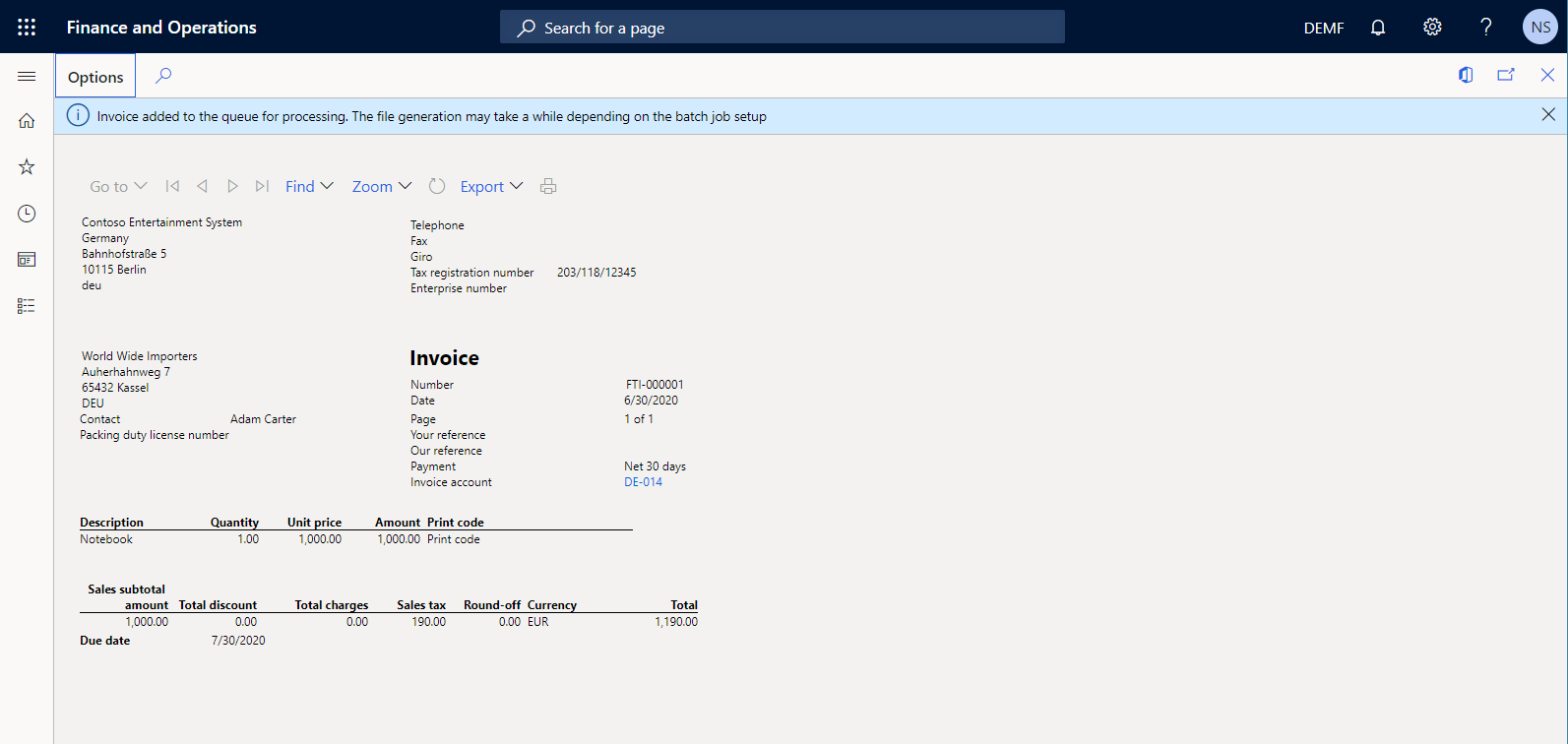
自由書式の請求書を閉じます。
生成された電子請求書の分析
組織管理>電子報告>電子報告ジョブ に移動します。
電子レポート ジョブで、タスク説明「eInvoice XML を送信」が含まれる最初のレコードを選択します。
ファイルの表示 を選択 すると、生成されたファイルの一覧にアクセスできます。

[ 開く ] を選択して、電子請求書 XML ファイルをダウンロードします。
電子請求書の XML ファイルを分析します。 現在、顧客の税スキーマは schemeID および schemeAgencyID XML 属性によって表されます。 cbc:CustomizationID XML 要素には、現在、次のテキストが含まれています:
urn:www.cenbii.eu:transaction:biicoretrdm010:ver1.0:# urn:www.peppol.eu:bis:peppol5a:ver1.0。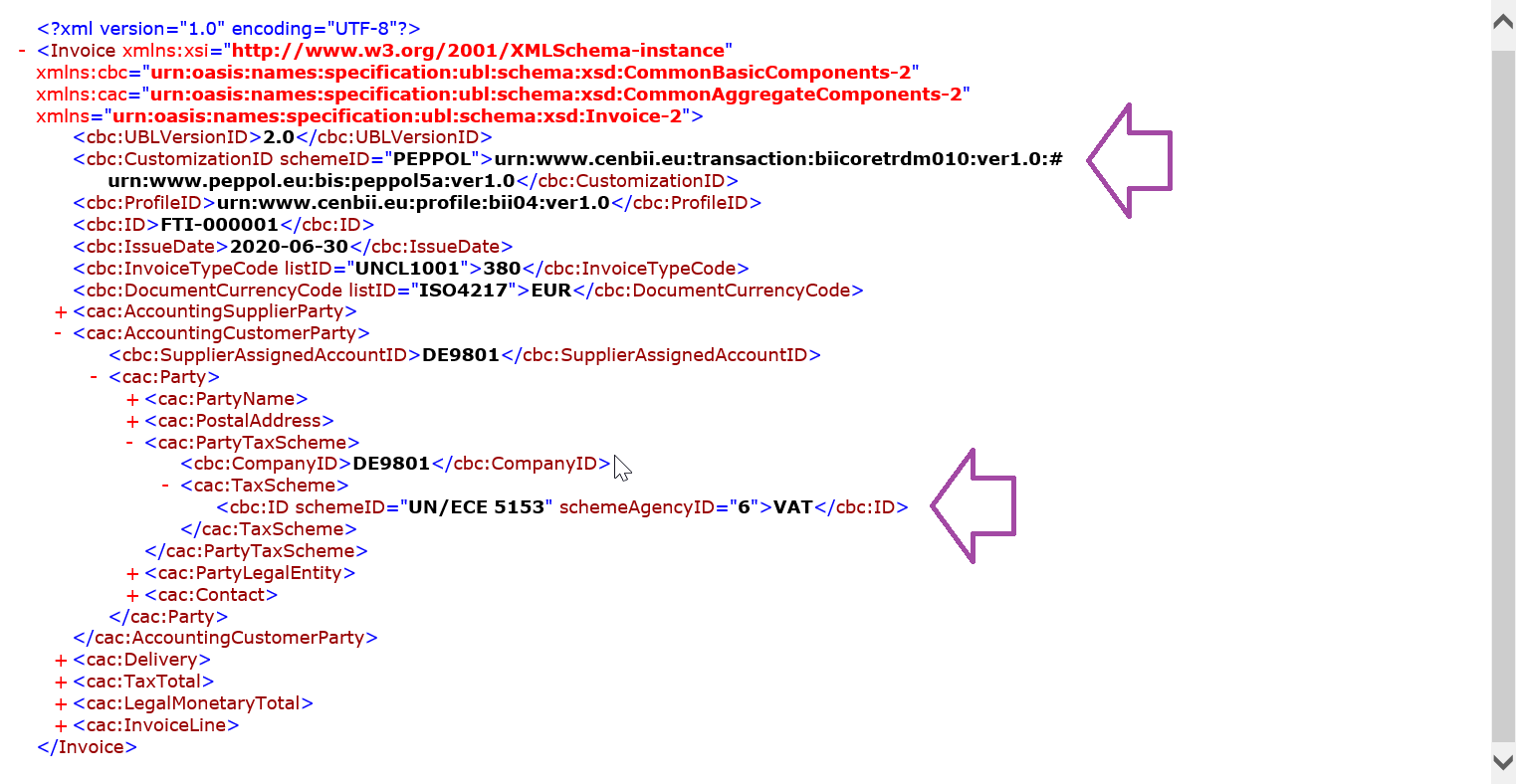
カスタム データベース フィールドの追加
ユーザー設定フィールド機能を使用して、現在の Finance インスタンスをカスタマイズします。
- 顧客ごとに連邦税の識別コードを格納するカスタム データベース フィールドを新たに追加して、データベースの構造をカスタマイズします。
- 新しいユーザー設定データベース フィールドに税コード値を入力するために使用できる新しいデータ入力フィールドを追加して、[ 顧客 ] ページをカスタマイズします。
これらの手順に従ってカスタマイズを行います。
売掛金勘定>顧客>すべての顧客 に移動します。
すべての顧客 ページで、顧客アカウント リンクに DE-014 を選択します。
[ 全般 ] クイック タブで、[ 言語 ] フィールドの下にある空白領域を右クリックし、[ 個人用設定: UpperGroup] を選択します。
一般 クイックタブの内容が強調表示され、個人用 メニューが表示されます。
個人設定 メニューで、フィールドの追加 を選択し ます。
新しい列の追加 ダイアログ ボックスで、 新規フィールドの作成 を選択します。
新しいフィールドの作成 ダイアログ ボックスの テーブル名 フィールドで、顧客 を選択します。
名前の接頭辞フィールドに、FederalTaxID を入力します。
メモ
フィールド名全体が自動的に FederalTaxID_Customとして定義されます。
ラベル フィールドで、連邦税 ID と入力します。
タイプフィールドで、テキストを選択します。
長さフィールドに 20 を入力します。
保存 を選択します。
表示されたメッセージボックスで、はい を選択し、顧客テーブルに対して新しい FederalTaxID フィールド エントリを作成することを確認します。
挿入 を選択して、FederalTaxID_Custom フィールドを現在のページに追加します。
![[すべての顧客] ページのスクリーンショット。](media/er-quick-start3-create-new-field.gif)
すべての顧客 ページを閉じます。
ER メタデータの更新
追加したユーザー設定フィールドを ER モデル マッピング デザイナーに 表示 するには、ER メタデータを更新します。
- 組織管理>電子申告>テーブル参照のリビルド の順に移動します。
- [ データ モデルの更新] で、[ OK] を選択します。
カスタム ER 構成の設計
カスタム ER 構成を設計する開始点として、Microsoft提供の ER 構成を使用します。 これにより、新しい税コードを含む電子請求書を生成できます。
データ モデルの構成をカスタマイズする
電子レポート機能コンサルタントのロールを持つユーザーは、カスタム ER データ モデルを設計することができます。
カスタム データ モデルの構成を追加する
- 組織管理>電子申告>コンフィギュレーションに移動します。
- [構成] の左側のウィンドウの構成ツリーで、[顧客請求書モデル] を選択します。
- アクション ウィンドウで、構成の作成を選択します。
- ドロップダウン ダイアログ ボックスの New フィールドで Derive from Name: Customer invoice model, Microsoft を選択して、新しいカスタム ER データ モデル構成が ER データ モデルの構成に基づいている必要があることを示します。
- 名前 フィールドに、請求書モデル (Litware) と入力します。
- 構成の作成を選択して、新しい ER の構成を追加します。
これで、ER データ モデル デザイナーを使用して、請求モデル (Litware) の ER 構成のバージョン 50.1 を ドラフト 状態で編集できるようになります。
![[構成] ページの ER 構成のバージョン 50.1 のスクリーンショット。](media/er-quick-start3-added-custom-model.png)
カスタム データ モデルの構成
連邦税識別コードの値を提供する新しいフィールドを追加して、カスタム データ モデルを変更します。 このコードは、このデータ モデルをデータ ソースとして使用するすべての ER 形式の顧客データの一部です。
[構成] の左側のウィンドウの構成ツリーで、請求書モデル (Litware) を選択します。
バージョン クイック タブで、ドラフトの状態となっている、選択した ER データ モデルの構成バージョン 50.1 を選択します。
アクション ペインで、選択した構成バージョンの デザイナー を選択します。
データ モデル デザイナー ページのデータ モデル ツリーで、顧客情報 (顧客)を選択します。
新規 を選択します。
ドロップダウン ダイアログ ボックスの 新しいノードフィールドで、アクティブなノードの子の既定値をそのまま使用します。
名前 フィールドで、FederalTaxID_Litware と入力します。
品目タイプ フィールドで、既定値の 文字列 をそのまま使用します。
追加を選択してから、保存を選択します。
![[データ モデル デザイナー] ページのスクリーンショット。](media/er-quick-start3-add-data-model-field.png)
メモ
ラベルフィールドと説明フィールドには、新しいフィールドの目的が示されます。 これらのフィールドは、複数の言語で入力できます。 詳細については、電子申告で複数言語のレポートを設計する を参照してください。
データ モデル デザイナー ページを閉じます。
カスタム データ モデルの構成を完了する
他のカスタム ER 構成を追加できるように、カスタム ER データ モデル構成のバージョン 50.1 を使用して作業を完了します。
- 組織管理>電子申告>コンフィギュレーションに移動します。
- [構成] の左側のウィンドウの構成ツリーで、[請求書モデル] を展開し、[請求書モデル (Litware)] を選択します。
- バージョン クイックタブで、ステータスの変更>完了、そして OK を選択します。
バージョン 50.1 の状態が 下書き から 完了に変わり、バージョンは読み取り専用になります。 新しい編集可能なバージョン 50.2 が追加され、状態がドラフトになります。 このバージョンを使用すると、カスタム ER データ モデルの構成にさらに変更を加えることができます。
![[構成] ページで完了したバージョン 50.1 のスクリーンショット。](media/er-quick-start3-completed-custom-model1.png)
モデル マッピングの構成をカスタマイズする
電子レポート機能の開発者のロールを持つユーザーは、カスタム ER モデル マッピングを設計することができます。
カスタム モデル マッピングの構成を追加する
組織管理>電子申告>コンフィギュレーションに移動します。
[構成] の左側のウィンドウの構成ツリーで、[顧客請求書モデル] を展開し、[顧客請求書モデルマッピング] を選択します。
アクション ウィンドウで、構成の作成を選択します。
ドロップダウン ダイアログ ボックスの New フィールドで Derive from Name: Customer invoice model mapping, Microsoft を選択して、新しいカスタム ER モデル マッピング構成が ER モデル マッピング構成に基づいている必要があることを示します。
名前 フィールドに、請求書モデル マッピング (Litware) と入力します。
ターゲット モデル フィールドで、請求書モデル (Litware) を選択します。
重要
この手順は非常に重要です。 これを省略した場合、構成済みのモデル マッピングでカスタム データ モデルを使用することはできません。
構成の作成を選択して、新しい ER の構成を追加します。
![[構成] ページでカスタム モデル マッピング構成を追加するスクリーンショット。](media/er-quick-start3-adding-custom-mapping.png)
カスタム モデル マッピングの構成
カスタム モデルのマッピングを修正し、カスタム データ モデルのカスタム FederalTaxID_Litware フィールドを実行時にアプリケーション データでどのように入力するかを指定する必要があります。
組織管理>電子申告>コンフィギュレーションに移動します。
[構成] の左側のウィンドウの構成ツリーで、[顧客請求書モデル>顧客請求書モデルマッピング] を展開し、[請求書モデル マッピング (Litware)] を選択します。
アクション ウィンドウで、デザイナーを選択します。
モデルからデータ ソースへのマッピング ページで、顧客請求書 マッピングを選択します。
![[モデルからデータソースへのマッピング] ページのスクリーンショット。](media/er-quick-start3-select-customer-mapping.png)
デザイナー をクリックします。
モデル マッピング デザイナ ページの データ ソース ペインで、CustInvoiceJour アプリケーション テーブルを表す CustInvoiceJour データソースを展開します。
CustInvoiceJour配下の 関係 を展開して、CustInvoiceJourテーブルの多対一 (N:1) タイプの関係の一覧を確認します。
CustInvoiceJour>関係 配下で、顧客 (CustTable) を展開し、顧客 (CustTable) テーブルのフィールドおよび関係にアクセスします。
前述 の手順で実装した FederalTaxID_Custom データ ソース フィールドを選択します。
データモデル ペインで、顧客情報 (顧客) を展開 し、FederalTaxID_Litware データ モデル フィールドを選択します。
バインドを選択します。
![[モデル マッピング デザイナー] ページのスクリーンショット。](media/er-quick-start3-customize-model-mapping.gif)
保存 を選択します。
モデル マッピング デザイナー ページを閉じます。
モデルからデータ ソースへのマッピング ページを閉じます。
カスタムモデルマッピング構成を完了する
カスタム ER モデル マッピング構成のバージョン 50.19.1 を使用できるようにするには、作業を完了させる必要があります。
- 組織管理>電子申告>コンフィギュレーションに移動します。
- [構成] の左側のウィンドウの構成ツリーで、[顧客請求書モデル>顧客請求書モデルマッピング] を展開し、[請求書モデル マッピング (Litware)] を選択します。
- バージョン クイックタブで、ステータスの変更>完了、そして OK を選択します。
バージョン 50.19.1 の状態が 下書き から 完了に変わり、バージョンは読み取り専用になります。 新しい編集可能なバージョン 50.19.2 が追加され、状態がドラフトになります。 このバージョンを使用すると、カスタム ER モデル マッピングの構成にさらに変更を加えることができます。
![[構成] ページで完了したバージョン 50.19.1 のスクリーンショット。](media/er-quick-start3-completed-custom-mapping1.png)
メモ
サポートされている構成ライフサイクル は、データベースの変更のライフサイクルをカバーしていません。 請求書モデル マッピング (Litware) 構成のバージョン 50.19.1 を現在の Finance インスタンスからエクスポートし、CustTable テーブルのカスタム FederalTaxID_Custom フィールドを含まない別のインスタンスにインポートしようとすると、例外が発生します。 この例外は、インポートされた ER 構成がターゲット Finance インスタンスのメタデータと互換性がないことを示しています。
形式の構成をカスタマイズする
電子レポート機能コンサルタントのロールを持つユーザーは、カスタム ER の形式を設計することができます。
カスタム形式の構成を追加する
組織管理>電子申告>コンフィギュレーションに移動します。
[構成] の左側のウィンドウの構成ツリーで、顧客請求書モデル>UBL Sales 請求書を展開し、Peppol Sales Invoice を選択します。
アクション ウィンドウで、構成の作成を選択します。
ドロップダウン ダイアログ ボックスの New フィールドで Derive from Name: Peppol Sales Invoice, Microsoft を選択して、カスタム ER 形式の構成が ER 形式の構成に基づいている必要があることを示します。
名前 フィールドに、Peppol 売上請求書 (Litware) と入力します。
データ モデル フィールドで、請求書モデル (Litware) を選択してカスタム データ モデルとモデル マッピング コンポーネントを使用します。
メモ
この手順は非常に重要です。 省略した場合、構成された形式でカスタム データ モデルを使用することはできません。
データ モデル フィールドで、InvoiceCustomerのルート定義を選択します。
構成の作成を選択して、新しい ER の構成を追加します。
![[構成] ページでカスタム形式の構成を追加するスクリーンショット。](media/er-quick-start3-adding-custom-format.png)
これで、ER オペレーション デザイナーを使用して、Peppol 売上請求書 (Litware) の ER 構成のバージョン 11.2.2.1 を ドラフト の状態で編集できるようになります。
![[構成] ページの ER 構成のバージョン 11.2.2.1 のスクリーンショット。](media/er-quick-start3-added-custom-format.png)
カスタムフォーマットを設定する
請求された顧客の連邦税識別コードの値を入力する新しい書式要素を追加して、カスタム書式を変更します。
- 組織管理>電子申告>コンフィギュレーションに移動します。
- [構成] の左側のウィンドウの構成ツリーで、顧客請求書モデル>UBL Sales 請求書>Peppol Sales Invoice を展開し、Peppol Sales Invoice (Litware) を選択します。
- アクション ウィンドウで、デザイナーを選択します。
- 形式のツリーで、XMLHeader>請求書>cac:AccountingCustomerParty>cac:Party>cac:PartyTaxScheme>cac:TaxScheme を展開し、cbc:ID を選択します。
- 追加 を選択し、XML>属性 を選択します。
- コンポーネント プロパティ ダイアログ ボックスの、名前フィールドで、FederalTaxIDを入力してください。
- OK を選択して新しい形式要素を追加し、新たなFederalTaxID XML 属性を生成した XML ファイルに作成します。
- フォーマットツリーで、XMLHeader>請求書>cac:AccountingCustomerParty>cac:Party>cac:PartyTaxScheme>cac:TaxScheme>cbc:IDを選択し、FederalTaxIDを選択します。
- 上へ移動を選択します。
![[書式] デザイナー ページの新しい書式要素のスクリーンショット。](media/er-quick-start3-customized-format.png)
カスタム形式マッピングの構成
形式デザイナー ページのマッピング タブで、モデルタイプの請求書データ ソースを展開します。
請求書 配下で 顧客情報 (顧客) を展開し、FederalTaxID_Litware を選択します。
バインドを選択します。
![[書式デザイナー] ページのスクリーンショット。](media/er-quick-start3-customized-format-mapping.png)
モデル タイプの請求書データ ソースを選択し、編集 を選択します。
バージョン フィールドで、カスタム データモデルのバージョン 1 を選択し、OKを選択します。
保存 を選択します。
形式デザイナー ページを閉じます。
カスタム形式の構成を完了する
カスタム ER 形式構成のバージョン 11.2.2.1 で作業を完了し、使用できるようにします。
- 組織管理>電子申告>コンフィギュレーションに移動します。
- [構成] の左側のウィンドウの構成ツリーで、顧客請求書モデル>UBL Sales 請求書>Peppol Sales Invoice を展開し、Peppol Sales Invoice (Litware) を選択します。
- バージョン クイックタブで、ステータスの変更>完了、そして OK を選択します。
バージョン 11.2.2.1 の状態が 下書き から 完了に変わり、バージョンは読み取り専用になります。 システムによって、新しい編集可能なバージョン 11.2.2.2 が追加され、状態が ドラフトになります。 このバージョンを使用して、カスタム ER 形式の構成をさらに変更します。
![[構成] ページで完了したバージョン 11.2.2.1 のスクリーンショット。](media/er-quick-start3-completed-custom-format1.png)
カスタム ER 構成の使用を開始するように売掛金勘定パラメーターを構成する
- 売掛金勘定 > 設定 > 売掛金勘定パラメーター に移動します。
- [電子ドキュメント] タブの [電子レポート] セクションで、[売上と自由書式の請求書] フィールドで [Peppol Sales Invoice (Litware)] を選択します。
- 保存 を選択します。
![[売掛金勘定パラメーター] ページの [電子ドキュメント] タブ、[電子レポート] クイック タブのスクリーンショット。](media/er-quick-start3-configure-ar2.png)
連邦税 ID コードを追加して顧客記録を更新する
売掛金勘定>顧客>すべての顧客の順に移動します。
すべての顧客 ページで、顧客アカウント リンクに DE-014 を選択します。
[全般] セクションで、[連邦税 ID] フィールドに「LITWARE-6789」と入力します。
保存 を選択します。

すべての顧客 ページを閉じます。
カスタマイズした ER の構成を使用して、顧客請求書を処理する
転記済みの請求書を選択して送信する
- 売掛金勘定>請求書>すべての自由書式の請求書の順に移動します。
- [自由書式の請求書] で、以前に追加して転記した請求書を選択します。
- アクション ペインの ドキュメント グループで、送信>オリジナル を選択します。
- 自由書式の請求書を閉じます。
生成された電子請求書の分析
組織管理>電子報告>電子報告ジョブ に移動します。
電子レポート ジョブで、「eInvoice XMLを送信」というタスク説明が含まれる最新のレコードを選択します。
ファイルの表示 を選択 すると、生成されたファイルの一覧にアクセスできます。
[ 開く ] を選択して、電子請求書 XML ファイルをダウンロードします。
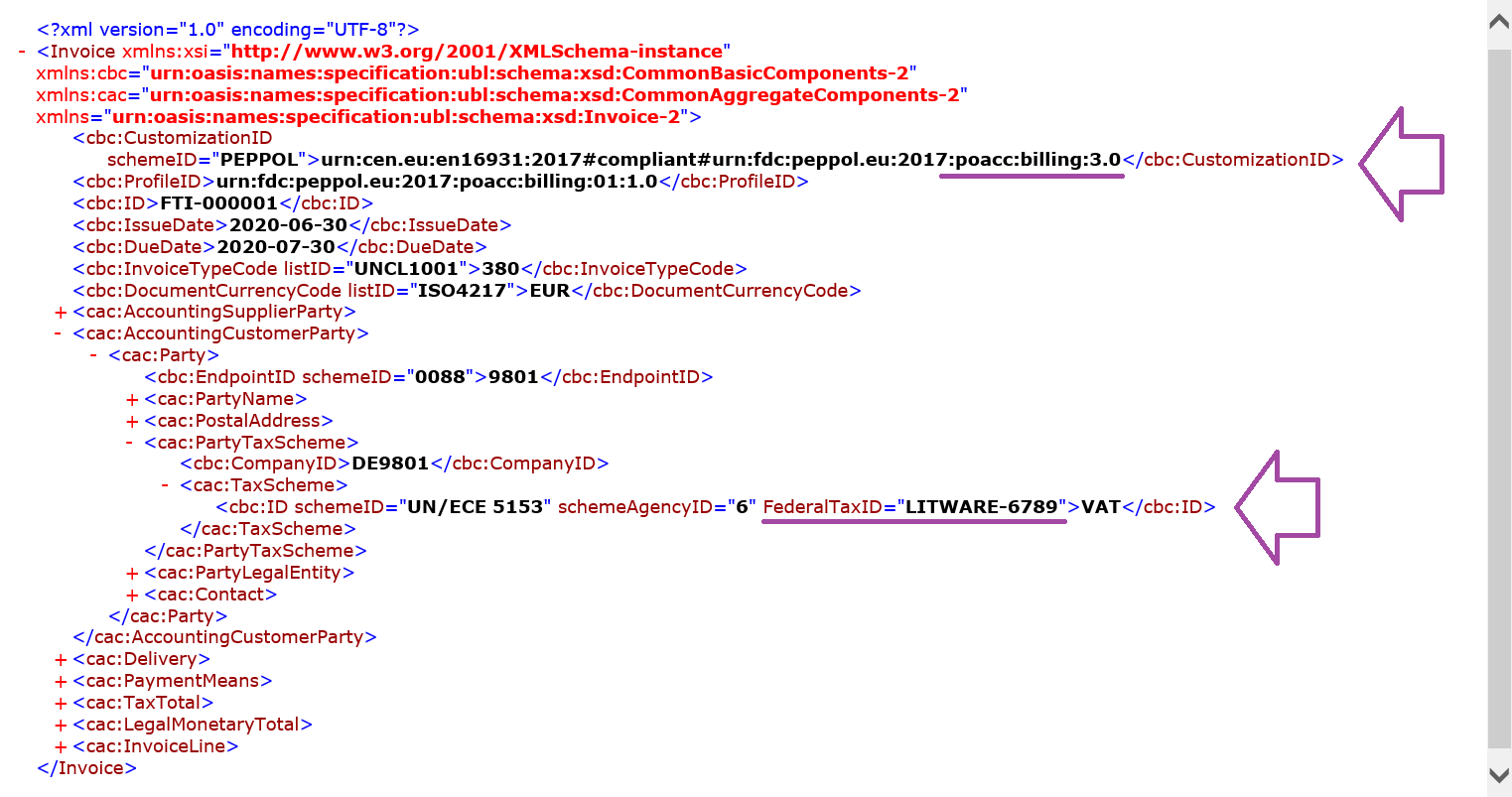
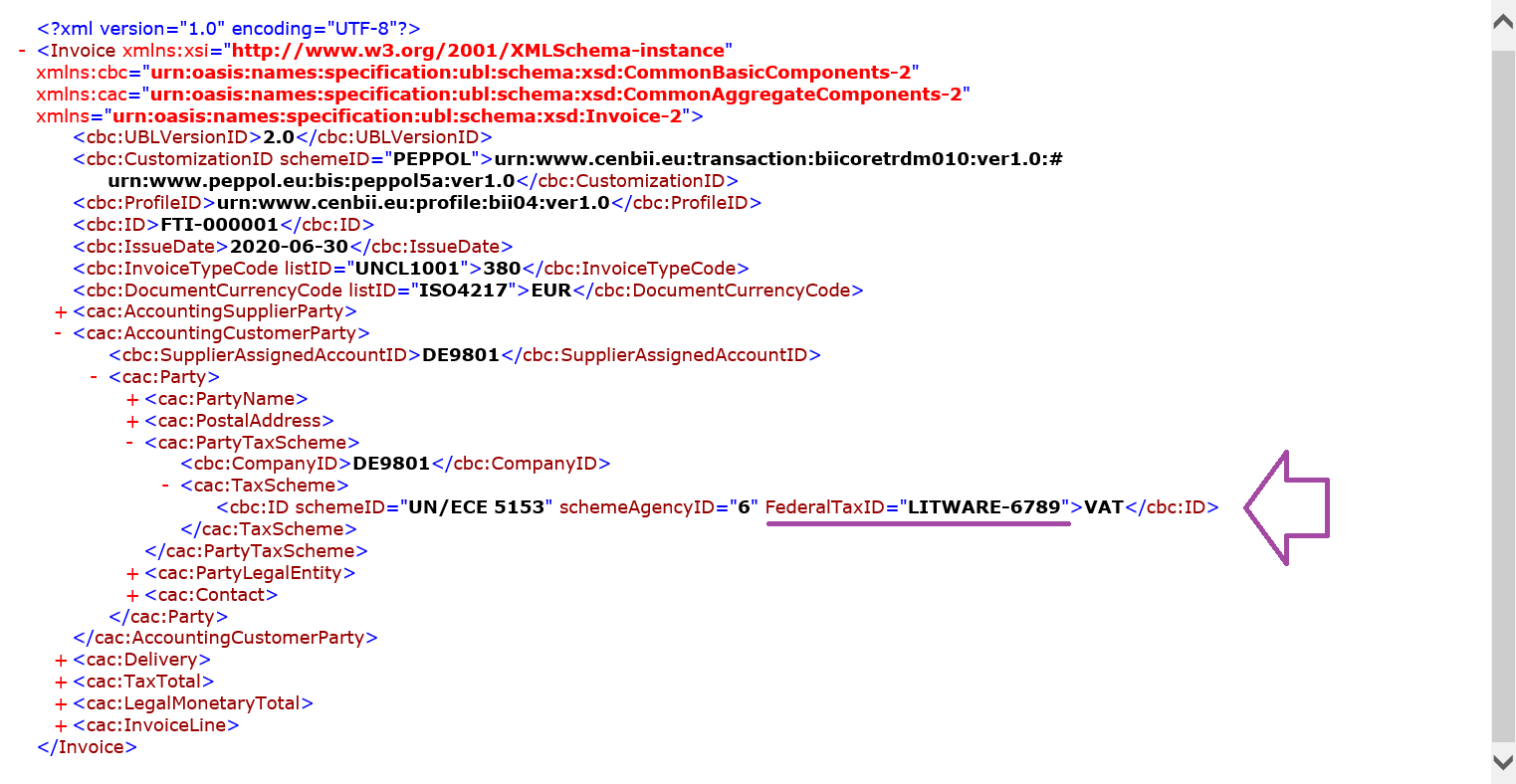
電子請求書の XML ファイルを分析します。 カスタマイズに従って、顧客税スキーマには、schemeIDとschemeAgencyID の XML 属性に加えて、カスタマイズした FederalTaxID XML属性が含まれていることに注意してください。 この新しい XML 属性の値は、請求された顧客に対して入力した LITWARE-6789 連邦税 ID によって指定されます。
標準的な ER 構成の最新のバージョンをインポートする
Finance インスタンスの標準 ER 構成のセットを 最新の状態に保つには、インスタンス用に構成した ER リポジトリ で新しいバージョンが使用できるようになるたびに、新しいバージョンをインポートします。
- 組織管理>ワークスペース>電子申告の順に移動します。
- Localization 構成で、 Configuration providers セクションで、Microsoft タイルを選択し、Repositories を選択して、Microsoft プロバイダーのリポジトリの一覧を表示します。
- [構成リポジトリ] で、グローバル型のリポジトリを選択し、[開く] を選択します。 Regulatory Configuration Service に接続するために承認を求める場合は、その承認の指示に従います。
- 構成リポジトリの左側のウィンドウの構成ツリーで、Peppol Sales Invoice 形式の構成を選択します。
- [ バージョン ] クイック タブで、PEPPOL BIS 3 形式で顧客の電子請求書をサポートする、選択した ER 形式構成のバージョン 32.6.7 を選択します。 詳細については、KB4490320 を参照してください。
- インポートを選択して、グローバル リポジトリから現在の Finance インスタンスに選択したバージョンをダウンロードします。
![[構成リポジトリ] ページで選択されているバージョン 32.6.7 のスクリーンショット。](media/er-quick-start3-import-solution2.png)
このプロセスを自動化する方法については、「 更新されたバージョンの ER 構成をインポートする」を参照してください。
インポートされた ER 構成のレビュー
- 組織管理>ワークスペース>電子申告の順に移動します。
- ローカライズ構成の [構成] セクションで、[レポート構成] タイルを選択します。
- 構成コンポーネントクイックタブを展開します。
- ウィンドウの左側にある構成ツリーで、請求書モデル を展開します。 インポートされた ER データ モデル構成のいずれかで 、顧客請求書モデル の名前が 請求書 モデルに変更されました。
- ウィンドウの左側にある構成ツリーで、請求書モデル マッピング を展開します。 インポートされた ER モデル マッピング構成のいずれかで、 顧客請求書モデル マッピング の名前が 請求書 モデル マッピングに変更されました。
- UBL 売上請求書>Peppol 売上請求書 を展開します。
選択した Peppol Sales Invoice ER 形式に加えて、他の必要な ER 構成の最新バージョンがインポートされます。 新しいバージョンの ER 構成は、対応する ER ソリューションを新しい要件に準拠させるために常にグローバル リポジトリとライフサイクル サービスに発行されるため、必要なデータ モデル構成とそのモデル マッピング構成の最新バージョンがインポートされます。
構成ツリーで、最終的に以下の ER 構成が利用可能となるように設定をしてください :
請求書モデル ER データ モデルの構成 :
- バージョン 206 (またはそれ以降) には、請求書発行ビジネス ドメインのデータ構造を表すデータモデル ER コンポーネントのバージョン 24 (またはそれ以降) が含まれています。 この ER 構成は、利用可能な最新の 請求書モデル マッピング ER モデル マッピング 構成の先祖としてインポートされます。
![[構成] ページのバージョン 206 のスクリーンショット。](media/er-quick-start3-imported-solution2b1.png)
請求書 モデル マッピング ER モデル マッピングの構成 :
- バージョン 206.132 (以降) は、 請求書モデル ER データ モデル構成のバージョン 206 の最新の実装としてインポートされます。 これには、実行時にデータモデルがどのようにアプリケーションデータで格納されるかを記述した、複数のモデル マッピングERコンポーネントが含まれています。
![[構成] ページのバージョン 206.132 のスクリーンショット。](media/er-quick-start3-imported-solution2b2.png)
UBL 売上請求書 ER 形式の構成 :
- バージョン 32.6 には、形式と形式マッピング ER のコンポーネントが含まれています。 形式コンポーネントは、レポートのレイアウトを指定します。 形式マッピング コンポーネントは、モデル データ ソースが含まれており、このデータ ソースが実行時にレポート レイアウトを埋めるためにどのように使用されるかを指定します。 この ER 形式は、UBL 形式で電子請求書を生成するように構成されています。 インポート用に選択した Peppol Sales Invoice ER 形式の親としてインポートされます。
Peppol 売上請求書 ER 形式の構成 :
- バージョン 32.6.7 には、PEPPOL 形式で電子請求書を生成するように構成された形式と形式マッピング ER コンポーネントが含まれています。
![[構成] ページのバージョン 32.6.7 のスクリーンショット。](media/er-quick-start3-imported-solution2b3.png)
カスタムのER構成に、新しい標準ER構成への変更を適用する
カスタム ER データモデルの採用
組織管理>電子申告>コンフィギュレーションに移動します。
[構成] の左側のウィンドウの構成ツリーで、[請求書モデル] を展開し、[請求書モデル (Litware)] を選択します。
バージョン クイック タブで、選択されたデータモデル構成のドラフトバージョン 50.2 に対してリベースを選択します。
ターゲット バージョン フィールドで、基本 ER デー タモデル構成のバージョン 206 が選択されていることを確認し、OKを選択します。
システムは、カスタム ER データ モデル構成のドラフト バージョンの番号を 50.2 から 206.2 に変更し、基本 ER データ モデル構成の最新バージョン (206) の変更とマージされたカスタマイズが含まれていることを示します。
メモ
リベース アクションを元に戻すことができます。 このリベースをキャンセルするには、バージョン クイックタブで 請求書モデル (Litware) のバージョン 50.1 を選び、このバージョンを取得するを選択します。 バージョン 206.2 は 50.2 に戻され、ドラフト バージョン 50.2 の内容はバージョン 50.1 の内容と一致します。
バージョン クイックタブで、ステータスの変更>完了、そして OK を選択します。
バージョン 206.2 の状態が 下書き から 完了に変わり、バージョンは読み取り専用になります。 新しい編集可能なバージョン 206.3 が追加され、状態がドラフトになります。 このバージョンを使用すると、カスタム ER データ モデルの構成にさらに変更を加えることができます。
![[構成] ページで完了したバージョン 206.2 のスクリーンショット。](media/er-quick-start3-completed-custom-model2.png)
カスタム ER モデル マッピングの採用
組織管理>電子申告>コンフィギュレーションに移動します。
[構成] の左側のウィンドウの構成ツリーで、請求書モデル>Invoice モデル マッピングを展開し、請求書モデル マッピング (Litware) を選択します。
バージョン クイック タブで、選択されたモデル マッピング構成のドラフトバージョン 50.19.2 に対してリベースを選択します。
ターゲット バージョン フィールドで、基本 ER モデル マッピング構成のバージョン 206.132 が選択されていることを確認し、OKを選択します。
システムは、カスタム ER モデル マッピング構成のドラフト バージョンの番号を 50.19.2 から 206.132.2 に再番号付けして、基本 ER モデル マッピング構成の最新バージョン (206.132) の変更とマージされたカスタマイズが含まれていることを示します。
システムは、いくつかのリベースの競合を検出します。 このような競合は手動で解決する必要があります。
![[構成] ページのリベース競合メッセージのスクリーンショット。](media/er-quick-start3-rebase-conflicts-model-mapping1.png)
アクション ペインで デザイナを選択 し、マッピングの一覧で 顧客請求書 を選択します。
リベースの競合ごとに、[ 独自の値を保持する] を選択します。これは、システムがメンションするすべてのコンポーネントのカスタム データ モデルのバージョン番号を保持する必要があるためです。
![[モデル マッピング デザイナー] ページのリベースの競合のスクリーンショット。](media/er-quick-start3-rebase-conflicts-model-mapping2.png)
保存 を選択し、モデル マッピング デザイナ ページを閉じます。
マッピングの一覧で、Project 請求書 を選択します。
リベースの競合ごとに、[ 独自の値を保持する] を選択します。これは、システムがメンションするすべてのコンポーネントのカスタム データ モデルのバージョン番号を保持する必要があるためです。
保存 を選択し、モデル マッピング ページを閉じます。
メモ
リベース アクションを元に戻すことができます。 このリベースをキャンセルするには、バージョン クイックタブで 請求書モデル マッピング (Litware) のバージョン 50.19.1 を選び、このバージョンを取得するを選択します。 システムはバージョン 206.132.2 の番号を 50.19.2 に戻し、ドラフト バージョン 50.19.2 の内容はバージョン 50.19.1 のコンテンツと一致します。
バージョン クイックタブで、ステータスの変更>完了、そして OK を選択します。
システムはバージョン 206.132.2 の状態を Draft から Completed に変更し、バージョンを読み取り専用にします。 システムは、編集可能な新しいバージョン 206.132.3 を追加し、その状態を 下書きに設定します。 このバージョンを使用すると、カスタム ER モデル マッピングの構成にさらに変更を加えることができます。
![[構成] ページで完了したバージョン 206.132.2 のスクリーンショット。](media/er-quick-start3-completed-custom-mapping2.png)
カスタム ER フォーマットの採用
組織管理>電子申告>コンフィギュレーションに移動します。
[構成] の左側のウィンドウの構成ツリーで、請求書モデル>UBL Sales 請求書>Peppol Sales Invoice を展開し、Peppol Sales Invoice (Litware) を選択します。
バージョン クイック タブで、選択された形式の構成ドラフト バージョン 11.2.2.2 に対してリベースを選択します。
ターゲット バージョン フィールドで、基本 ER 形式の構成のバージョン 32.6.7 が選択されていることを確認し、OKを選択します。
システムは、カスタム ER 形式構成のドラフト バージョンの番号を 11.2.2.2 から 32.6.7.2 に変更し直して、基本 ER 形式構成の最新バージョン (32.6.7) の変更とマージされたカスタマイズが含まれていることを示します。
システムは、いくつかのリベースの競合を検出します。 このような競合は手動で解決する必要があります。
アクション ウィンドウで、デザイナーを選択します。
リベースの競合ごとに、[ 独自の値を保持する] を選択します。これは、システムがメンションするすべてのコンポーネントのカスタム データ モデルのバージョン番号を保持する必要があるためです。
保存 を選択します。
マッピング タブで、モデル タイプのインボイスデータ ソースを選択し、編集 を選択します。
バージョン フィールドで、カスタム データモデルのバージョン 2 を選択し、OKを選択します。
保存 を選択します。
メモ
リベース アクションを元に戻すことができます。 このリベースをキャンセルするには、バージョン クイックタブで Peppol 売上請求書 (Litware) 形式のバージョン 11.2.2.1 を選び、このバージョンを取得するを選択します。 バージョン 32.6.7.2 は 11.2.2.2 に戻され、ドラフト バージョン 11.2.2.2 の内容はバージョン 11.2.2.1 のコンテンツと一致します。
形式デザイナー ページを閉じます。
バージョン クイックタブで、ステータスの変更>完了、そして OK を選択します。
バージョン 32.6.7.2 の状態が 下書き から 完了に変わり、バージョンは読み取り専用になります。 新しい編集可能なバージョン 32.6.7.3 が追加され、状態がドラフトになります。 このバージョンを使用すると、カスタム ER 形式の構成に追加の変更を加えることができます。
![[構成] ページで完了したバージョン 32.6.7.2 のスクリーンショット。](media/er-quick-start3-completed-custom-format2.png)
新しいバージョンの カスタマイズした ER の構成を使用して、顧客請求書を処理する
転記済みの請求書を選択して送信する
売掛金勘定>請求書>すべての自由書式の請求書の順に移動します。
[自由書式の請求書] で、以前に追加して転記した請求書を選択します。
アクション ペインの ドキュメント グループで、送信>オリジナル を選択します。
メモ
これで Peppol 売上請求書 (Litware) ER 形式の構成には 2 つのバージョンがあり、どちらのバージョンにも有効日の値がないため、最新のバージョンを使用して電子請求書が生成されます。
自由書式の請求書を閉じます。
生成された電子請求書の分析
組織管理>電子報告>電子報告ジョブ に移動します。
電子レポート ジョブで、eInvoice XML を送信するタスクの説明を含む最新のレコードを選択します。
ファイルの表示 を選択 すると、生成されたファイルの一覧にアクセスできます。
[ 開く ] を選択して、電子請求書 XML ファイルをダウンロードします。
電子請求書の XML ファイルを分析します。 カスタマイズに従って、顧客税スキーマには、schemeIDとschemeAgencyID の XML 属性に加えて、カスタマイズした FederalTaxID XML 属性が含まれていることを確認してください。 さらに、新しいバージョンの UBL Sales の請求書 形式の変更がカスタマイズにマージされたため、 cbc:CustomizationID XML 要素のテキストが
urn:www.cenbii.eu:transaction:biicoretrdm010:ver1.0:# urn:www.peppol.eu:bis:peppol5a:ver1.0からurn:cen.eu:en16931:2017#compliant#urn:fdc:peppol.eu:2017:poacc:billing:3.0に変更されました。