Note
コミュニティの関心グループが Yammer から Microsoft Viva Engage に移行されました。 Viva Engage コミュニティに参加し、最新のディスカッションに参加するには、「 Finance and Operations Viva Engage Community へのアクセスを要求する 」フォームに入力し、参加するコミュニティを選択します。
ビジネス ドキュメント管理では、ビジネス ユーザーは、Microsoft Office 365 サービスまたは適切なMicrosoft Office デスクトップ アプリケーションを使用してビジネス ドキュメント テンプレートを編集できます。 編集には、デザインの変更や新しいデプロイが含まれる場合や、ユーザーがプレースホルダーを追加してソース コードを変更せずにより多くのデータを含めることができます。 ビジネス ドキュメント管理の使用方法の詳細については、ビジネス ドキュメント管理の概要 を参照してください。
新しいユーザー インターフェイス (UI) は、より明確で使いやすくなりました。 ビジネス ドキュメント領域には、現在アクティブなプロバイダーが所有し、Dynamics 365 Finance の現在のインスタンスにあるテンプレートのみが表示されます。 以前の UI では、テンプレート タブには、任意のプロバイダーに使用できるテンプレートが一覧表示されています。 また、同じロールを持つユーザーが作成および編集したすべてのテンプレートも表示されました。
ビジネス ドキュメント管理ワークスペースの [新しいドキュメント] ボタンを使用して、別のプロバイダーが提供し、現在の Finance インスタンスにある電子レポート (ER) 形式の構成でテンプレートを作成および編集したり、Excel ブックから新しいテンプレートをアップロードしたりします。 また、バージョン 10.0.25 以降では、新しいドキュメント ボタンを使用して、グローバル リポジトリに格納されている ER 形式の構成でテンプレートを作成および編集できます。
この記事の例では、アクティブなプロバイダーは Contoso であり、それを使用して、Microsoftが提供するテンプレートに基づくテンプレートを作成します。 また、Excel 形式の独自のテンプレートをアップロードしてテンプレートを作成することもできます。
Note
10.0.21 より前のバージョンの Finance では、ビジネス ドキュメント管理機能と Microsoft Office スタイルの UI を明示的に有効にする必要がありました。 ただし、バージョン 10.0.21 以降では、ビジネス ドキュメント管理機能の対応する ビジネス ドキュメント管理と Office に似た UI エクスペリエンス が既定で有効になっています。 その後、バージョン 10.0.29 から、これらの機能は必須になりました。 つまり、既定ではオンになり、オフにすることはできません。
Finance バージョン 10.0.32 以降では、両方の機能が削除されます。 したがって、Finance バージョン 10.0.32 以降を使用している場合は、この記事で後述する機能の有効化に関する情報は無視してください。
YouTube で利用できる財務と運用の再生リストには、ビジネス ドキュメント管理ビデオ (前述) を使用して新しいビジネス ドキュメントを作成する方法が含まれています。
ビジネス ドキュメント管理の新しいドキュメント UI を有効にする
ビジネス ドキュメント管理で新しいドキュメント UI の使用を開始するには、[機能管理] ワークスペースで Office に似たビジネス向けドキュメント管理機能を有効にします。
すべての法人に対してこの機能を有効にするには、次の手順に従います。
- 機能管理ワークスペースのすべてタブで、リスト内のビジネス ドキュメント管理の Office 同様の UI エクスペリエンスを選択します。
- 直ちに有効化を選択し、選択した機能をオンにします。
- ページを更新して、新しい機能にアクセスします。
プロバイダーの追加、または有効化
ビジネス ドキュメントの各テンプレートは、特定の構成プロバイダーが所有する ER 形式の構成に格納されます。 新しいテンプレートを作成するときは、それを保持する新しい ER 形式の構成も作成します。 そのため、その構成のプロバイダーを識別する必要があります。 この目的には、ER フレームワークのアクティブなプロバイダーを使用します。 ER にプロバイダーがない場合は、プロバイダーを作成できます。 アクティブなプロバイダーがない場合は、既存のプロバイダーのいずれかをアクティブ化できます。 新しいテンプレートの追加を開始すると、必要に応じてプロバイダーを追加またはアクティブ化するためのダイアログが開きます。
新しいプロバイダーを追加する
新しいプロバイダーを作成するには、構成プロバイダ ダイアログで次の手順 に従います。
- 構成プロバイダの選択 タブの 名前フィールドに、新しいプロバイダの名前を入力します。
- ブラウザのアドレス フィールドに、新しいプロバイダーのインターネット アドレス (URL) を入力します。
- [OK] を選択.
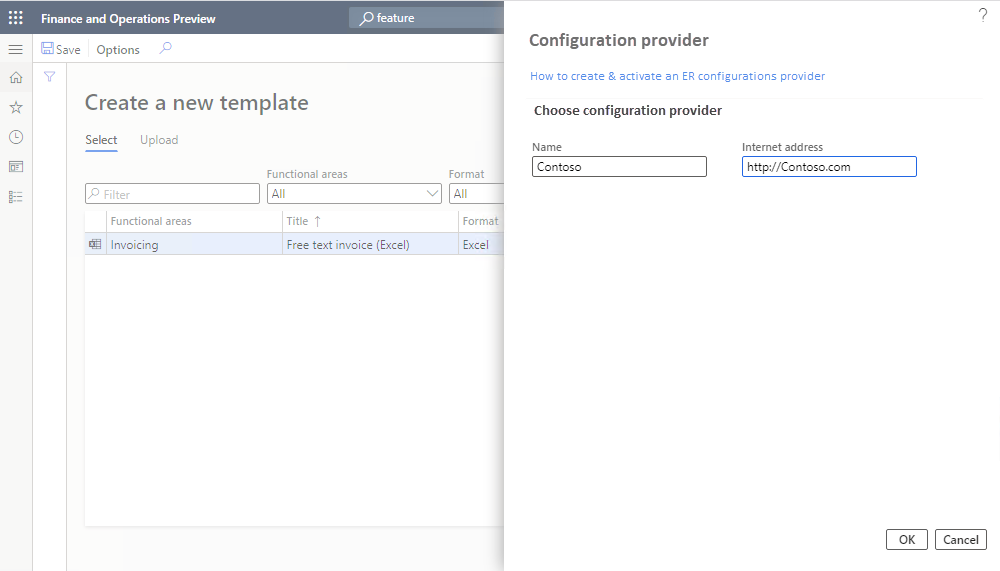
追加されたプロバイダーは自動的にアクティブ化されます。
プロバイダーを有効化する
プロバイダーを有効化するには、構成プロバイダ ダイアログで次の手順に従います:
- 構成プロバイダの選択 タブの 構成プロバイダフィールドに、選択したプロバイダを選択します。
- [OK] を選択.
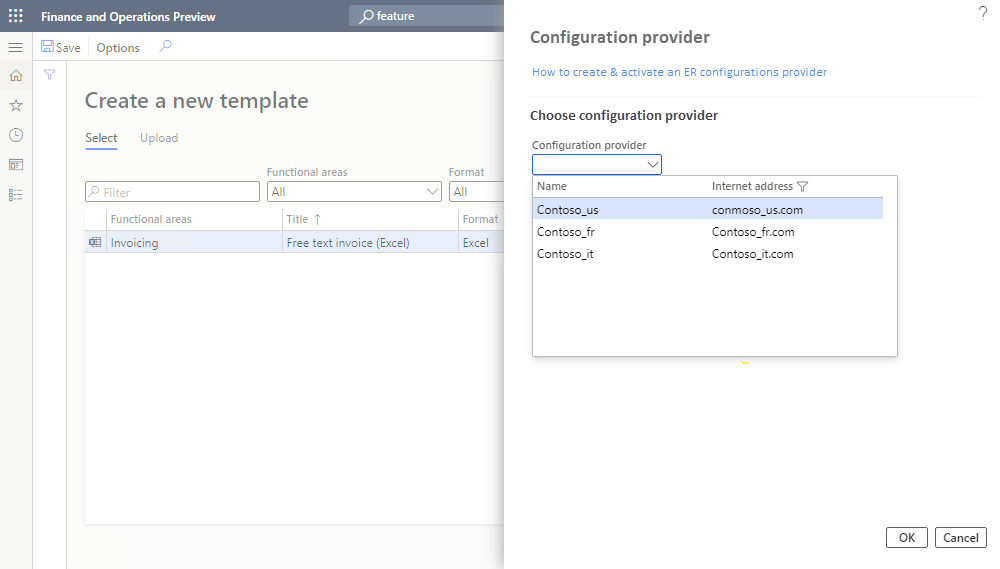
選択したプロバイダーがアクティブ化されます。
Note
各ビジネス ドキュメント管理テンプレートは、プロバイダをコ構成の作成者として参照する ER 形式の構成に位置します。 そのため、テンプレートごとにアクティブなプロバイダーが必要です。
別のプロバイダーが所有するテンプレートを編集する
この例では、ビジネス ドキュメント管理ワークスペースの [新しいドキュメント] ボタンを使用して、別のプロバイダーが所有し、現在の Finance インスタンスにある ER 形式の構成でテンプレートを作成および編集する方法を示します。 この例では、アクティブなプロバイダーは Contoso で、Microsoft が提供する ER 形式の構成を使用します。 [新しいドキュメント] を選択すると、[新しいテンプレートの作成] ページの [選択] タブに、現在のプロバイダーと他のプロバイダーが所有している現在の Finance インスタンスのすべてのテンプレートが表示されます。 テンプレートを選択して開くことができます。 そして、そのテンプレートの編集可能なコピーを新たに作成することができます。 編集したテンプレートは、自動的に生成される新規 ER 形式の構成に保存されます。
- ビジネス ドキュメント管理ワークスペースで、新規ドキュメントを選択します。
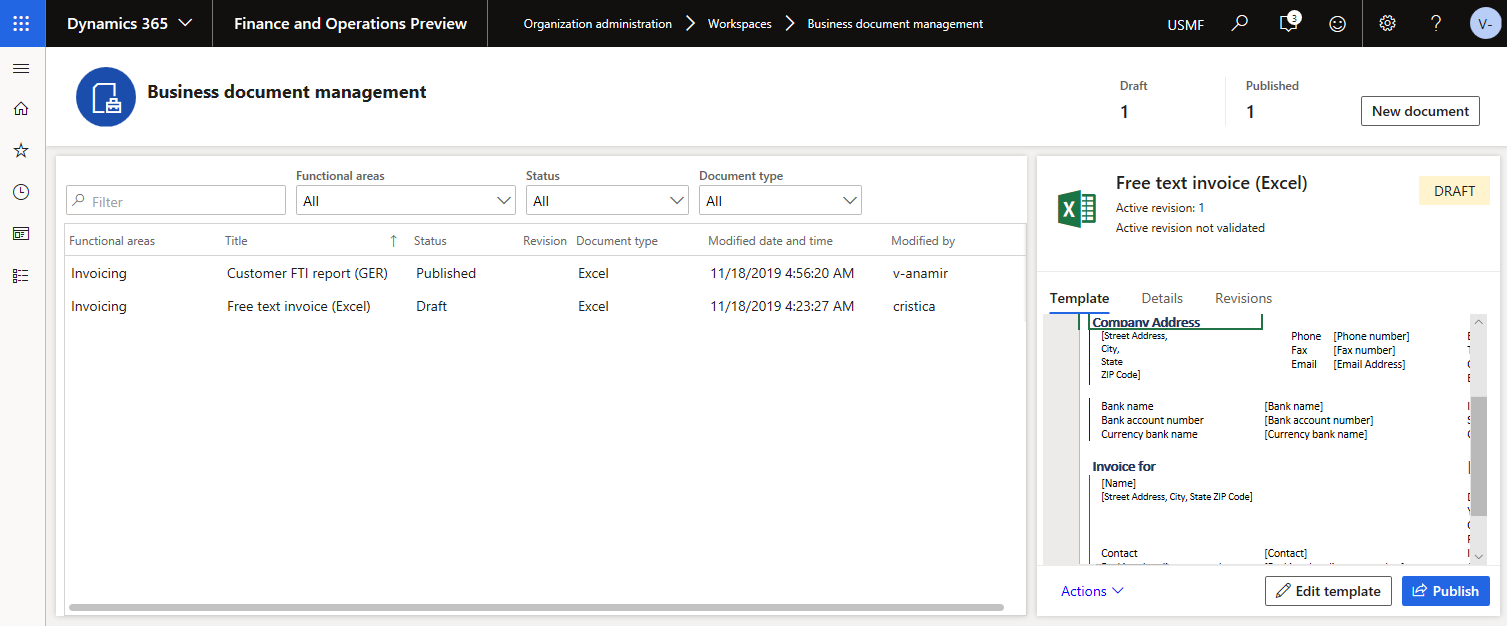
- 新しいテンプレートの作成 ページの 選択 タブで、テンプレートとして使用するドキュメントを選択し、ドキュメントの作成 を選択します。
![[ビジネス ドキュメント] ダイアログ ボックスのスクリーンショット。](media/bdm_overview_new_template2.png)
- 新規のダイアログボックスのタイトル フィールドで、必要に応じてタイトルを変更します。 このタイトル テキストは、自動的に作成される新しい ER 形式コンフィギュレーションに名前を付けるために使用されます。 この構成のドラフト バージョン (Customer FTI レポート (GER) コピー) には編集済みのテンプレートが含まれており、現在のユーザーに対してこの ER 形式を実行するために使用されます。 基本 ER 形式構成の元のテンプレートは、他のすべてのユーザーに対してこの ER 形式を実行するために使用されます。
- [ 名前 ] フィールドで、自動的に作成される編集可能なテンプレートの最初のリビジョンの名前を変更します。
- [ コメント ] フィールドで、自動的に作成される編集可能なテンプレートのリビジョンのコメントを更新します。
- OK を選択して、編集プロセスの開始を確認します。
![[ドキュメントの作成] ダイアログ ボックスのスクリーンショット。](media/bdm_overview_new_template3.png)
既存の Excel ブックを使用するテンプレートのアップロード
この例では、ビジネスドキュメント管理 ワークスペースの新規ドキュメントボタンを使用して、利用可能な Excel ブックに基づいて、ER 形式構成のテンプレートを作成、編集する方法を示します。 この例では、アクティブなプロバイダーは Contoso であり、Microsoft が提供する ER データ モデル と ER モデル マッピング 構成を使用します。 新しいドキュメント を選択した後、新しいテンプレートの作成 ページの アップロード タブを選択します。 そこでは、Excel ブックのアップロードの詳細を指定することができます。 Excel ブックをアップロードすると、編集用に開くことができるビジネス ドキュメント テンプレートに変換されます。 編集されたテンプレートは、システムによって自動的に生成される新しい ER 形式の構成に格納されます。
テンプレートをアップロードする前に必要な情報を入力するには、次の手順に従います。
- ビジネス ドキュメント管理ワークスペースで、新規ドキュメントを選択します。
- 新しいテンプレートを作成ページのアップロード タブにあるテンプレート タブで、参照を選択して、テンプレートとして使用する Excel ファイルの検索および選択をします。 テンプレート セクションでは、タイトルおよび説明フィールドは自動的に入力されます。 システムが自動的に作成する新しい ER 形式構成の名前と説明を指定します。 これらのフィールドは必要に応じて編集できます。
- ドキュメント タイプ セクションの名前フィールドで、ビジネス ドキュメントのタイプを指定します。 システムはこの値を使用して、正しいデータ ソース (つまり、ER モデル構成) を検索します。
![[新しいテンプレートの作成] ページの [アップロード] タブの [テンプレート] タブのスクリーンショット。](media/bdm_overview_new_ui_import_21.jpg)
データ ソース タブのフィルター クイックタブで、フィルターの適用を選択します。 データ ソース セクションの名前フィールドは自動的に入力されるか、または手動で値を選択することができます。 フィルターを使用し、名前、説明、国/地域コード、およびビジネス ドキュメントのタイプによって適切なデータ ソース名を検索することができます。
![[新しいテンプレートの作成] ページの [アップロード] タブの [データ ソース] タブのスクリーンショット。](media/bdm_overview_new_ui_import_31.jpg)
Note
[フィルター] クイック タブを使用して、適切なデータ ソース (つまり、ER モデル構成) を検索します。 アップロードするドキュメントに最も適切なデータ ソースを検索するために、すべてのフィルター フィールドを編集することができます。
フィルター クイックタブの条件は、OR 条件として使用されます。
マッピング タブで、自動検出を選択します。 ルート定義フィールドは自動的に入力されるか、または手動で値を選択することができます。 このタブには、テンプレートおよびモデルから要素のエンド マッピングが表示されます。
![[新しいテンプレートの作成] ページの [アップロード] タブの [マッピング] タブのスクリーンショット。](media/bdm_overview_new_ui_import_41.jpg)
Note
テンプレート構造セクションのマッピングでは、ユーザーの言語およびテンプレートのセル名におけるデータ ソースのラベルまたは説明の完全一致を使用します。
- ドキュメントの作成を選択し、テンプレートの作成と編集プロセスの開始を確認します。
詳細については、ビジネス ドキュメント管理の概要 を参照してください。
グローバル リポジトリからテンプレートをアップロードする
この例では、ビジネス ドキュメント管理ワークスペースの [新しいドキュメント] ボタンを使用して、Microsoft が提供し、グローバル リポジトリにある ER 形式の構成でテンプレートを作成および編集する方法を示します。 この例では、アクティブなプロバイダーは Contoso で、Microsoft が提供する ER 形式の構成を使用します。 [新しいドキュメント] を選択すると、[新しいテンプレートの作成] ページの [グローバル リポジトリからインポート] タブに、グローバル リポジトリに格納されているが、現在の Finance インスタンスに存在しないビジネス ドキュメント テンプレートがすべて表示されます。 テンプレートを選択した後、グローバル リポジトリから現在の Finance インスタンスにインポートして、新しい編集可能なコピーを作成します。 編集したテンプレートは、システムによって自動的に生成される新しい ER 形式の構成に格納します。
- ビジネス ドキュメント管理ワークスペースで、新規ドキュメントを選択します。
- 新しいテンプレートの作成 ページの グローバル リポジトリからインポート タブで、テンプレートとして使用するドキュメントを選択し、ドキュメントの作成 を選択します。
![[新しいテンプレートの作成] ページの [グローバル リポジトリからのインポート] タブのスクリーンショット。](media/bdm_overview_new_template22.png)
- メッセージ ボックスで、はいを選択し、選択したドキュメントをグローバル リポジトリから現在の Finance インスタンスにインポートすることを確認します。 認証のメッセージが表示された場合は、画面の指示に従います。
- 新規のダイアログボックスのタイトル フィールドで、必要に応じてタイトルを変更します。 タイトル テキストは、システムが自動的に作成する新しい ER 形式の構成に名前を付けるために使用されます。 この構成の下書きバージョン (コレクションレター ノート (Excel) コピー) には編集済みのテンプレートが含まれており、現在のユーザーに対してこの ER 形式を実行するために使用されます。 基本 ER 形式構成の元のテンプレートは、他のすべてのユーザーに対してこの ER 形式を実行するために使用されます。
- [ 名前 ] フィールドで、自動的に作成される編集可能なテンプレートの最初のリビジョンの名前を変更します。
- [ コメント ] フィールドで、自動的に作成される編集可能なテンプレートのリビジョンのコメントを更新します。
- OK を選択して、編集プロセスの開始を確認します。