ノート
コミュニティの関心グループが Yammer から Microsoft Viva Engage に移行されました。 Viva Engageコミュニティに参加し、最新のディスカッションに参加するには、 Finance and Operations Viva Engage Community へのアクセス権フォームに入力し、参加するコミュニティを選択します。
ビジネス ユーザーは、電子申告 (ER) フレームワークを使用し、さまざまな国 / 地域の法的要件に従って発信ドキュメントの形式を構成できます。 また、生成されるドキュメントに配置されるアプリケーション データを指定するため、データフローを定義することもできます。 ER フレームワークは、定義済みのテンプレートを使用して、Microsoft Office形式 (Excel ブックまたはWord ドキュメント) で送信ドキュメントを生成します。 テンプレートには、構成されたデータフローに従って必要なデータが設定されますが、必要なドキュメントは生成されます。 構成された各形式を ER ソリューションの一部として発行して、特定の送信ドキュメントを生成できます。 この形式の構成には、さまざまな送信ドキュメントを生成するために使用できるテンプレートを含めることができます。 ビジネス ユーザーは、このフレームワークを使用して、必要なビジネス ドキュメントを管理できます。
ビジネス ドキュメント管理は、ER フレームワークの上に構築され、ビジネス ユーザーは、Microsoft 365 サービスまたは適切なMicrosoft Office デスクトップ アプリケーションを使用してビジネス ドキュメント テンプレートを編集できます。 ドキュメントを編集する際には、ビジネス ドキュメントのデザインを変更したり、ソース コードの変更および新しい配置無しで、追加データ用のプレス ホルダーを追加したりします。 ER フレームワークには、ビジネス ドキュメントのテンプレートを更新するために必要な知識がありません。
ノート
ビジネス ドキュメント管理を使用すると、注文、請求書、類似のドキュメントなどのビジネス ドキュメントを生成するために使用されるテンプレートを変更できます。 テンプレートを変更して新しいバージョンを発行すると、新しいバージョンによって必要なビジネス ドキュメントが生成されます。 ビジネス ドキュメント管理を使用して、既に生成されたビジネス ドキュメントを変更することはできません。
サポートされている配置
現在、ビジネス ドキュメント管理の機能はクラウド配置に対してのみ実装されています。 この機能が、オンプレミス配置にとって重要な場合は、アイデア サイトからフィードバックを提供し通知します。
サポートされているMicrosoft Office アプリケーション
ビジネス ドキュメント管理を使用して、Microsoft Office デスクトップ アプリケーションを使用してExcelまたはWord形式のテンプレートを編集するには、Microsoft Office 2010 以降がインストールされている必要があります。 このサポートは、クラウドとオンプレミスのデプロイで利用できます。
ビジネス ドキュメント管理を使用して、Microsoft 365 アプリケーションを使用してExcelまたはWord形式のテンプレートを編集するには、Web サブスクリプション用の Office Microsoft 365必要があります。 このサポートは、クラウドデプロイで利用できます。
ビジネス ドキュメントの使用可能性
2019 年 10 月のリリースで予定されているすべてのレポートの完全な一覧については、
2020 年 10 月リリースに予定されているすべてのレポートの完全な一覧については、「構成可能なビジネス ドキュメント - Word テンプレートを参照してください。
さらに多くのレポートが、今後のリリースで使用可能になる予定です。 追加のレポートに関する特別な通知を個別に受け取ります。 現在使用可能なレポートの一覧を確認する方法については、 構成可能なビジネス ドキュメントをサポートするために Finance でリリースされた ER 構成の一覧を参照してください。
この機能の詳細を知るには、この記事の例を実行します。
ER パラメーターの構成
ビジネス ドキュメント管理は ER フレームワーク上に構築されているので、ER パラメータをコンフィギュレーションして、ビジネス ドキュメント管理の操作を開始する必要があります。 「電子レポート (ER) フレームワークの構成」の説明に従って、ER パラメーターを設定します。 コンフィギュレーション プロバイダーの作成および有効としてマーク で説明されているように、新しいコンフィギュレーション プロバイダーを追加する必要もあります。

ER ソリューションのインポート
この手順では、サンプルの ER 構成を使用します。 現在使用している Dynamics 365 Finance のインスタンスに、ビジネス ドキュメント管理を使用して編集できるビジネス ドキュメント テンプレートを含む ER 構成をインポートする必要があります。 この手順を完了するには、次のファイルをダウンロードしてローカルに保存します。
サンプル ER 顧客請求ソリューション
| ファイル | コンテンツ |
|---|---|
| 顧客請求書 model.version.2.xml | ER データ モデル コンフィギュレーション |
| 顧客 FTI レポート (GER).version.2.3.xml | 自由書式の請求書 ER 形式コンフィギュレーション |
サンプル ER 支払チェック ソリューション
| ファイル | コンテンツ |
|---|---|
| cheques.version.10.xml のモデル | ER データ モデル コンフィギュレーション |
| 印刷 format.version.10.9.xml をチェックする | 支払小切手 ER 形式コンフィギュレーション |
サンプル ER 対外取引ソリューション
| ファイル | コンテンツ |
|---|---|
| Intrastat model.version.1.xml | ER データ モデル コンフィギュレーション |
| Intrastat report.version.1.9.xml | イントラスタット管理レポート ER 形式コンフィギュレーション |
各ファイルをインポートするには、次の手順を使用します。 対応する ER 形式の構成をインポートする前に、前の表の各 ER ソリューションの ER データ モデル構成をインポートします。
- 組織管理>電子申告>コンフィギュレーション ページを開きます。
- ページの上部にある Exchange を選択します。
- XML ファイルから読み込むを選択します。
- 参照を選択して、必要な XML ファイルを読み込みます。
- [ OK] を 選択して、構成のインポートを確認します。
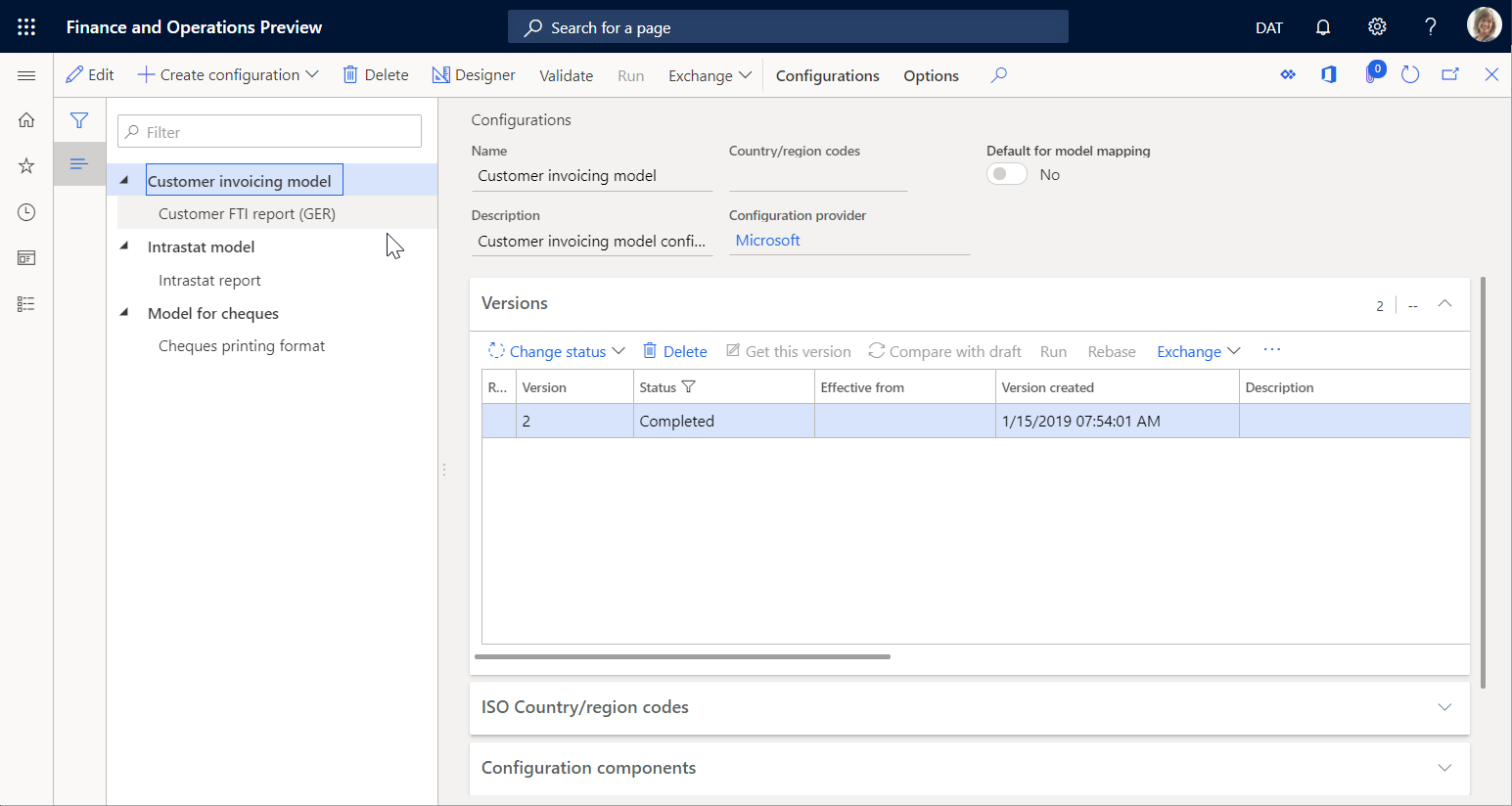
または、公式に公開された ER 形式の構成を Microsoft Dynamics Lifecycle Services からインポートすることもできます。 たとえば、この手順を完了するには、最新バージョンの Free text invoice (Excel) ER 形式の構成をインポートできます。 対応する ER データ モデルと ER モデル マッピング構成が自動的にインポートされます。
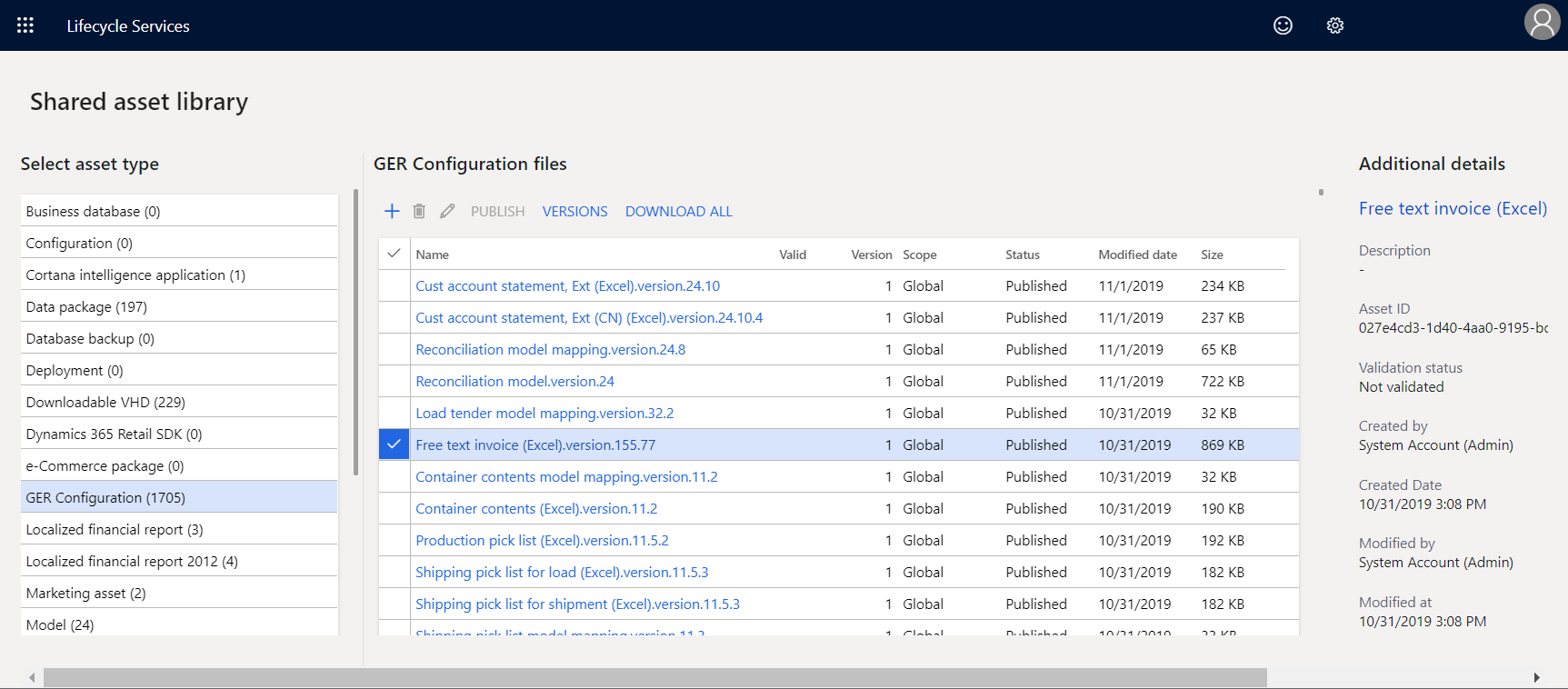
ER コンフィギュレーションのインポートの詳細については、ER コンフィギュレーション ライフサイクルの管理 を参照してください。
ビジネス ドキュメント管理の有効
ノート
10.0.21 より前のバージョンの Finance では、ビジネス ドキュメント管理機能を明示的に有効にする必要がありました。 ただし、バージョン 10.0.21 からは、ビジネス ドキュメント管理 機能が自動的に有効になりました。 その後、バージョン 10.0.29 から、機能は必須になりました。 つまり、自動的にオンになり、オフにすることができませんでした。 Finance バージョン 10.0.32 では、この機能は削除されます。
システムの動作は、ビジネス ドキュメント管理の機能が既定で有効になっていることを前提にしています。 このセクションは、10.0.21 より前のバージョンの Finance に適用されます。
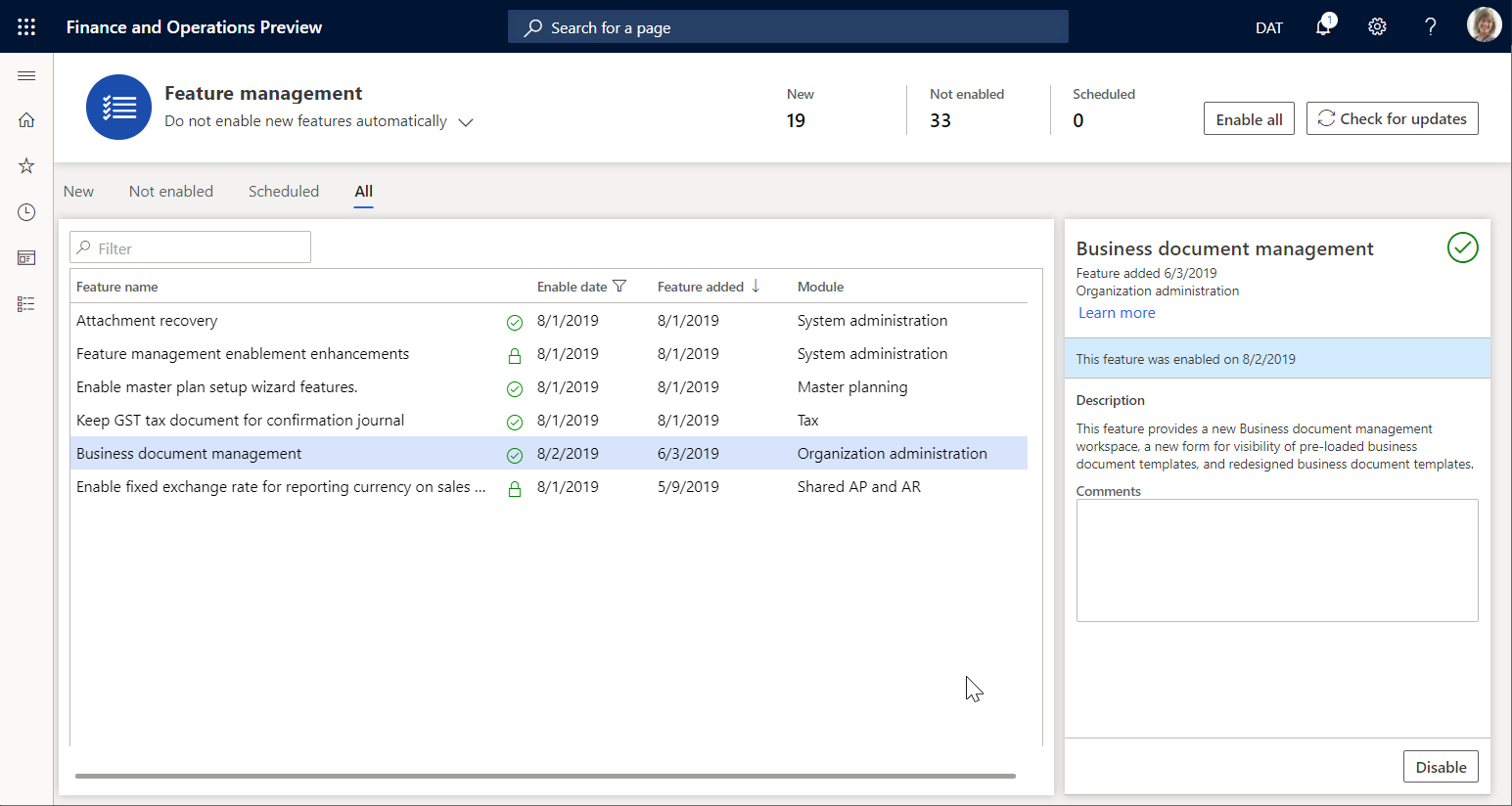
ビジネス ドキュメント管理を開始するには、 機能管理 ワークスペースを開き、 ビジネス ドキュメント管理機能 を有効にします。
すべての法人に対してビジネス ドキュメント管理の機能を有効にするには、次の手順を使用します。
- 機能管理ワークスペースを開きます。
- 新規タブで、一覧からビジネス ドキュメント管理の機能を選択します。
- 直ちに有効化を選択し、選択した機能をオンにします。
- ページを更新して、新しい機能にアクセスします。
ノート
ビジネス ドキュメント管理で新しいドキュメント ユーザー インターフェイスを使用する方法の詳細については、ビジネス ドキュメント管理の新しいドキュメント ユーザー インターフェイス を参照してください。
新規機能の有効化についての詳細は、機能管理の概要 を参照してください。
パラメータのコンフィギュレーション
次のセクションの情報を使用して、ビジネス ドキュメント管理の基本パラメータを設定します。
パラメーター セットアップの前提条件
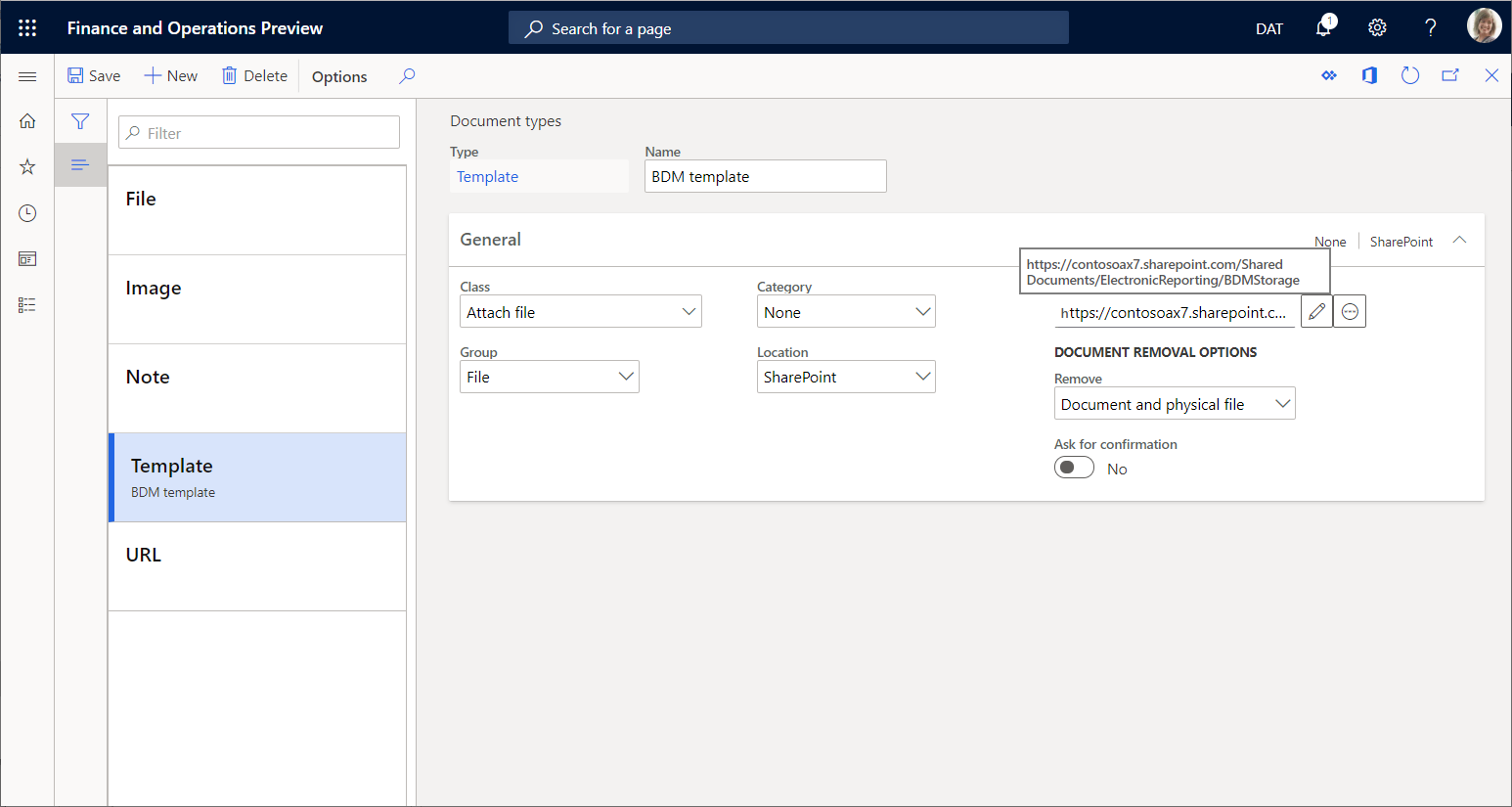
ビジネス ドキュメント管理を設定する前に、ドキュメント管理フレームワークで必要なドキュメントの種類を設定します。 このドキュメントの種類を使用して、ER レポートのテンプレートとして機能する Office 形式 (ExcelおよびWord) のドキュメントの一時ストレージを指定します。 一時ストレージ テンプレートは、Office デスクトップ アプリケーションを使用して編集できます。
このドキュメントの種類では、次の属性値を選択します。
| 属性名 | 属性値 |
|---|---|
| クラス | ファイルの添付 |
| グループ化 | ファイル |
| 保管場所 | SharePoint |
必要なドキュメント管理パラメータおよびドキュメント タイプの設定方法については、ドキュメント管理のコンフィギュレーション を参照してください。
パラメータの設定
基本ビジネス ドキュメント管理パラメータは、ビジネス ドキュメント パラメーターページで設定できます。 特定のユーザーのみがページにアクセスできます。 これには次のものが含まれます。
- システム管理者ロールに割り当てられるユーザー。
- 職務を実行するように構成されている任意のロールに割り当てられたユーザーは、 ビジネス ドキュメント管理パラメーター (AOT 名 ERBDMaintainParameters) を管理します。
すべての法人に対して基本パラメーターを設定するには、次の手順を使用します。
- ビジネス ドキュメント パラメーター ページへのアクセス権を持つユーザーとして、ログインします。
- 組織管理>電子申告>ビジネス ドキュメント管理>ビジネス ドキュメント パラメーターの順に移動します。
- Business ドキュメント パラメーター ページで、 [Attachments] タブの [SharePoint ドキュメントの種類 フィールドで、Office デスクトップ アプリケーションを使用して編集するときに、テンプレートを Office 形式で一時的に保存するために使用するドキュメントの種類を定義します。
ノート
このパラメーターには、SharePointの場所を使用して構成されたドキュメントの種類のみを使用できます。
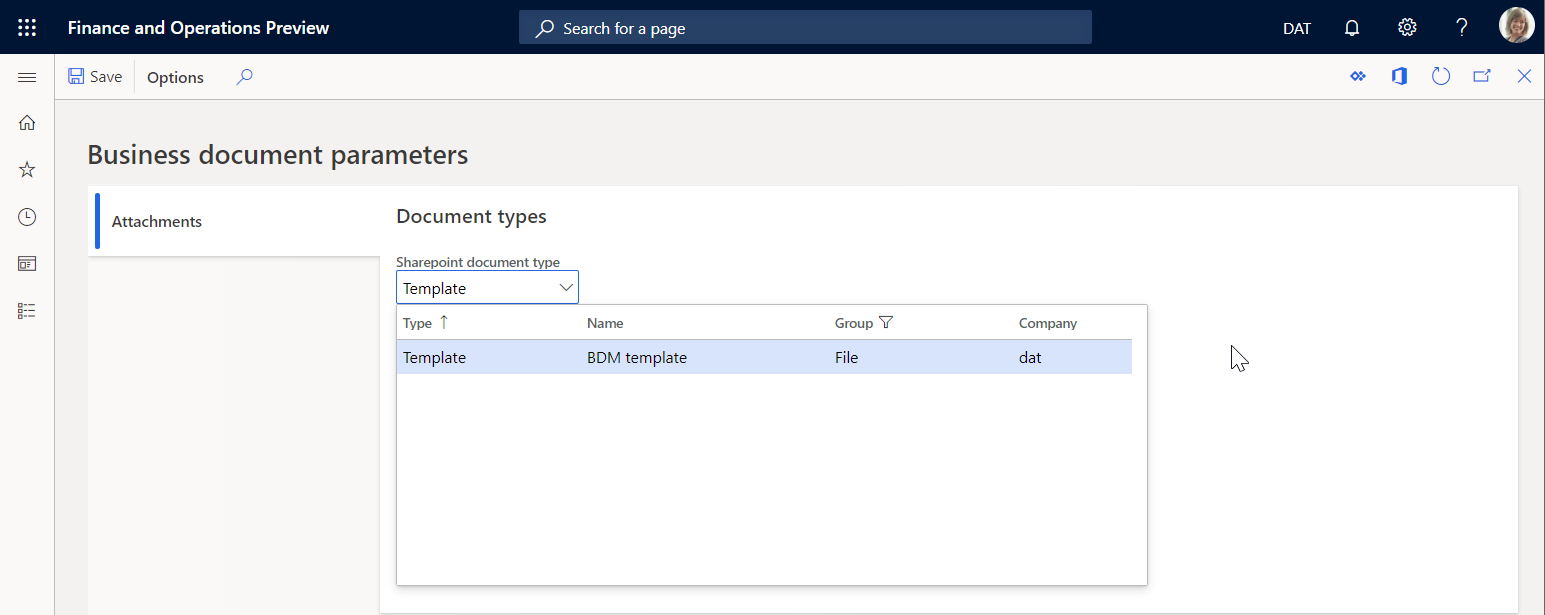
選択した伝票タイプは会社固有であり、選択した伝票タイプが設定されている会社でビジネス伝票管理を使用する場合に使用されます。 別の会社でビジネス ドキュメント管理を使用する場合は、この会社用に構成されていない場合は、同じ選択したドキュメントの種類を使用します。 ドキュメントの種類が構成されている場合、SharePoint ドキュメントの種類 フィールドで選択されているドキュメントの種類の代わりに使用されます。
ノート
SharePoint ドキュメントの種類 パラメーターは、Microsoft ExcelまたはWordを使用して編集可能なテンプレートの一時ストレージとしてSharePoint フォルダーを定義します。 テンプレートを編集するためにこれらの Office デスクトップ アプリケーションを使用する計画の場合、このパラメーターを設定する必要があります。 詳細については、Office デスクトップ アプリケーションのテンプレートの編集 を参照してください。 Microsoft 365の機能のみを使用してテンプレートを変更する場合は、このパラメーターを空白のままにすることができます。 詳細については、「
アクセス許可のコンフィギュレーション
既定では、ビジネス ドキュメント管理アクセス許可へのアクセスが有効になっていない場合、ビジネス ドキュメント管理ワークスペースにアクセスできるすべてのユーザーに、使用可能なすべての ER ソリューション テンプレートが表示されます。 ビジネス ドキュメント管理ワークスペースには、ER 形式の構成に存在し、 ビジネス ドキュメントの種類 タグでマークされているテンプレートのみが表示されます。
![ビジネス ドキュメントの種類タグを含む [ER 構成] ページのスクリーンショット。](media/bdm-overview-erformattags.png)
ビジネス ドキュメント管理ワークスペースで使用できるテンプレートの一覧を制限するには、アクセス許可を構成します。 この制限は、異なるテンプレートを使用して異なるビジネス ドメイン (機能領域) のビジネス ドキュメントを生成し、特定のユーザーがビジネス ドキュメント管理ワークスペースで編集するために異なるテンプレートにアクセスできるようにする場合に重要です。
アクセス許可 の Configurator にビジネス ドキュメント管理アクセス許可を設定します。 次のユーザーのみがページにアクセスできます。
- システム管理者ロールに割り当てられるユーザー。
- 職務権限を実行するようにコンフィギュレーションされている他のロールに割り当てられたユーザー、編集用にビジネス ドキュメント テンプレートにアクセスするよう許可をコンフィギュレーション (AOT 名 ERBDTemplatesSecurity)。
すべての法人に対してビジネス ドキュメント管理の許可のアクセス設定をするには、次の手順を使用します。
アクセス許可のコンフィギュレーター ページへのアクセス権を持つユーザーとして、ログインします。
組織管理>電子申告>ビジネス ドキュメント>管理アクセス許可の管理の順に移動します。
ビジネス ドキュメント管理のアクセス許可の使用が現在有効になっていないことを知らせる通知に、注意してください。
![[Configurator of Business ドキュメント管理アクセス許可] ページのスクリーンショット。](media/bdm-overview-templatesaccess1.png)
この設定を使用すると、 ビジネス ドキュメント テンプレートの管理 (AOT 名 ERBDManageTemplates) 義務を実行するように構成されている任意のセキュリティ ロールに割り当てられているすべてのユーザーは、ビジネス ドキュメント管理ワークスペースを開き、使用可能な任意のテンプレートを編集できます。
次の図は、売掛金管理係ロールに割り当てられたユーザーのビジネス ドキュメント管理のワークスペースで使用できるものを示しています。 ユーザーは、現在のアクセス許可設定を使用して、請求、規制レポート、支払いなど、さまざまな機能領域からビジネス ドキュメント テンプレートを編集できます。
![売掛金勘定係の [ビジネス ドキュメント管理] ワークスペース ページのスクリーンショット。](media/bdm-overview-templatesforalice1.png)
アクセス許可のコンフィギュレーターページで、アクセス許可の設定を選択します。
テンプレートを編集するためのアクセス許可を設定ダイアログ ボックスで、コンフィギュレーションされたアクセス許可の適用オプションを有効にします。
[ OK] を 選択して、ビジネス ドキュメント管理のアクセス許可が有効になっていることを確認します。
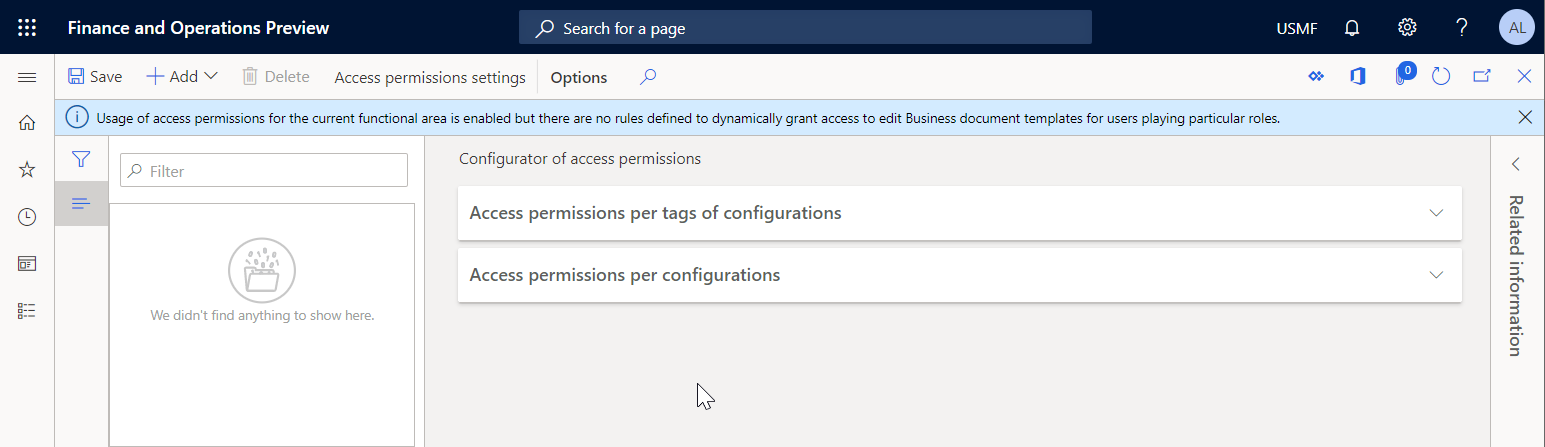
追加を選択して、ビジネス ドキュメント管理のテンプレートにアクセスするための許可をコンフィギュレーションする必要がある新しいビジネス ロールを入力します。
セキュリティ ロール ダイアログ ボックスで、売掛金管理係ロールを選択し、OK を選択してロールの選択を確認します。
コンフィギュレーションのタグごとのアクセス許可タブで、新規を選択します。
タグ タイプフィールドで、機能領域を選択し、ID フィールドで、請求を選択します。
保存を選択すると、選択したロールに対してコンフィギュレーションされたアクセス許可が格納されます。
現在の設定とは、売掛金管理係ロールに割り当てられ、職務権限であるビジネス ドキュメント テンプレートの管理 (AOT 名 ERBDManageTemplates) を実行しているすべてのユーザーのことであり、機能領域タグの請求値を持つ ER 形式コンフィギュレーション テンプレートが、ビジネス ドキュメント管理のワークスペースで編集できるようになります。
関連情報ウィンドウを現在のページの右側から切り替えます。 関連情報ウィンドウには、コンフィギュレーション済のアクセス許可がどのように適用されるか示されます。これには、売掛金管理係ロールに割り当てられているユーザーが使用できる ER コンフィギュレーション テンプレートが含まれます。
![[アクセス許可の構成] ページの [関連情報] ウィンドウのスクリーンショット。](media/bdm-overview-templatesaccess3.png)
コンフィギュレーションごとのアクセス許可タブで、追加オプションを選択します。
コンフィギュレーションの選択ダイアログボックスで、イントラスタット レポートの ER 形式コンフィギュレーションをマークします。
OK を選択して、選択したコンフィギュレーションのエントリを確認し、保存を選択して、選択したロールのコンフィギュレーション済のアクセス許可を保存します。
現在の設定は、 売掛金勘定係 ロールに割り当てられ、職務を実行するすべてのユーザーに対して、 ビジネス ドキュメント テンプレートの管理 (AOT 名 ERBDManageTemplates) に対して、次のテンプレートをビジネス ドキュメント管理ワークスペースで編集可能であることを意味します。
- 機能領域タグの値請求をもつテンプレート。
- コンフィギュレーションごとのアクセス許可タブで表示される ER 形式コンフィギュレーションからテンプレートを行います (この例の法令報告ドメインのイントラスタット レポート形式コンフィギュレーションからテンプレート)。
![[アクセス許可の構成] ページの [アクセス許可] クイック タブのスクリーンショット。](media/bdm-overview-templatesaccess4.png)
次の図では、ビジネス ドキュメント管理のワークスペースが売掛金管理係ロールに割り当てられたユーザーに提供するものを示します。 ユーザーは、現在のビジネス ドキュメント管理アクセス許可設定を使用して、 請求 ドメインと Intrastat レポート ER 形式の構成からビジネス ドキュメント テンプレートを編集できます。 支払ドメインのテンプレートには、売掛金勘定係ロールにはアクセスできません。
![売掛金勘定係の編集可能なテンプレートを示す [ビジネス ドキュメント管理] ワークスペース ページのスクリーンショット。](media/bdm-overview-templatesforalice2.png)
ノート
構成ごとのアクセス許可規則では、ER 形式の構成の一意の ID が使用されます。 これらのルールを参照する ER 構成が削除された場合、これらの規則は削除されません。 削除された構成をこのインスタンスにインポートし直すと、これらの規則によって再び参照されます。 削除された構成をインポートした後に、規則を再度設定する必要はありません。
ビジネス ドキュメント管理を使用して、テンプレートの編集
ビジネス ユーザーは、ビジネス ドキュメント管理ワークスペースで、ビジネス ドキュメント テンプレートにアクセスして編集を行うことができます。 ビジネス ドキュメント管理のワークスペースにアクセスできるのは、次のユーザーだけです。
- システム管理者ロールに割り当てられるユーザー。
- 職務権限を実行するようにコンフィギュレーションされているロールに割り当てられたユーザー、ビジネス ドキュメント テンプレートの管理 (AOT 名 ERBDManageTemplates)。
ビジネス ドキュメント管理のワークスペースにて、自由書式の請求書テンプレートを編集するには、次の手順に従います。 この手順を完了する前に、この記事の上記のすべての手順を完了してください。
- ビジネス ドキュメント管理のワークスペースへのアクセス権を持つユーザーとして、ログインします。
- ビジネス ドキュメント管理のワークスペースを開きます。
ノート
Finance バージョン 10.0.21 から、ビジネス ドキュメント管理の Office と同様の UI エクスペリエンス 機能が既定で有効になっていました。 その後、Finance バージョン 10.0.29 から、機能は必須になり、オフにすることができませんでした。 Finance バージョン 10.0.32 以降では、この機能は削除されます。
機能管理 ワークスペースで ビジネス ドキュメント管理の Office 同様の UI エクスペリエンス 機能がオフになっている場合は、ビジネス ドキュメントの管理 ワークスペースのメイン グリッドには、次のテンプレートが表示されます:
- ER 構成プロバイダーが所有するテンプレート (つまり、 電子レポート ワークスペースで現在アクティブとしてマークされているプロバイダー)。 これらのテンプレートの 1 つを選択後、テンプレートの編集 を選択して、編集を開始または続行できます。
- 他の ER 構成プロバイダーが所有するテンプレート。 これらのテンプレートのいずれかを選択したら、[ 新しいドキュメント ] を選択して、ER 構成プロバイダーが所有するコピーを作成し、コピーの編集を開始できます。
![[ビジネス ドキュメント管理] ワークスペース ページのテンプレート一覧のスクリーンショット。](media/bdm-overview-editingtemplate1.png)
テンプレートタブには、選択したテンプレートの内容が表示されます。 詳細タブを選択して、選択したテンプレートとこのテンプレートが格納されている ER 形式コンフィギュレーションの詳細をレビューします。 すべてのテンプレートが発行済の状態になっており、リビジョン列に詳細が含まれていないことを確認します。 この状態は、これらのテンプレートが現在編集されていないことを意味します。
機能管理ワークスペースで Office に似たビジネス ドキュメント管理機能の UI エクスペリエンスが有効になっている場合、ビジネス ドキュメント管理ワークスペースのメイン グリッドには、ER 構成プロバイダーが所有するテンプレート (つまり、電子レポート ワークスペースで現在アクティブとしてマークされているプロバイダー) が表示されます。 これらのテンプレートの 1 つを選択後、テンプレートの編集 を選択して、編集を開始または続行できます。
他の ER 構成プロバイダーが所有するテンプレートを操作するには、[ 新しいドキュメント ] を選択して、ER プロバイダーが所有するテンプレートのコピーを作成します。 その後、コピーの編集を開始できます。 詳細については、ビジネス ドキュメント管理の新しいドキュメント ユーザー インターフェイス を参照してください。
構成プロバイダーが所有するテンプレートの編集を開始する
- [ビジネス ドキュメント管理] ワークスペースで、一覧から [チェック ボックスの印刷形式 ] テンプレートを選択します。
- 詳細タブを選択します。
![[ビジネス ドキュメント管理ワークスペース] ページの [詳細] タブのスクリーンショット。](media/bdm-overview-editingtemplate2.png)
編集テンプレートオプションでは、選択したテンプレートを使用できます。 このオプションは、アクティブな ER 構成プロバイダーが所有する ER 形式構成のテンプレート (この例では Litware, Inc. ) で常に使用できます。 [テンプレートの 編集] を選択すると、基になる ER 形式構成の下書きバージョンから既存のテンプレートを編集できます。
他のプロバイダーが所有する編集テンプレートを開始
ビジネス ドキュメント管理ワークスペースで、テンプレートとして使用するドキュメントを選択します。
![[ビジネス ドキュメント管理] ワークスペース ページでドキュメントを選択するスクリーンショット。](media/bdm-overview-editingtemplate3.png)
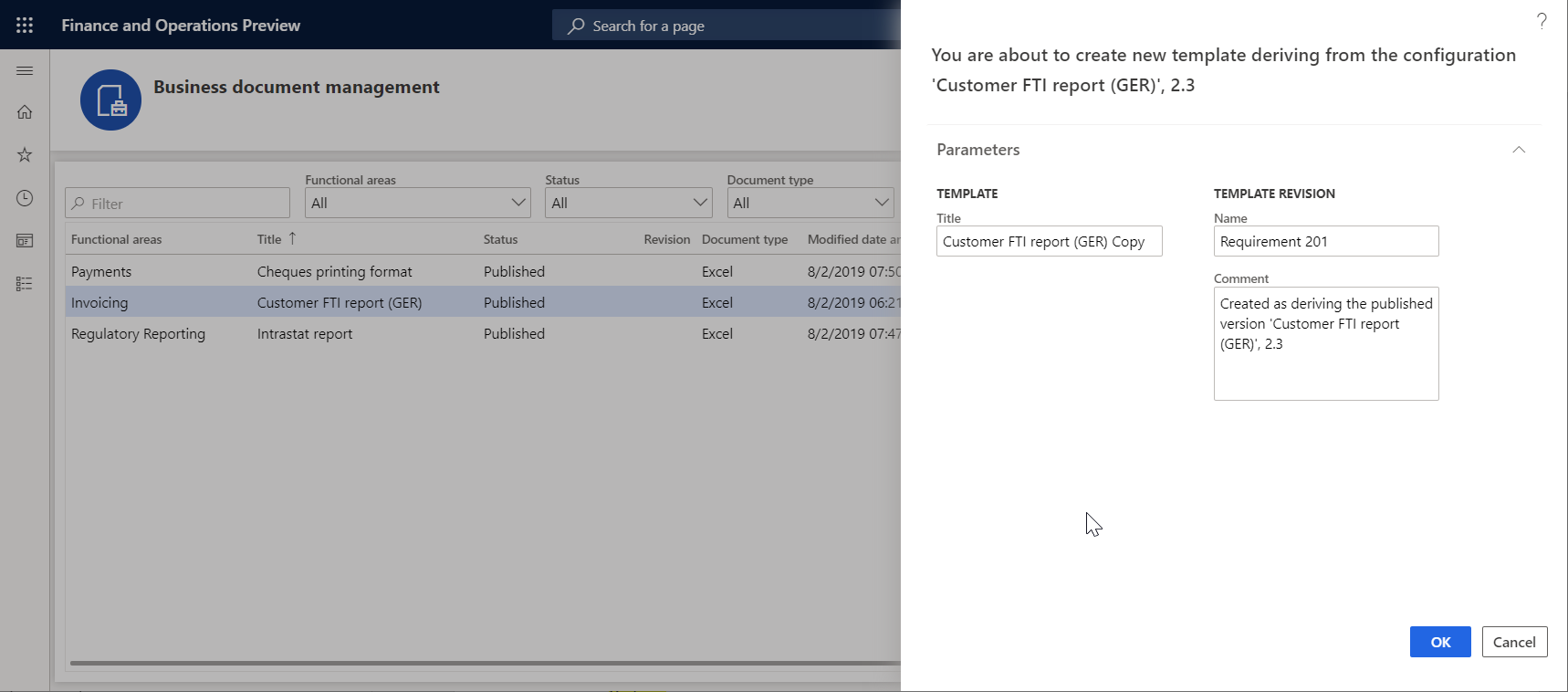
新しいドキュメントを選択し、タイトル フィールドで、必要に応じて編集可能なテンプレートのタイトルを変更します。 テキストは、自動的に作成される ER 形式の構成に名前を付けるために使用されます。 この構成のドラフト バージョン (Customer FTI レポート (GER) コピー) には編集済みのテンプレートが含まれており、現在のユーザーに対してこの ER 形式を実行するように自動的にマークされます。 同時に、基本 ER 形式構成の変更されていない元のテンプレートは、他のユーザーに対してこの ER 形式を実行します。
[ 名前 ] フィールドで、自動的に作成される編集可能なテンプレートの最初のリビジョンの名前を変更します。
コメントフィールドで、自動的に作成された編集可能なテンプレートのリビジョンのコメントを変更します。
OK を選択して、編集プロセスの開始を確認します。
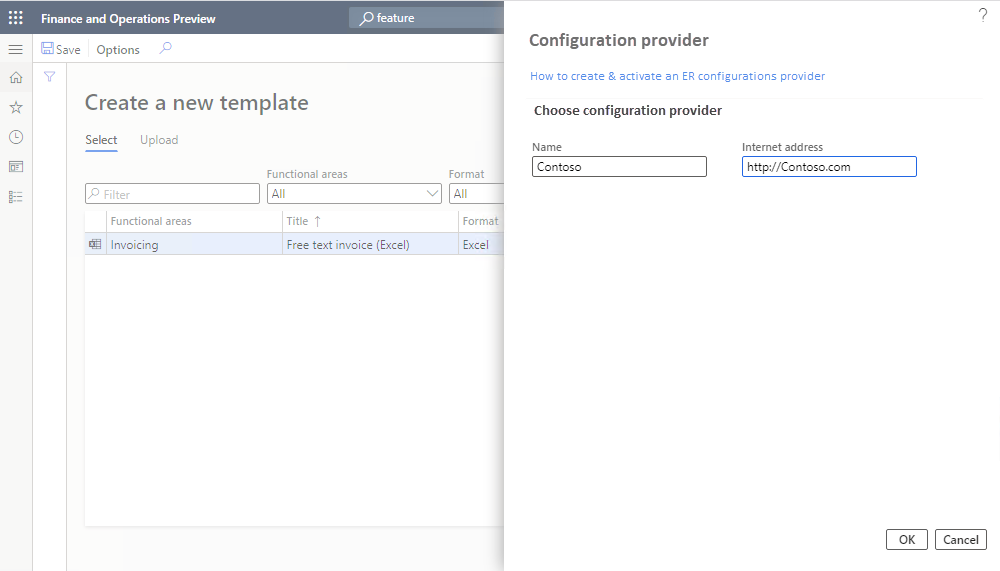
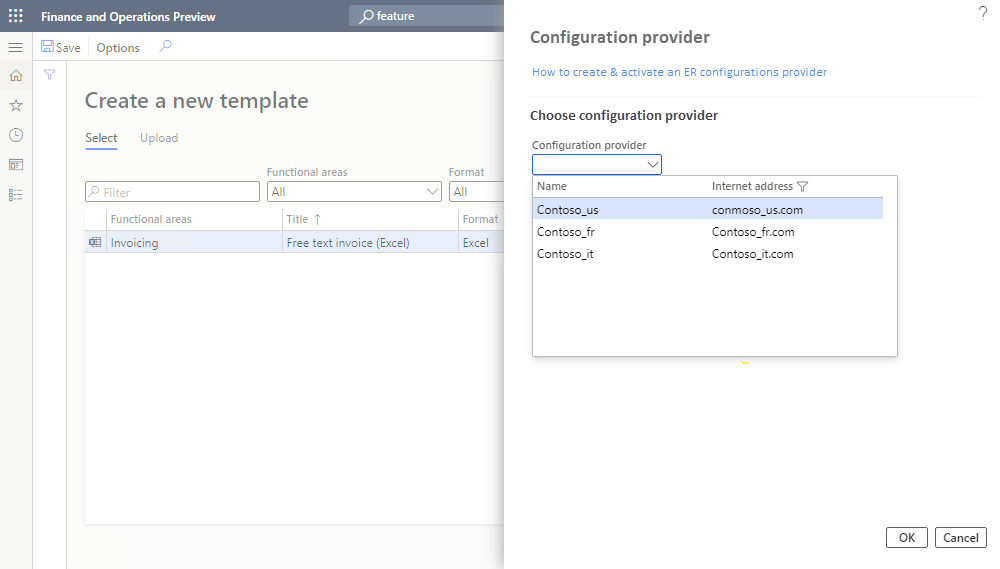
プロバイダーがない場合、ポータルではプロバイダーの作成が提供されます。 アクティブなプロバイダーがない場合、ポータルではアクティブ化用にプロバイダーを選択できます。
プロバイダーを作成するには、名前フィールドでプロバイダーの名前を変更し、インターネット アドレス フィールドで新しいプロバイダーのインターネット アドレスを更新した後、OK を選択して確認します。
既存のプロバイダーをアクティブにするには、[ 構成 プロバイダー] フィールドでプロバイダーの名前を選択し、[ OK] を 選択してプロバイダーをアクティブに設定します。
ノート
各 BDM テンプレートは、コンフィギュレーションの作成者としてプロバイダーを参照します。 そのため、テンプレートには有効なプロバイダーが必要です。
新しいドキュメント オプションは、現在のプロバイダーと、リビジョンがない別のプロバイダー (この例ではMicrosoft) によって提供される ER 形式の構成のテンプレートに対して常に使用できます。 編集したテンプレートは、自動的に生成される新規 ER 形式の構成に保存されます。
テンプレートの編集開始
選択したテンプレートから [ドキュメントの編集] を選択します。
[ 名前 ] フィールドで、自動的に作成される編集可能なテンプレートの最初のリビジョンの名前を変更します。
[ コメント ] フィールドに、編集可能なテンプレートの自動的に作成されたリビジョンの注釈を入力します。
![[ビジネス ドキュメント管理] ワークスペース ページでのテンプレートの編集のスクリーンショット。](media/bdm-overview-editingtemplate5.png)
OK を選択して、編集プロセスの開始を確認します。
BDM テンプレート エディター ページが開きます。 選択したテンプレートは、Microsoft 365を使用してオンラインで編集できます。
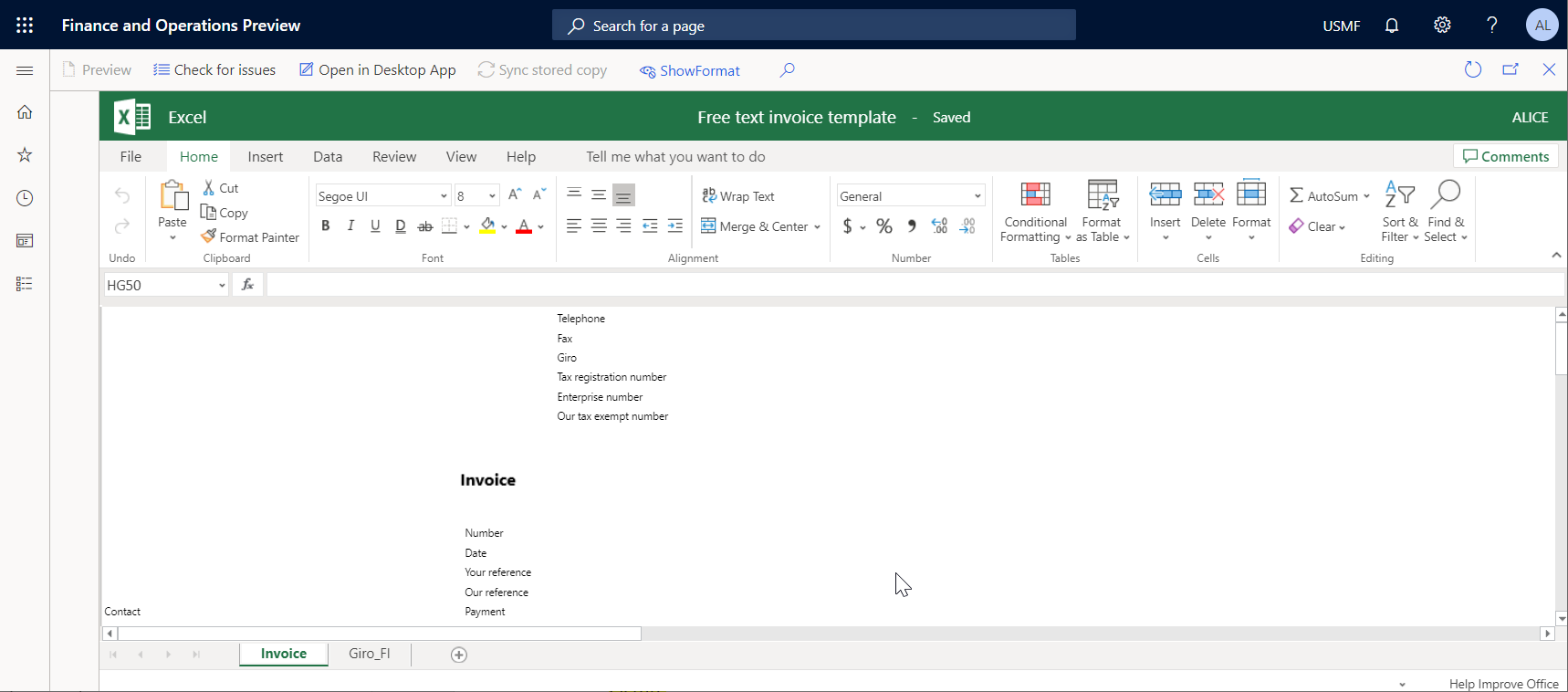
Microsoft 365でテンプレートを編集する
テンプレートは、Microsoft 365を使用して変更できます。 たとえば、Office online で、テンプレート ヘッダーのレギュラーから太字にフィールド プロンプトのフォントを変更します。 これらの変更は、プライマリ テンプレートのストレージに格納されている編集可能なテンプレートに自動的に保存されます (既定では、Azure Blob Storage)。 このストレージは、ER フレームワーク用に構成されています。
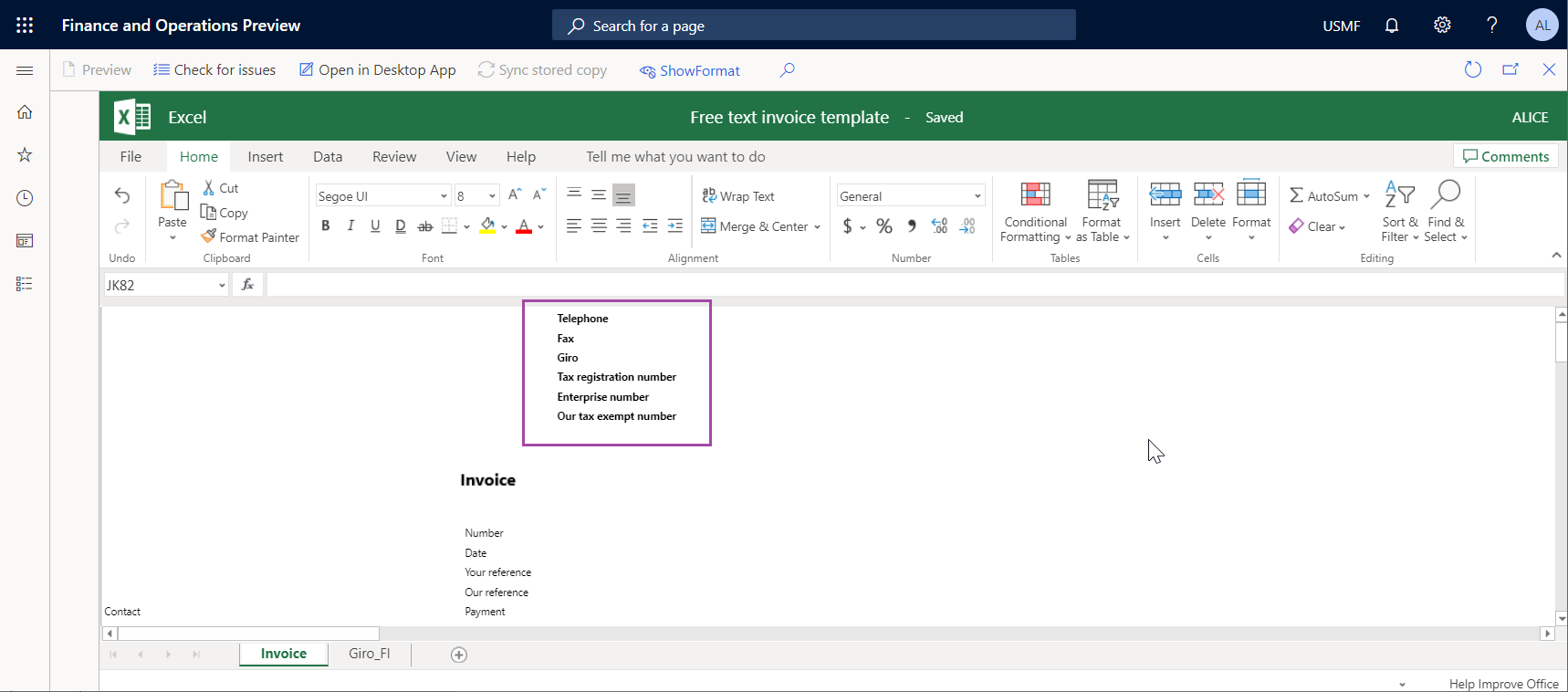
Office のデスクトップ アプリケーションでのテンプレートの編集
ノート
この関数は、SharePoint ドキュメントの種類 パラメーターが正しく構成されている場合にのみ使用できます。 詳細については、パラメーターのコンフィギュレーション を参照してください。
デスクトップ アプリで開く オプションを選択して、Office デスクトップ アプリケーション (この例ではExcel) の機能を使用してテンプレートを変更します。 編集可能なテンプレートは、永続的なストレージから、ビジネス ドキュメント管理パラメーターでSharePoint フォルダーとして構成された一時ストレージにコピーされます。
Office デスクトップ Excel アプリケーションの一時ファイル ストレージからテンプレートを開く必要があることを確認します。
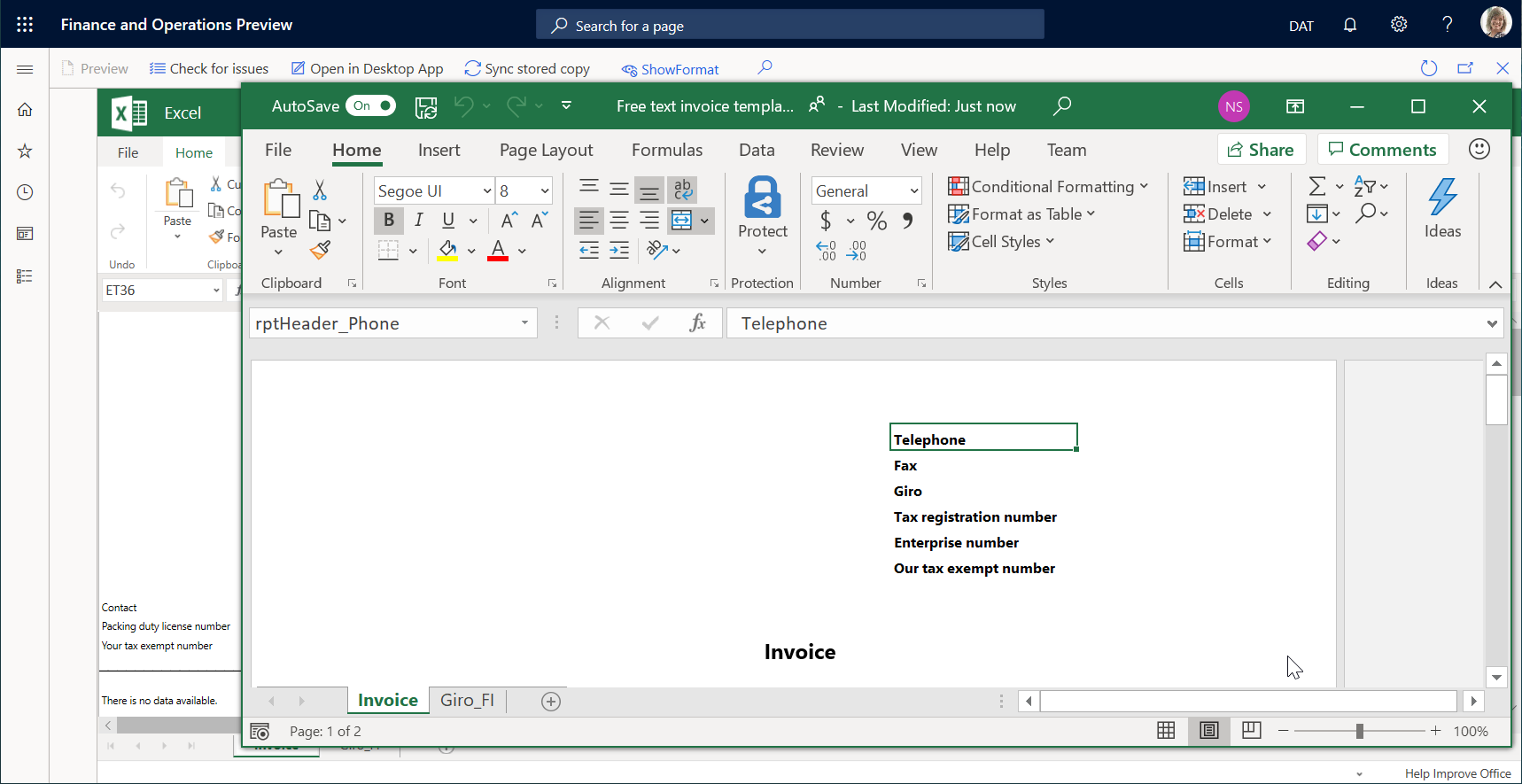
テンプレートを変更します。 たとえば、黒から青に色を更新してテンプレート ヘッダーのフィールド プロンプトのフォントを変更します。
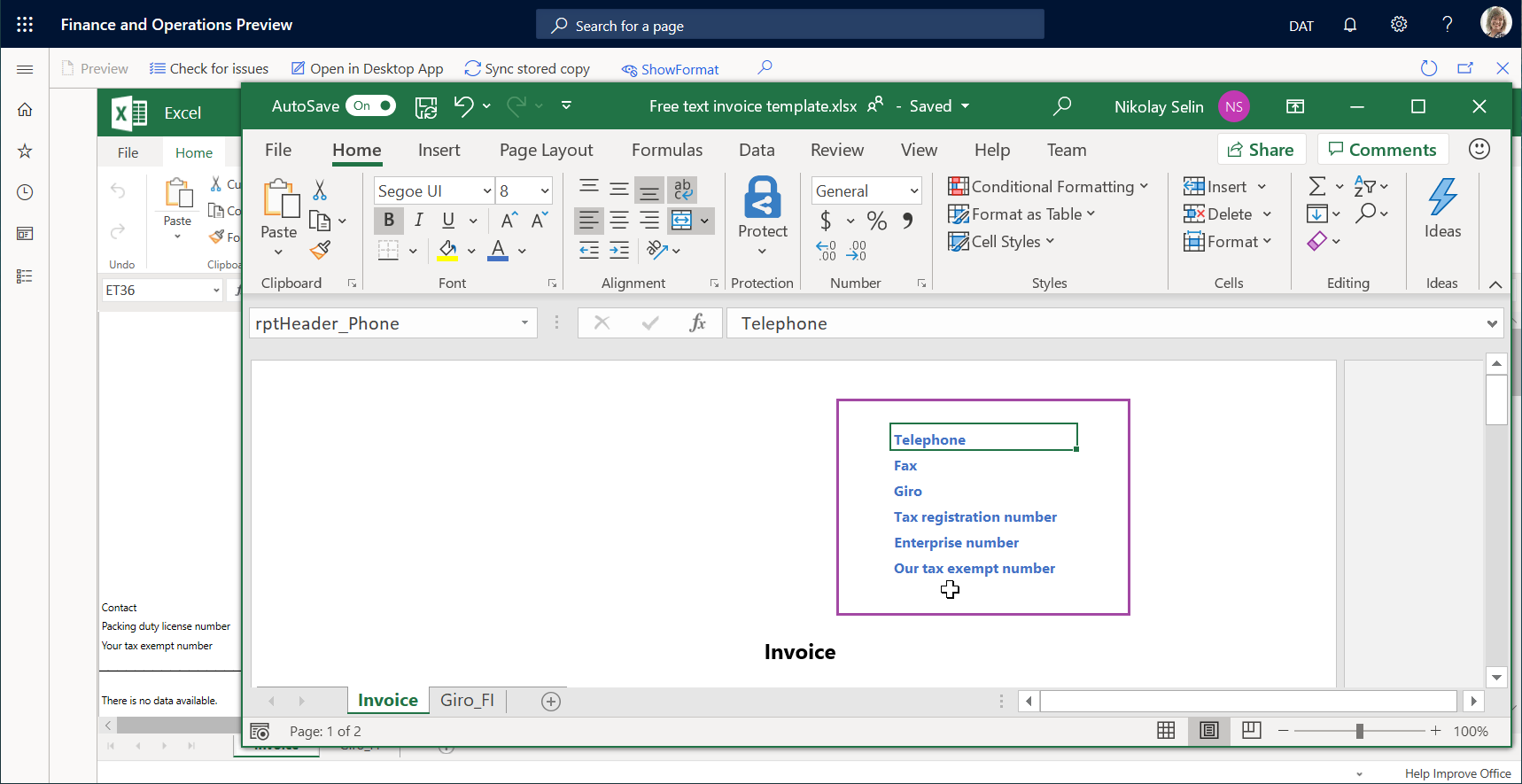
Excel デスクトップ アプリケーションで Save を選択して、テンプレートの変更を一時ストレージに格納します。
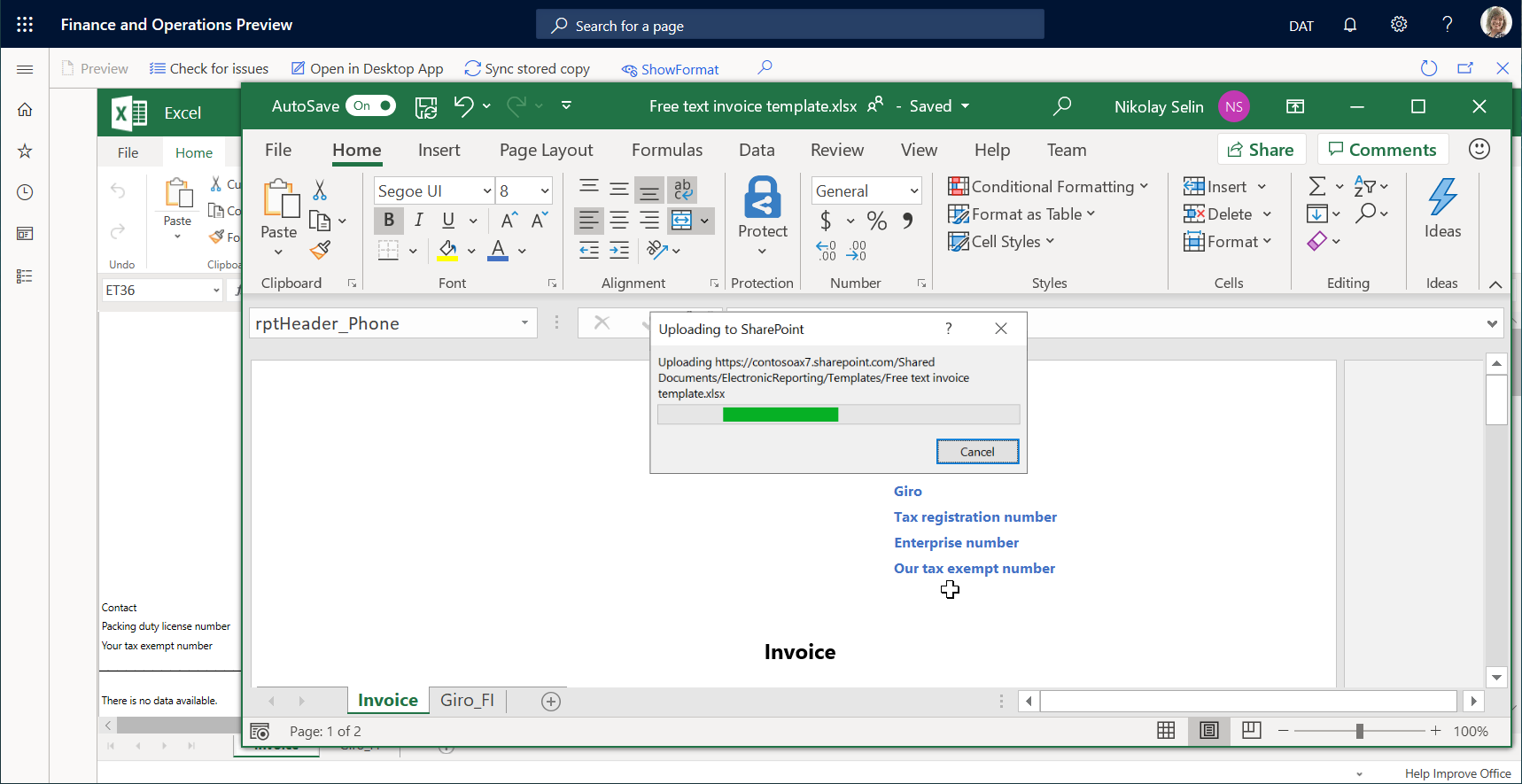
Excel デスクトップ アプリケーションを閉じます。
保存されたコピーを同期を選択して、一時的テンプレート保管を固定テンプレート保管に同期します。
ノート
一時ファイル ストレージ内の編集可能なテンプレートのコピーは、テンプレート編集の現在のセッションに対してのみ保持されます。 BDM テンプレート エディター ページを閉じてこのセッションを終了すると、このコピーは削除されます。 一時ファイル ストレージ内のテンプレートを調整し、[ 保存されたコピーの同期] を選択しない場合、 BDM テンプレート エディター ページを閉じようとすると、導入された変更を保存するかどうかを確認するメッセージが表示されます。 固定ファイル場所のテンプレートへの変更を保存したい場合は、はいを選択します。
テンプレートの検証
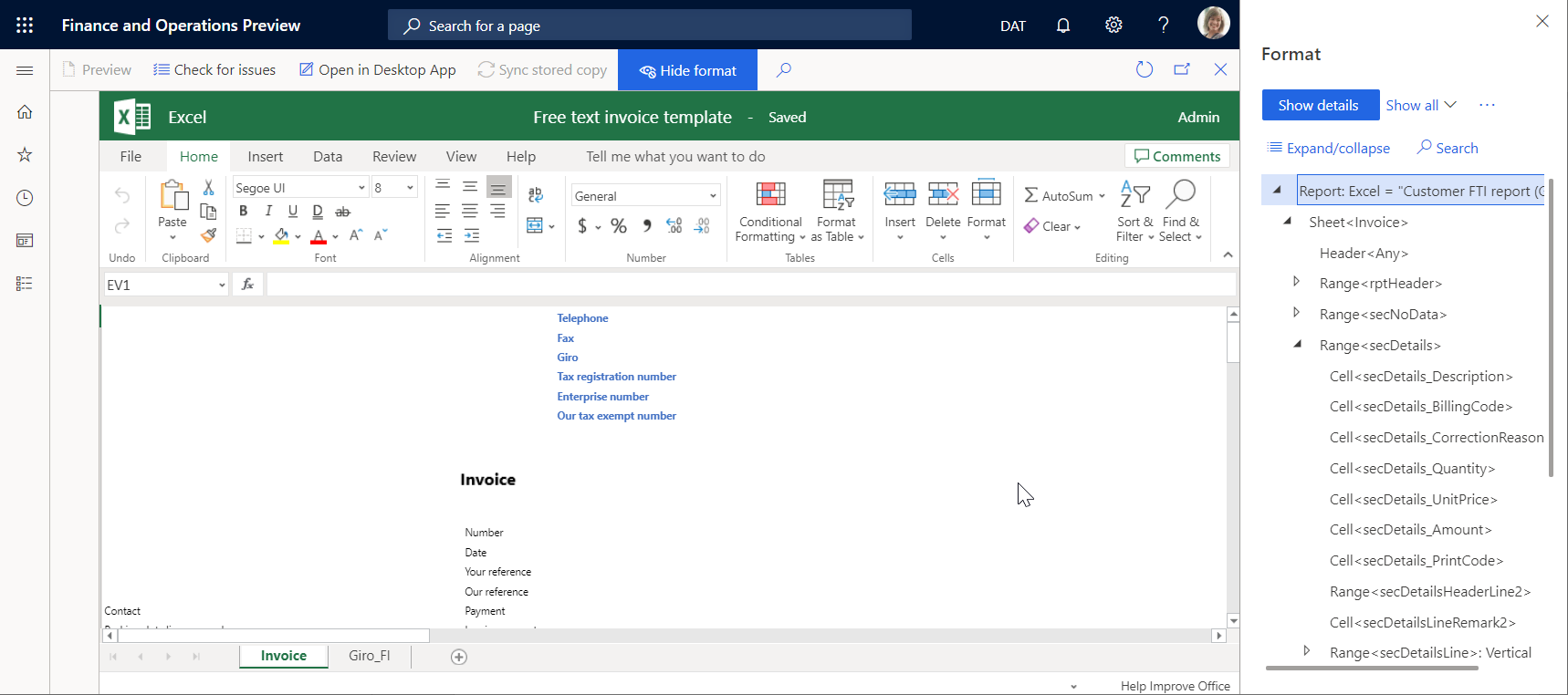
BDM テンプレート エディターで、[問題の確認] を選択して、基になる ER 形式の構成に対して変更されたテンプレートを検証します。 推奨事項 (該当する場合) に従って、テンプレートを基本の ER 形式コンフィギュレーションの形式の構造に配置します。
形式の表示を選択すると、編集可能なテンプレートに配置する必要がある基本の ER 形式コンフィギュレーションからの形式の現構造が表示されます。
フォーマットの非表示を選択して、ウィンドウを閉じます。
BDM テンプレート エディターを閉じます。
[ テンプレート ] タブには、更新されたテンプレートが表示されます。 編集したテンプレートの状態は 下書き になり、現在のリビジョンは空ではありません。 これらの変更は、このテンプレートの編集プロセスが開始されたことを示しています。
変更したテンプレートのテスト
アプリケーションで、 会社 USMF に変更します。
売掛金勘定>請求書>すべての自由書式の請求書の順に移動します。
FTI-00000002 請求書を選択し、印刷管理を選択します。
モジュール - 売掛金勘定>ドキュメント>自由書式の請求>元のドキュメント レベルを選択して、処理する請求書の範囲を指定します。
レポート形式フィールドで、指定したドキュメント レベルの顧客 FTI レポート (GER) コピーの ER 形式を選択します。
![[印刷管理設定] ページのスクリーンショット。](media/bdm-overview-testrun1.png)
エスケープを押して、現在のページを閉じます。
印刷 を選択し、選択済 を選択します。
ドキュメントをダウンロードし、Excel デスクトップ アプリケーションを使用して開きます。
![[自由書式の請求書] ページのスクリーンショット。](media/bdm-overview-testrun2.png)
変更されたテンプレートは、選択したアイテムの自由書式の請求書レポートを生成します。 テンプレートに対する変更がこのレポートに与える影響を分析するには、別のアプリケーション セッションでテンプレートを変更した直後に、あるアプリケーション セッションでレポートを実行します。
代替テンプレート リビジョンの作成
BDM テンプレート エディターページを開いて、顧客 FTI レポート (GER) コピーのテンプレートを選択します。
リビジョンタブで、新規を選択します。
必要に応じて、[名前] フィールドで 2 番目のリビジョンの 名前 を変更します。 このリビジョンは、現在アクティブな最初のリビジョンに基づいて行います。
必要に応じて、[コメント] フィールドで編集可能なテンプレートの自動的に作成されたリビジョンの コメント を変更します。
![[ビジネス ドキュメント管理] ワークスペース ページでテンプレートのリビジョンを作成するスクリーンショット。](media/bdm-overview-addrevision.png)
永続的なテンプレートのストレージに格納されているテンプレートの新しいリビジョンを作成しました。 現在アクティブとして選択されている 2 番目のリビジョンのテンプレートの編集を続けることができます。
最初のリビジョンを選択し、アクティブに設定を選択します。 テンプレートのそのリビジョンに戻る場合は、別のリビジョンをアクティブとして選択できます。
2 番目のリビジョンを選択し、削除を選択します。
OK を選択し、選択したリビジョンを削除することを確認します。 アクティブでないリビジョンは、不要になったら削除できます。
変更したテンプレートの削除
- BDM テンプレート エディターページで、テンプレートタブを選択します。
- 削除を選択します。
- [OK] を選択して削除を確認すると、変更されたテンプレートを含む Customer FTI レポート (GER) コピー ER 形式が削除されます。 キャンセルを選択して、他のオプションをエクスプローラーします。
テンプレートへの変更を取り消す
現在アクティブなプロバイダーが所有する ER 形式からテンプレートを編集すると、テンプレートに対して導入された変更を取り消すオプションが表示されます。
![[ビジネス ドキュメント管理] ワークスペース ページのテンプレートへの変更を拒否するスクリーンショット。](media/bdm-overview-revokechanges.png)
- BDM テンプレート エディターページで、テンプレートタブを選択します。
- 取り消しを選択します。
- [ OK] を 選択してテンプレートに対して導入された変更を取り消すと、変更されたテンプレートが元のテンプレートに置き換えられ、すべての変更が削除されます。 テンプレートへの変更を取り消すと、テンプレートを削除できます。 キャンセルを選択して、他のオプションをエクスプローラーします。
変更したテンプレートの公開
- BDM テンプレート エディターページのテンプレートタブで、公開を選択します。
- [OK] を選択して発行を確認すると、変更されたテンプレートを含む派生顧客 FTI レポート (GER) コピー ER 形式のドラフト バージョンが完了としてマークされます。 変更したテンプレートは、他のユーザーが使用できるようになります。 この ER 形式の完成したバージョンでは、テンプレートの最後のアクティブなリビジョンのみが保持されます。 他のリビジョンは削除されます。 キャンセルを選択して、他のオプションをエクスプローラーします。
よく寄せられる質問
[ドキュメントの編集] を選択しましたが、Finance の BDM テンプレート エディター ページに移動する代わりに、Microsoft 365 Web ページに送信されました。
この問題は、Microsoft 365リダイレクトを伴う既知の問題です。 これは、初めてMicrosoft 365にサインインしたときに発生します。 この問題を回避するには、ブラウザーで 戻る を選択して前のページに戻ります。
最初のアプリケーション セッションでMicrosoft 365を使用してテンプレートを編集する方法と、2 番目のアプリケーション セッションでテンプレートを使用し、テンプレートを調整して、生成されたビジネス ドキュメントに対する変更の影響を確認する方法について説明します。 Office デスクトップ アプリケーションを同じ方法で使用できますか?
はい、できます。 最初のアプリケーション セッションで、デスクトップ アプリケーションを開くを選択します。 テンプレートは一時ファイル ストレージに格納され、Office デスクトップ アプリケーションで開かれます。 次に、生成されたビジネス ドキュメントのテンプレートの変更をプレビューするために、次の手順を実行します。
- Office デスクトップ アプリケーションを使用して、テンプレートに変更を加えます。
- Office デスクトップ アプリケーションで、保存を選択します。
- 最初のアプリケーション セッションの BDM テンプレート エディターページで、保存されたコピーの同期を選択します。
- 2 番目のアプリケーション セッションで、このテンプレートの ER 形式を実行します。
デスクトップ アプリケーションで開くを選択すると、次のエラー メッセージが表示されます: "値を null にすることはできません。 パラメーター名: externalId." この問題を回避するにはどうすればよいですか?
このインスタンスのデプロイに使用されるMicrosoft Entra ドメインとは異なるMicrosoft Entra ドメインに関連付けられているアプリの現在のインスタンスにサインインしている可能性があります。 office デスクトップ アプリケーションを使用して編集できるようにテンプレートを格納する SharePoint サービスは同じドメインに属しているため、SharePoint サービスにアクセスするアクセス許可はありません。 この問題を解決するには、適切なMicrosoft Entra ドメインを持つユーザーの資格情報を使用して、現在のインスタンスにサインインします。
その他のリソース
OPENXML 形式でレポートを生成する ER コンフィギュレーションを設計する (2016 年 11 月)
ER を使用して生成されるドキュメントへの画像や図形の埋め込み
Power BI にデータを取得するための電子レポート (ER) の構成
構成可能なビジネス ドキュメントをサポートするために Finance でリリースされた ER 構成の一覧
Finance の ERコンフィギュレーションの 一覧 は常に更新されます。 グローバル リポジトリ を開き、現在サポートされている ER コンフィギュレーションの一覧を確認します。 グローバル リポジトリを フィルター処理 して、構成可能ビジネス ドキュメントをサポートするために使用される ER コンフィギュレーションの一覧を確認できます。
![[構成リポジトリ] ページのグローバル リポジトリのコンテンツをフィルター処理するスクリーンショット。](media/bdm-overview-filterglobalrepo.gif)
次の表に、構成可能なビジネス ドキュメントをサポートし、2020 年 12 月まで Finance でリリースされる ER 構成の一覧を示します。
| データ モデル コンフィギュレーション | 形式のコンフィギュレーション |
|---|---|
| 船荷証券モデル | 船荷証券(エクセル) |
| 船荷証券 (ワードファイル) | |
| 原産国の証明書モデル | 原産地証明書 (Excel) |
| 原産地証明書 (Word) | |
| 請求書モデル | 顧客借方貸方伝票 (Excel) |
| 顧客の借方と貸方票 (Word) | |
| 自由書式の請求書 (Excel) | |
| 自由書式の請求書 (Excel) (BH) | |
| 自由書式の請求書 (FR) (Excel) | |
| 自由書式の請求書 (LT) (Excel) | |
| 自由書式の請求書 (LV) (Excel) | |
| 自由書式の請求書 (PL) (Excel) | |
| 自由書式の請求書 (CZ) (Excel) | |
| 自由書式の請求書 (EE) (Excel) | |
| 自由書式の請求書 (HU) (Excel) | |
| 自由書式の請求書 (TH) (Excel) | |
| 自由書式の請求書 (Word) | |
| プロジェクト契約の明細項目 (Excel) | |
| Project契約明細 (CZ) (Excel) | |
| Project契約明細項目 (Excel) (BH) | |
| プロジェクト契約の明細項目 (HU) (Excel) | |
| Project契約明細 (LT) (Excel) | |
| プロジェクト契約項目 (PL) (Excel) | |
| プロジェクト契約の品目 (Word) | |
| Project 顧客リテンションリリース (Excel) | |
| プロジェクト 顧客保持リリース (CZ) (Excel) | |
| プロジェクトの顧客保持リリース (HU) (Excel) | |
| Project カスタマーリテンションリリース (LT) (Excel) | |
| プロジェクト 顧客維持期間リリース (PL) (Excel) | |
| プロジェクト顧客リテンションリリース (TH) (Excel) | |
| Project 顧客保持リリース (Word) | |
| プロジェクト請求書 (Excel) | |
| Project 請求書 (Word) | |
| プロジェクト請求書 (AE) (Excel) | |
| Project 請求書 (CZ) (Excel) | |
| Project請求書 (Excel) (BH) | |
| Project 請求書 (HU) (Excel) | |
| Project請求書 (JP) (Excel) | |
| Project 請求書 (LT) (Excel) | |
| Project 請求書 (PL) (Excel) | |
| Project 請求書 (TH) (Excel) | |
| プロジェクト請求書全体 (MY) (Excel) | |
| Project 請求書簡易 (MY) (Excel) | |
| 請求書プロジェクト管理 (Excel) | |
| インボイス管理プロジェクト (CZ) (Excel) | |
| 請求書のプロジェクト管理 (Excel) (BH) | |
| 請求書のプロジェクト管理 (HU) (Excel) | |
| プロジェクト管理: 請求書 (JP) (Excel) | |
| 請求書管理プロジェクト(LT)(Excel) | |
| 請求書プロジェクト管理 (PL) (Excel) | |
| プロジェクト管理請求書 (Word) | |
| 事前請求書の購入 (Excel) | |
| 事前請求書の購入 (Word) | |
| 売上前払い請求書 (Excel) | |
| 売上前払い請求書 (Word) | |
| 売上前払い請求書 (PL) (Excel) | |
| 売上請求書 (Excel) | |
| 売上請求書 (Excel) (BH) | |
| 売上請求書 (Excel) (CZ) | |
| 売上請求書 (Excel) (EE) | |
| 売上請求書 (Excel) (FR) | |
| 売上請求書 (Excel) (HU) | |
| 売上請求書 (Excel) (IN) | |
| 売上請求書 (Excel) (LT) | |
| 売上請求書 (Excel) (LV) | |
| 売上請求書 (Excel) (PL) | |
| 売上請求書 (Excel) (TH) | |
| 売上請求書 (Word) | |
| TMS 商業請求書 (Excel) | |
| TMS 商業請求書 (Word) | |
| 仕入先請求書ドキュメント (Excel) | |
| 仕入先請求書伝票 (CZ) (Excel) | |
| 仕入先請求書ドキュメント (HU) (Excel) | |
| 仕入先請求書ドキュメント (IN) (Excel) | |
| 仕入先請求書ドキュメント (LT) (Excel) | |
| 仕入先請求書伝票 (LV) (Excel) | |
| 仕入先請求書ドキュメント (MY) (Excel) | |
| 仕入先請求書ドキュメント (Word) | |
| 注文モデル | 契約の確認 (Excel) |
| 契約の確認 (Word) | |
| 購入契約の確認 (Excel) | |
| 購買契約の確認 (Word) | |
| 発注書 (Excel) | |
| 発注書 (CZ) (Excel) | |
| 発注書照会 (CZ) (Excel) | |
| 発注書 (HU) (Excel) | |
| 発注書照会 (HU) (Excel) | |
| 発注書 (Word) | |
| 発注書の照会 (Excel) | |
| 発注書の照会 (Word) | |
| 販売注文の確認 (Excel) | |
| 販売注文確認 (CZ) (Excel) | |
| 販売注文確認 (HU) (Excel) | |
| 販売注文の確認 (Word) | |
| ピッキング リスト モデル | コンテナーの内容 (Excel) |
| コンテナーの内容 (Word) | |
| リストの読み込み (Excel) | |
| リストの読み込み (Word) | |
| ピッキング リスト (Excel) | |
| 仕分け表 (CZ) (Excel) | |
| ピッキング リスト (Word形式) | |
| 生産ピックリスト (Excel) | |
| 生産ピックリスト (Word) | |
| 読み込み用の配送先選択リスト (Excel) | |
| 出荷用ピックリスト (Word) | |
| 出荷用の出荷選択リスト (Excel) | |
| 出荷用ピックリスト (Word) | |
| ウェーブの出荷ピックリスト (Excel) | |
| ウェーブの出荷選択リスト (Word) | |
| 支払モデル | 顧客の支払いに関するアドバイス (Excel) |
| 顧客の支払いに関するアドバイス (Word) | |
| 仕入先支払アドバイス (Excel) | |
| 仕入先支払アドバイス (Word) | |
| 見積モデル | プロジェクト見積もり (Excel) |
| プロジェクト 見積もり (Word) | |
| 見積依頼 (Excel) | |
| 見積依頼 (承諾) (Excel) | |
| 見積依頼 (承諾) (Word) | |
| 見積依頼 (却下) (Excel) | |
| 見積依頼(却下)(Word 文書形式) | |
| 見積依頼 (返品) (Excel) | |
| 見積依頼 (返品) (Word) | |
| 見積依頼 (Word) | |
| 販売見積 (Excel) | |
| 販売見積 (CZ) (Excel) | |
| 販売見積 (HU) (Excel) | |
| 販売見積 (Word) | |
| 販売見積の確認 (Excel) | |
| 販売見積の確認 (Word) | |
| 調整モデル | 顧客アカウント明細書、エクスポート(Excel) |
| 顧客アカウントステートメント、Ext (CN) (Excel) | |
| 顧客アカウントステートメント、拡張版 (Word) | |
| 顧客口座明細書、フランス(Excel) | |
| アラーム モデル | 回収通知メモ (Excel) |
| コレクションレターノート(CN)(エクセル) | |
| 督促状メモ (Word) | |
| 顧客の関心ノート (Excel) | |
| 顧客の関心ノート (Word) | |
| 貨物運送状モデル | 読み込み入札 (Excel) |
| 荷物入札 (Word) | |
| 発注書梱包明細 (Excel) | |
| 発注書梱包明細 (CZ) (Excel) | |
| 発注書梱包明細 (Word) | |
| ルート (エクセル) | |
| ルート (Word) | |
| 販売注文梱包明細 (Excel) | |
| 販売注文梱包明細 (CZ) (Excel) | |
| 販売注文梱包明細 (LT) (Excel) | |
| 販売注文梱包明細 (PL) (Excel) | |
| 販売注文梱包明細 (Word) |