データ>データ ソース に移動すると、取り込まれた各データソースの名前、ステータス、およびそのデータソースの前回のリフレッシュが表示されます。 データ ソースのリストを任意の列で並べ替えたり、検索ボックスを使用して管理するデータ ソースを検索したりできます。
データ ソースを選択して、使用可能なアクションを表示できます。

- プロパティを変更するデータ ソースを編集 します。 分析情報の自動生成に使用された単一の CSV データ ソース を編集することはできません。
- 最新のデータを含めるデータ ソースを最新の情報に更新します。
- より良い結果を得るために、統合前にデータ ソースを充実させ、品質と完全性を向上させます。
- データ ソースを削除します。 データ ソースは、データが統合、分析情報、アクティブ化、エクスポートなどの処理で使用されていない場合にのみ削除できます。 使用中の統合されたデータ ソースを削除するには、使用中のデータ ソースを削除するに移動します。
Common Data Model テーブルを含むAzure Data Lake データ ソースがある場合は、差分テーブルを使用するように更新できます。
データ ソースの更新
データ ソースは、自動スケジュールで更新することも、オンデマンドで手動で更新することもできます。 所有者のみが オンプレミスの データ ソース を手動で更新できます。
接続されたデータソースの場合、データの取り込みは、そのデータ ソースから利用可能な最新のデータを消費します。
設定>システム>スケジュール にアクセスし、取り込んだデータソースのシステムスケジュールによる更新を構成します。
データ ソースをオンデマンドで更新するには:
データ>データ ソースにアクセスします。
更新するデータ ソースを選択し、更新を選択します。 これで、データ ソースが手動で更新されるようになりました。 データ ソースを更新すると、データ ソースで指定されたすべてのテーブルのテーブル スキーマとデータの両方が更新されます。
状態を選択して プロセス詳細 ペインを開き、進行状況を表示します。 ジョブをキャンセルするには、ペインの下部のジョブをキャンセルするを選択します
破損したデータ ソースをレビューする
取り込まれるデータのレコードが破損している可能性があり、データ インジェスト プロセスがエラーまたは警告で完了する可能性があります。
Note
データ インジェストがエラーで完了した場合、このデータ ソースを利用する後続の処理 (統合やアクティビティの作成など) はスキップされます。 取り込みが警告付きで完了した場合、後続の処理は続行されますが、一部のレコードが含められない可能性があります。
これらのエラーは、タスクの詳細で確認できます。
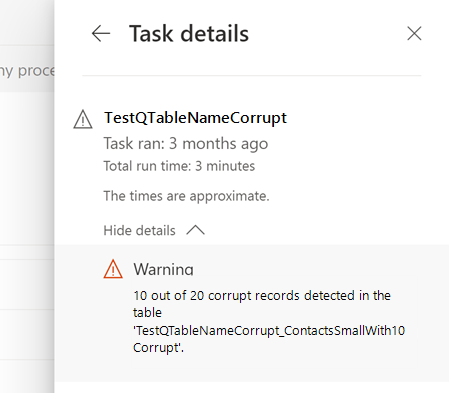
破損したレコードは、システムで作成されたテーブルに表示されます。
破損したデータの修正
破損したデータを表示するには、データ>テーブルに移動し、システム セクションで破損したエンティティを探します。 破損したテーブルのネーミング スキーマ: 'DataSourceName_tableName_corrupt'。
破損したテーブルを選択し、次にデータ タブを選択します。
レコード内の破損したフィールドとその理由を特定します。

Note
データ>テーブルでは、破損したレコードの一部のみが表示されます。 破損したレコードをすべて表示するには、エクスポート プロセスを使用して、ファイルをストレージ アカウントのコンテナーにエクスポートします。 独自のストレージ アカウントを使用した場合は、ストレージ アカウントの Customer Insights フォルダーも確認できます。
破損したデータを修正します。 たとえば、Azure Data Lake データ ソースの場合、Data Lake Storage内のデータを修正したり、マニフェスト/model.json ファイル内のデータ型を更新したりします。 Power Queryデータ ソースの場合は、ソース ファイル内のデータを修正し、
Power Query - クエリの編集 ページの変換ステップ のデータ型を修正します。

次にデータ ソースを更新すると、修正されたレコードがCustomer Insights - Dataに取り込まれた後、ダウンストリーム プロセスに渡されます。
たとえば、「birthday」 列のデータ型は 「date」 に設定されています。 顧客レコードには、誕生日が 「01/01/19777」 と入力されています。 システムは、このレコードに破損のフラグを立てます。 ソース システムの誕生日を '1977' に変更します。 データ ソースの自動更新後、フィールドは有効なフォーマットとなり、破損したテーブルからレコードが削除されます。
使用中のデータ ソースを削除する
取り込まれて統合されたデータ ソースが不要になった場合は、削除できます。 たとえば、データ ソース内のすべてのテーブルが古い場合や置換中の場合は、テーブルとデータ ソースを削除します。
すべてのデータ依存関係が削除され、統合が再実行されたら、データ ソースを削除できます。 >] に移動し、データ ソースを選択して、[削除] を選択します。