統合された顧客プロファイルを使用するダウンストリーム プロセスを保護するために、Customer Insights - Dataは使用中のフィールドの削除をブロックします。 フィールドは、ダウンストリームの依存関係を削除した後にのみ削除できます。 テーブルからすべてのフィールドを削除すると、テーブルを削除できます。 作成された逆の順序で依存関係を削除します。
まとめ
Dataverse で、削除するフィールドを表示するフォームなど、フィールドの Dataverse 依存関係を削除します。 変更を保存。
Customer Insights - Dataで、削除するフィールドを使用するセグメント、メジャー、その他の分析情報など、統合フィールドへの依存関係を削除します。 変更を保存。
統合データ ビューステップで、フィールドを除外します。 テーブル全体を削除する場合は、テーブルからすべてのフィールドを除外します。 変更を保存。
[ルールの複製] ステップで、フィールドを使用する重複除去規則をすべて削除します。 テーブル全体を削除する場合は、テーブルのすべての重複除去規則を削除します。 変更を保存。
[照合条件] ステップで、ルールからフィールドを削除します。 テーブル全体を削除する場合は、テーブルを選択して [削除] をクリックします。
統合をブロックしている依存関係を削除する
特定の依存関係を識別するには、データ統合構成で 1 つのフィールドを除外します。 依存関係を持つ複数のフィールドを一度に除外すると、一般的なエラーのみが発生します。
データ>統合 に移動します。
統合データ ビュー タイルで 編集 を選択します。
1 つのフィールドを選択し、[ 除外] を選択します。
完了 を選択してから 保存して閉じる を選択します。
依存関係がある場合は、次のいずれかのエラーが表示されます。
-
Detected DataVerse dependencies in msdynci_customerprofile entity on these attribute(s): \<attribute names\>. Please delete these dependencies and merge again.このメッセージは、Dataverse の依存関係があることを示します。 Dataverse 依存関係の削除に移動します。 -
The specified resource cannot be modified or deleted due to downstream dependency(s). To proceed, remove its usage from the following, in the order specified: {Segment, Measure, Export, or Insight name}.このメッセージは、Customer Insights - Dataの依存関係を示します。 指定した機能でフィールドを使用しないようにします。
-
一覧表示されているすべての依存関係を削除した後、Customer Insights - Data>Unify>Merge に戻り、マージをもう一度実行します。
Dataverse 依存関係を削除する
Dynamics 365 Customer Insights - Dataで Unify 構成を更新すると、他のソリューション コンポーネントが Dataverse の msdynci_customerprofile テーブルから削除する属性を参照しているかどうかを確認します。 Customer Insights - Dataは、統合された顧客プロファイルを Dataverse 環境のこのテーブルに書き込みます。 データソースからマッピングおよびマージされた各フィールドは、このテーブルの列となります。 組織内の他のユーザーが、これらの列を参照するフォーム、ビュー、ワークフロー、またはその他のコンポーネントを作成する場合、Customer Insights が削除を要求した場合でも、Dataverse はこれらの列の削除を防ぎます。
Power Apps で、Customer Insights インスタンスに関連付けられている環境を開きます。
[テーブル] に移動し、CustomerProfile (
msdynci_customerprofile) を検索して開きます。エラー メッセージに一覧表示されている列を選択し、[詳細]、[>を選択します。
[依存コンポーネント] リストを確認します。このリストには、その列を参照するフォーム、ビュー、ワークフロー、またはその他のコンポーネントが正確に表示されます。
コンポーネント タイプ 依存関係を削除する方法 フォーム フォーム デザイナーでフォームを開き、フォーム レイアウトから列を削除してから、保存して発行します。 ビュー ビュー エディターを開き、ビューの列とフィルター条件から列を削除し、保存して発行します。 グラフ グラフを編集し、列への参照を削除します。 クラウド フロー/ワークフロー Power Automateでフローを編集し、列を参照するステップをすべて削除します。 ビジネス ルール ビジネス ルールを編集し、列を参照する条件またはアクションを削除します。 業務プロセス フロー 業務プロセス フローを編集し、列を参照するすべてのステージ フィールドを削除します。
統合フィールドを削除する
フィールドの依存関係を削除します。
データ>統合 に移動します。
統合データ ビュー タイルで 編集 を選択します。
フィールドのすべての発生を選択してから、除外 を選択します。
![選択したフィールドと [除外] ボタンが表示された統合フィールド ページのスクリーンショット](media/m3_remove_attribute1.png)
完了 を選択してから 保存して閉じる を選択します。
ヒント
「’Couldn't save unify’というメッセージが表示された場合は。」 指定されたリソースは、ダウンストリームの依存関係のために変更または削除できません"。このフィールドは、ダウンストリームの依存関係で引き続き使用されます。 [ Unification をブロックしている依存関係の削除] に移動します。
フィールドが重複排除ルールまたはマッチング ルールのルールで使用されている場合は、次の手順を実行します。 それ以外の場合、次のステップに進んでください。
- 重複排除ルール タイルで 編集 を選択します。
- フィールドが使用されている場合は、そのフィールドをすべてのルールから削除し、次へ を選択します。
- マッチング ルール ページで、使用されているルールがあれば、そのフィールドをすべてのルールから削除し、保存して閉じる を選択します。
- 統合>顧客プロファイルと依存関係の統一 を選択します。 次のステップに進む前に、統合が完了するのを待ちます。
顧客データ タイルで 編集 を選択します。
テーブルと列を選択 を選択し、フィールドの各出現箇所の横にあるチェックボックスをオフにします。
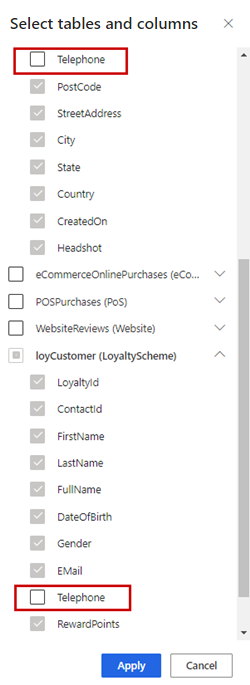
を選択してを適用します。
保存して閉じるを選択します。
統合>顧客プロファイルと依存関係の統合 を選択して統合プロファイルを更新します。
統合テーブルを削除する
テーブル からすべてのフィールドを削除した後、テーブルを統一から削除できます。
データ>ユニファイ に移動し、顧客データタイルで 編集 を選択します。
テーブルと列を選択 を選択し、テーブルの横にあるチェックボックスをオフにします。

ヒント
無効な状態のフィールドがある場合、そのフィールドはダウンストリームの依存関係で引き続き使用されます。 [ Unification をブロックしている依存関係の削除] に移動します。
を選択してを適用します。
保存して閉じるを選択します。
統合>顧客プロファイルと依存関係の統合 を選択して統合を実行し、統合プロファイルを更新します。