Azure DevOps サービス
CSV または Microsoft Excel (XLSX) ファイルを使用して、テスト ケースを一括でインポートおよびエクスポートします。 新しいテスト ケースの作成、ID による既存のテスト ケースの更新、または外部編集用のテスト ケースのダウンロード。
コピー、複製、直接更新などの Web ポータルの代替手段については、 テスト計画、テスト スイート、テスト ケースのコピーまたは複製に関するページを参照してください。 テスト オブジェクトと用語の概要については、「テスト オブジェクトと用語 を参照してください。
前提 条件
| カテゴリ | 必要条件 |
|---|---|
| アクセス レベル | - 少なくともBasicアクセス権限を持ち、対応するエリア パスの下で作業項目を表示するための権限を有します。 - テストプランやテストスイートを追加し、テストアーティファクトを削除し、テスト構成を定義するには、「Basic + Test Plans」アクセスが必要です。 または、次のいずれかのVisual Studio サブスクリプション。 - エンタープライズ - テストプロフェッショナル - MSDN プラットフォーム |
| アクセス許可 | - テスト プラン、テスト スイート、テスト ケース、またはその他のテスト ベースの作業項目の種類を追加または変更するには、対応する Area Path の下でこのノードの作業項目の編集権限を Allow に設定します。 - ビルドやテストの設定などのテスト計画のプロパティを変更するには、対応するArea Pathの下でテスト計画を管理する権限を許可に設定してください。 - テストスイートを作成および削除し、テストスイートからテストケースを追加および削除し、テストスイートに関連するテスト構成を変更し、テストスイート階層を変更(テストスイートを移動)するには、エリアパスの下で、テストスイート管理 許可セットを 許可 に設定します。 |
詳細については、「手動テストのアクセスおよび許可」を参照してください。
ヒント
この記事の後半でAI を使用してこのタスクに役立てる方法をご説明します。または、Azure DevOps MCP Server で AI サポートを有効にする方法を参照して作業を開始できます。
テスト ケースのエクスポート
[テスト 計画] で、テスト計画を選択し、テスト スイートを選択します。
(省略可能)
 Column オプション を選択して、ダウンロード ファイルにフィールドを追加します。
エクスポートするテスト ケースを選択し、[ テスト ケースを CSV にエクスポート] または [テスト ケースを XLSX にエクスポート] を選択します。

エクスポートには、 ID、 作業項目の種類、 タイトル、 テスト ステップ、 ステップ アクション、 ステップが必要、 エリア パス、 状態、 割り当て先、 列オプションで追加された列が含まれます。 各テスト ステップは個別の行として表示されます。
テスト ケースのインポート
[テスト 計画] で、テスト計画を選択し、テスト スイートを選択します。
[ CSV/XLSX からテスト ケースをインポートする] を選択します。

ファイルをドラッグ アンド ドロップするか、[ 参照 ] を選択して選択します。 ウィザードでは、列が Azure DevOps フィールドに自動的にマップされます。
ヒント
CSV ファイルの場合は、 UTF-8 エンコードで保存して特殊文字を保持します。 セル値にコンマまたは改行が含まれている場合は、セル値を二重引用符で囲みます。
フィールド マッピングを確認します。 次の 9 つのフィールドが必要です。
- ID — 新しいテスト ケースの場合は空のままにするか、更新する既存の ID を指定します
-
作業項目の種類 —
Test Case(正確なスペルと大文字と小文字の区別) に指定されています - タイトル
-
テスト ステップ — 順次ステップ番号 (
1、2、3) - ステップ アクション
- ステップが期待されています
-
エリア パス — 既存のパスと一致する必要があります (例:
MyProject\MyArea) - 割り当て対象 - 組織内の有効なユーザー
-
状態 - 次の値を指定する必要があります。
Design

(省略可能)マッピングを変更するには、フィールドドロップダウンを選択し、適切なAzure DevOpsフィールドを選択します。

フィールドをスキップするには、マッピングをクリアして [フィールドの選択]... を表示します。

(省略可能)現在のマッピングを再利用可能なテンプレートとしてエクスポートし、チームと共有します。
(省略可能)複数のシートを含む XLSX ファイルの場合は、インポートするシートを選択します。
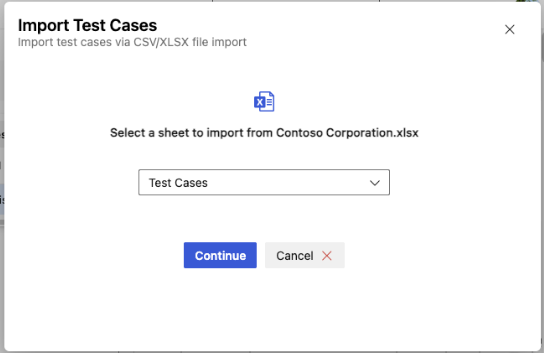
インポート を選択します。 ウィザードは、既存のテスト ケースを一致する ID で更新します。
CSV ファイル構造の例
各テスト ステップは個別の行です。 各行の ID、 タイトル、およびその他のフィールドを繰り返し、 テスト ステップ 番号をインクリメントします。
ID,Work Item Type,Title,Test Step,Step Action,Step Expected,Area Path,Assigned To,State
,Test Case,Verify login page,1,Navigate to the login page,Login page displays,MyProject\Web,user@contoso.com,Design
,Test Case,Verify login page,2,Enter valid credentials and select Sign in,User is redirected to the dashboard,MyProject\Web,user@contoso.com,Design
,Test Case,Verify login page,3,Select Sign out,User returns to the login page,MyProject\Web,user@contoso.com,Design
,Test Case,Verify search,1,Enter a search term in the search box,Search results display,MyProject\Web,user@contoso.com,Design
新しいテスト ケースを作成したり、更新する既存の ID を指定したりするには、[ ID ] 列を空のままにします。 同じテスト ケースのすべての行は、同じ タイトル とフィールドの値を共有する必要があります。
マッピング テンプレートを使用する
Azure Test Plans では、同じ列構造を持つ将来のインポートに対するフィールド マッピングが記憶されます。 マッピングを再利用可能なテンプレートとしてエクスポートできるため、チーム メンバーはマッピングを個別に構成し、定期的に使用するさまざまなファイル構造のテンプレートを保存する必要はありません。

テンプレートのインポート後にマッピングを変更すると、誤って変更されないように警告が表示されます。

既存のテスト ケースを更新する
(省略可能)
Column オプション を選択して、編集するフィールドを追加します。テスト ケースを CSV または XLSX にエクスポートします。 詳細については、「 テスト ケースのエクスポート」を参照してください。
ファイルを編集します。 [ID] フィールドまたは [作業項目の種類] フィールドは変更しないでください。
Important
一致する ID でテスト ケースを再インポート すると、既存のすべてのテスト ステップ がファイル内のステップに置き換えられます。 不足している手順は削除されます。 編集する前に、必ず完全なテスト ケースをエクスポートしてください。
ファイルを保存し、再インポートします。 詳細については、「 テスト ケースのインポート」を参照してください。 インポートするたびに、影響を受ける各テスト ケースの [ 履歴 ] タブに表示される新しいリビジョンが作成されます。
インポート エラー、必須ヘッダー、サポートされている作業項目の種類、制限事項に関する一般的な質問については、「 トラブルシューティングと FAQ」を参照してください。
AI を使用して大規模なテスト ケースを管理する
Azure DevOps MCP Server を構成する場合は、AI アシスタントを使用して、自然言語プロンプトを使用してテスト ケースを一括管理できます。
一括テスト ケース管理のプロンプトの例
| Task | プロンプトの例 |
|---|---|
| エクスポートのテスト ケースを一覧表示する | Show all test cases in test suite <67890> in project <Contoso> |
| 更新するテストケースを検索する | List all test cases in <Contoso> with Priority = <1> and State = <Design> |
| 一括更新テスト ケース | Update all test cases in area path <Contoso\\Checkout> to set Priority = <2> |
| 不完全なテスト ケースを特定する | Find test cases in <Contoso> that have no test steps defined |
| 監査テスト ケース フィールド | List test cases in test plan <12345> that are missing the Automation Status field |
| 古いテスト ケースを見つける | List test cases in <Contoso> that haven't been run in the last 90 days |
| エクスポート前に重複を見つける | Find test cases in project <Contoso> that have the same title |
| テストカバレッジのギャップを要約する | Show test suites in test plan <12345> that have fewer than 3 test cases |
ヒント
Visual Studio Code を使用している場合、 エージェント モード は、複雑な一括テスト ケース操作のトラブルシューティングに特に役立ちます。
- 以前のクエリの古いデータまたはキャッシュされたデータを使用しないようにするには、プロンプトに「以前にフェッチされたデータを使用しないでください」と追加します。
次のステップ
手動テスト を実行する