Azure DevOps サービス |Azure DevOps Server |Azure DevOps Server 2022
手動テスト ケースを作成して、各成果物がユーザー要件を満たしていることを検証します。 テスト ケースでは、テスト担当者が実行する個々のステップを定義し、データ ドリブン テスト用の共有ステップとパラメーターを含めることができます。 テスト計画とテストスイート内でテストケースを整理し、テスト担当者にそれらの実行を割り当てます。
主要な概念については、「 テスト オブジェクトと用語」を参照してください。
Note
テストイテレーションは、ワークフロー駆動型のシナリオではなく、データ駆動型のシナリオ用です。 2 つのテスト シナリオが異なるワークフローに従う場合は、個別のテスト ケースを作成します。 詳細については、 手動テストに関する FAQ を参照してください。
前提条件
| カテゴリ | 要件 |
|---|---|
| プロジェクトアクセス権 | プロジェクトメンバー |
| アクセス レベル | 少なくともテスト関連の作業項目を表示するための Basic アクセス。
Stakeholder アクセス権を持つユーザーは、Azure Test Plansにアクセスできません。 テスト 計画とテスト スイートの追加、テスト成果物の削除、またはテスト構成の定義を行うには、Basic + Test Plans アクセス権またはVisual Studio サブスクリプション (Enterprise が必要です。 Test Professional、または MSDN Platforms。 |
| アクセス許可 |
エリア パス: - このノードで作業項目を編集する: テスト 計画、テスト スイート、テスト ケース、またはその他のテスト ベースの作業項目を追加または変更します。 - テスト 計画の管理: ビルドやテストの設定などのテスト 計画のプロパティを変更します。 - テスト スイートの管理: テスト スイートの作成と削除、テスト スイートのテスト ケースの追加と削除、テスト構成の変更、テスト スイートの移動を行います。 Project-level: - テスト構成の管理 と テスト環境の管理: テスト構成またはテスト環境を管理します。 - 作業項目を完全に削除する: テスト ベースの作業項目を完全に削除します。 |
詳細については、「手動テストのアクセスおよび許可」を参照してください。
ヒント
この記事の後半で AI を使用してこのタスクを支援する方法をご覧いただくか、Azure DevOps MCP Server に関する AI アシスタンスを有効にする方法を参照して開始することもできます。
テスト ケースの作成
まだ作成していない場合は、 テスト計画を作成します。
要件ベースのテスト スイートを選択し、[新しいテスト ケース] を選択します。
![[新しいテスト ケース] ボタンが強調表示されているテスト ケースを示すスクリーンショット。](media/create-test-cases/new-test-case-button.png?view=azure-devops)
Note
このテスト スイートは、バックログからユーザー ストーリー作業項目にリンクします。 要件ベースのスイートにテスト ケースを追加すると、バックログ項目に自動的にリンクされます。 作業項目のコンテキスト メニューを開き、[テストの追加] を選択して、バックログから直接 テスト ケースを作成することもできます。
タイトルを入力し、[ クリック] を選択するか、ここに入力してステップを追加します。
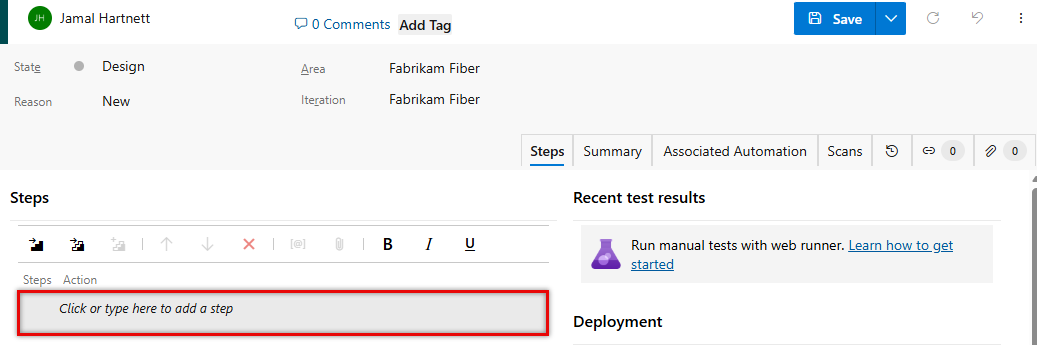
各ステップの アクション と 予期される結果 を含むテスト ステップを追加します。 任意の手順に添付ファイルを追加できます。

詳細については、「ステップの 共有 」および 「ストーリー、問題、およびその他の作業項目をコピーまたは複製する」を参照してください。
テスト ケースを開く
テスト ケースを開くには、[ 定義 ] タブでその名前をダブルクリックするか、[ 実行 ] タブで選択し、コンテキスト メニューを開き、[ テスト ケースの編集] を選択します。 詳細については、「 タブコンテキストメニューオプションの定義」を参照してください。
![コンテキスト メニューのテスト ケースの [テスト ケースの編集] オプションを示すスクリーンショット。](media/create-test-cases/open-test-case-edit.png?view=azure-devops)
テスト ケースをテスト スイート、要件、バグにリンクできます。 リンクされた項目を表示するには、[定義] タブでテスト ケースのコンテキスト メニューを開き、[リンクされた項目の表示] を選択します。 詳細については、「 リンクされたアイテムを表示する」を参照してください。
![テスト スイート、要件、バグを表示するオプションを含むテスト ケースの [リンクされたアイテム] ダイアログ ボックスを示すスクリーンショット。](media/create-test-cases/view-linked-items.png?view=azure-devops)
テスト ケースに構成を割り当てる
スイートまたはテスト ケース レベルで構成を割り当てることで、異なるオペレーティング システム、ブラウザー、またはその他のバリエーションで同じテストを実行できます。 構成の作成と割り当ての詳細な手順については、「 さまざまな構成をテストする」を参照してください。
テスト ケースを並べ替える
reorder メソッドはスイートの種類によって異なります。
| スイートの種類 | 並べ替え方 |
|---|---|
| 静的スイート | テスト ケースの一覧でテスト ケースをドラッグ アンド ドロップします。 |
| 要件ベースのスイート | バックログ ビューでバックログ項目を並べ替えます。 |
| クエリベースのスイート | クエリの 並べ替え列を変更します。 |
テストステップの並べ替え
テスト ステップを選択し、 上 矢印と 下 矢印を使用して移動します。 複数のステップをまとめて選択して移動できます。

ヒント
複数のテスト ケースで同じ手順が共有されている場合は、 共有ステップ を使用して同期を維持します。共有ステップを更新すると、それを参照するすべてのテスト ケースに変更が適用されます。
既存のテスト ケースをテスト スイートに追加する
次の手順を使用して、既存のテスト ケースをテスト スイートに追加します。
テスト スイートを選択します。 [新しいテスト ケース] メニューで [既存のテスト ケースの追加] を選択します。
![選択する [既存のテスト ケースの追加] オプションを示すスクリーンショット。](media/create-test-cases/add-existing-test-cases.png?view=azure-devops)
必要に応じて、検索句を追加してから、[クエリの実行] を選択します。
![[クエリの実行] ボタンが強調表示されている [スイートにテスト ケースを追加する] ダイアログ ボックスを示すスクリーンショット。](media/create-test-cases/add-test-case-suite.png?view=azure-devops)
目的のテスト ケースが見つかると、それらを選択し、[ テスト ケースの追加] を選択します。
ヒント
ボードからテストを作成するときに、要件 (ユーザー ストーリー (アジャイル)、製品バックログ項目 (スクラム)、要件 (CMMI)、または問題 (基本)) に自動的にリンクするテスト ケースを作成できます。 詳細については、「Add, run, and update inline tests (インライン テストの追加、実行、更新)」を参照してください。
グリッド ビューを使用してテスト ケースを編集する
グリッド ビューを使用すると、テスト ケースを直接編集し、Excelとテスト ケースの間でデータをコピーできます。
[グリッド ビュー] アイコンを選択します。
![グリッド ビューを開くために使用される [グリッド ビュー] ボタンを示すスクリーンショット。](media/create-test-cases/grid-view-button.png?view=azure-devops)
1 つ以上のテスト ケースを選択し、 グリッドで [テスト ケースの編集] を選択します。
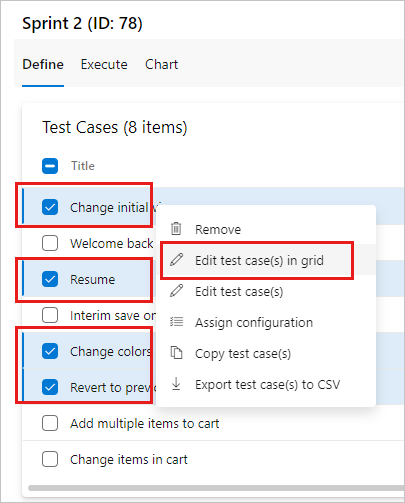
行の追加、削除またはクリアを行います。

テスト スイートに複数のテスト ケースを追加するには、[グリッドを使用したテスト ケースの追加] を選択します。

リスト ビューで、列オプションを使用して、テスト ケース作業項目のフィールドを選択します。 グリッド ビューに切り替えると、これらのフィールドを表示および編集できます。
![[列オプション] ボタンを示すスクリーンショット。](media/create-test-cases/column-options.png?view=azure-devops)
Excelからテスト ケースとテスト 手順をコピーすることもできます。 タイトル、アクション、予想される結果の列をコピーし、 グリッド ビューに貼り付けます。 Excelと Grid の間でコピーする場合は、複数行の書式設定のみが保持されます。

Note
テスト ケースの作業項目を追加または更新するために、Excelに Teams プラグインを使用しないでください。 Excelテスト ステップを格納する形式を解析できません。テスト ケースの書式設定が破損する可能性があります。
テスト担当者を割り当てる
テスト ケースを割り当てて、異なるテスト担当者がテスト ケースを実行できるようにします。 1 つのテスト スイート内のすべてのテスト ケースを複数のテスト担当者に割り当てることができます。これは、受け入れテストに役立ちます。
テスト担当者は、Basic アクセスを持っている必要があり、Azure Test Plans からテストを実行することができます。
テスト スイートのコンテキスト メニューで、[テスト担当者を割り当ててすべてのテストを実行する] を選択します。
![テスト スイートのコンテキスト メニューの [テスト担当者を割り当ててすべてのテストを実行する] オプションを示すスクリーンショット。](media/create-test-cases/assign-testers-all-tests.png?view=azure-devops)
[ テスト担当者を選択してスイート内のすべてのテストを実行する ] ダイアログが開きます。
リストでテスト担当者を追加または削除します。 テスト担当者を選択したら、[ 電子メールの送信 ] を選択してメッセージを編集し、テストを実行する準備ができていることを確認します。
![[テスト担当者を割り当ててすべてのテストを実行する] ダイアログ ボックスを示すスクリーンショット。[ユーザーの検索] と [メールの送信] が強調表示されています。](media/create-test-cases/select-testers-dialog-box.png?view=azure-devops)
メールに含まれるリンクをテスト担当者が開くと、割り当てられたテストの一覧が表示されます。
テスト 担当者に個々のテスト ケースを割り当てる
テスト スイートの [実行] タブで、テストを選択し、コンテキスト メニューを開きます。
![テスト ケースのコンテキスト メニューを示すスクリーンショット。[テスト担当者の割り当て] オプションが選択されています。](media/create-test-cases/assign-tester-test-case.png?view=azure-devops)
[テスト担当者の割り当て] を選択します。 テスト担当者を検索して選択します。
テスト ケースを一括編集する
一度に複数のテスト ケースを編集できます。 テスト スイートで複数のテスト ケースを選択し、[ テスト ケースの編集] を選択します。 詳細については、「 テスト固有の作業項目のエクスポート、インポート、一括更新」を参照してください。
![複数のテスト ケースのフィールドと値を選択できる [作業項目の編集] ダイアログ ボックスを示すスクリーンショット。](media/create-test-cases/bulk-edit-work-items.png?view=azure-devops)
フィールドを選択して、値を入力します。 [新しいフィールドの追加] を選択し、別のフィールドと値のペアを追加します。
テスト ケースにタグを使用する
テスト ケースにタグを付けてフィルター処理し、グループ化します。 たとえば、すべてのサインイン テストにタグを付けて、バグ修正後にすばやく再実行できるようにします。 テスト プラン Web ポータルでタグでフィルター処理し、タグからクエリベースのスイートを作成できます。
新しいタグを追加するには、少なくとも Basic アクセス権とプロジェクト レベルの [ 新しいタグ定義の作成 ] アクセス許可が [許可] に設定されている必要があります。 詳細については、「 作業項目タグの追加」を参照してください。
テスト ケースを編集するときにタグを追加したり、 グリッド ビューでタグを一括編集したりできます。

テスト ケース名を変更またはテスト ケースを削除する
テスト スイートのテスト ケースの名前を変更したり、テスト ケースを削除したりできます。
テスト ケースの名前を変更する: コンテキスト メニューからテスト ケースを開き、名前を編集します。
![コンテキスト メニューの [テスト ケースを開く] が選択されているテスト ケースを示すスクリーンショット。](media/create-test-cases/open-test-case-option.png?view=azure-devops)

テスト ケースを削除する: テスト ケースのコンテキスト メニューから 、[削除] を選択 します。
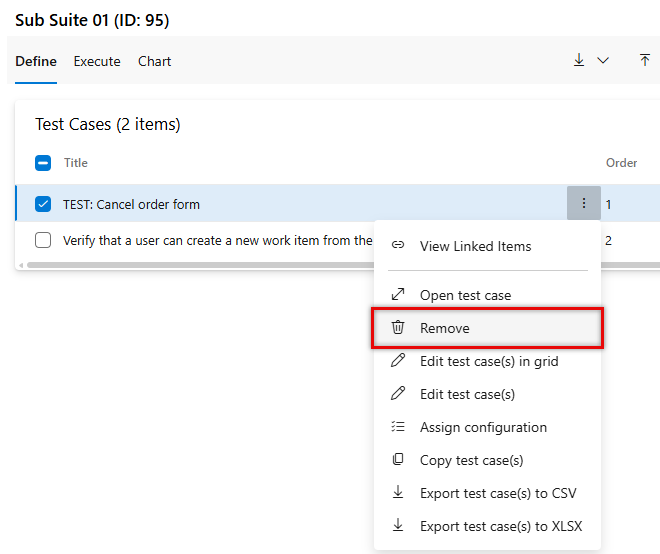
::: moniker-end
AI を使用してテスト ケースを管理する
Azure DevOps MCP Server を構成する場合は、AI アシスタントを使用して、自然言語プロンプトを使用してテスト ケースを管理できます。
テスト ケース管理のプロンプトの例
| Task | プロンプトの例 |
|---|---|
| テスト ケースの作成 | Create a new test case in <Contoso> project titled '<Verify login with valid credentials>' |
| テスト ケースを一覧表示する | Show all test cases in test suite <67890> in project <Contoso> |
| 未割り当てテスト ケースの検索 | List test cases in test plan <12345> that have no tester assigned |
| テスト ケースを更新する | Update work item <5678> to set State = <Ready> and Priority = <2> |
| キーワードで検索する | Find all test cases in <Contoso> that contain 'checkout' in the title |
| 古いテストを特定する | List test cases in <Contoso> project that haven't been run in the last 90 days |
| テスト ケースの網羅性を確認する | Show all active test cases in area path <Contoso\\Payments> grouped by state |
| 手順なしでテストを検索する | List test cases in test plan <12345> that have no test steps defined |
| 重複するテスト ケースを特定する | Find test cases in project <Contoso> that have the same title |
| 優先度の高いギャップを確認する | Show test cases in area path <Contoso\\Payments> with Priority = <1> that have State = <Design> |
ヒント
Visual Studio Codeを使用している場合、agent モード は、複雑なテスト ケース シナリオのトラブルシューティングに特に役立ちます。
- 以前のクエリの古いデータまたはキャッシュされたデータを使用しないようにするには、プロンプトに「以前にフェッチされたデータを使用しないでください」と追加します。
次のステップ
手動テスト を実行する
関連コンテンツ
- ストーリー、問題、その他の作業項目をコピーまたは複製する
Azure Boards - 手動テストに関する FAQ
- 異なるデータ でテストを繰り返す
- テスト ケース間でステップを共有
- さまざまな構成をテスト
- テストのオブジェクトと用語