サーバー エンドポイントは、登録済みサーバー上の特定の場所を表します。たとえば、サーバー ボリュームのフォルダーなどです。 サーバー エンドポイントは次の条件を満たす必要があります。
- サーバー エンドポイントは (マウントされた共有ではなく) 登録済みサーバー上のパスである必要があります。 ネットワーク接続ストレージ (NAS) はサポートされていません。
- サーバー エンドポイントがシステム ボリューム上に存在してもかまいませんが、システム ボリューム上のサーバー エンドポイントではクラウドを使った階層化を使用できません。
- ボリューム上でサーバー エンドポイントを確立した後でパスまたはドライブ文字を変更することはサポートされていません。 サーバー エンドポイントの作成前に、適切なパスを使用していることを確認してください。
- 登録済みサーバーは複数のサーバー エンドポイントをサポートできますが、同期グループには、常に登録済みサーバーあたり 1 つのサーバー エンドポイントしか含めることができません。 同期グループ内のその他のサーバー エンドポイントは、異なる登録済みサーバー上に存在する必要があります。
- 名前空間が重複していない場合、各エンドポイントは一意の同期グループに同期していれば、同じボリューム上に複数のサーバー エンドポイントが存在する可能性があります (たとえば、F:\sync1 と F:\sync2 など)。
この記事は、新しいサーバー エンドポイントを作成して同期を開始するために必要なオプションと決定事項を理解するのに役立ちます。これを機能させるには、Azure File Sync展開の
前提条件
サーバー エンドポイントを作成するには、まず次の条件を満たしていることを確認する必要があります。
- サーバーに Azure File Sync エージェントがインストールされ、登録されています。 Azure File Sync エージェントのインストールの詳細については、「 Azure File Sync を使用してサーバーを登録/登録解除する」を参照してください。
- ストレージ同期サービスがデプロイされていること。 ストレージ同期サービスのデプロイ方法の詳細についてはAzure File Sync のデプロイ方法に関するページを参照してください。
- 同期グループがデプロイされていること。 同期グループの作成方法に関するセクションをご覧ください。
- サーバーがインターネットに接続されていること、およびAzureにアクセスできることを確認します。 Azure File Syncでは、サーバーとクラウド サービス間のすべての通信にポート 443 が使用されます。
- エンドポイントの作成で許可された制限内であること。 スケーラビリティとパフォーマンスのターゲットの詳細についてはAzure File Syncスケール ターゲットを参照してください。
サーバー エンドポイントを作成する
新しく作成した同期グループに移動します。
[サーバー エンドポイント] で、[+ サーバー エンドポイントの追加] を選びます。
[サーバー エンドポイントの追加] ウィンドウで、次の情報を入力します。
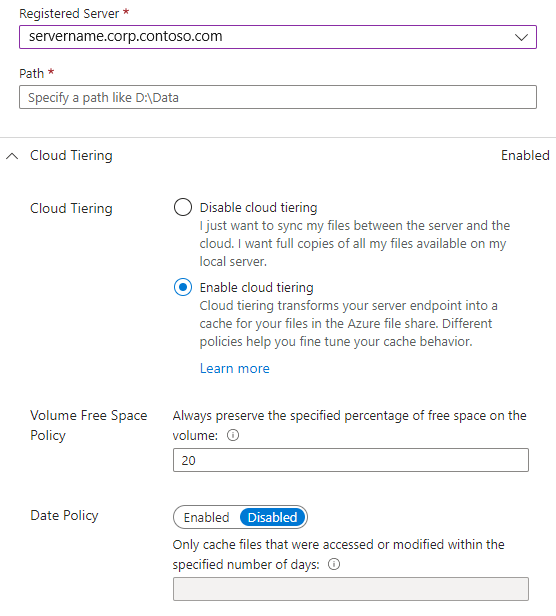
登録済みサーバー: サーバー エンドポイントを作成するサーバーまたはクラスターの名前を選択します。
Path: Azure ファイル共有に同期するWindows Server インスタンスのパスを入力します。 パスには、フォルダー (D:\Data など)、ボリューム ルート (D:\ など)、またはボリューム マウント ポイント (D:\Mount など) を指定できます。
クラウドを使った階層化: このセクションには、クラウドを使った階層化を有効または無効にするスイッチが含まれています。 クラウドの階層化では、使用頻度の低いファイルやアクセスされるファイルをAzure Filesに階層化できます。 クラウドの階層化を有効にすると、クール ファイルを階層化するタイミングをAzure File Syncに通知するように設定できるポリシーが 2 つあります。
ボリュームの空き領域ポリシー: サーバー エンドポイントが配置されているボリュームに予約する空き領域の量。 たとえば、サーバー エンドポイントが 1 つしかないボリュームでボリュームの空き領域が 50% に設定されている場合、データの約半分の量がAzure Filesに階層化されます。 クラウドの階層化が有効になっているかどうかにかかわらず、Azure ファイル共有には同期グループ内のデータの完全なコピーが常に含まれます。
日付ポリシー: 指定された日数アクセスされていない (読み書きされていない) ファイルがクラウドに階層化されます。 たとえば、アクセスされずに 15 日以上経過したファイルが通常はアーカイブ ファイルであることがわかった場合は、日付ポリシーを 15 日に設定します。
初期同期: このセクションは、同期グループ内の最初のサーバー エンドポイントにのみ使用できます。 (同期グループに複数のサーバー エンドポイントを作成する場合、このセクションは初期ダウンロードに変わります。) 以下の動作を選択できます。
Initial Upload: サーバーが最初にデータを Azure ファイル共有にアップロードする方法。 次の 2 つのオプションを使用できます。
- このサーバー パスのコンテンツを、Azure ファイル共有内のコンテンツとマージします。 同じ名前とパスのファイルは、コンテンツが異なると競合が生じます。 そのようなファイルは、両方のバージョンが互いに隣り合うように保存されます。 サーバー パスまたはファイル共有Azure空の場合は、常にこのオプションを選択します。
- Azure ファイル共有内のファイルとフォルダーを、このサーバーのパスにあるコンテンツで強制的に上書きします。 この方法では、ファイルの競合が回避されます。
詳細については、「[初期同期] セクション」を参照してください。
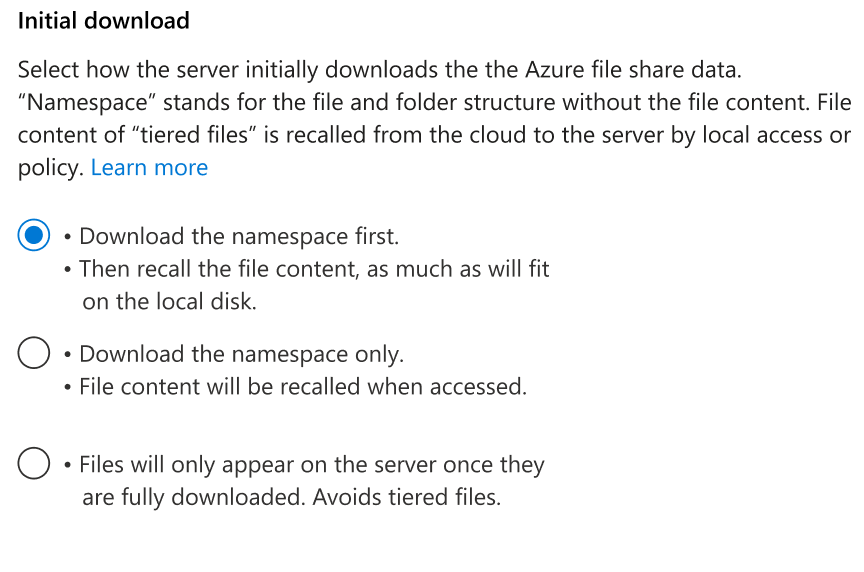
Initial Download: サーバーが最初にAzureファイル共有データをダウンロードする方法。 この設定は、サーバーがファイルを含むAzureファイル共有に接続している場合に重要です。 次の 3 つのオプションを使用できます。
- 最初に名前空間をダウンロードしておき、ローカル ディスクの容量を上限としてファイルのコンテンツをリコールします。 名前空間は、ファイルとフォルダーの構造を表します (ファイル コンテンツは含みません)。
- 名前空間のみをダウンロードします。 ファイルのコンテンツは、アクセス時にリコールされます。
- 階層化されたファイルは避けてください。 ファイルは、完全にダウンロードされた後にのみサーバーに表示されます。 ローカル アクセスまたはポリシーは、階層化されたファイルのファイル コンテンツをクラウドからサーバーにリコールします。
詳細については、「[初期ダウンロード] セクション」を参照してください。
サーバー エンドポイントの追加を完了するには、[作成] を選択します。 これで、Azure ファイル共有とWindows Server インスタンス間でファイルが同期されます。
Note
Azure File Syncは、サーバー エンドポイントを作成する前に、Azure ファイル共有のスナップショットをバックアップとして取得します。 このスナップショットを使用して、サーバー エンドポイントが作成される前の状態に共有を復元できます。
スナップショットは、サーバー エンドポイントの作成後に自動的には削除されません。 不要な場合は、手動で削除できます。
Azure File Sync によって作成されたスナップショットは、Azure ファイル共有のスナップショットを表示し、Initiator 列で AzureFileSync を確認することで見つけることができます。
[クラウドを使った階層化] セクション
新しいサーバー エンドポイントを作成するときに、Azure File Syncのクラウド階層化機能を選択できます。Cloud の階層化セクションのオプションは、後で変更できます。 ただし、以下のセクションで述べる各種オプションを使用できるかどうかは、新しいサーバー ポイントに対してクラウドを使った階層化を有効にするかどうかで決まります。
詳しくは、基本事項、ポリシー、ベスト プラクティスについて解説したこちらのクラウドを使った階層化に関するページを参照してください。
[初期同期] セクション
[初期同期] セクションは、同期グループの最初のサーバー エンドポイントでのみ使用できます。 サーバー エンドポイントを追加する場合は、「[初期ダウンロード] セクション」を参照してください。
初期同期動作には、根本的に異なる 2 つの動作があります。
[マージ]
[Authoritative upload]\(権限のあるアップロード\)
[マージ] は標準オプションであり、既定で選択されています。 特定の移行シナリオの場合を除いて、[マージ] を選択したままにしてください。
- サーバーの場所に参加する場合、ほとんどのシナリオでは、サーバーの場所またはクラウド共有が空白になっています。 このような場合、[マージ] の動作は適切であり、期待どおりの結果が得られます。
- 両方の場所にファイルとフォルダーが含まれている場合、名前空間はマージされます。 サーバー上のファイルまたはフォルダ名がクラウド共有上にも存在する場合、同期の競合が発生します。
競合は自動的に解決されます。
Merge オプション内で、Azure ファイル共有のコンテンツがサーバーに最初に到達する方法を選択できます。 Azure ファイル共有が空の場合、この選択は影響しません。 詳細については、「 初期ダウンロード」セクションを参照してください。
[Authoritative upload]\(権限のあるアップロード\) は、特定の移行シナリオ専用の初期同期オプションです。 これはたとえばAzure Data Boxのようにクラウド共有のシード処理にも使用されたのと同じサーバーパスを同期します。 この場合、クラウドとサーバーの場所はほとんど同じデータですが、サーバーは少し新しいのですが。 ユーザーは、Data Box の転送中にも変更を行い続けます。 この移行シナリオでは、その後、競合が生じないように、サーバー上の変更内容 (新しい方) に合わせてクラウドをシームレスに更新する必要があります。 そのため、サーバーは名前空間の形状についての権限を持ち、サーバーからの大規模な初期アップロードを避けるために Data Box が使用されます。 クラウド ストレージのシードにオフライン データ転送メカニズムを使用する場合であっても、サーバーの権限のあるアップロードにより、クラウドをダウンタイムなしで導入できます。
[Authoritative upload]\(権限のあるアップロード\) オプションを選択してサーバー エンドポイントをプロビジョニングできるケースは、サーバーの場所にデータが存在する場合のみに限られています。 これは、意図せず誤った構成が行われる事態を防ぐためです。 権限のあるアップロードの動作は、RoboCopy /MIR と同様です。 このモードでは、ソースをターゲットにミラーリングします。 ソースは AFS サーバーで、ターゲットはクラウド共有です。 権限のあるアップロードでは、ターゲットの形状はソースのイメージに合わせて形成されます。
- 新規作成または更新されたファイルおよびフォルダーはサーバーからアップロードされます。
- サーバーに存在しない (しなくなった) ファイルとフォルダーは、クラウド共有から削除されます。
- サーバー上のファイルおよびフォルダーに対するメタデータのみの変更は、メタデータのみの更新として効率的にクラウド共有に反映されます。
- ファイルとフォルダーは、サーバー上とクラウド共有に存在することがあります。 ただし、一部のファイルまたはフォルダーは、Azure ファイル共有のシード処理以降、サーバー上の親ディレクトリを変更している可能性があります。 これらのファイルやフォルダーは、クラウド共有から削除され、再アップロードされます。 そのため、移行中は、名前空間を大規模に再構築しないようにすることをお勧めします。
[初期ダウンロード] セクション
[初期ダウンロード] セクションは、同期グループの 2 つ目以降のサーバー エンドポイントで使用できます。 同期グループ内の最初のサーバー エンドポイントには、Azure Data Boxとの移行に関連する追加のオプションがあります。 これらのオプションは、同期グループ内の最初のサーバー エンドポイントでなければ適用されません。
Note
Azure ファイル共有が空の場合、初期ダウンロード オプションを選択しても影響はありません。
このセクションの一環として、Azure ファイル共有のコンテンツがサーバーに最初に到達する方法を選択します。
| 最初に名前空間をダウンロードする | 名前空間のみをダウンロードする | 階層化されたファイルを回避する | |
|---|---|---|---|
| 説明 | 最初に名前空間全体をダウンロードします。 ファイル コンテンツは、ヒート マップに基づいてサーバーへのバックグラウンド アクティビティとしてクラウドから呼び出されます。これにより、最近アクセスされたデータが早く再呼び出されます。 サーバー ボリュームの空き領域が 10% 未満の場合、残りのファイルは階層化されたファイルのままになります。 | 名前空間 (ファイルとフォルダーの構造) のみがダウンロードされます。 ファイルコンテンツはサーバーに送信されません。 | サーバー上のフォルダーにファイルが表示される前に、各ファイル全体をダウンロードします。 このオプションを使用すると、サーバー上に階層化されたファイルが存在しなくなります。 名前空間の項目とファイル コンテンツは、常に同時に存在します。 |
| 既定の設定 | このサーバー エンドポイントに対してクラウドの階層化が有効になっていない場合の既定値。 | このサーバー エンドポイントに対してクラウドの階層化が有効になっている場合の既定値。 | 既定のオプションとして選択されていません。 このオプションは、クラウドの階層化が有効になっていない場合にのみ使用できます。 |
| 階層化が有効な場合の動作 | クラウドの階層化が有効になっている場合、階層化されたファイルのバックグラウンド呼び出しは、指定されたクラウド階層化ポリシーの条件を満たすとすぐに停止します (存在する場合は、ボリュームフリー ポリシーと日付ポリシーも考慮されます)。 | 名前空間 (ファイルとフォルダーの構造) のみがダウンロードされます。 ファイルコンテンツはサーバーに送信されません。 | オプションは使用できません。 |
| 階層化が有効になっていない場合の動作 | クラウドの階層化が有効になっていない場合、バックグラウンド呼び戻しを使用してサーバー エンドポイントにすべてのデータを取り消すことが目的です。 すべてのデータに対応できる十分な大きさのボリュームをプロビジョニングする必要があります。 ボリュームに十分な空き領域がない場合、クラウドの階層化が無効になっている場合でも、一部のファイルは階層化された状態で残ります。 | 名前空間 (ファイルとフォルダーの構造) のみがダウンロードされます。 ファイルコンテンツはサーバーに送信されません。 | サーバー上のフォルダーにファイルが表示される前に、各ファイル全体をダウンロードします。 |
| いつ使用するか |
|
データの呼び戻し頻度が低い、または少量のデータのみをオンデマンドで呼び出す必要があるアプリケーションに最適です。 |
|
| 影響 | CPU/メモリは名前空間のスケールに基づいてサイズ変更する必要があり、リソースは I/O パフォーマンスの問題を回避する必要があります。 詳細については、「 |
- |
|
初期ダウンロード オプションを選択した後は、サーバー エンドポイントの作成を確認した後で変更することはできません。
Note
サーバー エンドポイントを追加するときに、Azure ファイル共有にファイルが存在する場合、最初に名前空間をダウンロードする場合、ファイルはローカルにダウンロードされるまで階層化されて表示されます。 既定では、ネットワーク帯域幅の使用を制限するために、1 つのスレッドを使用してファイルがダウンロードされます。 ファイルのダウンロード パフォーマンスを向上させるには、スレッド数を 1 より大きくして Invoke-StorageSyncFileRecall コマンドレットを使用します。
初期ダウンロード完了後のファイル ダウンロードの動作
初期ダウンロードの完了後のサーバー上でのファイルの表示方法は、クラウドを使った階層化機能を使用しているかどうかと、クラウドの変更の事前リコールを選択しているかどうかで決まります。 後者は、同期グループに地理的な場所の異なるサーバー エンドポイントが複数含まれている場合に有用な機能です。
-
クラウドを使った階層化が有効
このサーバー エンドポイントでは、他のサーバー エンドポイントの新規ファイルおよび変更済みファイルが階層化されたファイルとして表示されます。 これらの変更は、他のサーバー エンドポイントによるAzure ファイル共有の変更の proactive recall を選択した場合にのみ、完全なファイルとしてダウンします。 -
クラウドを使った階層化が無効
このサーバー エンドポイントでは、他のサーバー エンドポイントの新規ファイルおよび変更済みファイルが完全なファイルとして表示されます。 これらは、最初に階層化されたファイルとして表示されたりその後でリコールされたりすることはありません。 クラウドを使った階層化により階層化されたファイルは、ディザスター リカバリーを高速化するための機能であり、初期プロビジョニング中のみ表示されます。
プロビジョニングの手順
ポータルまたは PowerShell を使用して新しいサーバー エンドポイントが作成されている場合、サーバー エンドポイントをすぐに使用する準備ができていません。 クラウド内の対応するファイル共有に存在するデータの量によっては、サーバー エンドポイントが機能し、使用できる状態になるまでに数分から数時間かかる場合があります。
以前は、サーバー エンドポイントのプロビジョニングの状態と、サーバーが、ユーザーがデータにアクセスする準備ができているかどうかを確認する場合、サーバー エンドポイントにログインして、すべてのデータがダウンロードされたかどうかを確認する必要がありました。 プロビジョニング手順を使用すると、サーバー エンドポイントを使用する準備ができているかどうか、および同期がAzure ポータルから直接サーバー エンドポイントの概要ブレードで完全に機能しているかどうかを理解できます。
サポートされているシナリオでは、[プロビジョニング手順] タブに、サーバー エンドポイントがユーザー アクセスの準備ができている場合など、サーバー エンドポイントで何が起こっているかについての情報が示されます。
サポートされるシナリオ
現在、プロビジョニング手順は、追加される新しいサーバー エンドポイントに、サーバー エンドポイント用に選択されたサーバー パスにデータがない場合にのみ表示されます。 その他のシナリオでは、[プロビジョニング手順] タブは使用できません。
プロビジョニング状態
サーバー エンドポイントのプロビジョニングが進行中の場合に表示されるさまざまな状態とその意味を以下に示します。
- 進行中: サーバー エンドポイントがユーザー アクセスの準備ができていません。
- 準備完了 (同期は機能しない): ユーザーはデータにアクセスできますが、変更はクラウド ファイル共有に同期されません。
- 準備完了 (同期機能): ユーザーはデータにアクセスでき、変更はクラウド共有に同期され、エンドポイントは完全に機能します。
- 失敗: エラーのため、プロビジョニングに失敗しました。
[プロビジョニング手順] タブは、サポートされているシナリオのAzure ポータルにのみ表示されます。 サポートされていないシナリオでは使用できないか、表示されません。
次のステップ
Azureファイル共有とAzure File Syncには、さらに多くのことを発見できます。次の記事は、高度なオプション、ベストプラクティス、トラブルシューティングを理解するのに役立ちます。