注:
この機能はプレビュー段階です。 Azureプレビュー補足条項には、ベータ版、プレビュー版、または一般公開されていないAzure機能に適用されるその他の法的条件が含まれます。
ネットワーク上の OT デバイスを検出するだけでなく、Defender for IoT を使用して Microsoft Windows ワークステーションとサーバーを検出し、検出済みのデバイスのワークステーションとサーバー データを強化します。 他の検出されたデバイスと同じように、検出された Windows ワークステーションとサーバーがデバイス インベントリに表示されます。 センサーの [デバイス インベントリ ] ページには、Windows オペレーティング システムとインストールされているアプリケーションに関するデータ、パッチ レベルのデータ、開いているポートなど、Windows デバイスに関するエンリッチされたデータが表示されます。
この記事では、Defender for IoT Windows ベースの WMI ツールを使用して、ワークステーション、サーバーなどの Windows デバイスから拡張情報を取得する方法について説明します。 Windows デバイスで WMI スクリプトを実行して、拡張情報を取得し、デバイス インベントリとセキュリティ カバレッジを増やします。 スケジュールされた WMI スキャンを使用してこのデータを取得することもできますが、WMI 接続が不可能な場合は、ウォーターフォールと一方向要素を持つ規制対象ネットワークに対してスクリプトをローカルで実行できます。
この記事で説明するスクリプトは、検出された各デバイスに関する次の詳細を返します。
- IP アドレス
- MAC アドレス
- オペレーティング システム
- サービス パック
- インストールされているプログラム
- 最新のサポート情報の更新
OT ネットワーク センサーによってデバイスが既に検出されている場合は、この記事で説明するスクリプトを実行すると、デバイスの情報とエンリッチメント データが取得されます。
前提条件
この記事の手順を実行する前に、次のものが必要です。
OT ネットワーク センサー がインストールされ、 構成され、アクティブ化されています。
管理 ユーザーとして OT ネットワーク センサーにアクセスします。 詳細については、「 Defender for IoT を使用した OT 監視のオンプレミス ユーザーとロール」を参照してください。
スクリプトを実行する任意のデバイスに対する管理者権限。
サポートされるオペレーティング システム
この記事で説明するスクリプトは、次の Windows オペレーティング システムでサポートされています。
- Windows XP
- Windows 7
- Windows 10
- Windows 11
- Windows Server 2003/2008/2012/2016/2019/2022
スクリプトをダウンロードして実行する
この手順では、Defender for IoT で監視する Windows ワークステーションとサーバーにスクリプトを展開して実行する方法について説明します。
スクリプトはエンリッチされた Windows データを検出し、インストールされているプログラムではなくユーティリティとして実行されます。 スクリプトを実行してもエンドポイントには影響しません。 スクリプトを 1 回デプロイするか、標準の自動デプロイ方法とツールを使用して、進行中の自動化を使用できます。
OT センサー コンソールにサインインし 、システム設定>Import Settings>Windows Information を選択します。
[ スクリプトのダウンロード] を選択します。 ブラウザーから、ファイルを保持するかどうかを確認するメッセージが表示される場合があります。[ 保持 ] または同様のオプションを選択します。

ファイルをローカル ドライブにコピーし、解凍します。 次のファイルが表示されます。
Extract_system_info.bat
Extract_system_info.batファイルを実行します。画面にエラーを表示するかどうかを確認するメッセージが表示されます。 独自の選択を行います。

スクリプトを実行してレジストリをプローブすると、レジストリ情報を含む出力ファイルが表示されます。 ファイル名は、スナップショットの現在の日付と時刻を示し、構文は次のとおりです:[current date time]_system_info_extractor。
スクリプトによって生成されたFiles:
- 削除するまでローカル ドライブに残ります。
- 同じ日にスクリプトを再度実行すると上書きされます。
- スクリプトの実行中にエラーが発生しなかった場合は空の errorOutput ファイルを含めます。
デバイスの詳細をインポートする
前に説明したようにスクリプトを実行した後、生成されたデータをセンサーにインポートして、デバイス インベントリのデバイスの詳細を表示します。
デバイスの詳細をセンサーにインポートするには:
標準の自動化された方法とツールを使用して、生成されたファイルを各 Windows エンドポイントから OT センサーからアクセスできる場所に移動します。
ファイル名を更新したり、ファイルを互いに分離したりしないでください。
OT センサー コンソールにサインインし 、システム設定>Import Settings>Windows Information を選択します。
[ ファイルのインポート] を選択し、関連するファイルを選択します。
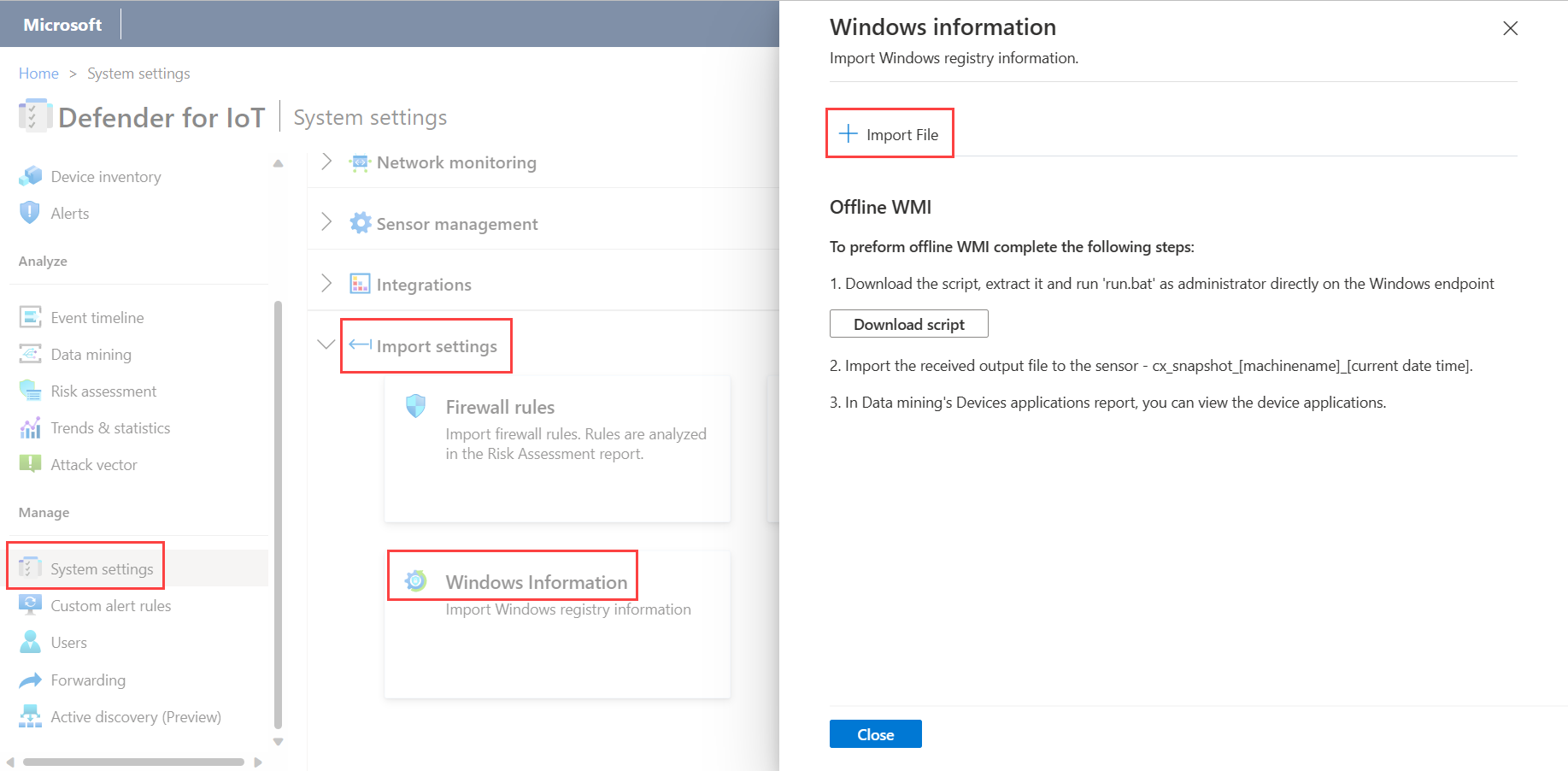
デバイス アプリケーション レポートを表示する
スクリプト をダウンロードして実行 した後、生成されたデータをセンサーに インポート した後、カスタム データ マイニング レポートを使用してデバイス アプリケーションを表示できます。
デバイス アプリケーションを表示するには:
OT センサー コンソールにサインインし、[ データ マイニング] を選択します。
[ + レポートの作成] を選択して 、カスタム レポートを作成します。 [ カテゴリの選択] フィールドで、[ デバイス アプリケーション] を選択します。 例:

デバイス アプリケーション レポートが [ マイ レポート ] 領域に表示されます。

次の手順
詳細については、「 ローカル スクリプトを使用して Windows ワークステーションとサーバーを検出する」および 「 検出された OT デバイスの追加データをインポートする」を参照してください。