適用対象: Azure Data Factory Azure Synapse Analytics
ヒント
Data Factory in Microsoft Fabric は、よりシンプルなアーキテクチャ、組み込みの AI、および新機能を備えた次世代のAzure Data Factoryです。 データ統合を初めて使用する場合は、Fabric Data Factory から始めます。 既存の ADF ワークロードをFabricにアップグレードして、データ サイエンス、リアルタイム分析、レポートの新機能にアクセスできます。
このチュートリアルでは、Azure ポータルを使用してデータ ファクトリを作成します。 次に、Copy Data ツールを使って、時間で区切られたファイル名に基づいて新しいファイルを Azure Blob ストレージから Azure Blob ストレージへ増分的にコピーするパイプラインを作成します。
メモ
Azure Data Factoryを初めて使用する場合は、Azure Data Factory の概要を参照してください。
このチュートリアルでは、以下の手順を実行します。
- データ ファクトリを作成します。
- データのコピー ツールを使用してパイプラインを作成します。
- パイプラインとアクティビティの実行を監視します。
前提条件
- Azure サブスクリプション: Azure サブスクリプションがない場合は、開始する前に free アカウントを作成します。
- Azure ストレージ アカウント: blob storage を source および ink データ ストアとして使用します。 Azure ストレージ アカウントがない場合は、「ストレージ アカウントの作成の手順を参照してください。
Blob ストレージに 2 つのコンテナーを作成する
次の手順を行って、チュートリアルで使用する Blob ストレージを準備します。
source という名前のコンテナーを作成します。 自分のコンテナー内に、2021/07/15/06 というフォルダー パスを作成します。 空のテキスト ファイルを作成し、file1.txt という名前を付けます。 自分のストレージ アカウントのフォルダー パス source/2021/07/15/06 に、file1.txt をアップロードします。
Azure Storage Explorer 。![[ファイルのアップロード]](media/tutorial-incremental-copy-partitioned-file-name-copy-data-tool/upload-file.png)
メモ
フォルダー名は、UTC 時間に合わせて調整してください。 たとえば、現在の UTC 時刻が 2021 年 7 月 15 日午前 6 時 10 分である場合は、source/{Year}/{Month}/{Day}/{Hour}/ のルールに従って、source/2021/07/15/06/ というフォルダー パスを作成できます。
destination という名前のコンテナーを作成します。
Azure Storage Explorer 。
Data Factory の作成
上部のメニューで、 リソースの作成>Analytics>Data Factory を選択します。
![[新規] ペインでの Data Factory の選択](media/doc-common-process/new-azure-data-factory-menu.png)
[新しいデータ ファクトリ] ページで、 [名前] に「ADFTutorialDataFactory」と入力します。
データ ファクトリの名前は "グローバルに一意" にする必要があります。 次のエラー メッセージが表示される場合があります。
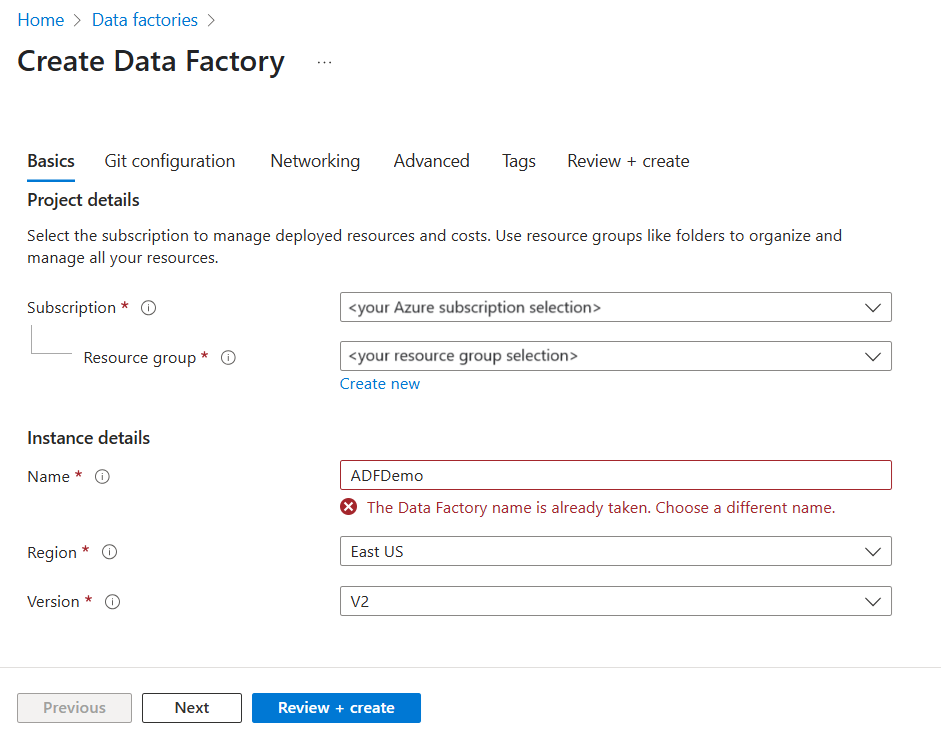
データ ファクトリの名前の値に関するエラー メッセージが表示された場合は、別の名前を入力してください。 たとえば、yournameADFTutorialDataFactory という名前を使用します。 Data Factory アーティファクトの名前付け規則については、Data Factory の名前付け規則に関する記事をご覧ください。
新しいデータ ファクトリを作成するAzure サブスクリプションを選択します。
[リソース グループ] で、次の手順のいずれかを行います。
a. [Use existing (既存のものを使用)] を選択し、ドロップダウン リストから既存のリソース グループを選択します。
b。 [新規作成] を選択し、リソース グループの名前を入力します。
リソース グループの詳細については、「リソース グループを使用してAzure リソースを管理するを参照してください。
[バージョン] で、バージョンとして [V2] を選択します。
[場所] で、データ ファクトリの場所を選択します。 サポートされている場所のみがドロップダウン リストに表示されます。 データ ファクトリで使用されるデータ ストア (Azure Storageや SQL Database など) とコンピューティング (Azure HDInsightなど) は、他の場所やリージョンに配置できます。
[作成] を選択します
作成が完了すると、 [Data Factory] ホーム ページが表示されます。
別のタブで Azure Data Factory ユーザー インターフェイス (UI) を起動するには、
Open Azure Data Factory Studio で タイルを選択します。Open Azure Data Factoryのホームページで、Azure Data Factory Studioを開くタイルがあります。
データのコピー ツールを使用してパイプラインを作成する
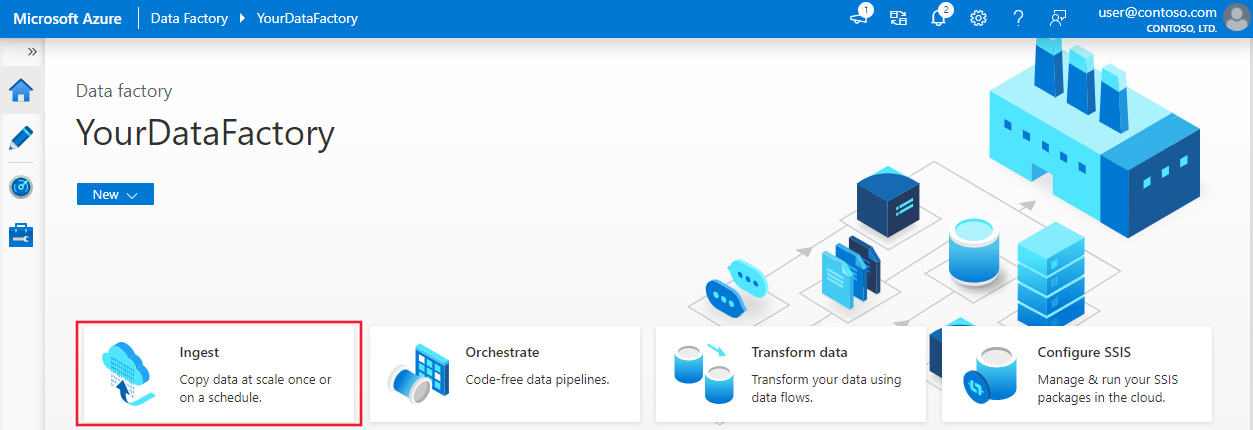
Azure Data Factoryホーム ページで、Ingest タイトルを選択して、データのコピー ツールを起動します。
[プロパティ] ページで、次の手順を行います。
[タスクの種類] で [Built-in copy task]\(組み込みコピー タスク\) を選択します。
タスクの周期またはタスクのスケジュールで、タンブリング ウィンドウを選択します。
[Recurrence]\(繰り返し\) で、1 時間と指定します。
[次へ] を選択します。
![[プロパティ] ページ](media/tutorial-incremental-copy-partitioned-file-name-copy-data-tool/copy-data-tool-properties-page.png)
[ソース データ ストア] ページで、次の手順を実行します。
a. [+ 新しい接続] を選択して、接続を追加します。
b。 ギャラリーから Azure Blob Storage を選択し、Continue を選択します。
c. 新しい接続 (Azure Blob Storage) ページで、接続の名前を入力します。 Azure サブスクリプションを選択し、Storage アカウント名一覧からストレージ アカウントを選択します。 接続をテストし、 [作成] を選択します。
![[ソース データ ストア] ページ](media/tutorial-incremental-copy-partitioned-file-name-copy-data-tool/source-data-store-page-connection.png)
d. [ソース データ ストア] ページの [接続] セクションで、新しく作成した接続を選択します。
e. [ファイルまたはフォルダー] セクションで、source コンテナーを見つけて選択し、 [OK] を選択します。
f. [File loading behavior]\(ファイル読み込み動作\) で、 [Incremental load: time-partitioned folder/file names]\(段階的に読み込み: 時間でパーティション分割されたフォルダー/ファイル名\) を選択します。
g. 動的フォルダー パスを source/{year}/{month}/{day}/{hour}/ として入力し、次のスクリーンショットに示すように形式を変更します。
h. [Binary copy]\(バイナリ コピー\) をオンにして、[次へ] を選択します。
![[ソース データ ストア] ページの構成を示すスクリーンショット。](media/tutorial-incremental-copy-partitioned-file-name-copy-data-tool/source-data-store-page.png)
コピー先データストア ページで、次の手順を行ってください。
データ ソース ストアと同じストレージ アカウントである AzureBlobStorage を選択します。
destination フォルダーを見つけて選択し、 [OK] を選択します。
動的フォルダー パスを destination/{year}/{month}/{day}/{hour}/ として入力し、次のスクリーンショットに示すように形式を変更します。
[次へ] を選択します。
![[Destination data store]\(コピー先データ ストア\) ページの構成を示すスクリーンショット。](media/tutorial-incremental-copy-partitioned-file-name-copy-data-tool/destination-data-store.png)
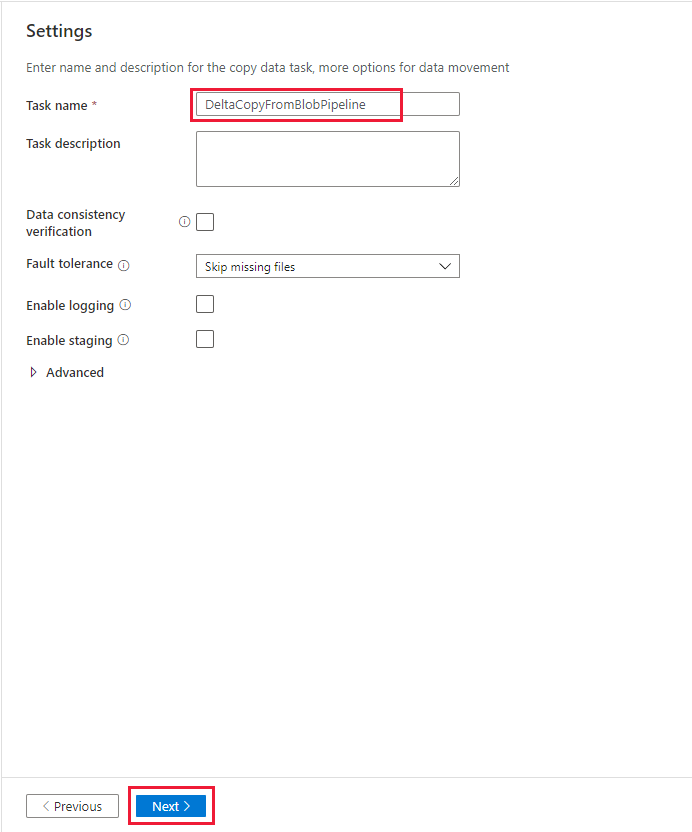
[設定] ページの [タスク名] に「DeltaCopyFromBlobPipeline」と入力し、 [次へ] を選択します。 指定したタスク名のパイプラインが Data Factory UI によって作成されます。
[サマリー] ページで設定を確認し、 [次へ] を選択します。

[デプロイ] ページで [監視] を選択してパイプライン (タスク) を監視します。
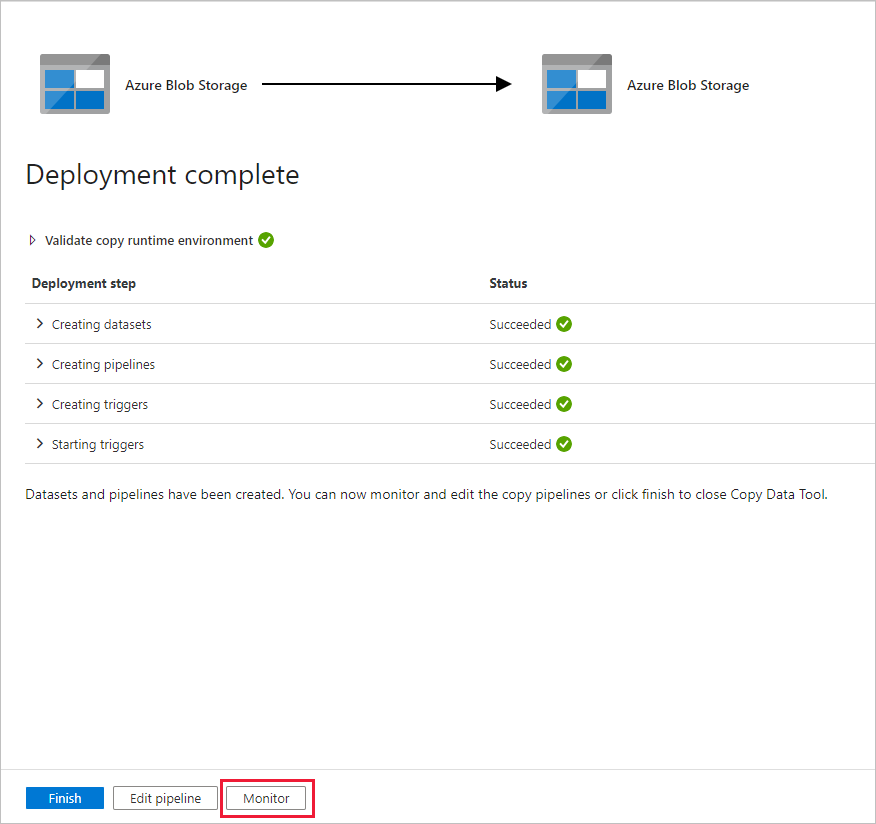
左側の [監視] タブが自動的に選択されたことがわかります。 パイプラインの実行が自動的にトリガーされるまで待機する必要があります (約 1 時間後)。 実行時に、パイプライン名のリンク DeltaCopyFromBlobPipeline を選択してアクティビティの実行の詳細を表示するか、パイプラインを再実行します。 [最新の情報に更新] を選択して、一覧を更新します。
![スクリーンショットに、[パイプライン実行] ウィンドウが示されています。](media/tutorial-incremental-copy-partitioned-file-name-copy-data-tool/monitor-pipeline-runs-1.png)
パイプライン内のアクティビティ (コピー アクティビティ) は 1 つだけなので、エントリは 1 つのみです。 [ソース] および [ターゲット] 列の列幅を (必要に応じて) 調整し、詳細が表示されるようにすると、ソース ファイル (file1.txt) が source/2021/07/15/06/ から、同じファイル名の destination/2021/07/15/06/ にコピーされていることがわかります。

Azure Storage Explorer (https://storageexplorer.com/) を使用してファイルをスキャンして、同じ内容を確認することもできます。

別の空のテキスト ファイルを作成し、file2.txt という新しい名前を付けます。 自分のストレージ アカウントのフォルダー パス source/2021/07/15/07 に、file2.txt ファイルをアップロードします。
Azure Storage Explorer 。メモ
新しいフォルダー パスを作成する必要があることをご存知かもしれません。 フォルダー名は、UTC 時間に合わせて調整してください。 たとえば、現在の UTC 時刻が 2021 年 7 月 15 日午前 7 時 30 分の場合、 source/2021/07/15/07/ というフォルダー パスは、{Year}/{Month}/{Day}/{Hour}/ のルールに従って作成できます。
[パイプラインの実行] ビューに戻るには、 [All Pipelines Runs]\(すべてのパイプライン実行\) を選択し、さらに 1 時間後に同じパイプラインが再び自動的にトリガーされるまで待ちます。
![スクリーンショットに、そのページに戻るための [すべてのパイプライン実行] リンクが示されています。](media/tutorial-incremental-copy-partitioned-file-name-copy-data-tool/monitor-pipeline-runs5.png)
2つ目のパイプライン実行が来たら、新しいDeltaCopyFromBlobPipelineリンクを選択し、詳細を確認するために同様の操作を行ってください。 ソース ファイル (file2.txt) が source/2021/07/15/07/ から、同じファイル名の destination/2021/07/15/07/ にコピーされたことがわかります。 Azure Storage Explorer (https://storageexplorer.com/) を使用して、destination コンテナー内のファイルをスキャンして、同じ内容を確認することもできます。
関連するコンテンツ
次のチュートリアルに進み、Azure上の Spark クラスターを使用したデータの変換について学習します。