適用対象: Azure Data Factory Azure Synapse Analytics
ヒント
Data Factory in Microsoft Fabric は、よりシンプルなアーキテクチャ、組み込みの AI、および新機能を備えた次世代のAzure Data Factoryです。 データ統合を初めて使用する場合は、Fabric Data Factory から始めます。 既存の ADF ワークロードをFabricにアップグレードして、データ サイエンス、リアルタイム分析、レポートの新機能にアクセスできます。
変数追加アクティビティを使用して、Data Factory または Synapse Analytics パイプラインで定義されている既存の配列変数に値を追加します。
UI を使用した変数の追加アクティビティの作成
パイプラインで変数の追加アクティビティを使用するには、次の手順を実行します。
パイプライン キャンバスの背景を選択し、[変数] タブを使用して配列型の変数を追加します。
![[変数] タブが選ばれ、TestVariable という配列型変数がある空のパイプライン キャンバスを示しています。](media/control-flow-activities-common/add-pipeline-array-variable.png)
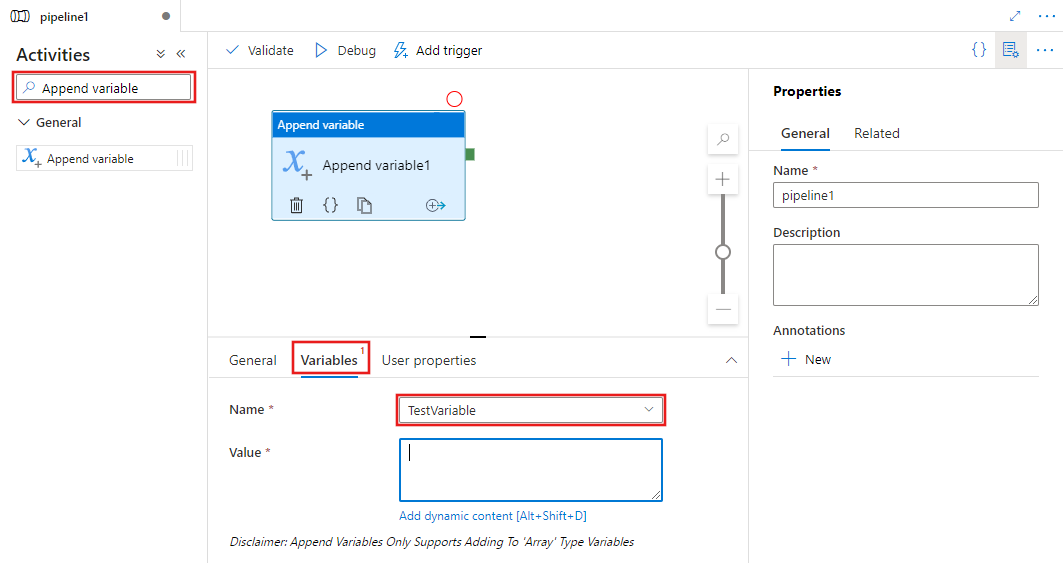
パイプラインのアクティビティ ウィンドウ内で変数の追加を検索し、変数の追加アクティビティをパイプライン キャンバスにドラッグします。
キャンバス上で新しい変数の追加アクティビティ (まだ選択されていない場合)、その [変数] タブの順に選択して、その詳細を編集します。
[名前] プロパティの変数を選びます。
値の式を入力します。これは変数の配列に追加されます。 これには、リテラル文字列式、または動的な式、関数、システム変数、または他のアクティビティからの出力の任意の組み合わせを使用できます。
Note
[変数の設定] アクティビティを使用して、新しい変数に値を明示的に設定しない限り、追加された変数の値はデバッグ出力に表示されません。
型のプロパティ
| プロパティ | 説明 | 必須 |
|---|---|---|
| Name | パイプラインのアクティビティの名前 | はい |
| 説明 | アクティビティの動作を説明するテキスト | いいえ |
| タイプ | アクティビティの種類は AppendVariable です | はい |
| 価値 | 指定した変数に追加するために使用する文字列リテラルまたは式のオブジェクト値 | はい |
| VariableName | アクティビティによって変更される変数の名前。変数は "Array" 型でなければなりません | はい |
関連コンテンツ
関連する制御フロー アクティビティを確認します。