Hyper-V Replica consente di proteggere i carichi di lavoro replicando macchine virtuali tra Hyper-V host che eseguono Windows Server. Questo articolo illustra come replicare una macchina virtuale dopo aver abilitato la replica nell'host o nel cluster ricevente usando Hyper-V Manager, Gestione cluster di failover, PowerShell o Windows Admin Center - Modalità di virtualizzazione.
È possibile eseguire la replica tra cluster, singoli host o una combinazione di entrambi. Se si usa un certificato per l'autenticazione, non esiste alcuna dipendenza di Active Directory tra gli host. I singoli host possono essere membri di dominio o essere in un gruppo di lavoro.
Per altre informazioni su Hyper-V Replica e sul relativo funzionamento, vedere panoramica diHyper-V Replica. Se è necessario abilitare Hyper-V Replica, vedere:
Prerequisiti
Prima di iniziare, assicurarsi di soddisfare i prerequisiti seguenti:
È disponibile un cluster Hyper-V per ricevere la macchina virtuale replicata in cui è già stata configurata Hyper-V Replica. Se è necessario configurare Hyper-V Replica, vedere Abilitare replica Hyper-V in un cluster di failover o Abilitare replica Hyper-V in un singolo host. È anche disponibile un altro cluster o un singolo host che esegue la macchina virtuale da replicare.
Connettività di rete e larghezza di banda sufficienti tra i siti primari e di replica per soddisfare il metodo rpo (Recovery Point Objective) e il metodo di replica iniziale. Prendere in considerazione la possibilità di dedicare il traffico di replica o limitare il traffico tramite QoS per evitare di influire sui carichi di lavoro di produzione.
Se si usa l'autenticazione basata su certificati, è necessario avere un certificato valido installato in ogni host in ogni cluster o singolo host, sia per l'invio che per la ricezione. Il certificato deve soddisfare i requisiti seguenti:
- Non deve essere scaduto
- Avere attributi Enhanced Key Usage (EKU) per l'autenticazione sia del client che del server e una chiave privata associata.
- Termina con un certificato radice valido.
- Il nome comune del soggetto (CN) o il nome alternativo del soggetto (SAN) deve corrispondere al nome di dominio completo (FQDN) del ruolo gestore di replica di Hyper-V fornito per il cluster ricevente.
Capacità di archiviazione adeguata nel sito di replica per la macchina virtuale, inclusi i file di configurazione, il disco rigido virtuale (VHDX o VHD) e i punti di ripristino aggiuntivi facoltativi (snapshot).
Un account utente membro del gruppo di sicurezza Hyper-V Administrators in ogni host. In un dominio di Active Directory è possibile aggiungere utenti o gruppi a questo gruppo usando Preferenze di Criteri di gruppo. In alternativa, l'account può essere un amministratore locale in ogni host. Altre informazioni sul gruppo Hyper-V Administrators sono disponibili nei gruppi di sicurezza di Active Directory.
Replicare una macchina virtuale
È necessario abilitare la replica per ogni macchina virtuale da replicare. È possibile replicare una macchina virtuale usando le combinazioni seguenti:
- Hyper-V Manager in cluster o singoli host.
- Gestione cluster di failover solo nei cluster.
- PowerShell su cluster o host singoli.
- Windows Admin Center : modalità di virtualizzazione solo su singoli host.
Selezionare la scheda pertinente per le istruzioni.
Per replicare una macchina virtuale usando Hyper-V Manager:
Aprire Hyper-V Manager in un dispositivo usato per gestire un host nel cluster primario o un singolo host primario con la macchina virtuale oppure nell'host stesso in cui è installato Windows Server con Esperienza desktop.
Nel riquadro delle risorse selezionare l'host che contiene la macchina virtuale da replicare.
Fare clic con il pulsante destro del mouse sulla macchina virtuale da replicare e quindi scegliere Abilita replica. Nella schermata Abilita la replica, se viene visualizzato Prima di iniziare, selezionare Avanti.
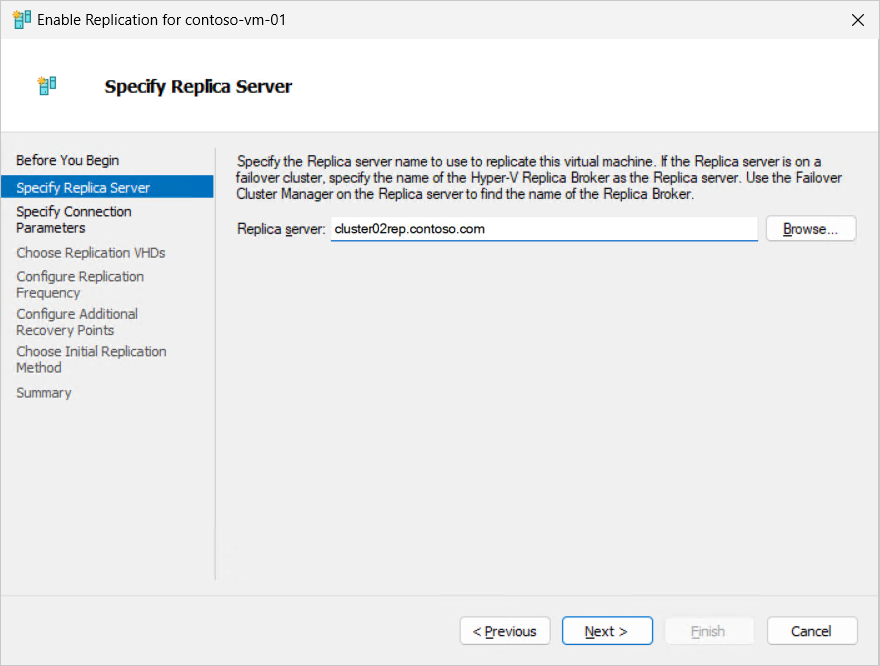
Per Specifica server di replica, nella casella Server di replica immettere NetBIOS o FQDN del server di replica. Se il server di Replica fa parte di un cluster di failover, immettere il nome del gestore di Replica Hyper-V. Quindi seleziona Avanti. La connessione al server di replica viene verificata per recuperare le impostazioni di autenticazione e porta configurate per il server di replica.
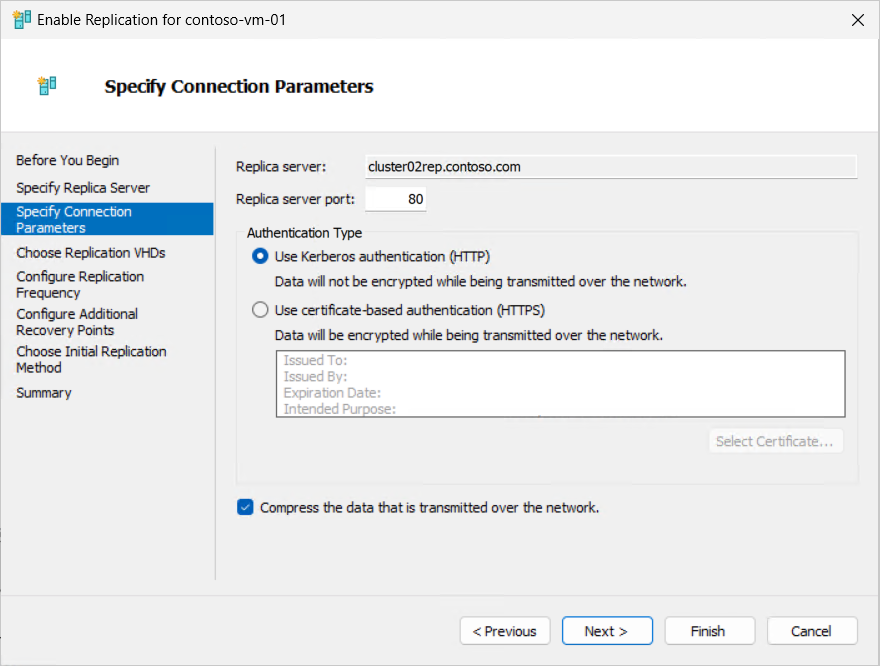
Esaminare le impostazioni del server di replica. Se si usa l'autenticazione basata su certificati, selezionare Seleziona certificato, viene richiesto di selezionare il certificato per l'host primario che soddisfa i requisiti. Se si desidera comprimere i dati trasmessi in rete, selezionare la casella. Seleziona Avanti.
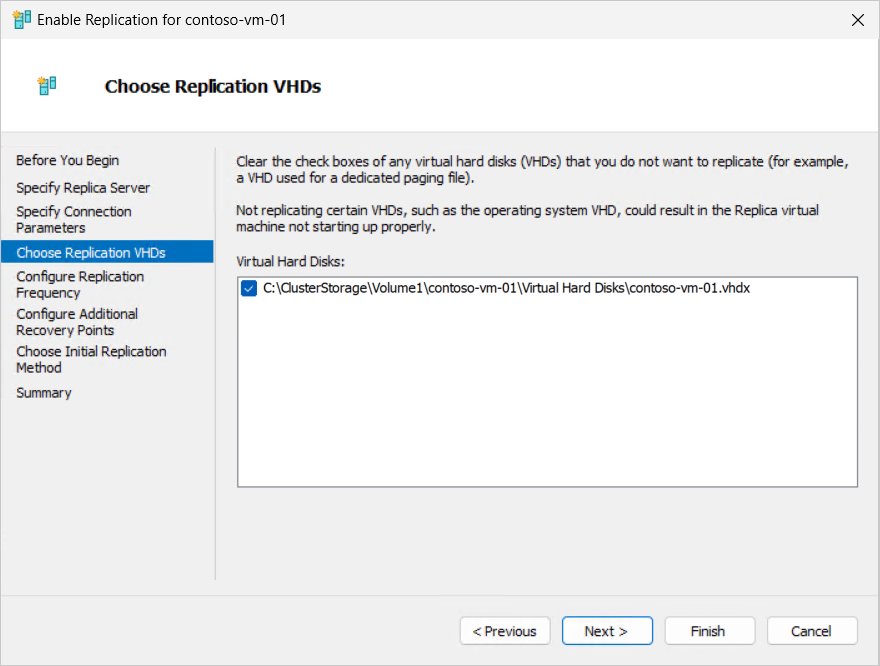
Per Scegliere dischi rigidi virtuali di replica, assicurarsi che le caselle di controllo per i dischi rigidi virtuali da replicare siano selezionate e deselezionare le caselle di controllo per tutti i dischi rigidi virtuali da escludere dalla replica. Quindi seleziona Avanti.
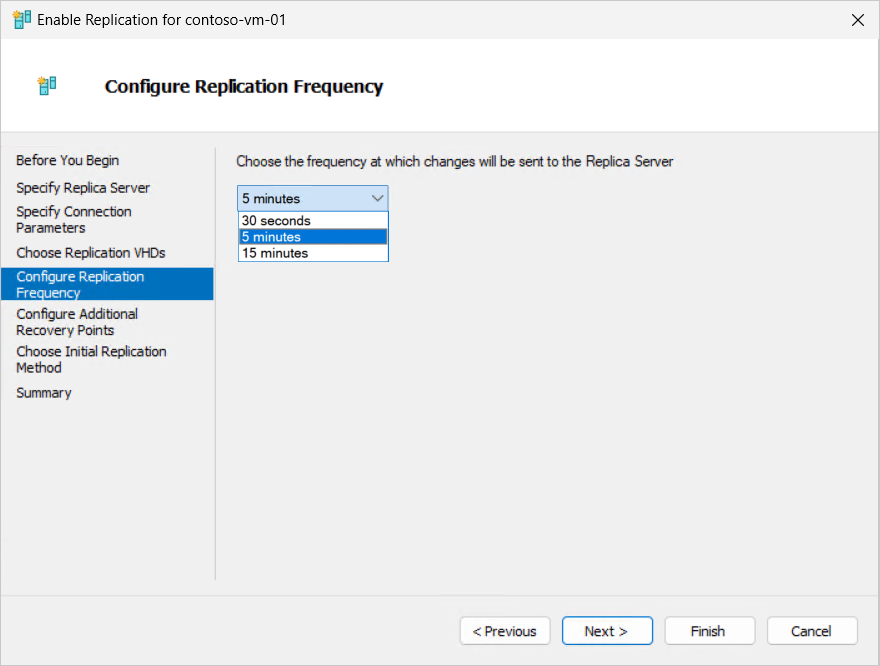
Per Configurare la frequenza di replica, specificare la frequenza di sincronizzazione delle modifiche dal cluster primario a quello di replica o dagli host da 30 secondi, 5 minuti o 15 minuti. Quindi seleziona Avanti.
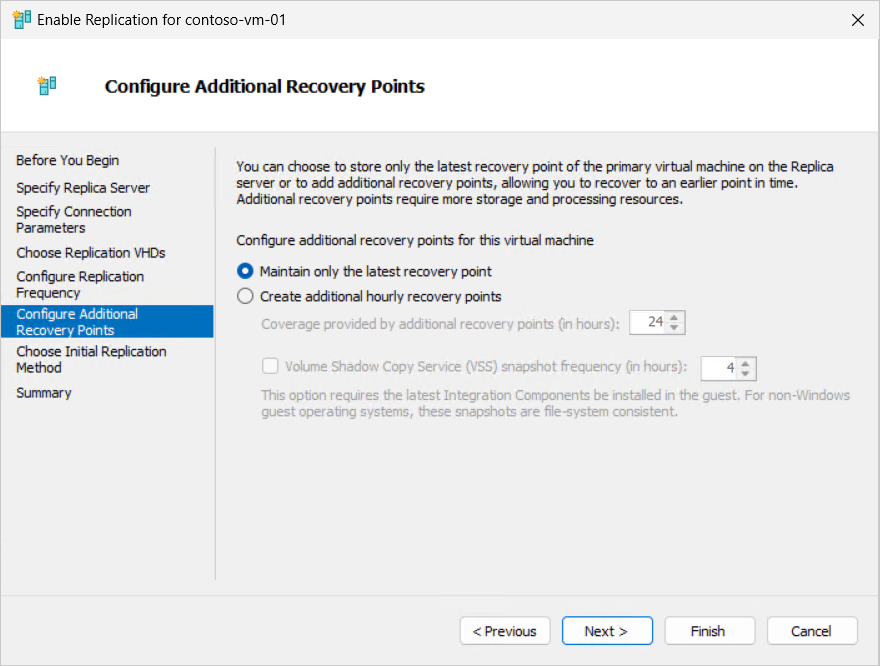
Per Configura punti di ripristino aggiuntivi, selezionareMantieni solo il punto di ripristino più recente o Crea punti di ripristino orari aggiuntivi e il numero di punti di ripristino aggiuntivi che si desidera creare in ore. Quindi seleziona Avanti.
Quando si creano punti di ripristino orari aggiuntivi, è anche possibile selezionare la casella Frequenza degli snapshot del Volume Shadow Copy Service (VSS) se si desidera che i punti di ripristino garantiscano coerenza applicativa per le macchine virtuali che eseguono applicazioni compatibili con VSS.
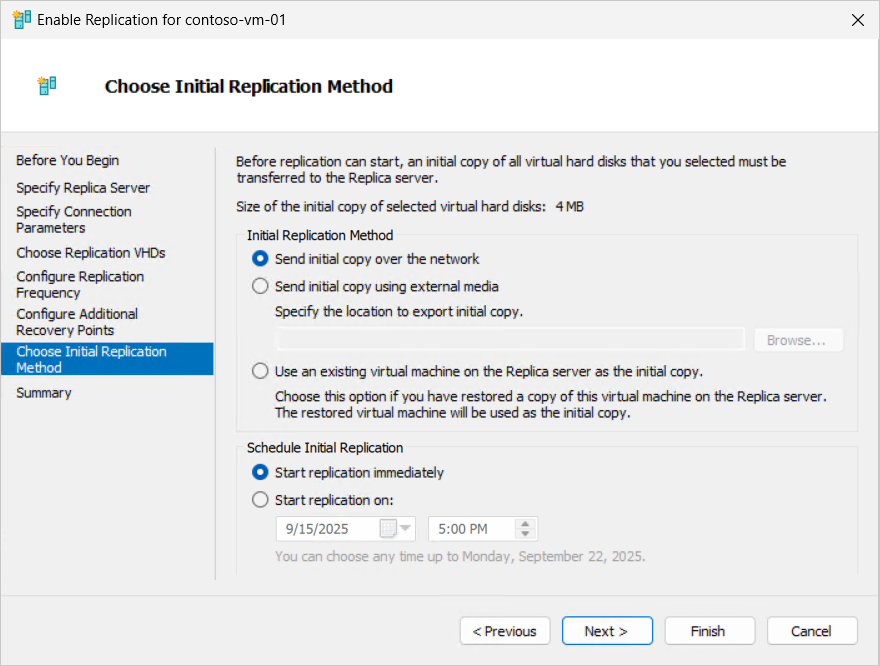
Per Choose Initial Replication (Scegli replica iniziale) selezionare il metodo di replica iniziale. Vengono visualizzate le dimensioni totali della copia iniziale. Selezionare un'opzione nell'elenco seguente, quindi selezionare Avanti.
-
Invia copia iniziale in rete: questo metodo è l'opzione predefinita.
-
Invia copia iniziale usando supporti esterni: specificare un percorso di cartella su supporti locali o esterni in cui è possibile archiviare la copia iniziale.
-
Usare una macchina virtuale esistente nel server di replica come copia iniziale: ripristinare la macchina virtuale nel server di replica e usarla come base per la replica, quindi replicare solo le modifiche. È possibile trovare il processo per importare la copia iniziale nella sezione Inviare una copia iniziale usando supporti esterni.
Se si seleziona Invia copia iniziale in rete o Usa una macchina virtuale esistente nel server di replica come copia iniziale, facoltativamente è possibile specificare se avviare la replica immediatamente o avviare la replica in un'ora e una data specifica fino a sette giorni in futuro.
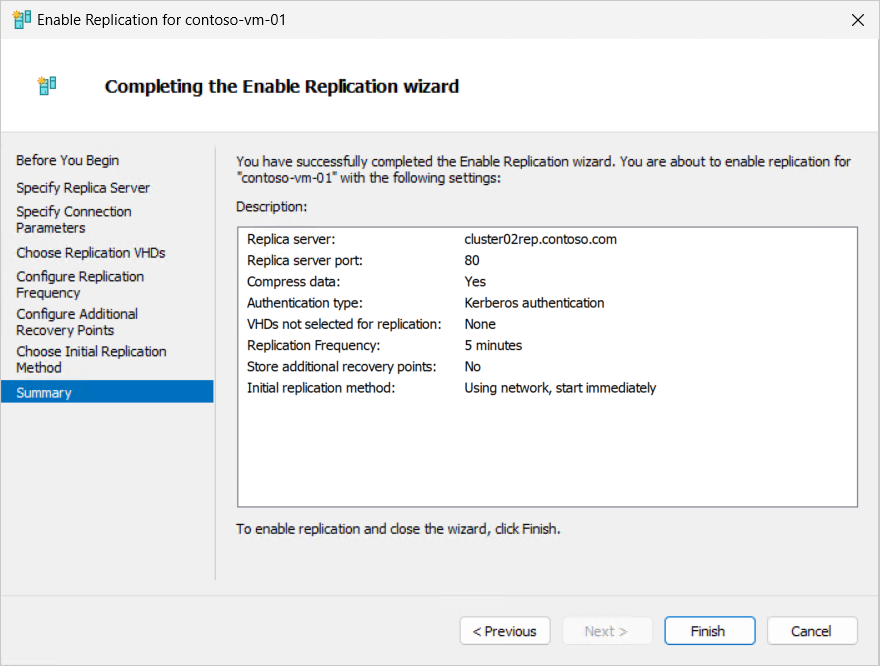
Esaminare le informazioni di riepilogo e quindi selezionare Fine.
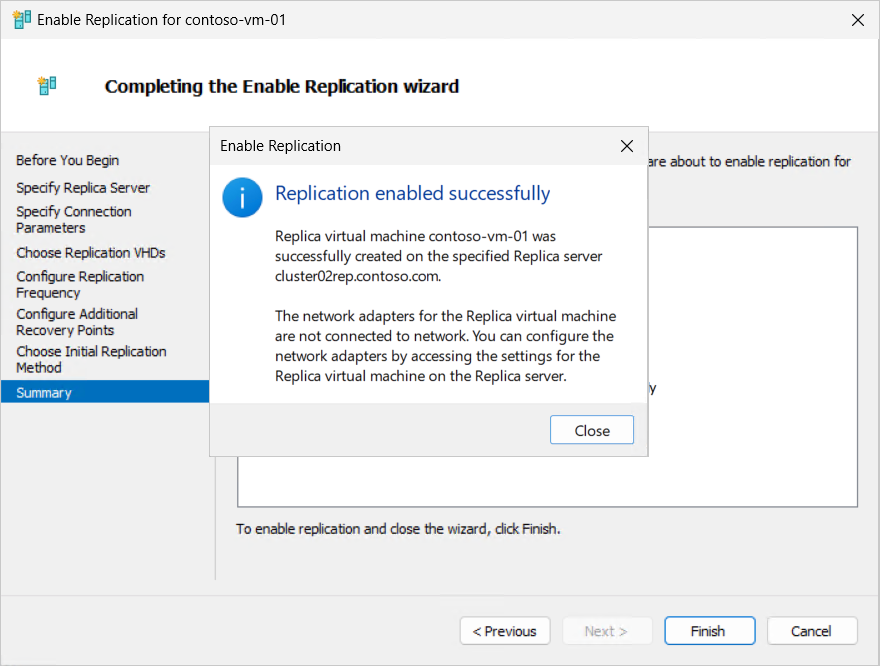
Viene visualizzata una finestra di dialogo che indica che la replica è stata abilitata correttamente.
Per monitorare lo stato di avanzamento della replica iniziale, vedere la sezione Monitorare lo stato di avanzamento della replica. È possibile modificare le impostazioni di replica in un secondo momento se è necessario nella sezione Replica delle impostazioni della macchina virtuale.
Se si sceglie di inviare la copia iniziale usando supporti esterni, vedere la sezione Inviare una copia iniziale usando supporti esterni per il processo per importare la copia iniziale. Nel sito di replica viene creata una macchina virtuale segnaposto e lo stato di integrità della replica è Avviso. Il contenuto della replica per la macchina virtuale viene archiviato nel supporto esterno in una sottocartella per la macchina virtuale. Al termine dell'esportazione, espellere in modo sicuro il supporto esterno e trasferirlo nel server di replica.
Per replicare una macchina virtuale usando Gestione Cluster di Failover:
Aprire Gestione cluster di failover su un dispositivo usato per gestire il cluster primario o un singolo host primario con la macchina virtuale, oppure su uno degli host nel cluster in cui è installato Windows Server con Desktop Experience.
Nel riquadro delle risorse espandere il nome del cluster in cui si vuole eseguire la replica e quindi selezionare Ruoli.
Fare clic con il pulsante destro del mouse sulla macchina virtuale da replicare, selezionare Replica e quindi selezionare Abilita replica. Nella schermata Abilita la replica, se viene visualizzato Prima di iniziare, selezionare Avanti.
Per Specifica server di replica, nella casella Server di replica immettere NetBIOS o FQDN del server di replica. Se il server di Replica fa parte di un cluster di failover, immettere il nome del gestore di Replica Hyper-V. Quindi seleziona Avanti. La connessione al server di replica viene verificata per recuperare le impostazioni di autenticazione e porta configurate per il server di replica.
Esaminare le impostazioni del server di replica. Se si usa l'autenticazione basata su certificati, selezionare Seleziona certificato, viene richiesto di selezionare il certificato per l'host primario che soddisfa i requisiti. Se si desidera comprimere i dati trasmessi in rete, selezionare la casella. Seleziona Avanti.
Per Scegliere dischi rigidi virtuali di replica, assicurarsi che le caselle di controllo per i dischi rigidi virtuali da replicare siano selezionate e deselezionare le caselle di controllo per tutti i dischi rigidi virtuali da escludere dalla replica. Quindi seleziona Avanti.
Per Configurare la frequenza di replica, specificare la frequenza di sincronizzazione delle modifiche dal cluster primario a quello di replica o dagli host da 30 secondi, 5 minuti o 15 minuti. Quindi seleziona Avanti.
Per Configura punti di ripristino aggiuntivi, selezionareMantieni solo il punto di ripristino più recente o Crea punti di ripristino orari aggiuntivi e il numero di punti di ripristino aggiuntivi che si desidera creare in ore. Quindi seleziona Avanti.
Quando si creano punti di ripristino orari aggiuntivi, è anche possibile selezionare la casella frequenza snapshot del servizio Copia ombra del volume (VSS) se si desidera che i punti di ripristino forniscano punti di ripristino coerenti con l'applicazione per le macchine virtuali che eseguono applicazioni compatibili con VSS.
Per Choose Initial Replication (Scegli replica iniziale) selezionare il metodo di replica iniziale. Vengono visualizzate le dimensioni totali della copia iniziale. Selezionare un'opzione nell'elenco seguente, quindi selezionare Avanti.
-
Invia copia iniziale in rete: questo metodo è l'opzione predefinita.
-
Invia copia iniziale usando supporti esterni: selezionare Sfoglia e specificare un percorso della cartella su supporti locali o esterni in cui è possibile archiviare la copia iniziale. È possibile trovare il processo per importare la copia iniziale nella sezione Inviare una copia iniziale usando supporti esterni.
-
Usare una macchina virtuale esistente nel server di replica come copia iniziale: ripristinare la macchina virtuale nel server di replica e usarla come base per la replica, quindi replicare solo le modifiche.
Se si seleziona Invia copia iniziale in rete o Usa una macchina virtuale esistente nel server di replica come copia iniziale, facoltativamente è possibile specificare se avviare la replica immediatamente o avviare la replica in un'ora e una data specifica fino a sette giorni in futuro.
Esaminare le informazioni di riepilogo e quindi selezionare Fine. Viene visualizzata una finestra di dialogo che indica che la replica è stata abilitata correttamente.
Per monitorare lo stato di avanzamento della replica iniziale, vedere la sezione Monitorare lo stato di avanzamento della replica. È possibile modificare le impostazioni di replica in un secondo momento se è necessario nella sezione Replica delle impostazioni della macchina virtuale.
Se si sceglie di inviare la copia iniziale usando supporti esterni, vedere la sezione Inviare una copia iniziale usando supporti esterni per il processo per importare la copia iniziale. Nel sito di replica viene creata una macchina virtuale segnaposto e lo stato di integrità della replica è Avviso. Il contenuto della replica per la macchina virtuale viene archiviato nel supporto esterno in una sottocartella per la macchina virtuale. Al termine dell'esportazione, espellere in modo sicuro il supporto esterno e trasferirlo nel server di replica.
Per replicare una macchina virtuale usando PowerShell, usare il Enable-VMReplication cmdlet , che fa parte del modulo Hyper-V , come illustrato negli esempi seguenti. Assicurarsi di sostituire il segnaposto <values> con il proprio. Questo processo funziona per la replica in un cluster o in un singolo host.
Aprire una sessione di PowerShell come amministratore in uno degli host nel cluster primario o in un singolo host primario con la macchina virtuale oppure connettersi in remoto usando il cmdlet Enter-PSSession in un dispositivo usato per gestire il cluster o l'host.
Importare il modulo Hyper-V eseguendo il comando seguente:
Import-Module Hyper-V
Abilitare la replica di macchine virtuali per una macchina virtuale eseguendo il comando seguente. Questo esempio usa l'autenticazione Kerberos sulla porta 80 con le impostazioni predefinite di una frequenza di replica di 5 minuti e nessun punto di ripristino aggiuntivo. Per altre informazioni sui parametri disponibili, ad esempio per l'autenticazione del certificato o per escludere dischi rigidi virtuali specifici, vedere Enable-VMReplication.
$parameters = @{
    VMName = '<VM name>'
    ReplicaServerName = '<Replica cluster broker or server FQDN>'
    ReplicaServerPort = '80'
    AuthenticationType = 'Kerberos'
}

Enable-VMReplication @parameters
Avvia immediatamente la replica delle VM. Ecco alcuni esempi:
Per avviare la replica e inviare immediatamente la copia iniziale sulla rete, eseguire il comando seguente. È anche possibile specificare un'ora di inizio pianificata di un massimo di sette giorni usando il InitialReplicationStartTime parametro .
Start-VMInitialReplication -VMName $parameters.VMName
Per inviare la replica iniziale usando supporti esterni, eseguire il comando seguente, quindi seguire il processo nella sezione Inviare la copia iniziale usando supporti esterni per informazioni su come importarlo nel server di replica.
Start-VMInitialReplication -VMName $parameters.VMName -DestinationPath '<Path to store initial copy on external media>'
La replica inizia. Il tempo necessario per il completamento dipende dalle dimensioni della macchina virtuale. È possibile controllare lo stato della replica eseguendo il comando seguente dall'host primario o di replica. È possibile modificare le impostazioni di replica in un secondo momento se è necessario usare il cmdlet Set-VMReplication .
Get-VMReplication -VMName $parameters.VMName
La State proprietà mostra lo stato corrente della replica. Se si sceglie di inviare la copia iniziale in rete, al termine della replica iniziale, lo stato è Replicating, come illustrato nell'output di esempio seguente:
VMName        State       Health Mode    FrequencySec PrimaryServer ReplicaServer ReplicaPort AuthType Relationship
------        -----       ------ ----    ------------ ------------- ------------- ----------- -------- ------------
contoso-vm-01 Replicating Normal Primary 300          hyperv01      cluster02rep  80          Kerberos Simple
Se si sceglie di inviare la copia iniziale usando supporti esterni, vedere la sezione Inviare una copia iniziale usando supporti esterni per il processo per importare la copia iniziale. Nel sito di replica viene creata una macchina virtuale segnaposto e lo stato di integrità della replica è Avviso. Il contenuto della replica per la macchina virtuale viene archiviato nel supporto esterno in una sottocartella per la macchina virtuale. Al termine dell'esportazione, espellere in modo sicuro il supporto esterno e trasferirlo nel server di replica.
Importante
La configurazione di Hyper-V Replica con Windows Admin Center - La modalità di virtualizzazione è attualmente in ANTEPRIMA.
Queste informazioni si riferiscono a un prodotto in versione preliminare che può essere modificato in modo sostanziale prima del rilascio. Microsoft non fornisce alcuna garanzia, espressa o implicita, in relazione alle informazioni fornite qui.
Durante l'anteprima, la configurazione di Hyper-V Replica tramite Windows Admin Center - Modalità di virtualizzazione è disponibile per gli scenari seguenti:
- Configurazione di un singolo host come server di replica e configurazione della replica per le macchine virtuali da un singolo host a un altro singolo host. I cluster di failover non sono attualmente supportati.
- La replica e il failover delle macchine virtuali si effettuano da un host primario a un host di replica. L'esecuzione di un failover di test o la configurazione della replica inversa o della replica estesa non è attualmente supportata.
- Hyper-V host devono eseguire Windows Server 2022 o versione successiva.
Per altre informazioni su Windows Admin Center - Modalità di virtualizzazione, vedere Panoramica della modalità di virtualizzazione di Windows Admin Center - Virtualizzazione.
Per abilitare e configurare Hyper-V Replica tramite Windows Admin Center - Modalità di virtualizzazione:
Vai all'URL per Windows Admin Center - Modalità di virtualizzazione e accedi.
Nel riquadro delle risorse espandere l'host che contiene la macchina virtuale da replicare, quindi selezionare la macchina virtuale per immettere la relativa panoramica.
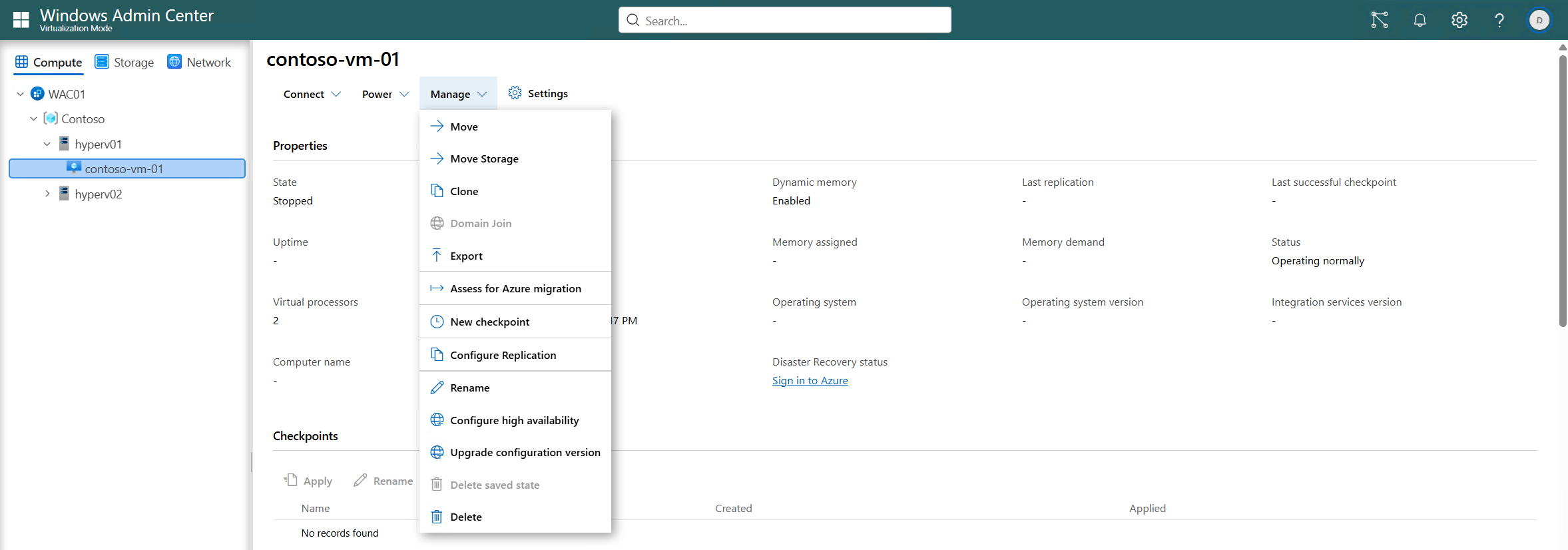
Nella barra dei menu selezionare Gestisci, quindi selezionare Configura replica per aprire il riquadro Abilita replica .
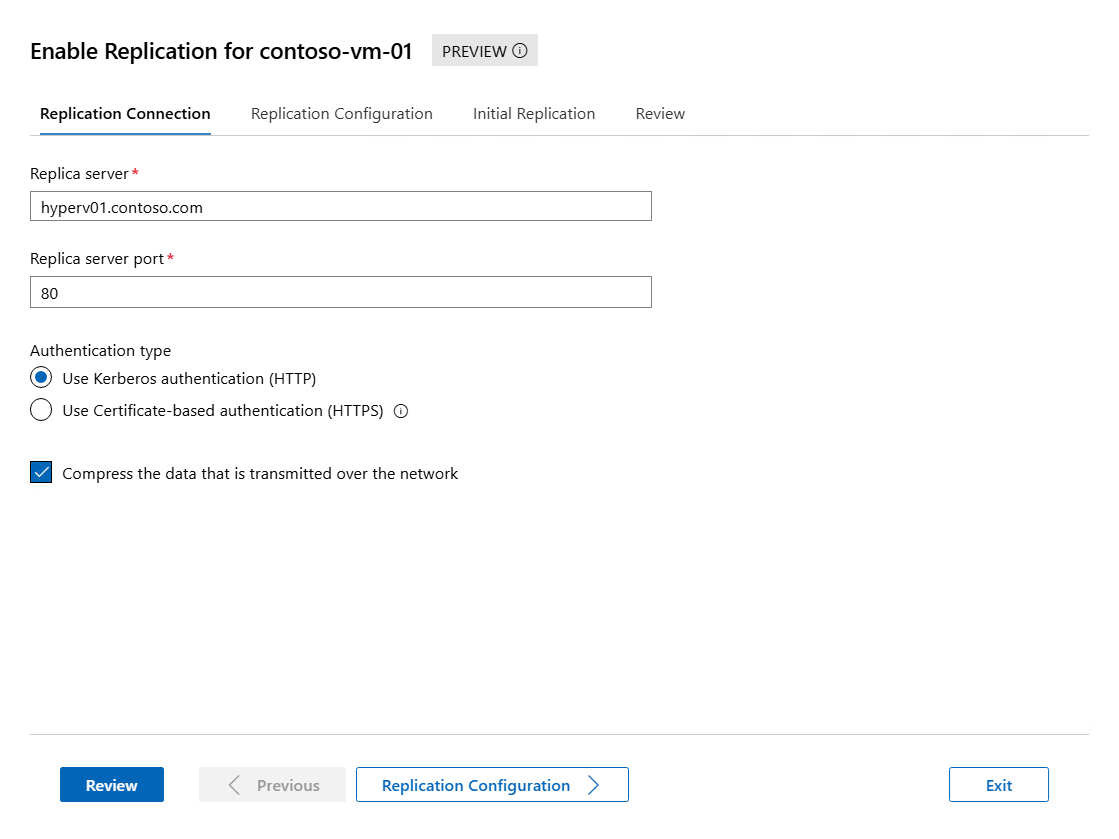
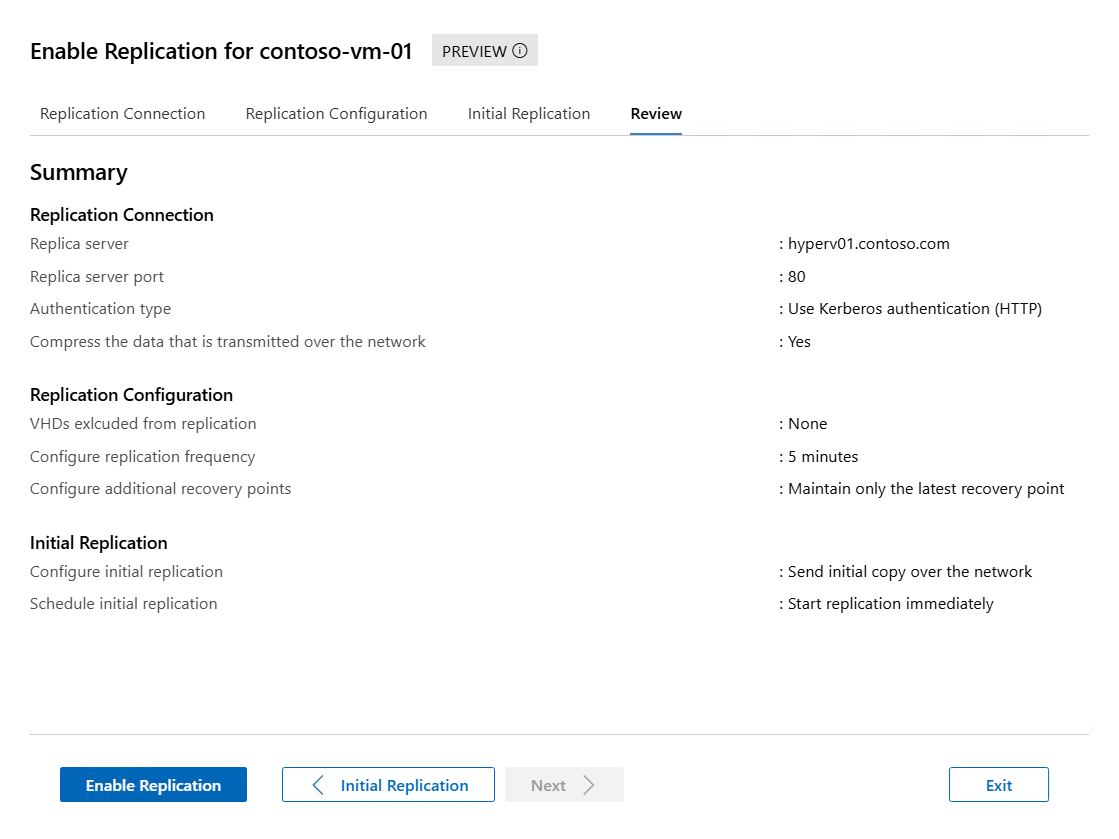
Per la scheda Connessione replica , completare le informazioni seguenti, quindi selezionare Configurazione replica per continuare:
Per Server di replica immettere netBIOS o FQDN dell'host Hyper-V in cui si esegue la replica.
Per porta server replica, immetti il numero della porta che hai configurato sull'host di replica per Hyper-V Replica.
Per Tipo di autenticazione selezionare il valore corretto in Usa autenticazione Kerberos (HTTP) o Usare l'autenticazione basata su certificati (HTTPS) in base al metodo di autenticazione configurato nell'host di replica. Se si usa l'autenticazione basata su certificati, selezionare Seleziona certificato, viene richiesto di selezionare il certificato per l'host primario che soddisfa i requisiti. Se si desidera comprimere i dati trasmessi in rete, selezionare la casella.
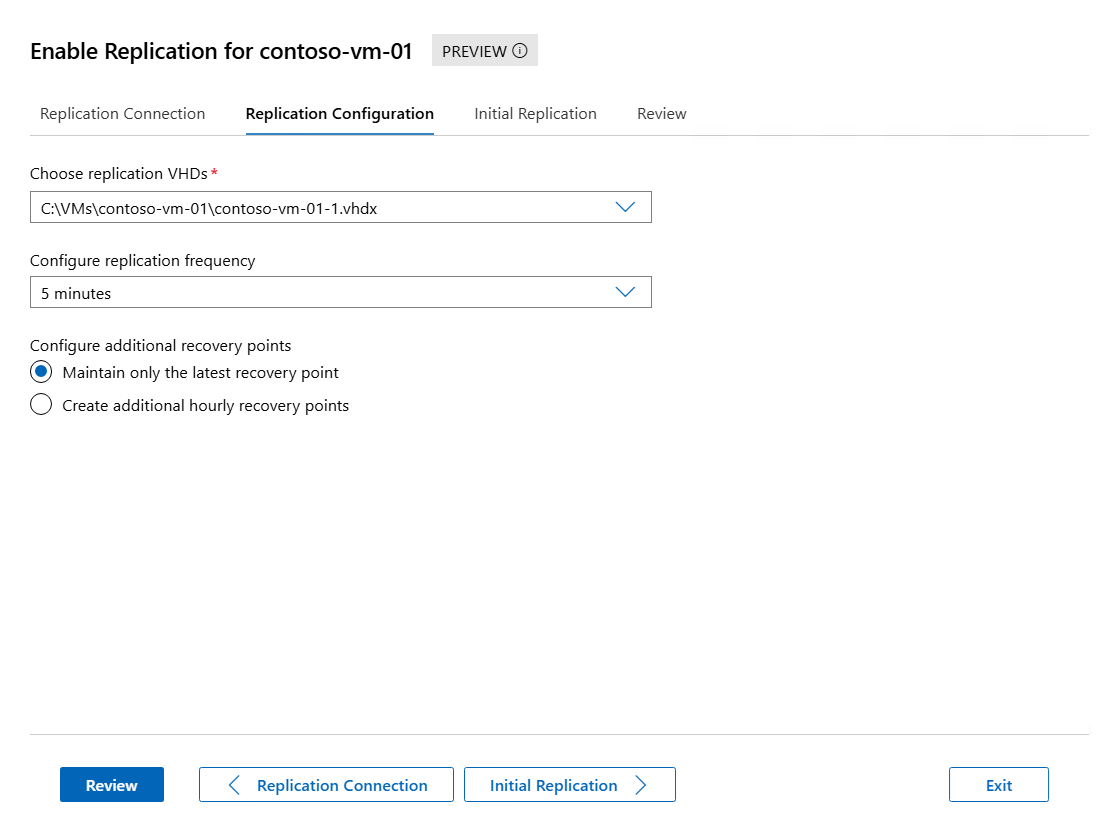
Per la scheda Configurazione replica , completare le informazioni seguenti, quindi selezionare Replica iniziale per continuare:
Per Scegliere i dischi rigidi virtuali di replica, assicurarsi che le caselle di controllo per i dischi rigidi virtuali da replicare siano selezionate e deselezionare le caselle di controllo per i dischi rigidi virtuali da escludere dalla replica.
Per Frequenza di replica specificare la frequenza con cui le modifiche devono essere sincronizzate dal cluster primario a quello di replica o dagli host da 30 secondi, 5 minuti o 15 minuti.
Per Configura punti di ripristino aggiuntivi, selezionareMantieni solo il punto di ripristino più recente o Crea punti di ripristino orari aggiuntivi e il numero di punti di ripristino aggiuntivi che si desidera creare in ore. Quando si creano punti di ripristino orari aggiuntivi, è anche possibile selezionare la casella frequenza snapshot del servizio Copia ombra del volume (VSS) se si desidera che i punti di ripristino forniscano punti di ripristino coerenti con l'applicazione per le macchine virtuali che eseguono applicazioni compatibili con VSS.
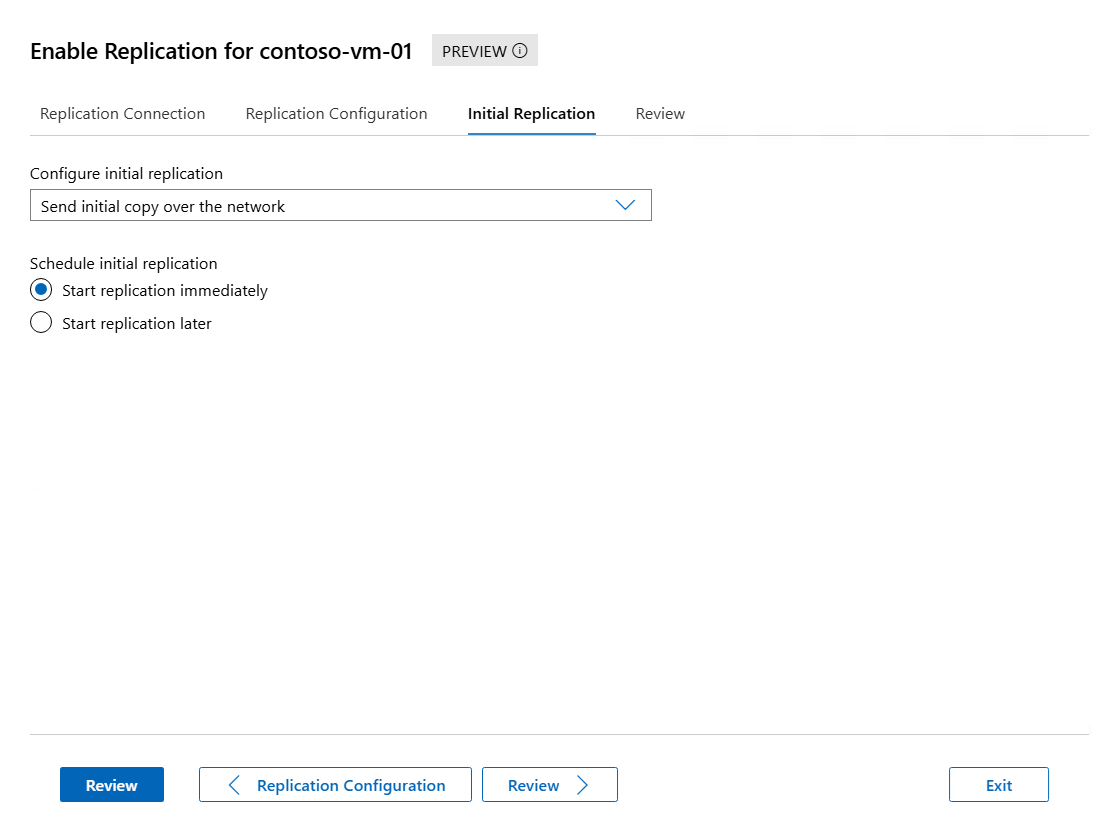
Per la scheda Replica iniziale completare le informazioni seguenti, quindi selezionare Rivedi per continuare:
Per Configura replica iniziale selezionare il metodo di replica iniziale. Vengono visualizzate le dimensioni totali della copia iniziale. Selezionare un'opzione nell'elenco seguente:
-
Invia copia iniziale in rete: questo metodo è l'opzione predefinita. È possibile opzionalmente specificare se avviare la replica immediatamente o ad un'ora e data specificata fino a sette giorni nel futuro.
-
Invia copia iniziale usando supporti esterni: specificare un percorso di cartella su supporti locali o esterni in cui è possibile archiviare la copia iniziale. È possibile trovare il processo per importare la copia iniziale nella sezione Inviare una copia iniziale usando supporti esterni.
Esaminare le informazioni di riepilogo e quindi selezionare Abilita replica.
È possibile verificare che la replica sia abilitata correttamente nel riquadro Notifiche .
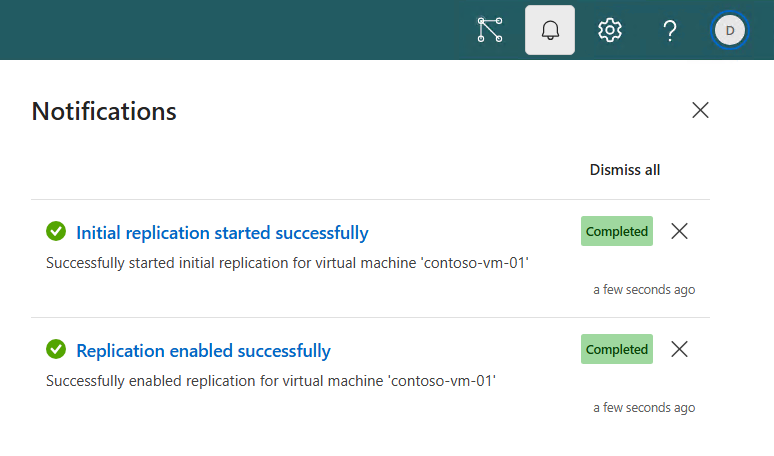
Per monitorare lo stato di avanzamento della replica iniziale, vedere la sezione Monitorare lo stato di avanzamento della replica. È possibile modificare le impostazioni di replica in un secondo momento se è necessario nella sezione Replica delle impostazioni della macchina virtuale.
Se si sceglie di inviare la copia iniziale usando supporti esterni, vedere la sezione Inviare una copia iniziale usando supporti esterni per il processo per importare la copia iniziale. Nel sito di replica viene creata una macchina virtuale segnaposto e lo stato di integrità della replica è Avviso. Il contenuto della replica per la macchina virtuale viene archiviato nel supporto esterno in una sottocartella per la macchina virtuale.
Importante
I comportamenti seguenti si applicano alle macchine virtuali replicate:
Quando si replica una macchina virtuale, le relative schede di rete non sono connesse a un commutatore virtuale nell'host di replica. Al termine della replica iniziale, connettere tutte le schede di rete a un commutatore virtuale nell'host di replica in modo che le macchine virtuali siano pronte per la connessione online se è necessario eseguire il failover.
Se si apportano modifiche alla configurazione della macchina virtuale, ad esempio modificando le impostazioni della memoria o del processore o modificando le schede di rete, tali modifiche non vengono replicate automaticamente nella macchina virtuale di replica. Se necessario, è necessario aggiornare manualmente la macchina virtuale di replica. In alternativa, è possibile rimuovere la replica e riabilitarla per creare una nuova macchina virtuale di replica con la configurazione aggiornata.
Hyper-V Replica punta a un singolo volume predefinito per la replica di macchine virtuali. Per evitare problemi di capacità o prestazioni, spostare lo spazio di archiviazione della macchina virtuale in un volume diverso rispetto al volume predefinito per la replica.
Se una macchina virtuale esegue un'applicazione che salva i dati tra dischi rigidi virtuali, è possibile assicurarsi che tutti i dischi rigidi virtuali selezionati per la replica vengano replicati nello stesso momento. Un esempio di dove questo approccio è utile è quando un'applicazione ha un disco rigido virtuale dedicato per i dati dell'applicazione e un altro disco rigido virtuale dedicato per i file di log applicazioni. Per usare questa funzionalità, configurare la replica di macchine virtuali usando PowerShell con il Enable-VMReplication cmdlet e aggiungere il parametro EnableWriteOrderPreservationAcrossDisks. Per altre informazioni, vedere Enable-VMReplication.
Se si invia la copia iniziale usando supporti esterni, ad esempio un disco rigido o un'unità USB, il processo crea una macchina virtuale segnaposto nel sito di replica con un checkpoint. Il processo archivia il contenuto della replica per la macchina virtuale nei supporti esterni in una sottocartella per la macchina virtuale. La copia iniziale viene trasferita nel server di replica e viene quindi importata nella macchina virtuale di segnaposto.
È possibile abilitare la replica usando Hyper-V Manager, Gestione cluster di failover, PowerShell o Windows Admin Center - Modalità di virtualizzazione. Selezionare la scheda pertinente per le istruzioni.
Per inviare la copia iniziale usando supporti esterni e importarli usando Hyper-V Manager:
Seguire la procedura descritta nella sezione Replicare una macchina virtuale usando Hyper-V Manager. Il processo crea una macchina virtuale segnaposto nel sito di replica e imposta lo stato di integrità della replica su Avviso. Il processo archivia il contenuto della replica per la macchina virtuale nei supporti esterni in una sottocartella per la macchina virtuale. Al termine dell'esportazione, espellere in modo sicuro il supporto esterno e trasferirlo nel server di replica.
Aprire Hyper-V Manager in un dispositivo usato per gestire l'host di replica o nell'host di replica in cui è installato Windows Server con Esperienza desktop.
Nel riquadro delle risorse selezionare l'host che contiene la macchina virtuale segnaposto che si sta replicando.
Fare clic con il pulsante destro del mouse sulla macchina virtuale segnaposto, quindi scegliere Importa replica iniziale.
Specificare il percorso in cui è archiviata la copia iniziale, quindi selezionare Completa replica iniziale.
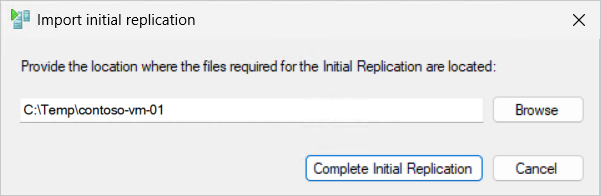
Il processo applica il checkpoint iniziale alla macchina virtuale segnaposto e modifica lo stato di integrità della replica su Normale. La replica continua con la frequenza specificata. Vedere la sezione Monitorare lo stato della replica per monitorare lo stato di avanzamento della replica continua.
Per inviare la copia iniziale utilizzando supporti esterni e importarla tramite Gestione Cluster di Failover:
Seguire la procedura descritta nella sezione Replicare una macchina virtuale utilizzando il Failover Cluster Manager. Nel sito di replica viene creata una macchina virtuale segnaposto e lo stato di integrità della replica è Avviso. Il contenuto della replica per la macchina virtuale viene archiviato nel supporto esterno in una sottocartella per la macchina virtuale. Al termine dell'esportazione, espellere in modo sicuro il supporto esterno e trasferirlo nel server di replica.
Aprire Gestione cluster di failover su un dispositivo utilizzato per gestire il cluster con la macchina virtuale o su uno degli host nel cluster in cui è installato Windows Server con Desktop Experience.
Nel riquadro delle risorse espandere il nome del cluster in cui si vuole eseguire la replica e quindi selezionare Ruoli.
Fare clic con il pulsante destro del mouse sulla macchina virtuale segnaposto, quindi scegliere Importa replica iniziale.
Specificare il percorso in cui è archiviata la copia iniziale, quindi selezionare Completa replica iniziale.
Il checkpoint iniziale viene applicato alla macchina virtuale segnaposto, quindi il contenuto della replica viene ora sincronizzato con la macchina virtuale primaria a partire da tale checkpoint e lo stato di integrità della replica diventa Normale. La replica continua con la frequenza specificata. Vedere la sezione Monitorare lo stato della replica per monitorare lo stato di avanzamento della replica continua.
Per inviare la copia iniziale usando supporti esterni e importarli tramite PowerShell:
Seguire la procedura descritta nella sezione Replicare una macchina virtuale usando PowerShell. Il processo crea una macchina virtuale segnaposto nel sito di replica e lo stato di integrità della replica è Avviso. Il processo archivia il contenuto della replica per la macchina virtuale nei supporti esterni in una sottocartella per la macchina virtuale. Al termine dell'esportazione, espellere in modo sicuro il supporto esterno e trasferirlo nel server di replica.
Aprire una sessione di PowerShell come amministratore in uno degli host di replica o connettersi in remoto usando il cmdlet Enter-PSSession in un dispositivo usato per gestire il cluster o l'host.
Importare la replica iniziale eseguendo il comando seguente:
$parameters = @{
   VMName = '<VM name>'
   Path = '<Path to initial copy on external media>'
}

Import-VMInitialReplica @parameters
Il tempo necessario per il completamento dipende dalle dimensioni della macchina virtuale e dalla velocità dei supporti esterni. Al termine del comando, applica il checkpoint iniziale alla macchina virtuale segnaposto e modifica lo stato di integrità della replica su Normale. La replica continua con la frequenza specificata. È possibile controllare lo stato della replica eseguendo il comando seguente dall'host primario o di replica:
Get-VMReplication -VMName $parameters.VMName
La State proprietà mostra lo stato corrente della replica. Al termine della replica iniziale, lo stato è Replicating, come illustrato nell'output di esempio seguente:
VMName        State       Health Mode    FrequencySec PrimaryServer ReplicaServer ReplicaPort AuthType Relationship
------        -----       ------ ----    ------------ ------------- ------------- ----------- -------- ------------
contoso-vm-01 Replicating Normal Primary 300          hyperv01      cluster02rep  80          Kerberos Simple
Vedere la sezione Monitorare lo stato della replica per monitorare lo stato di avanzamento della replica continua.
Per inviare la copia iniziale usando supporti esterni e importarli tramite Windows Admin Center - Modalità di virtualizzazione:
Seguire la procedura descritta nella sezione Replicare una macchina virtuale usando windows Admin Center - Modalità di virtualizzazione. Il processo crea una macchina virtuale segnaposto nel sito di replica e ne imposta lo stato di replica su Replica iniziale in corso. Il processo archivia il contenuto della replica per la macchina virtuale nei supporti esterni in una sottocartella per la macchina virtuale. Espellere in modo sicuro il supporto esterno e trasferirlo nel server di replica.
Nel riquadro sinistro di Windows Admin Center - Virtualizzazione selezionare l'host in cui si esegue la replica della macchina virtuale.
Nell'elenco degli strumenti per l'host selezionare Macchine virtuali e quindi selezionare la macchina virtuale segnaposto per immettere la relativa panoramica.
Nella sezione Replica selezionare Importa replica iniziale.
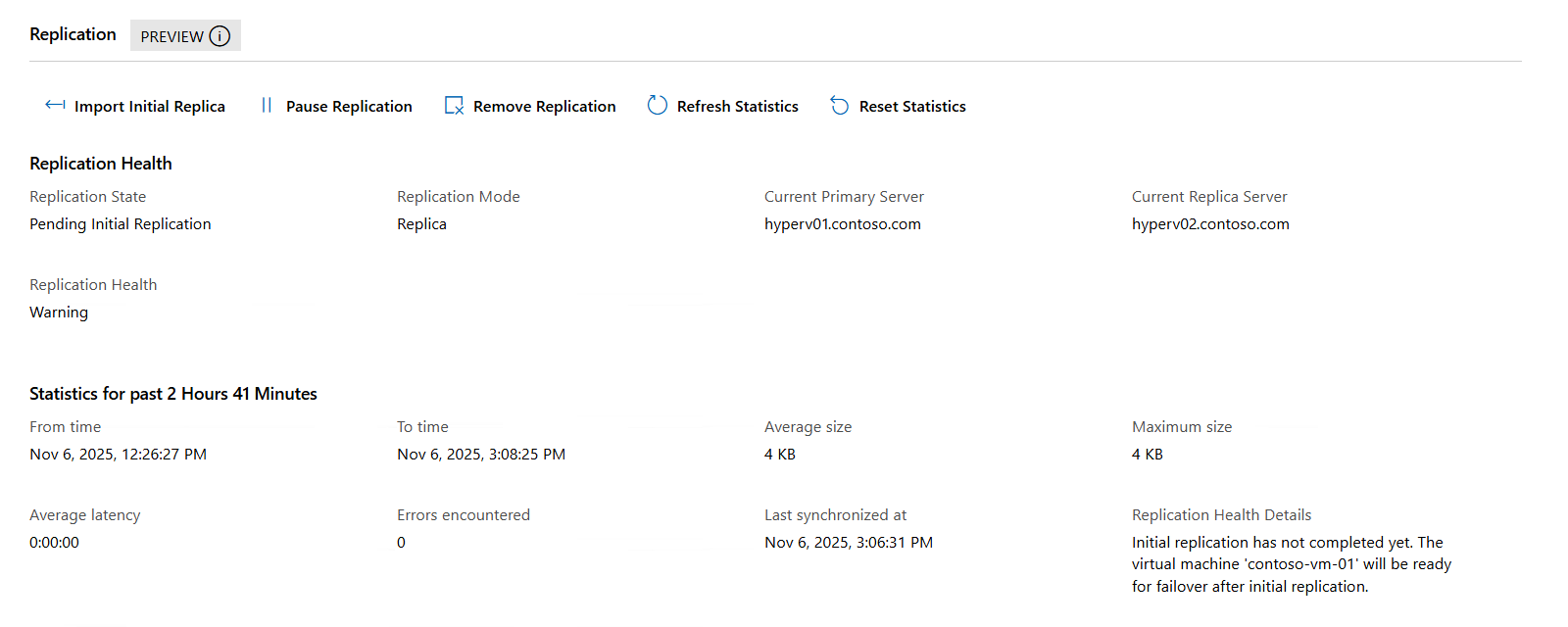
Nel riquadro visualizzato immettere il percorso del file nel percorso in cui è archiviata la copia iniziale. È anche possibile selezionare Sfoglia per passare alla posizione. Selezionare Completa replica iniziale.
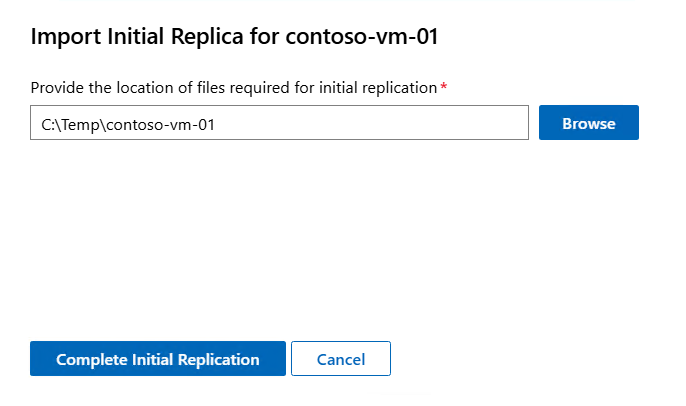
Il processo applica il checkpoint iniziale alla macchina virtuale segnaposto e modifica lo stato di integrità della replica su Ok. La replica continua con la frequenza specificata. Vedere la sezione Monitorare lo stato della replica per monitorare lo stato di avanzamento della replica continua.
Monitorare lo stato di avanzamento della replica
È possibile monitorare lo stato di avanzamento della replica iniziale e della replica in corso usando Hyper-V Manager, Gestione cluster di failover, PowerShell o Windows Admin Center - Modalità di virtualizzazione. Gli stati di integrità della replica sono:
Normale: i cicli di replica vengono completati in base alla pianificazione (RPO met), il backlog è minimo e non sono presenti errori di replica recenti. Non è richiesta alcuna azione.
Avviso: la replica funziona ma aumenta il ritardo o il backlog (spesso il carico di rete o archiviazione temporaneo). Monitorare e indagare se non si risolve rapidamente.
Critico: la replica si blocca o non riesce. L'RPO è a rischio perché le modifiche non vengono applicate. Analizzare immediatamente, ad esempio controllare la connettività, la capacità di archiviazione e le prestazioni, l'autenticazione e i certificati e i log eventi. Riprendere o risincronizzare in base alle esigenze.
Selezionare la scheda pertinente per le istruzioni.
Per monitorare lo stato di avanzamento della replica tramite Hyper-V Manager:
Tornare in Hyper-V Manager, selezionare un host.
Nel riquadro centrale aggiungere una colonna per Integrità replica per visualizzare lo stato di integrità generale della replica per ogni macchina virtuale. Fare clic con il pulsante destro del mouse su un'intestazione di colonna, selezionare Aggiungi/Rimuovi colonne. Nell'elenco Colonne disponibili, selezionare Stato della replica, quindi selezionare Aggiungi per spostarlo in Colonne visualizzate. Seleziona OK.
Visualizzare le informazioni di replica di riepilogo, ad esempio l'ultima ora di sincronizzazione e i FQDN degli host primario e replica. Selezionare la macchina virtuale, quindi nel riquadro inferiore selezionare la scheda Replica .
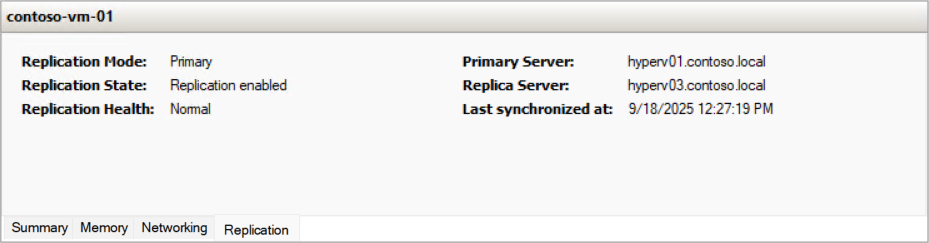
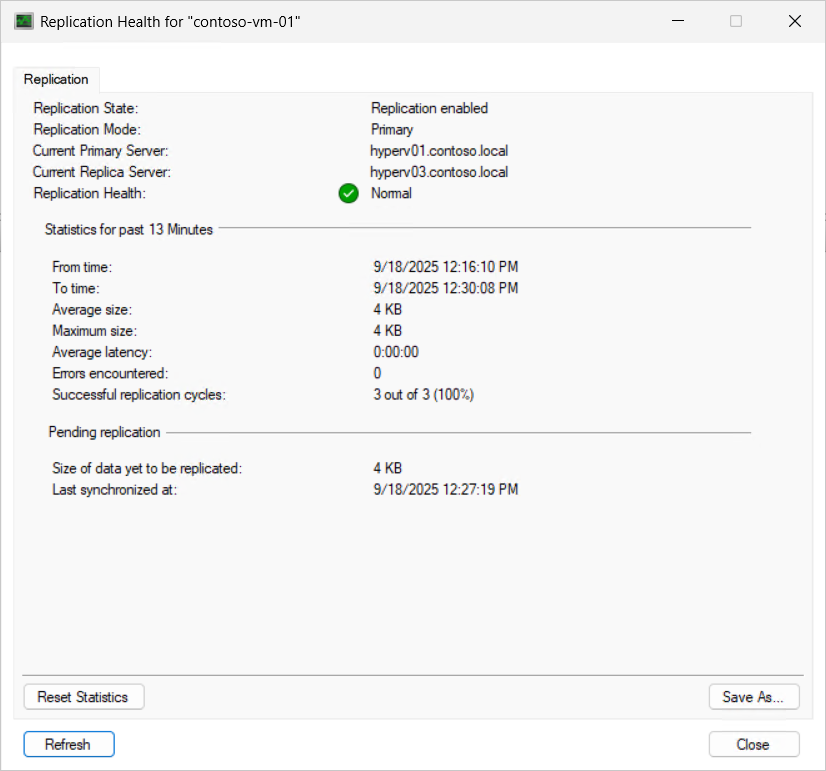
Per visualizzare informazioni più dettagliate sulla replica, fare clic con il pulsante destro del mouse sulla macchina virtuale e selezionare Replica e quindi Visualizza integrità replica. Se necessario, è possibile reimpostare le statistiche di replica selezionando Reimposta statistiche.
Per monitorare l'avanzamento della replica tramite Gestione cluster di Failover:
In Gestione cluster di failover selezionare il nome del cluster, quindi selezionare Ruoli.
Visualizzare le informazioni di replica di riepilogo, come l'ultimo orario di sincronizzazione e gli FQDN dell'host primario e di replica. Selezionare la macchina virtuale, quindi nel riquadro inferiore selezionare la scheda Replica .
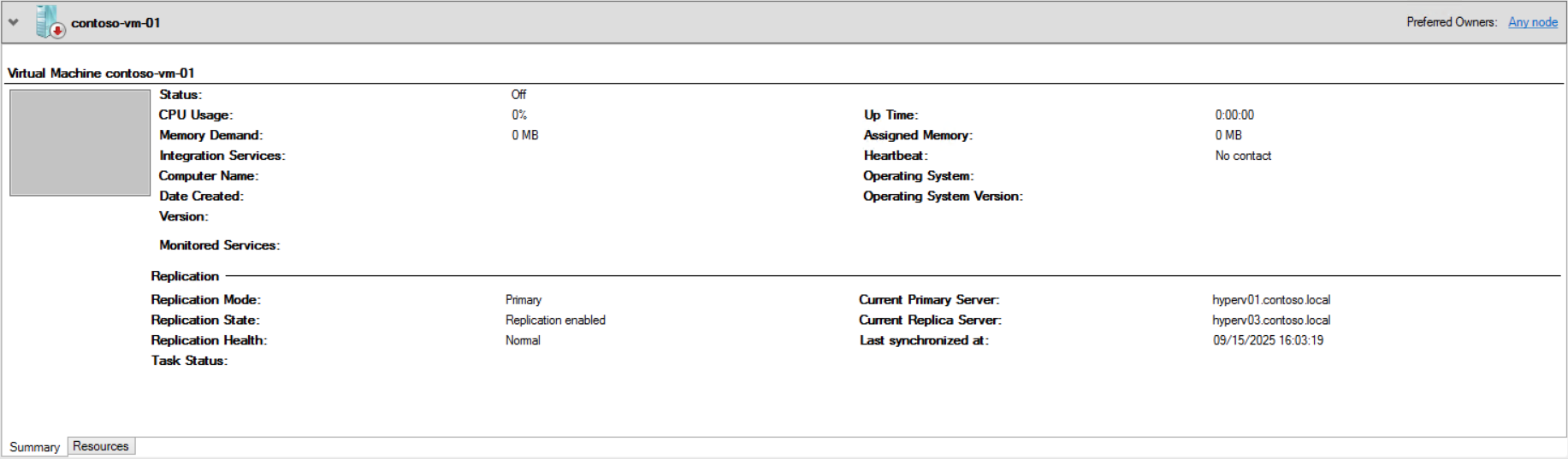
Per visualizzare informazioni più dettagliate sulla replica, fare clic con il pulsante destro del mouse sulla macchina virtuale e selezionare Replica e quindi Visualizza integrità replica. Se necessario, è possibile reimpostare le statistiche di replica selezionando Reimposta statistiche.
Per monitorare lo stato di avanzamento della replica con PowerShell, usare il cmdlet Get-VMReplication , come illustrato negli esempi seguenti. Sostituire il segnaposto <values> con i propri valori.
Tornare alla sessione di PowerShell esistente in cui è stata abilitata la replica.
Eseguire il comando seguente per visualizzare le informazioni di configurazione della replica, ad esempio l'integrità e gli FQDN dell'host primario e di replica:
Get-VMReplication -Name '<VM name>'
Di seguito è riportato un esempio dell'output:
VMName        State       Health Mode    FrequencySec PrimaryServer ReplicaServer ReplicaPort AuthType Relationship
------        -----       ------ ----    ------------ ------------- ------------- ----------- -------- ------------
contoso-vm-01 Replicating Normal Replica 300          hyperv01      cluster02rep  80          Kerberos Simple
Eseguire il comando seguente per visualizzare le informazioni sulle prestazioni della replica, ad esempio l'ora sincronizzata e le dimensioni medie della replica:
Measure-VMReplication -VMName '<VM name>'
Di seguito è riportato un esempio dell'output:
VMName        State       Health LReplTime             PReplSize(M) AvgLatency AvgReplSize(M) Relationship
------        -----       ------ ---------             ------------ ---------- -------------- ------------
contoso-vm-01 Replicating Normal 9/23/2025 10:22:30 AM 0.00         01:39:43   0.0039         Simple
Eseguire il comando seguente per reimpostare le statistiche di replica:
Reset-VMReplicationStatistics -VMName '<VM name>'
Per monitorare lo stato di avanzamento della replica tramite Hyper-V Manager:
In Windows Admin Center - Modalità di virtualizzazione, nel riquadro sinistro espandere l'host che contiene la macchina virtuale che si sta replicando, quindi selezionare la macchina virtuale per immettere la relativa panoramica.
Nella sezione Replica è possibile visualizzare informazioni di replica di riepilogo, ad esempio l'integrità della replica, l'ora dell'ultima sincronizzazione e gli FQDN dell'host primario e di replica.

È possibile configurare la replica estesa, che consente di replicare una macchina virtuale in una terza posizione, da un server di replica a un altro server di replica. Questo approccio consente di soddisfare i requisiti di conformità per i backup fuori sede o di offrire un ulteriore livello di protezione per i carichi di lavoro.
È possibile abilitare la replica estesa usando Hyper-V Manager, Gestore Cluster di Failover o PowerShell. Non è possibile usare la modalità di virtualizzazione di Windows Admin Center per configurare la replica estesa in questo momento.
Selezionare la scheda pertinente per le istruzioni.
Per configurare la replica estesa tramite Hyper-V Manager:
Aprire Hyper-V Manager in un dispositivo usato per gestire l'host con la macchina virtuale o nell'host stesso in cui è installato Windows Server con Esperienza desktop.
Nel riquadro delle risorse selezionare l'host che contiene la macchina virtuale per cui si vuole configurare la replica estesa.
Fare clic con il pulsante destro del mouse sulla macchina virtuale per cui si vuole configurare la replica estesa, quindi selezionare Replica>estesa.
Il processo per configurare la replica estesa è simile alla replica di una macchina virtuale nel primo percorso di replica. Seguire il processo nella sezione Replicare una macchina virtuale con le eccezioni seguenti:
- Non è possibile specificare quali dischi rigidi virtuali replicare. I dischi rigidi virtuali replicati nel primo server di replica vengono usati per la replica estesa.
- La frequenza di replica può essere di soli 5 minuti o 15 minuti.
- Non è possibile modificare il tipo di autenticazione.
Per configurare la replica estesa tramite Gestione Cluster di Failover:
Aprire Gestione cluster di failover su un dispositivo utilizzato per gestire il cluster con la macchina virtuale o su uno degli host nel cluster in cui è installato Windows Server con Desktop Experience.
Nel riquadro delle risorse espandere il nome del cluster in cui si vuole eseguire la replica e quindi selezionare Ruoli.
Fare clic con il pulsante destro del mouse sulla macchina virtuale da replicare e quindi scegliere Replica>estendi replica.
Il processo per configurare la replica estesa è simile alla replica di una macchina virtuale nel primo percorso di replica. Seguire il processo nella sezione Replicare una macchina virtuale con le eccezioni seguenti:
- Non è possibile specificare quali dischi rigidi virtuali replicare. I dischi rigidi virtuali replicati nel primo server di replica vengono usati per la replica estesa.
- La frequenza di replica può essere di soli 5 minuti o 15 minuti.
Il processo per configurare la replica estesa equivale alla replica di una macchina virtuale nel primo percorso di replica. Seguire il processo nella sezione Replicare una macchina virtuale con le eccezioni seguenti:
- Non è possibile specificare quali dischi rigidi virtuali replicare. I dischi rigidi virtuali replicati nel primo server di replica vengono usati per la replica estesa.
- La frequenza di replica può essere di soli 5 minuti o 15 minuti.
Non è possibile usare la modalità di virtualizzazione di Windows Admin Center per configurare la replica estesa in questo momento. Selezionare una scheda per uno degli altri metodi per continuare.
Passo successivo
Dopo aver abilitato la replica per una macchina virtuale, è possibile testare il failover nel server di replica senza influire sulla replica in corso. Per ulteriori informazioni su come eseguire un failover di test e su come eseguire il failover durante un'interruzione, vedere Come effettuare il failover di una macchina virtuale replicata con Hyper-V Replica.
